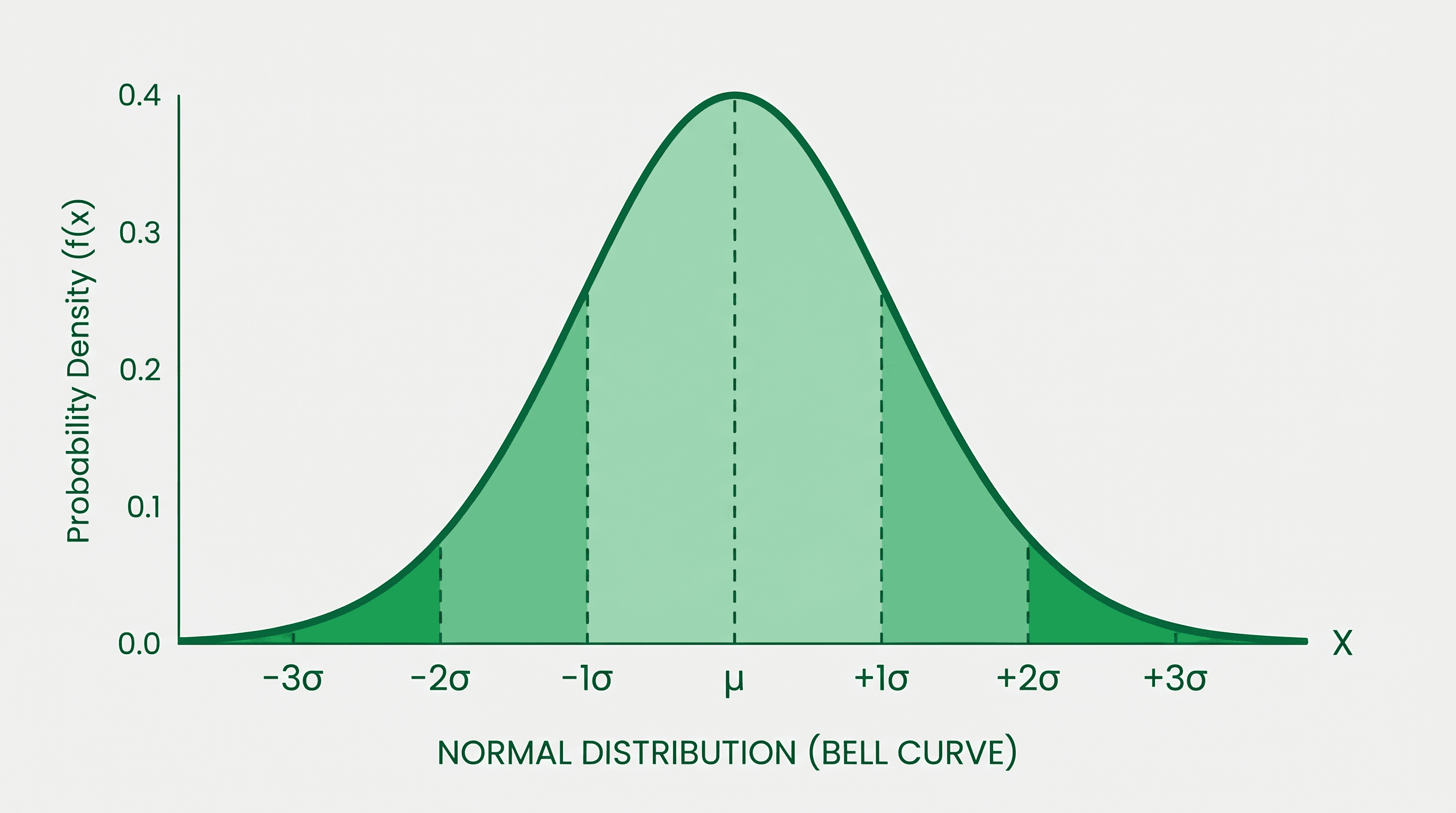
正态分布曲线(钟形曲线)是科研与教学中最常见的统计图形之一。无论是考试成绩分析、测量误差可视化,还是生物特征分布研究,只要数据服从正态分布,这条对称的"钟形"就是最直观的呈现方式。
然而,要画出一张标注规范、适合发表的正态分布图,很多研究者会在 Excel 公式和图表格式上耗费大量时间。本文从原理出发,给出 Excel 和 Google Sheets 的详细操作步骤,并介绍如何借助 AI 工具大幅提升效率。
本文涵盖内容:
- 均值(μ)和标准差(σ)如何控制曲线形状
- 68–95–99.7 法则及其实际意义
- 在 Excel 和 Google Sheets 中逐步绘制正态分布曲线
- 如何标注标准差区间和 Z 分数
- 常用正态分布数值快速参考表
- 使用 SciDraw AI 正态分布图生成器 快速出图的方法
正态分布曲线的基本原理
正态分布由两个参数完全确定:
- 均值(μ):曲线的中心,即峰值所在位置
- 标准差(σ):数据的离散程度;σ 越大,曲线越宽越平;σ 越小,曲线越窄越高
其概率密度函数为:
f(x) = (1 / (σ√(2π))) × e^(-(x−μ)² / (2σ²))不需要死记这个公式,但理解 μ 和 σ 的作用,能帮你正确设置和标注图形。
均值和标准差对曲线的影响
| 参数变化 | 曲线变化 |
|---|---|
| μ 增大 | 曲线整体右移 |
| μ 减小 | 曲线整体左移 |
| σ 增大 | 曲线变宽变平 |
| σ 减小 | 曲线变窄变高 |
| μ=0,σ=1 | 标准正态分布 |
记住:钟形的形状本质相同,只是位置和尺度不同。
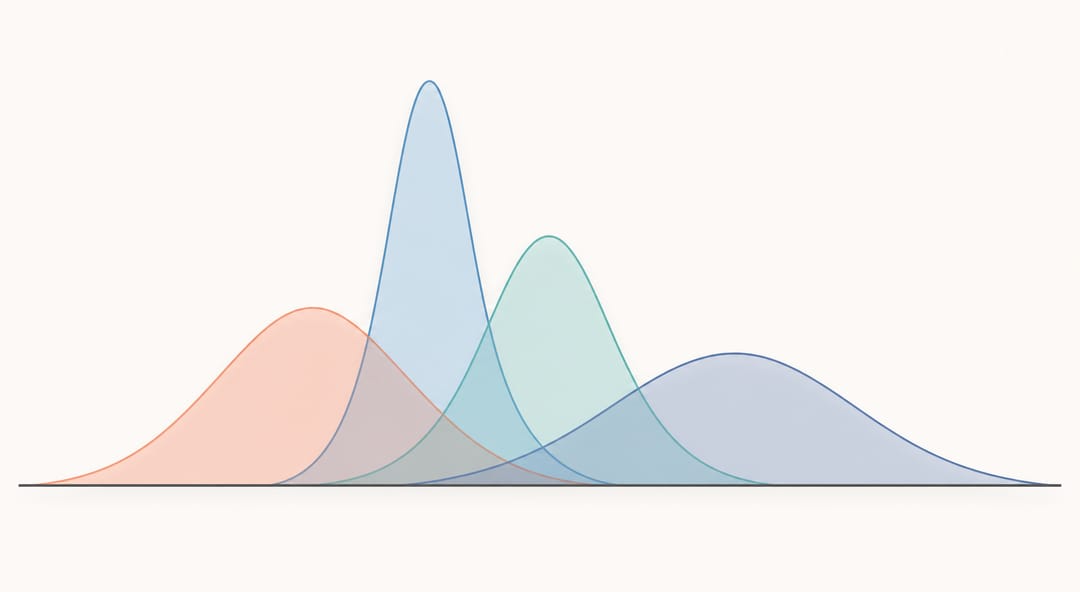 改变均值(μ)会让曲线整体左右平移,改变标准差(σ)则让曲线变宽或变窄。
68–95–99.7 法则
正态分布有一个极为实用的性质——数据在均值附近的聚集规律:
| 区间 | 涵盖比例 |
|---|---|
| μ ± 1σ | ≈ 68.27% |
| μ ± 2σ | ≈ 95.45% |
| μ ± 3σ | ≈ 99.73% |
| μ ± 4σ | ≈ 99.994% |
在图上标注 ±1σ、±2σ、±3σ 的边界线,读者可以一眼看出数据的集中程度,这也是论文图表和教学材料普遍采用这种标注方式的原因。
Z 分数(标准分)
Z 分数表示某个数值距均值多少个标准差:
Z = (x − μ) / σ例如,某智力测试 μ = 100,σ = 15,得分 130 对应 Z = 2.0,位于 +2σ 处,超过约 97.7% 的样本。
在横轴上标注 Z 分数刻度(−3、−2、−1、0、+1、+2、+3),是让正态分布图"可发表"的关键一步。
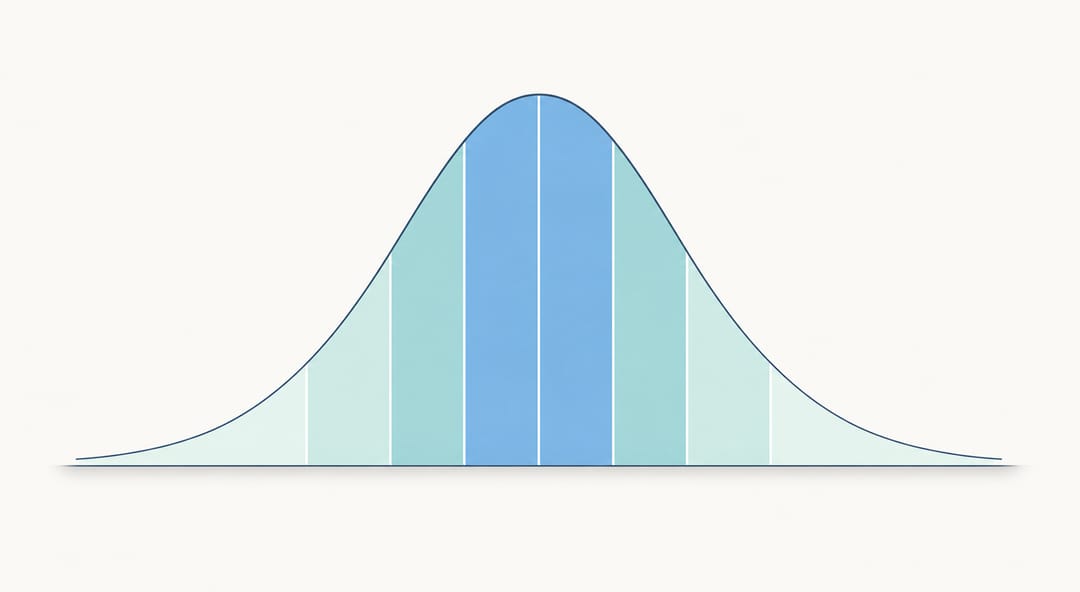 用不同色块标出 ±1σ、±2σ、±3σ 区间,直观呈现 68–95–99.7 法则。
在 Excel 中绘制正态分布曲线
第一步:设定参数
在空白工作表中,将均值和标准差分别填入两个单元格(例如 B1 = 0,B2 = 1,对应标准正态分布)。
第二步:生成 X 轴数据
在 A 列生成从 μ−4σ 到 μ+4σ 的 x 值序列,步长 0.1(共 81 行):
- A1:
-4 - A2:
=A1+0.1 - 向下填充至 A81(终止于 4.0)
第三步:计算正态概率密度值
在 B 列输入 Excel 的正态分布函数:
=NORM.DIST(A1, $B$1, $B$2, FALSE)A1:x 值$B$1:均值(绝对引用)$B$2:标准差(绝对引用)FALSE:返回概率密度(非累积)
向下填充至所有 x 值行。
第四步:插入折线图
- 选中 A、B 两列数据。
- 点击插入 → 图表 → 折线图,选择"带平滑线的折线图",得到圆滑的钟形曲线。
第五步:标注标准差区间
标注 ±1σ、±2σ、±3σ 边界的方法:
- 新建辅助表,在 −3、−2、−1、0、1、2、3 处用
NORM.DIST计算对应的 y 值。 - 将这些点作为第二个数据系列(散点图),添加垂直虚线。
- 为每条线添加数据标签,标注"−1σ""0""+1σ"等。
如需更美观的效果,可为 68%、95%、99.7% 区域添加填充面积系列,用不同透明度的色块区分各区间——视觉效果更强,但需要额外准备几列辅助数据。
第六步:图表美化
- 删除网格线,使图面更简洁。
- 将 Y 轴最小值设为 0。
- 添加图表标题和轴标签。
- 导出为 PNG 或 SVG,用于论文或报告。
在 Google Sheets 中绘制正态分布曲线
操作逻辑与 Excel 高度一致。
第一至二步
参数设置和 x 值生成方式完全相同。
第三步:使用 NORMDIST 函数
Google Sheets 的函数名略有不同:
=NORMDIST(A1, 均值单元格, 标准差单元格, FALSE)第四步:插入平滑折线图
- 选中两列数据,点击插入 → 图表。
- 在图表编辑器中选择平滑折线图。
- 将 A 列设为 X 轴。
第五步:标注与导出
Google Sheets 的图表自定义功能不如 Excel 丰富,手动添加标注后,可通过图表菜单导出 PNG。如需期刊级别的图形质量,建议在专业工具中进一步处理。
正态分布数值快速参考表
| Z 分数 | 累积概率 | 低于此值的数据比例 |
|---|---|---|
| −3.0 | 0.0013 | 0.13% |
| −2.0 | 0.0228 | 2.28% |
| −1.0 | 0.1587 | 15.87% |
| 0.0 | 0.5000 | 50.00% |
| +1.0 | 0.8413 | 84.13% |
| +2.0 | 0.9772 | 97.72% |
| +3.0 | 0.9987 | 99.87% |
在图形中为每个标准差刻度位置标注上述概率值,可以显著提升图表的信息密度和可读性。
各方法横向对比
| 方法 | 速度 | 可定制程度 | 导出质量 | 上手难度 |
|---|---|---|---|---|
| Excel | 中等 | 高 | 良好(PNG/SVG) | 中等 |
| Google Sheets | 中等 | 中等 | 一般(PNG) | 较低 |
| Python(matplotlib) | 慢(需配置环境) | 非常高 | 优秀(PDF/SVG) | 较高 |
| SciDraw AI | 快 | 良好 | 优秀 | 很低 |
对于需要快速产出规范图形、没有时间折腾图表格式的科研工作者来说,使用 科学图形生成器 是最省力的选择。
更高效的方式:用 SciDraw AI 生成正态分布图
在 Excel 里画一张标注完整的正态分布图,从参数设置到格式调整,往往需要 20–30 分钟。生成 x 值序列、写 PDF 公式、配置标准差辅助系列、调整坐标轴……每一步都要耗费精力。
SciDraw AI 正态分布图生成器 让你用自然语言描述需求,几秒钟内生成一张格式规范、标注完整的正态分布图。你可以指定:
- 均值和标准差数值
- 需要着色的标准差区间(±1σ、±2σ、±3σ)
- Z 分数标签
- 配色方案和风格(适合论文发表或幻灯片演示)
生成的图形可直接下载,嵌入论文、PPT 或报告中使用。
如果你需要批量生成多种统计图形,科学图形生成器 支持正态分布曲线、直方图、箱线图、散点图等多种图形类型,全部通过文字描述生成,无需编写代码。
 只需用文字描述需求,SciDraw AI 即可生成一张标注规范、可直接发表的正态分布图。
常见问题解答
Q:正态分布曲线和直方图有什么区别? A:直方图用离散的柱子显示实际数据的频率分布;正态分布曲线是一条理论概率密度函数曲线。通常可以将正态曲线叠加在直方图上,直观判断数据是否符合正态分布。
Q:均值和标准差应该填什么值?
A:填入你数据集的实际均值和标准差(在 Excel 中分别用 AVERAGE 和 STDEV 计算)。如果只是用于概念演示,μ = 0、σ = 1 的标准正态分布是通用选择。
Q:可以在曲线上标注实际数据点吗? A:可以。在曲线图上再叠加一个散点图系列,将数据点的 x 值设为各观测值,y 值设为 0(或曲线下方的固定偏移量),即可在曲线对应位置显示每个数据点的分布位置。
Q:X 轴需要多少个数据点才能让曲线平滑? A:在 ±4σ 范围内,以 0.1 为步长生成 80 个左右的数据点,在大多数图表工具中都能得到流畅的曲线效果。
Q:如果我的数据不符合正态分布,意味着什么? A:可能存在偏态(分布不对称)、多峰(存在多个子群体)或异常值等情况。许多统计检验(如 t 检验、ANOVA)默认数据近似正态分布,因此在使用前检验正态性非常重要。
Q:"正态分布"和"高斯分布"是一回事吗? A:是的,"正态分布""高斯分布"和"钟形曲线"指的是同一种概率分布。"高斯分布"这个叫法在物理和工程领域更常见,"正态分布"则是统计学中的标准术语。



