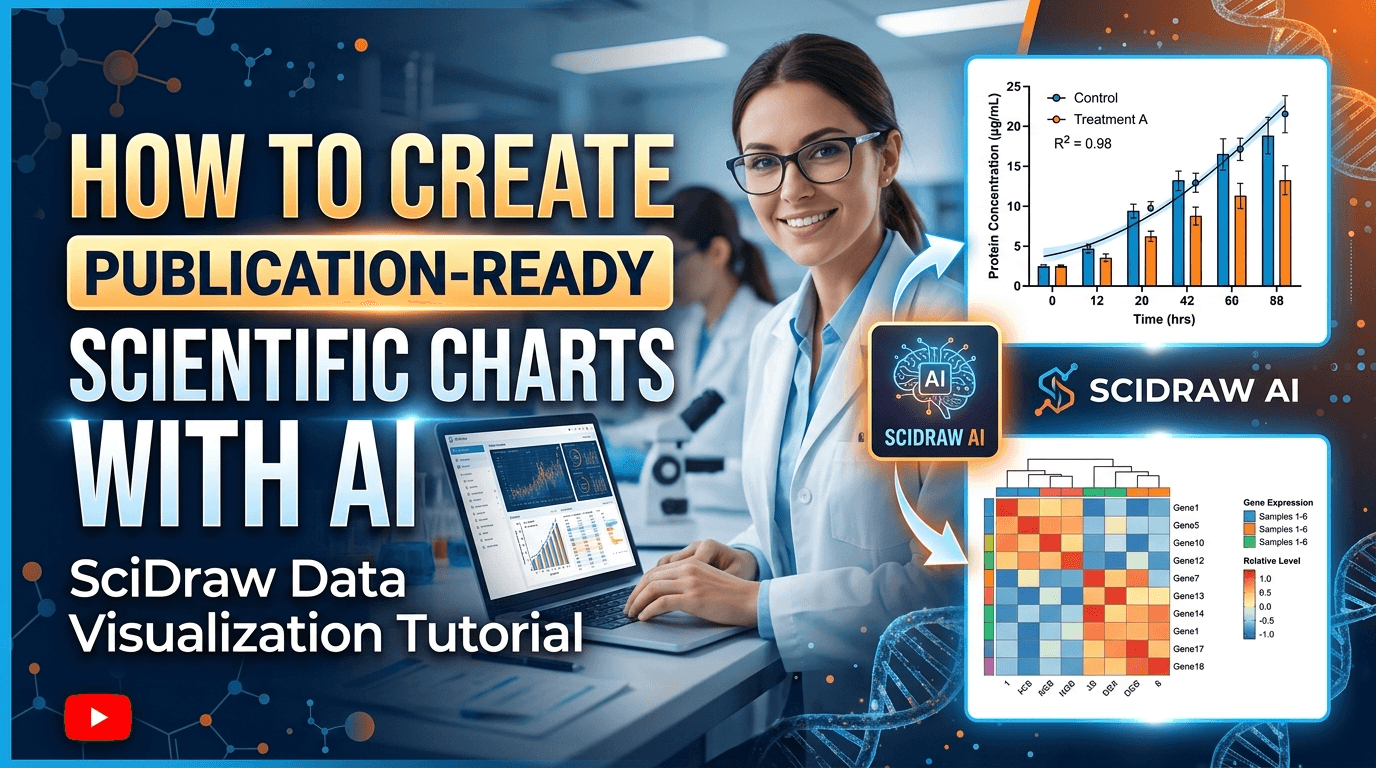
將原始實驗資料轉化為可發表的論文插圖,是科研過程中最耗時的環節之一。SciDraw AI 的科學視覺化工具簡化了這一完整流程 -- 從上傳資料檔案到匯出期刊標準圖表 -- 全程由 AI 即時編寫並執行 Python 程式碼。
在這段 2 分鐘的影片教學中,我們將完整示範整個工作流程,幫助你快速上手,用自己的資料建立專業圖表。
本影片你將學到什麼
本教學涵蓋了 SciDraw AI 科學視覺化的完整工作流程,包括資料上傳、圖表設定、AI 驅動的程式碼生成、多格式匯出以及迭代編輯。看完後,你將了解如何在兩分鐘內從原始 CSV 檔案生成精美的期刊級圖表。
上傳資料
操作非常簡單。從 SciDraw AI 導覽列進入 Sci-Vis 區塊,然後將資料檔案拖放到上傳區域。SciDraw AI 支援 CSV、TSV 和 Excel 格式。在本教學中,我們上傳了一個包含基因表現資料的 CSV 檔案。
上傳後,系統會自動解析並預覽資料,同時分析資料集結構,根據偵測到的欄位和資料分布推薦合適的圖表類型。這項智慧分析能為你節省時間,直接建議最適合你資料的視覺化方案。
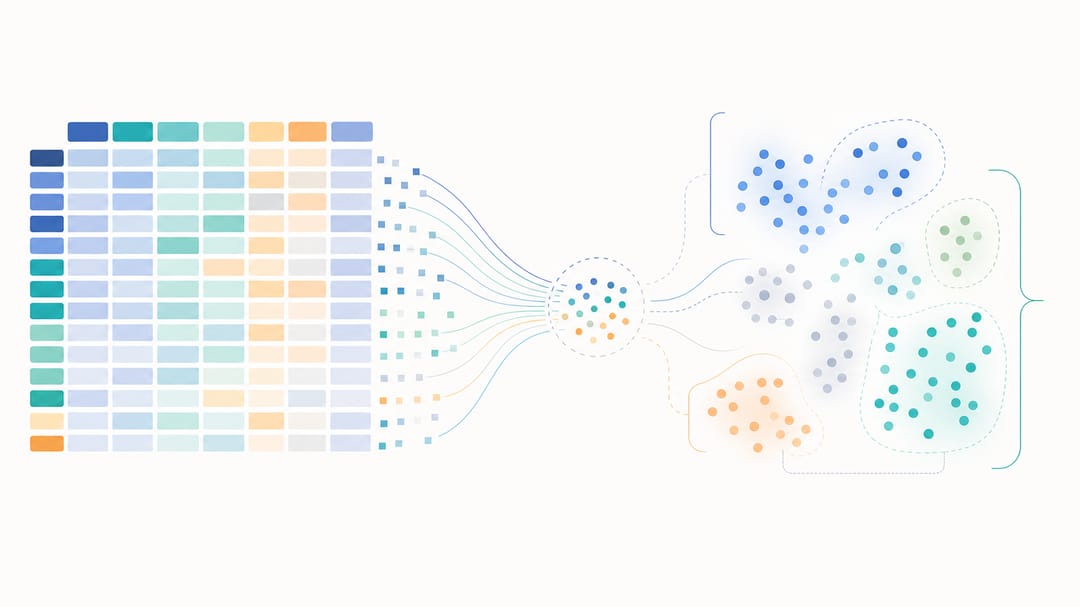 SciDraw AI 自動解析上傳的資料並分析其結構,推薦最合適的圖表類型。
設定圖表選項
資料分析完成後,你可以精細調整視覺化設定。在影片中,我們選擇了箱線圖結合小提琴圖來展示基因表現分布。SciDraw AI 提供豐富的設定選項:
- 圖表類型:箱線圖、小提琴圖、熱力圖、長條圖、散佈圖等。
- 期刊樣式:符合 Nature、Science、Cell 等主要期刊排版要求的預設樣式。
- 配色方案:包括影片中示範的 Okabe-Ito 色盲友善配色。
- 版面選項:可選擇 1x2 並排等排列方式,用於多圖表組合。
這些選項讓你從一開始就能產生符合特定期刊要求的圖表,無需事後手動調整樣式。
AI 驅動的圖表生成
確認設定後,SciDraw AI 的 AI 開始運作。它會根據你的資料和所選設定編寫 Python 視覺化程式碼,並自動執行。你可以即時觀看 AI 的完整思考過程,逐步串流輸出推理和程式碼生成。
輸出結果是一張 300 DPI 的期刊標準圖表,可直接用於投稿。你無需安裝 Python、設定環境或自行除錯 -- SciDraw AI 在背景處理一切。
 SciDraw AI 編寫並執行 Python 程式碼,將你的資料轉化為 300 DPI 的期刊標準圖表。
匯出與自訂
圖表生成後,你可以選擇四種專業格式匯出:
- PNG -- 適合簡報和網頁使用
- PDF -- 向量格式,適合論文手稿
- EPS -- 相容期刊投稿系統
- TIFF -- 300 DPI,符合大多數科學出版商的標準要求
所有匯出均達到出版級品質。你還可以直接檢視和複製生成的 Python 程式碼,方便在自己的環境中重現或進一步客製化圖表。
多輪編輯
科研圖表很少一次就達到完美。SciDraw AI 支援多輪對話式編輯,讓你可以逐步優化圖表。在影片中,我們示範了兩種常見的修改操作:
- 新增顯著性標註,並將標題加粗,以符合期刊排版要求。
- 完全切換圖表類型 -- 在同一對話中將箱線圖/小提琴圖轉換為帶階層式聚類的熱力圖。
每段對話都會自動儲存,你可以隨時回到先前的版本或繼續編輯。這種迭代方式與研究人員處理資料的實際工作方式一致 -- 不斷調整,直到圖表清晰地傳達你的研究故事。
 多輪對話式編輯讓你優化標註或徹底切換圖表類型,每個版本都會自動儲存。
立即開始
SciDraw AI 的科學視覺化工具旨在消除資料與出版級圖表之間的障礙。無論你是為 Nature 論文還是學術海報準備圖表,AI 驅動的工作流程都能處理技術複雜性,讓你專注於科學本身。
準備好親自體驗了嗎?開啟 SciDraw AI 科學視覺化工具,立即將你的資料轉化為專業圖表。