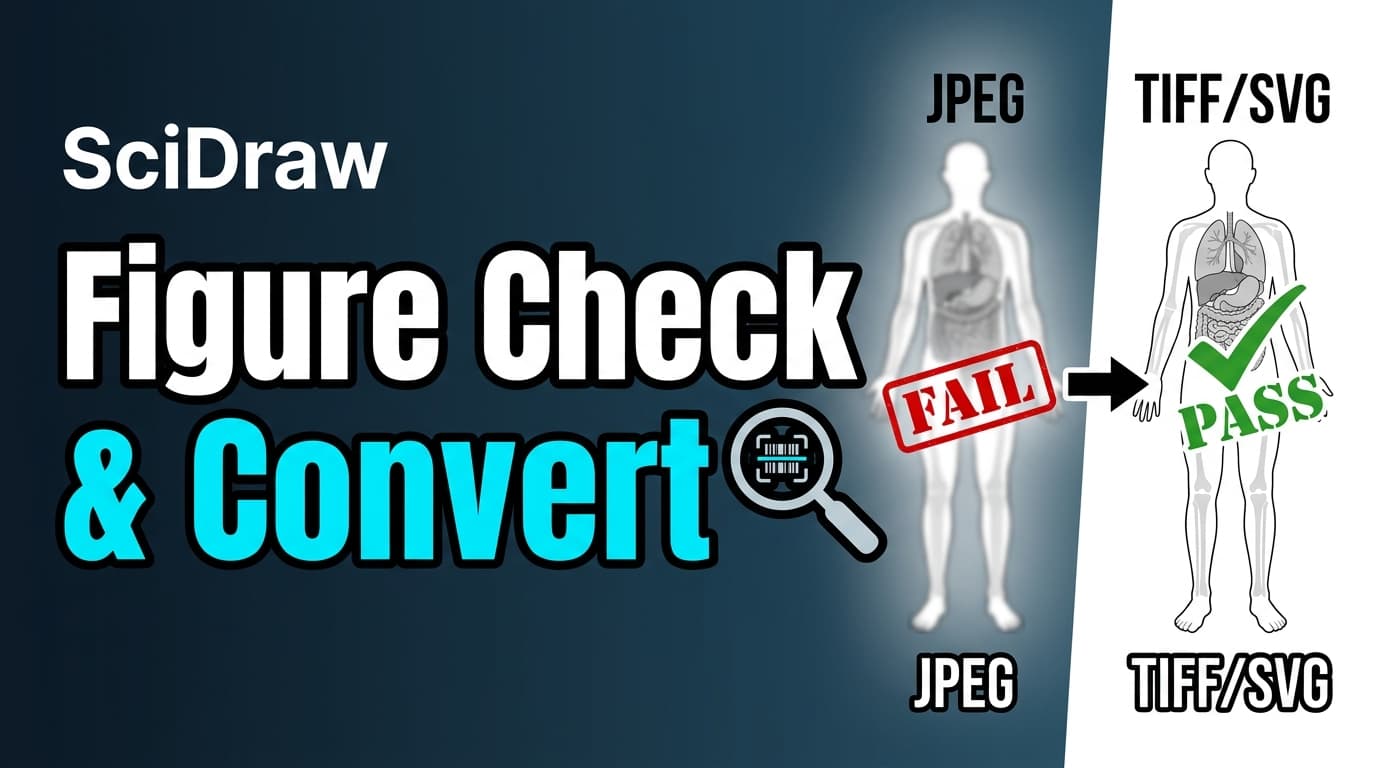
向學術期刊投稿時,圖片往往需要滿足嚴格的技術要求:最低DPI門檻、特定檔案格式、灰階可讀性以及色盲可存取性。任何一項不達標都可能導致審稿延遲甚至被退稿。逐一手動核查每張圖片既耗時又容易出錯。
SciDraw AI的圖片檢查器和格式轉換器透過簡單的三步驟工作流程解決了這一問題:檢查圖片、發現問題、轉換為符合投稿要求的格式。本影片教學僅需2分鐘,帶你完整了解整個流程。
本影片涵蓋內容
- 如何從導航列的「圖片工具」選單開啟圖片檢查器
- 如何上傳論文插圖並設定檢查參數
- 如何解讀四項自動化品質檢測結果
- 如何預覽圖片的灰階和色盲模擬效果
- 如何使用格式轉換器修復DPI和格式問題
- 如何匯出符合投稿要求的TIFF和SVG檔案
圖片檢查器:驗證你的插圖品質
影片首先示範了從導航列的圖片工具選單中開啟圖片檢查器。範例中上傳了一張低DPI的JPEG格式論文插圖。
設定檢查參數
執行分析前,需要設定兩個參數:
- 圖片類型:選擇「混合圖片」,以同時檢測影像中的照片和線條元素。
- 目標寬度:選擇「雙欄(180mm)」,對應常見的雙欄期刊版面。
四項自動化檢測
設定完成後,檢查器會執行四項獨立的驗證:
- DPI檢測 -- 將圖片解析度與期刊要求進行比對。範例圖片未通過此項檢查,實際DPI遠低於建議的300 DPI最低標準。
- 格式檢測 -- 評估檔案格式是否適合投稿。JPEG格式觸發了警告,因為TIFF或PNG等無損格式更適合科學插圖。
- 灰階可讀性 -- 模擬圖片在黑白列印時的效果,確保所有元素在去除色彩後仍然可辨識。
- 色盲安全性 -- 針對紅綠色盲(deuteranopia)和紅色盲(protanopia)兩種色覺模式進行測試,驗證圖片的可存取性。
視覺模擬預覽
結果面板提供並排預覽:原始圖片與灰階、紅綠色盲、紅色盲模擬效果對比顯示。無需安裝任何額外軟體,即可在投稿前發現潛在問題。
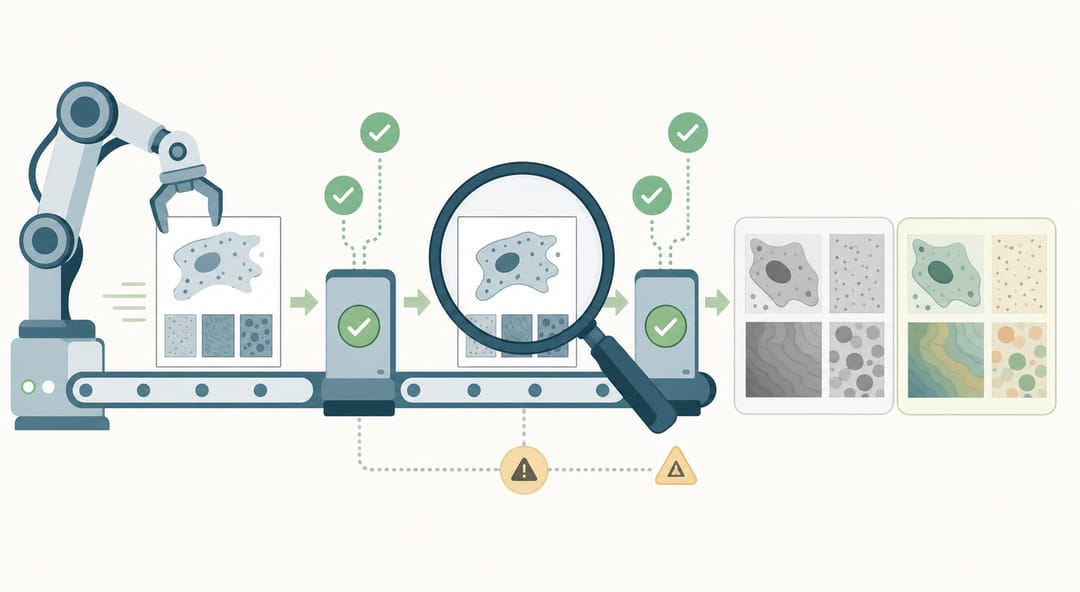 圖片檢查器執行四項自動化驗證,並提供並排模擬預覽,讓你在投稿前發現問題。
格式轉換器:即時修復問題
在圖片檢查器識別出DPI不足和格式警告後,影片按照系統建議,使用格式轉換器同時修復兩個問題。
四種輸出格式
轉換器支援四種輸出格式,分別適用於不同的投稿要求:
- SVG -- 可縮放向量圖形,適合示意圖和線條圖
- PNG -- 支援透明通道的無損點陣格式
- PDF -- 大多數期刊接受的通用文件格式
- TIFF -- 期刊論文插圖投稿的標準格式
AI增強DPI提升
影片中將圖片轉換為600 DPI的TIFF格式,超過最低要求,確保在全尺寸印刷時畫質清晰。AI增強引擎在智慧放大圖片的同時保留細節和銳度。
SVG向量化
教學還示範了SVG完全向量化功能,可將點陣圖片轉換為完全可編輯的向量檔案。當你需要在轉換後調整標籤、色彩或個別元素時,這一功能特別實用。
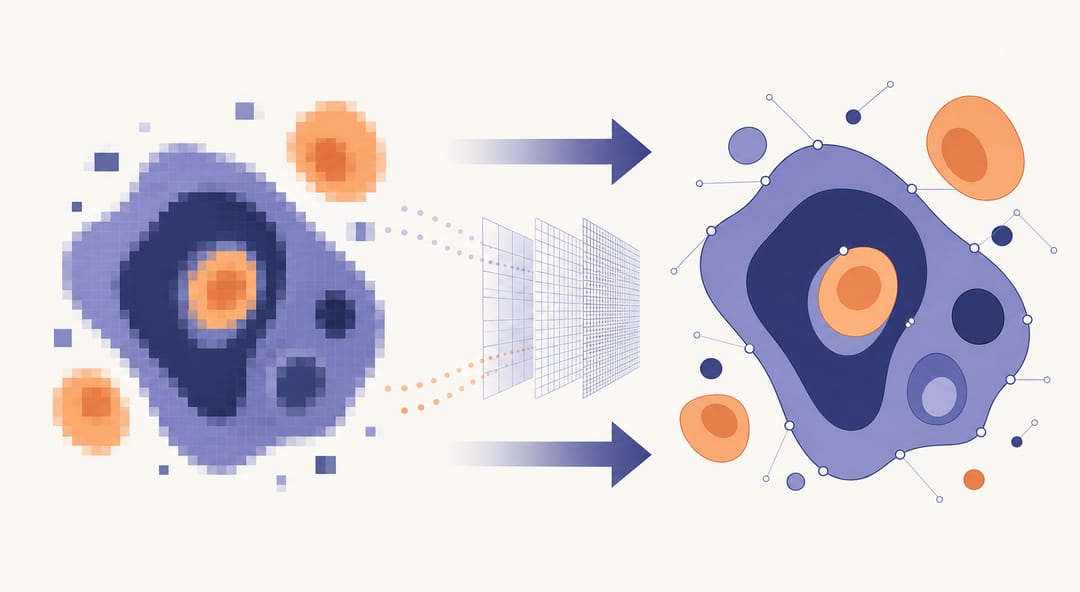 SVG 完全向量化將點陣圖片轉換為清晰、完全可編輯的向量圖形,轉換後仍可繼續調整。
完整工作流程
整個過程遵循三個簡單步驟:
- 檢查 -- 上傳圖片,選擇圖片類型和目標寬度,執行自動化檢測。
- 轉換 -- 根據建議修復問題,選擇目標格式和DPI設定。
- 下載 -- 儲存符合投稿要求的圖片,附入稿件中。
從上傳到下載,整個流程不到一分鐘。無需外部軟體,無需手動計算DPI,無需猜測期刊要求。
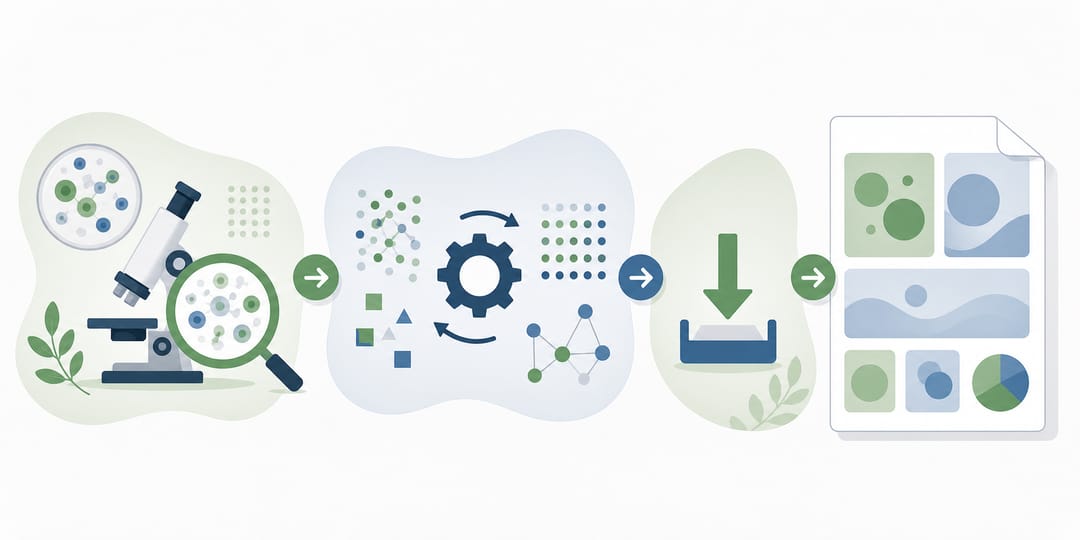 檢查、轉換、下載:SciDraw AI 的完整工作流程不到一分鐘即可產生符合投稿要求的圖片。
立即開始
準備好驗證你的論文插圖了嗎?開啟SciDraw AI圖片工具,在下次投稿時試用圖片檢查器。上傳任意圖片即可獲得DPI、格式、灰階可讀性和色盲安全性的即時回饋,然後一鍵轉換下載。