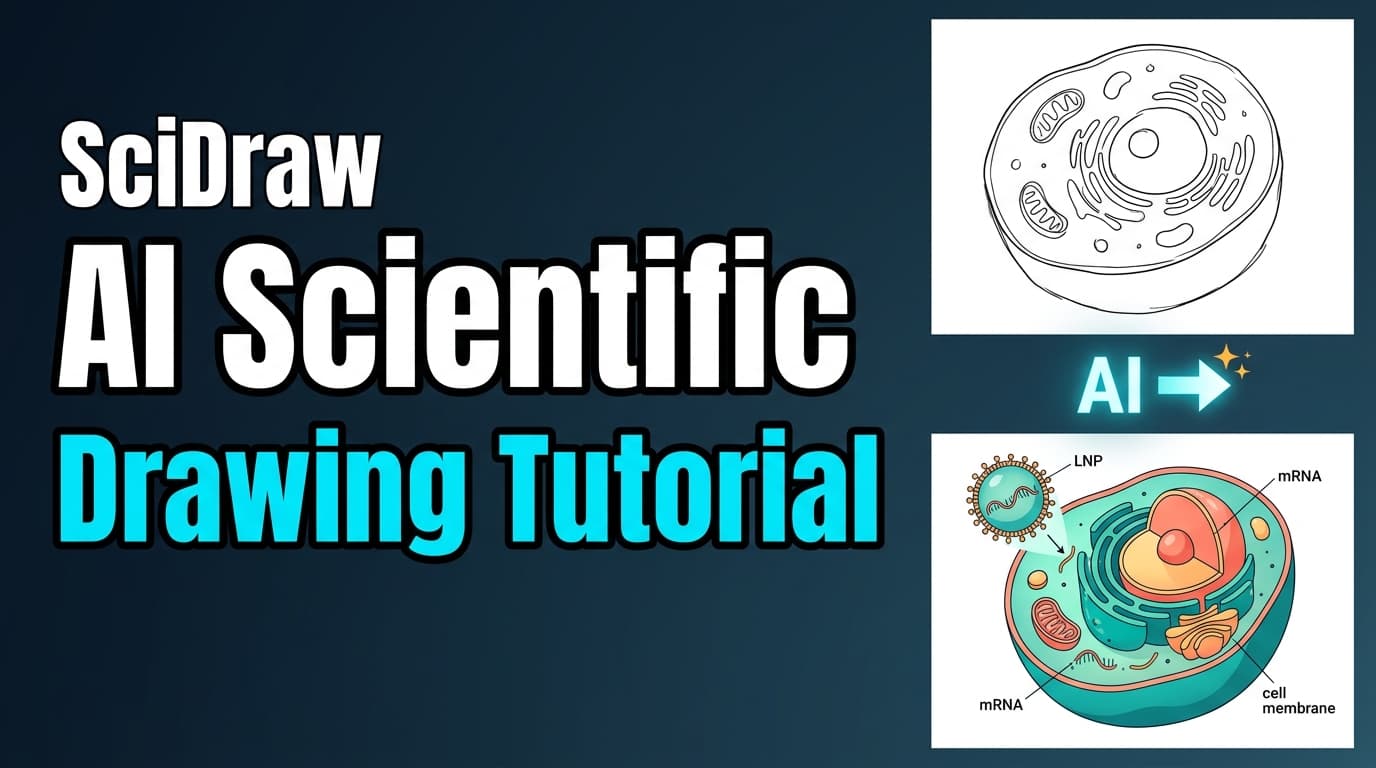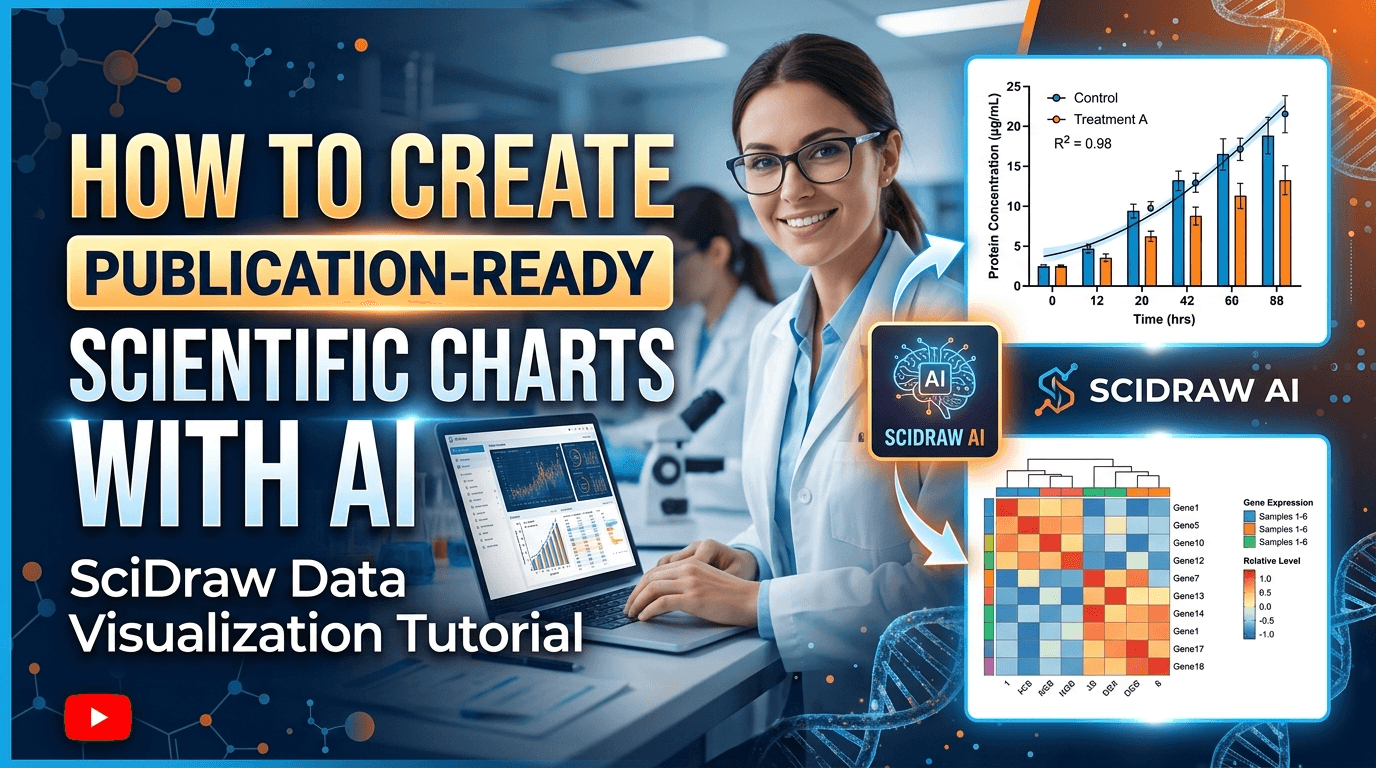
建立專業的科學插圖傳統上需要昂貴的軟體、專業的設計技能和耗時的細緻工作。SciDraw AI 透過提供三種強大的 AI 驅動繪圖模式來改變這種模式,這些模式改變了研究人員為其出版物建立視覺內容的方式。
無論您是從文字描述、手繪草圖還是想要修改的現有圖像開始,SciDraw AI 都能為您的特定需求提供合適的工具。每種模式都專為不同的工作流程和使用案例而設計,讓您可以靈活地控制您的創作過程。
讓我們來探索每種繪圖模式的工作原理以及何時使用它們。
模式 1:提示模式 - 文字轉圖像
這是什麼
提示模式是從頭開始建立科學插圖最直接的方式。只需用自然語言描述您想要的内容,SciDraw AI 的 AI 就會根據您的描述生成專業品質的圖像。
何時使用
當您有以下情況時,此模式非常理想:
- 對您想要的内容有清晰的願景,但沒有視覺參考
- 需要從頭開始建立概念、機制或工作流程的插圖
- 想要快速探索一個想法的多種視覺詮釋
- 正在建立標準的科學圖表類型(TOC 圖形、實驗工作流程、機制圖)
如何運作
-
輸入您的描述:寫下您需要的插圖的詳細文字描述。具體說明元素、構圖和科學準確性要求。
-
選擇範本和樣式(可選):從預定義的範本中選擇,例如「TOC 圖形摘要」、「實驗工作流程」或「訊號傳導途徑」。然後選擇一種視覺樣式,例如「平面插圖」、「等距 3D」或「科學插圖」。
-
配置設定:選擇您喜歡的長寬比,如果您希望 SciDraw AI 自動優化您的提示以獲得更好的結果,請啟用 AI 增強。
-
生成:AI 將您的描述與選定的範本和樣式結合起來,以建立一個有凝聚力、可供發布的插圖。
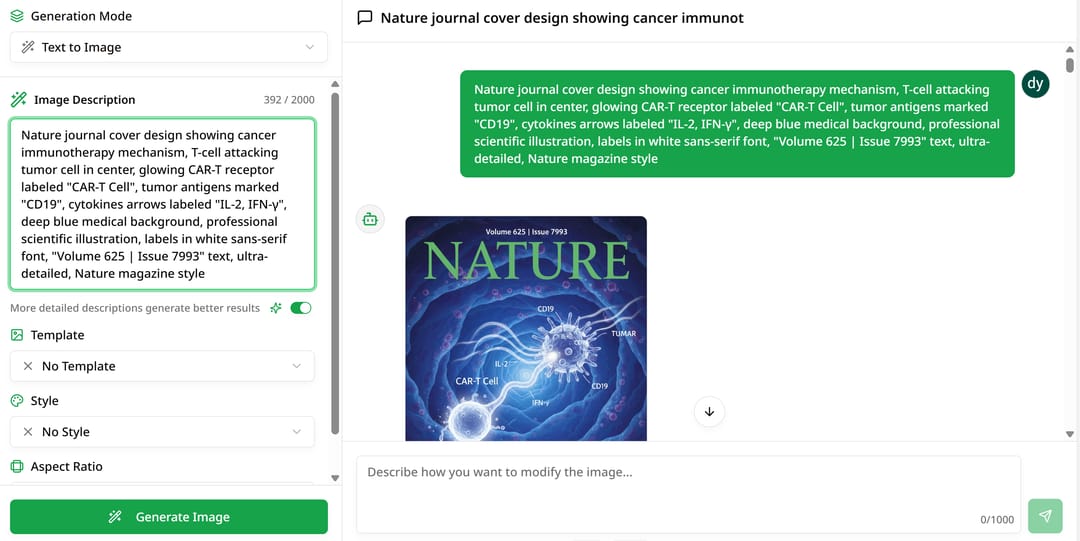
提示模式介面,顯示範本選擇、樣式選項和文字輸入欄位
使用案例範例:一位研究人員需要一個圖形摘要,顯示 CRISPR 基因編輯的過程。透過描述「CRISPR-Cas9 機制,顯示引導 RNA、目標 DNA 和切割過程」,並選擇「機制插圖」範本和「科學插圖」樣式,他們可以在一分鐘內收到可供發布的圖形。
模式 2:草圖模式 - 草圖轉圖像
這是什麼
草圖模式將您粗略的手繪草圖轉換為精美的專業科學插圖。此模式保留您的原始構圖和創作意圖,同時添加專業的樣式和視覺潤飾。
何時使用
當您有以下情況時,此模式非常適合:
- 在紙上或平板電腦上草繪了一個概念
- 想要保持對佈局和構圖的精確控制
- 需要將筆記本圖表轉換為可供發布的圖形
- 喜歡在數位化精煉之前進行視覺構思
如何運作
-
上傳您的草圖:拍攝或掃描您的手繪草圖,然後將其上傳到 SciDraw AI。支援的格式包括 JPG、PNG 和 WEBP(最大 10MB)。
-
新增上下文(可選):雖然不是必需的,但您可以新增文字描述以提供額外的上下文或指定您想要強調或修改的元素。
-
應用範本和樣式(可選):與提示模式一樣,您可以應用範本和樣式來轉換您的草圖,同時保持其核心結構。
-
生成:AI 分析您的草圖的構圖,解釋元素,並生成一個專業版本,該版本保留您的原始佈局,同時應用精緻的樣式。
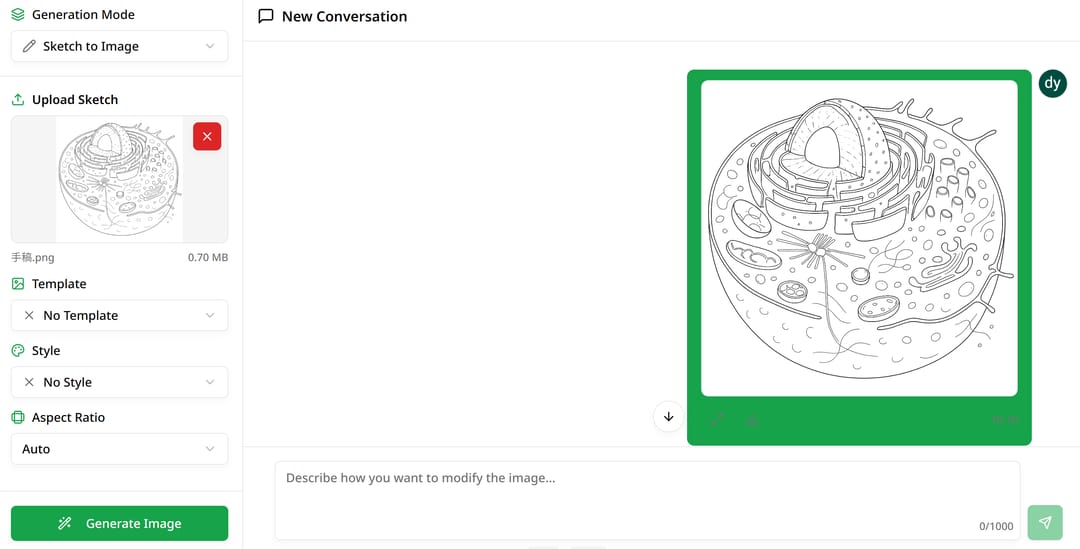
草圖模式顯示上傳的手繪草圖和 AI 生成的專業版本
使用案例範例:一位生物學家在他的實驗室筆記本中草繪了一個細胞訊號傳導途徑。他們拍攝草圖,將其上傳到 SciDraw AI 的草圖模式,新增「T 細胞活化中的磷酸化級聯」作為上下文,並收到一個專業圖表,該圖表保持了他們原始的途徑結構,但具有清晰的分子表示和可供發布的樣式。
模式 3:自由編輯模式 - 轉換現有圖像
這是什麼
自由編輯模式允許您使用自然語言指令修改現有圖像。無論您是想更改樣式、新增元素、移除背景還是進行其他修改,此模式都能透過簡單的文字命令為您提供強大的編輯功能。
何時使用
當您有以下情況時,此模式非常出色:
- 有需要修改的現有圖像
- 想要在多個圖形中保持樣式一致性
- 需要調整圖像以滿足不同的發布要求
- 想要試驗現有工作的視覺變化
如何運作
-
上傳您的圖像:從任何現有圖像開始 - 之前的插圖、文獻中的圖形(具有適當的權限)或照片。
-
描述您的編輯:寫下您希望如何修改圖像的具體說明。清楚說明應該更改、新增或移除的内容。
-
配置長寬比:選擇輸出長寬比以符合您的發布要求。
-
生成:與其他模式不同,自由編輯會根據您的指示直接對您的圖像應用更改,而無需範本或樣式融合。這確保您的編輯精確且有針對性。
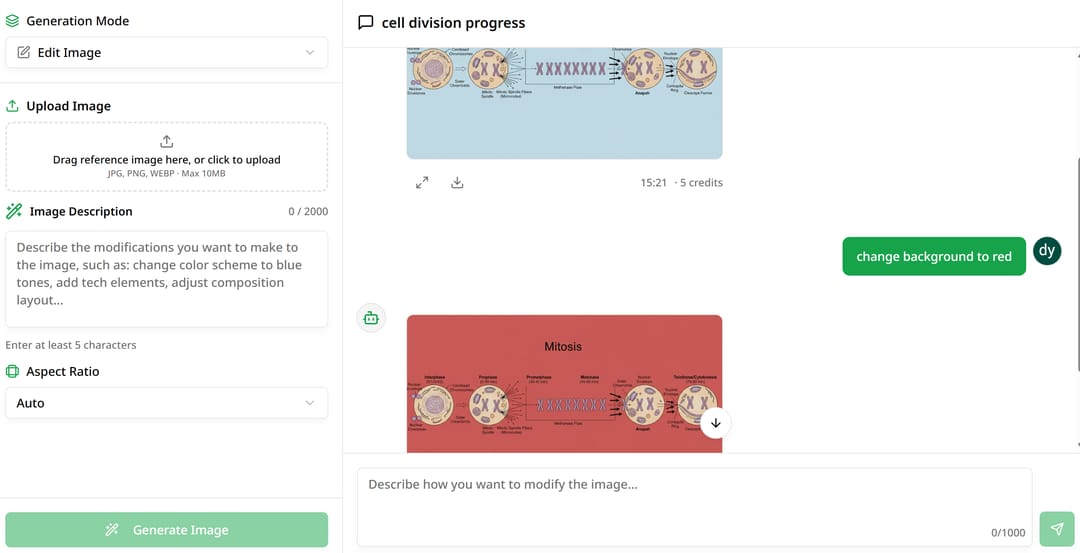 自由編輯模式介面,帶有圖像上傳和編輯描述欄位
使用案例範例:一位研究人員有一個分子結構插圖,但需要一個具有透明背景的插圖,用於期刊封面投稿。他們上傳圖像,描述「移除背景並使其透明,保留分子結構」,並收到準備好提交的修改版本。
選擇正確的模式
每種模式在您的科學插圖工作流程中都有不同的用途:
| 模式 | 最適合 | 起始點 | 輸出控制 |
|---|---|---|---|
| 提示 | 從頭開始建立 | 文字描述 | 範本和樣式引導 |
| 草圖 | 保留您的佈局 | 手繪草圖 | 構圖鎖定,樣式靈活 |
| 自由編輯 | 修改現有作品 | 現有圖像 | 精確、有針對性的更改 |
獲得更好結果的專業提示:
-
具體說明:無論是撰寫提示還是編輯說明,具體的細節都會產生更好的結果。不要寫「細胞」,而是寫「具有可見細胞核、粒線體和內質網的真核細胞」。
-
自由迭代:所有三種模式都支援多輪對話。如果您的第一個結果不完美,請繼續與細化說明進行對話,而不是重新開始。
-
將模式與工作流程匹配:使用提示模式進行集思廣益,當您有清晰的心理佈局時使用草圖模式,以及使用自由編輯模式進行細化和變更。
今天開始建立
SciDraw AI 的三種繪圖模式為您提供了科學插圖建立的每個階段的全面工具。無論您是從頭開始概念化、數位化草圖還是細化現有圖像,您現在都可以獲得 AI 驅動的協助,該協助了解科學準確性和發布標準。
準備好改變您的科學傳播了嗎?使用 SciDraw AI 的 AI 繪圖工具開始建立,並立即發現 AI 如何加速您的研究視覺化工作流程。