SciDraw AI的AI繪圖功能讓研究人員無需任何設計技能,即可建立出版級別的科研插圖。透過三種不同的繪圖模式和對話式互動介面,您可以在幾分鐘內從構想變成成品插圖。本影片教學將為您詳細示範整個操作流程。
本影片內容概覽
在短短兩分鐘內,本教學涵蓋了SciDraw AI繪圖的完整工作流程。您將看到如何進入AI繪圖工作區、選擇範本和風格、透過文字提示生成圖像、透過多輪編輯優化結果、將手繪草圖轉化為專業插圖,以及使用複製模式重新設計現有圖像的風格。看完本影片,您將全面了解每種模式在科研插圖工作流中的實際應用。
三種繪圖模式詳解
提示詞模式(文字生成圖像)
提示詞模式是建立科研插圖最常用的起點。在影片中,您將看到如何進入AI繪圖工作區。工作區採用簡潔的三欄佈局:左側是對話列表,中間是聊天互動區域,右側是圖像預覽面板。
示範從選擇「TOC摘要」範本並搭配「扁平插畫」風格開始。設定完成後,輸入一段描述奈米粒子藥物遞送系統的文字提示。SciDraw AI的AI隨即根據描述生成一幅專業的科研插圖,畫面元素清晰,適合用作期刊目錄摘要圖。
當您腦中有概念但沒有視覺參考時,這個模式最為實用。範本和風格的組合確保輸出結果符合科研出版的視覺規範。
草圖模式(草圖生成圖像)
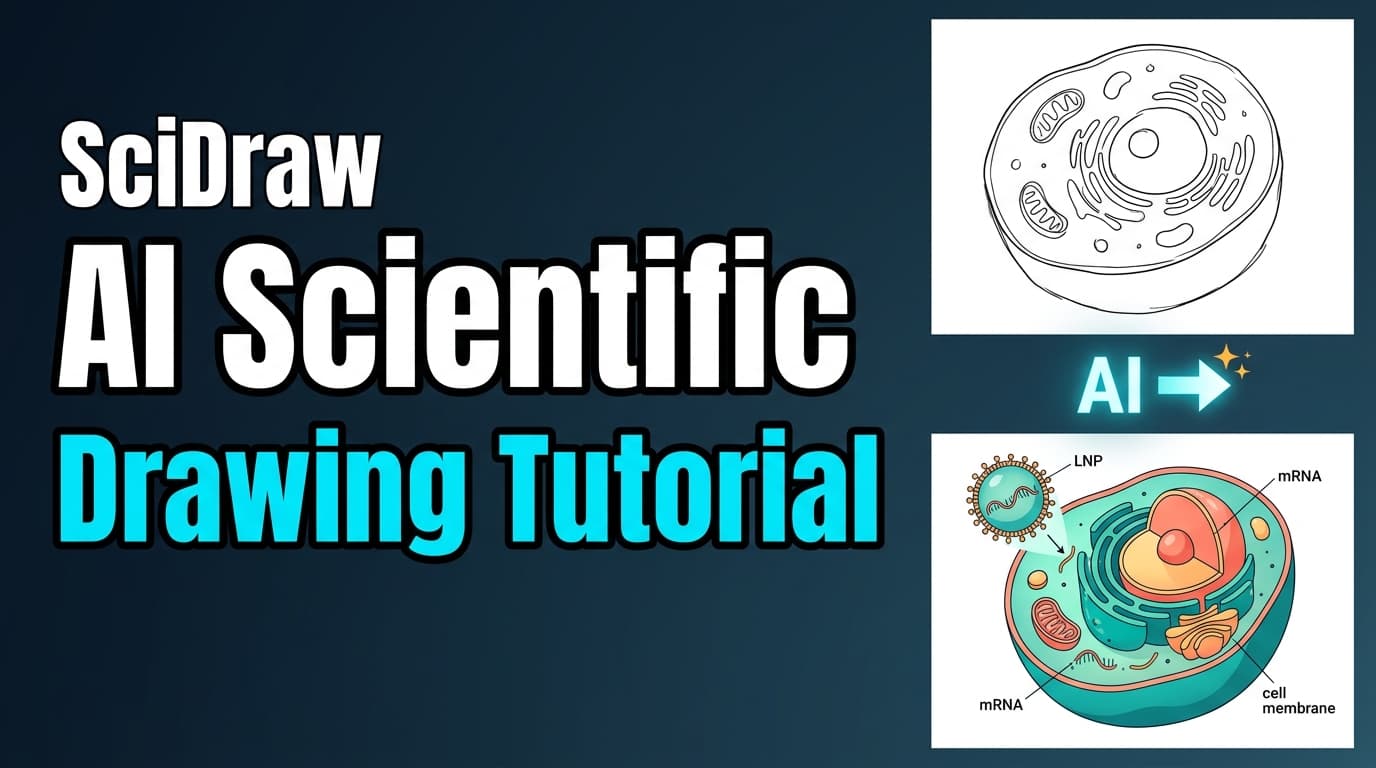
草圖模式連接了粗略構想和精美插圖之間的鴻溝。在影片中,一張手繪草圖被直接上傳到工作區。SciDraw AI的AI辨識草圖中的結構元素,並將其轉化為乾淨、專業的科研插圖。
這個模式對於習慣先在紙上或平板上起草插圖的研究人員特別有用。無需花費數小時在向量軟體中重新繪製,只需上傳草圖,讓AI完成視覺優化,同時保留您原始的佈局和構圖意圖。
複製模式(圖像編輯)
複製模式允許您對現有圖像進行風格轉換。在教學中,一張已有的科研插圖被上傳後轉換為暗色霓虹風格,帶有發光效果和深色背景。
當您已有一張內容正確但需要不同視覺風格的插圖時,這個模式非常實用。無論是需要配合期刊的風格要求、製作引人注目的封面圖,還是探索不同的視覺呈現方式,複製模式都能讓您在無需從頭開始的情況下實現目標。
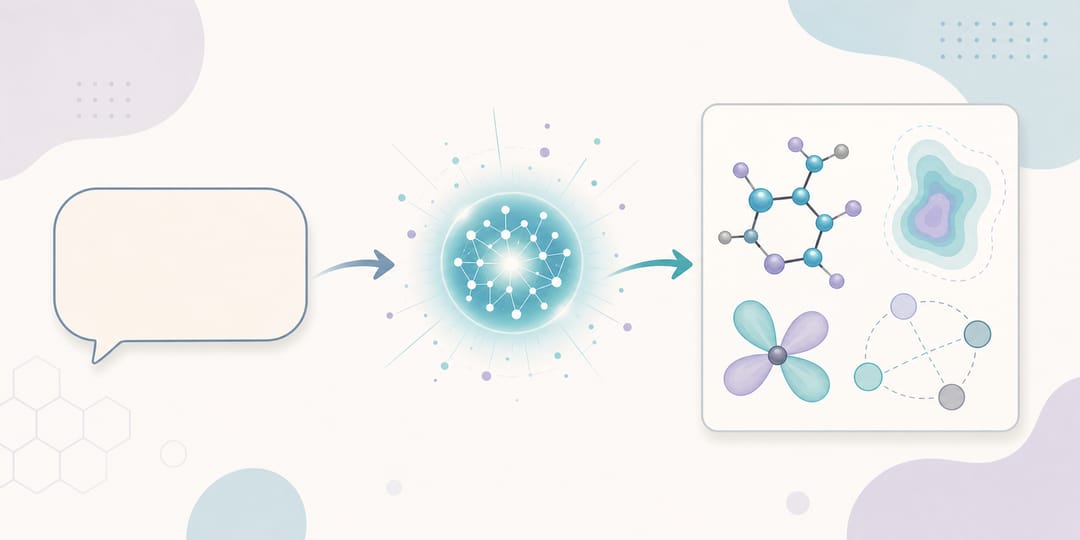 SciDraw AI 如何將文字提示轉化為精美、可直接投稿的科學圖表。
多輪編輯
SciDraw AI最強大的功能之一是在同一對話中進行多輪編輯。在提示詞模式生成初始圖像後,影片展示了如何透過後續指令將背景更改為深海軍藍色並添加發光效果。AI在保留原始插圖核心元素的同時完成了這些修改。
這種對話式的互動方式意味著您可以逐步優化插圖,分步調整顏色、佈局、標註和風格。每次對話都會自動儲存,您可以隨時返回任何專案繼續編輯。
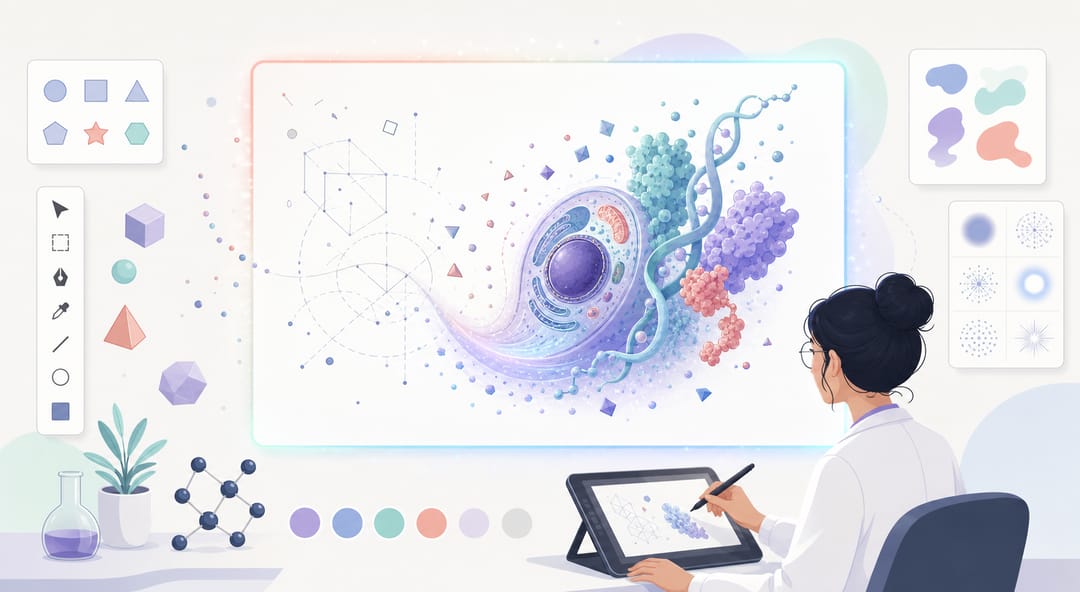 在 SciDraw AI 畫布上逐步優化圖表,同時生成正在進行中。
立即開始
準備好用AI建立您自己的科研插圖了嗎?造訪 sci-draw.com 體驗SciDraw AI的AI繪圖功能。註冊免費帳戶即可獲得初始點數,立即開始為您的研究論文、學術報告和研究計畫申請生成專業插圖。