學位論文的章節、計畫申請書,或是要投稿的稿件——你需要一張免疫學圖,而且要乾淨、標示清楚、內容正確。這份指南就是「一步步的實作教學」:不是給你一堆提示詞照抄,而是帶你走完從空白畫布到可匯出檔案的完整流程。你會學到如何規劃一張圖、生成它、用對話的方式修改,最後把它做完——還搭配了取自真實子領域的實戰範例。如果你只想要可直接複製的提示詞,請參考我們的姊妹文章 25 組免疫學示意圖提示詞;這份指南教的是背後的「方法」。
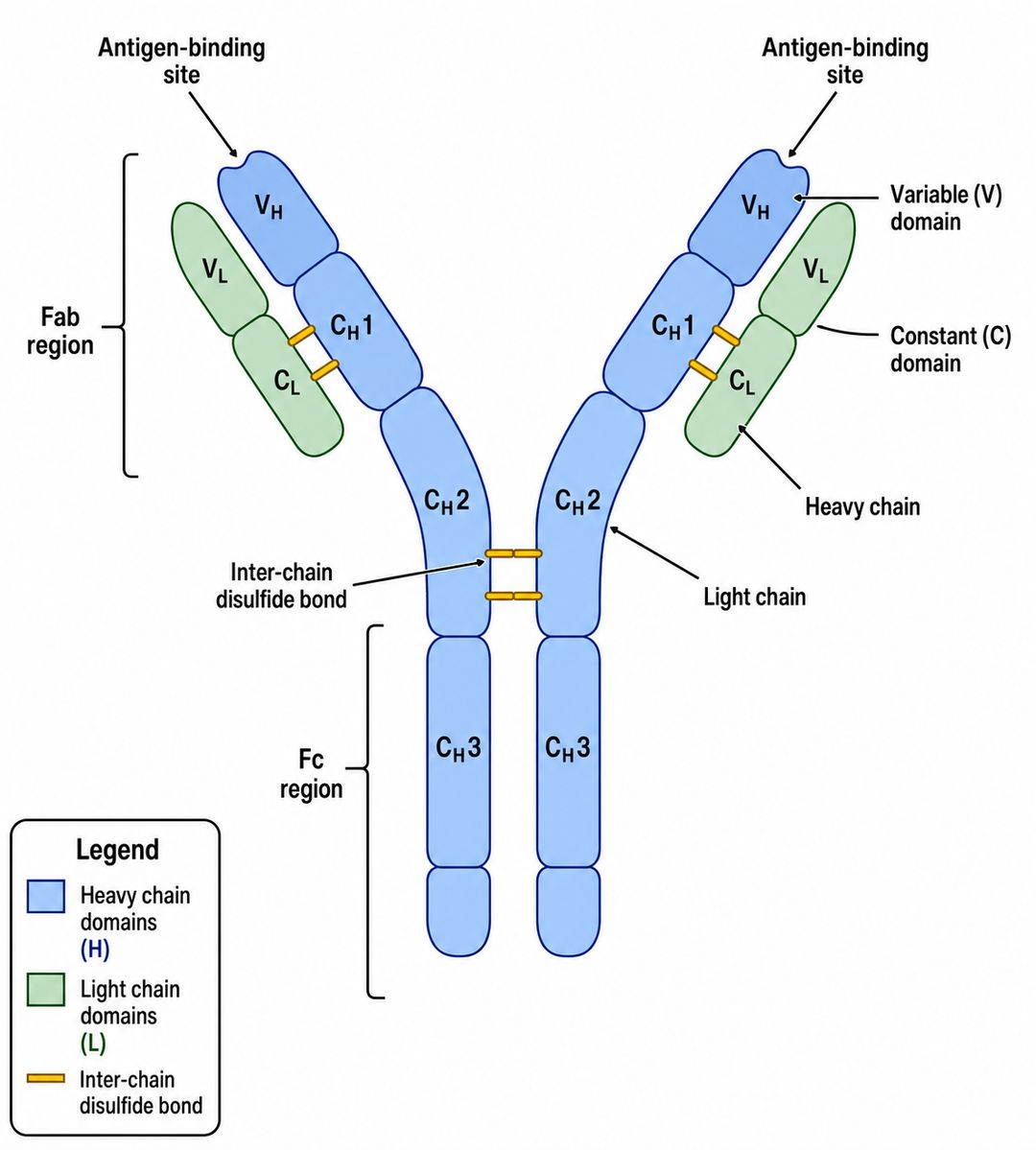
讀完這份指南,你將能夠:
- 用四個可重複的步驟——規劃、生成、修改、匯出——用 AI 做出免疫學圖。
- 把這套流程套用到你自己的領域,不論是疫苗學、腫瘤免疫,還是自體免疫。
- 做出可直接投稿或放進學位論文的圖,標示正確、箭頭一致、版面乾淨。
- 在送到審稿人手上之前,先修掉那些讓 AI 免疫學插圖看起來「不對勁」的問題。
整個流程都在 SciDraw AI 編輯器 裡完成——這是一個 AI 原生的工作空間,你的圖就是畫布,而日常語言就是工具。
任何免疫學圖都適用的四步驟流程
每一張好的免疫學圖——不論是抗體、免疫突觸、檢查點還是訊號級聯——都出自同樣的四個步驟。學會一次,整個領域的圖你都畫得出來。
- 規劃場景。 決定主題、出場角色(細胞、受體、分子)以及彼此的關係(誰活化或抑制誰)。在動手開編輯器之前先把這些寫下來。
- 生成初稿。 把你的規劃濃縮成一句描述句,點名主題、交互作用、要標示的項目,以及風格。
- 用對話的方式修改。 不要重來——請 AI 重新上色、改標示、簡化或重排現有的圖。
- 匯出並放進文件。 下載高解析度圖片或可編輯的 SVG / PPTX,放進你的稿件、投影片或海報。
步驟 2 的範本:「畫出 [主題],呈現 [交互作用]。標示 [細胞/受體/分子]。使用乾淨的扁平向量風格,搭配活化箭頭與抑制橫槓。」
步驟一:下提示詞之前先規劃這張圖
一張能用的圖跟一張白白浪費點數的圖,最大的差別就在規劃。下提示詞之前,先回答三個問題:
- 這張圖只想說一件什麼事? 一張圖只該傳達一個重點。「PD-1 阻斷恢復了 T 細胞的殺傷力」是一個重點;「關於檢查點的一切」不是。
- 場景裡有誰? 列出細胞(樹突細胞、CD4+ T 細胞、腫瘤細胞)、受體(TCR、MHC II、PD-1、PD-L1)以及分子(胜肽、細胞激素)。
- 彼此是什麼關係? 把每一組標記為活化(箭頭)或抑制(平頭橫槓),並註明流向。
這份三段式規劃就會變成你提示詞的骨架。把每個元素都點名,正是告訴 AI 「要標示什麼」的關鍵——這也是畫出正確免疫學圖最重要的一個習慣。
步驟二:生成你的初稿
把規劃濃縮成一句話。以一張抗原呈現圖為例,規劃(「樹突細胞把 MHC II 上的胜肽呈現給 CD4+ T 細胞;標示 APC、MHC II、胜肽、TCR、CD4、CD28-B7」)就會變成一句乾淨的提示詞,產出一張乾淨的結果。
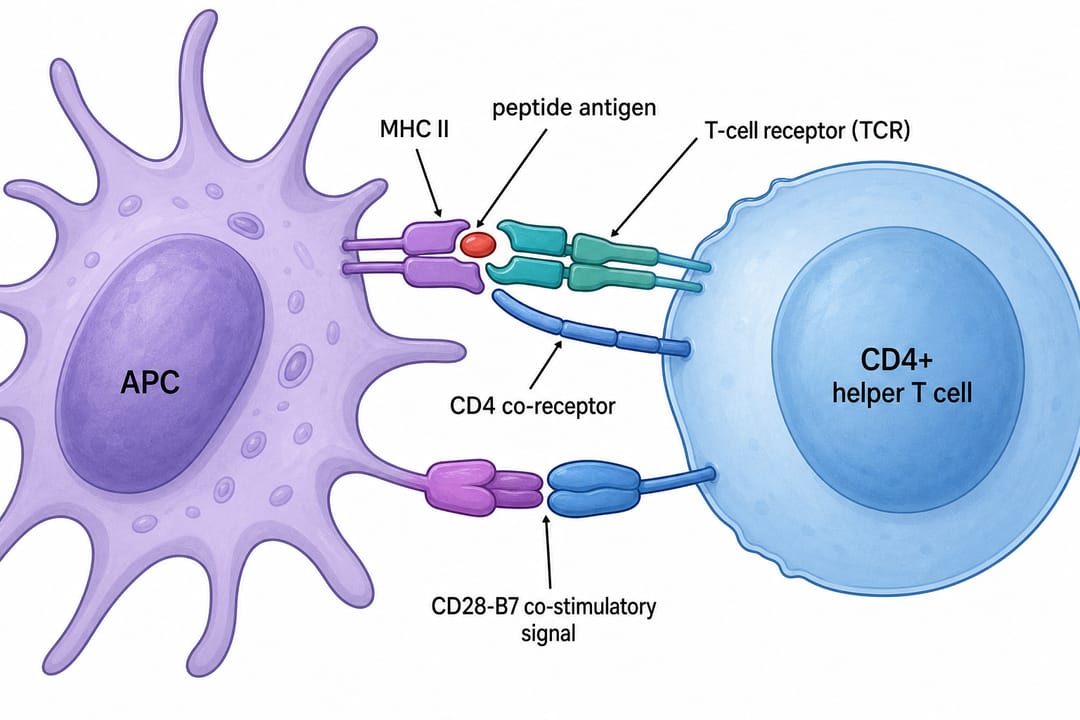
讓初稿一次到位的訣竅:
- 每個你想標示的元素都要點名。 AI 會標示你說出來的東西。
- 指定方向。 用「活化箭頭」和「抑制橫槓」,讓免疫訊號讀起來正確無誤。
- 指定版面。 「雙細胞突觸視角」或「由左至右的流向」能讓擁擠的場景保持條理。
- 圖內文字要短。 細節放進圖說,不要塞進圖裡。
步驟三:用對話的方式修改——別重頭來過
初稿很少就是定稿,這很正常。AI 原生的優勢在於:你是靠「描述要改什麼」來編輯,而不是重畫。常見的修改包括:
- 「把 CD4+ T 細胞改成藍色,腫瘤細胞改成灰色。」
- 「標示『PDL1』應該改成『PD-L1』。」
- 「加上一個阻斷 PD-1/PD-L1 交互作用的 anti-PD-1 抗體。」
- 「簡化成三個主要步驟,並移除圖例。」
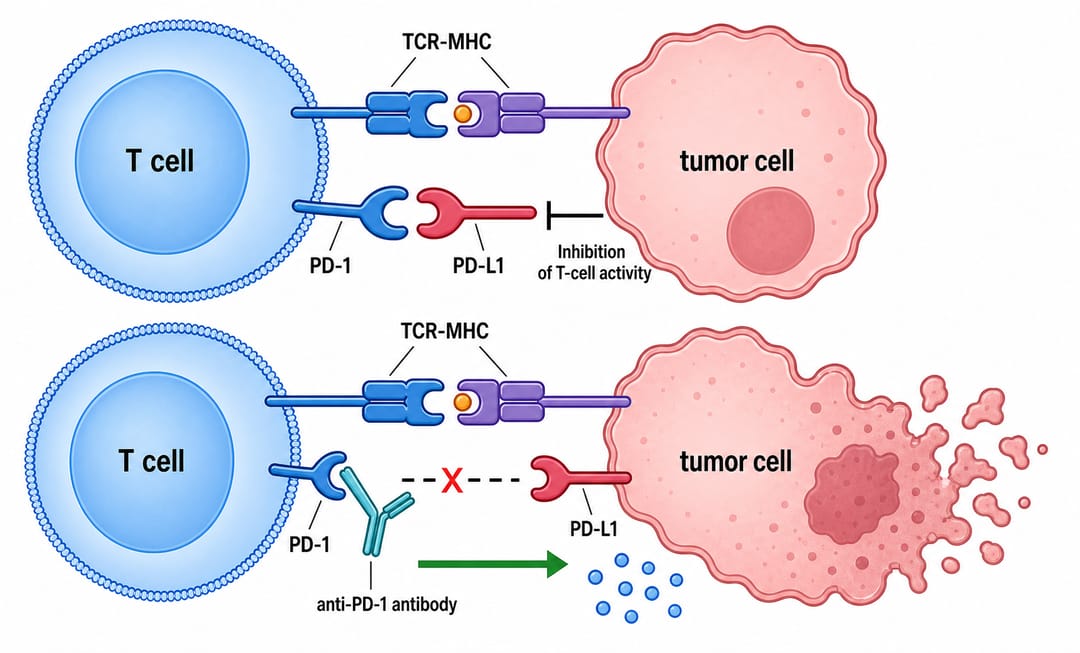
每一條指令都是就地修改現有的圖,所以你永遠不會弄丟已經滿意的部分。想更深入了解「只改標示」的編輯方式,請參考 如何編輯 AI 圖中的文字與標示。
依領域分類的實戰範例
同樣的四個步驟,能套用到你研究的任何主題。以下是三個常見子領域中規劃如何隨之改變。
疫苗學與感染症
重點:接種疫苗後免疫力如何形成。角色:抗原、APC、輔助 T 細胞、B 細胞、抗體、記憶細胞。流向:由左至右。提示抗原攝取、T 與 B 細胞活化、抗體生成與記憶形成——如果你的重點在記憶形成,再修改成凸顯那一步。針對 mRNA 疫苗,可在規劃中加入「脂質奈米顆粒遞送與棘蛋白抗原轉譯」。
腫瘤免疫與免疫療法
重點:療法如何鬆開免疫的煞車。角色:T 細胞、腫瘤細胞、PD-1、PD-L1、anti-PD-1 抗體。關係:PD-1–PD-L1 抑制(橫槓)、阻斷後恢復殺傷力(箭頭)。這就是上面那張檢查點圖;若要畫 CAR-T,把角色重新規劃為一個工程改造的 T 細胞、一個嵌合抗原受體,以及一個腫瘤抗原,採由左至右的流向。
自體免疫與發炎
重點:細胞激素級聯如何驅動組織發炎。角色:巨噬細胞、TLRs、病原體或自體抗原、TNF-α、IL-6、IL-1β、被招募的嗜中性球。規劃辨識步驟、細胞激素釋放,以及招募過程,再調整顏色把促發炎介質歸為一組。
專為學位論文或論文製作圖
學位論文與期刊配圖有額外的限制,要事先納入考量:
- 配合期刊的欄寬。 單欄圖要規劃成又高又簡潔的版面;雙欄圖可以是「突觸+級聯」的多面板視角。用高解析度生成。
- 使用面板字母。 請 AI「在左上角加上面板字母『A』」,這樣圖才能嵌進組合圖裡。
- 圖內標示越精簡越好。 審稿人希望細節放在圖說裡。需要幫忙寫圖說,可參考我們姊妹文裡列出的應點名元素。
- 各章節之間保持一致。 全文每一張免疫學圖都沿用同一套配色與箭頭風格,讓整本論文讀起來像同一種聲音。
常見錯誤(以及如何修正)
- 跳過規劃、提示詞下太多。 修正:先寫好三段式規劃;一句聚焦的提示詞勝過一整段。
- 受體沒標示或標錯。 修正:點名精確術語(「標示 PD-1、PD-L1、TCR、MHC I」),並用「把『PDL1』改成『PD-L1』」這類指令重下提示詞修正。
- 活化與抑制分不清。 修正:明確要求「活化箭頭與平頭抑制橫槓」。
- 圖太擠。 修正:請它「簡化成主要步驟」或拆成多個面板——一張圖只說一件事。
- 重來而不是修改。 修正:用精準的指令編輯現有的圖,讓你喜歡的部分原地保留。
- 一般圖像 AI 產生亂碼文字。 修正:SciDraw AI 會渲染乾淨的無襯線標示;若某個術語看起來不對,重下提示詞給出確切字樣。
匯出並使用你的免疫學圖
當圖做對了,把它匯出成可編輯的 SVG 或 PowerPoint(PPTX),或下載高解析度圖片,用於你的稿件、投影片或海報。需要為正式發表版本準備色盲友善的配色?參考 如何為科學圖重新配色。想要現成的起手點而不是從零開始?瀏覽 25 組免疫學示意圖提示詞,隨手把任一組丟進 編輯器。
常見問答
我要怎麼用 AI 做免疫學圖? 先規劃場景(主題、細胞、關係),在 免疫學示意圖生成器 裡用一句話描述,接著用對話的方式修改結果,最後匯出。這套四步驟流程不用設計軟體就能產出可投稿的圖。
幫學位論文畫免疫學圖最好的方式是什麼? 規劃成「一張圖只說一件事」,以高解析度生成以配合期刊欄寬,為組合圖加上面板字母,並在每一章都沿用同一套一致的配色與箭頭風格,讓整本論文讀起來連貫一致。
可以免費替論文做免疫學圖嗎? 可以——你可以在 SciDraw AI 編輯器 免費開始生成免疫學圖,之後再升級以取得更多點數與可編輯的 SVG / PPTX 匯出,用於你的稿件。
AI 免疫學圖裡的標示錯了要怎麼修? 別重畫——把目前的文字和正確版本一起說出來,例如「把『PDL1』改成『PD-L1』」,AI 就只會改那個標示,版面、顏色與箭頭都原封不動。
AI 免疫學圖生成器是不錯的 BioRender 替代方案嗎? 如果你寧願「描述」一張圖,而不是把圖示拖到畫布上,那麼 AI 生成器對抗體、抗原呈現、T 細胞、檢查點與疫苗示意圖來說,是快速又低成本的替代方案,而且能匯出可編輯檔給協作者。
開始創作
打開 免疫學示意圖生成器,寫下你的三段式規劃,在 SciDraw AI 編輯器 裡把它變成一張圖。從抗體結構到檢查點阻斷,你的下一張學位論文或論文配圖,只差一套流程的距離。