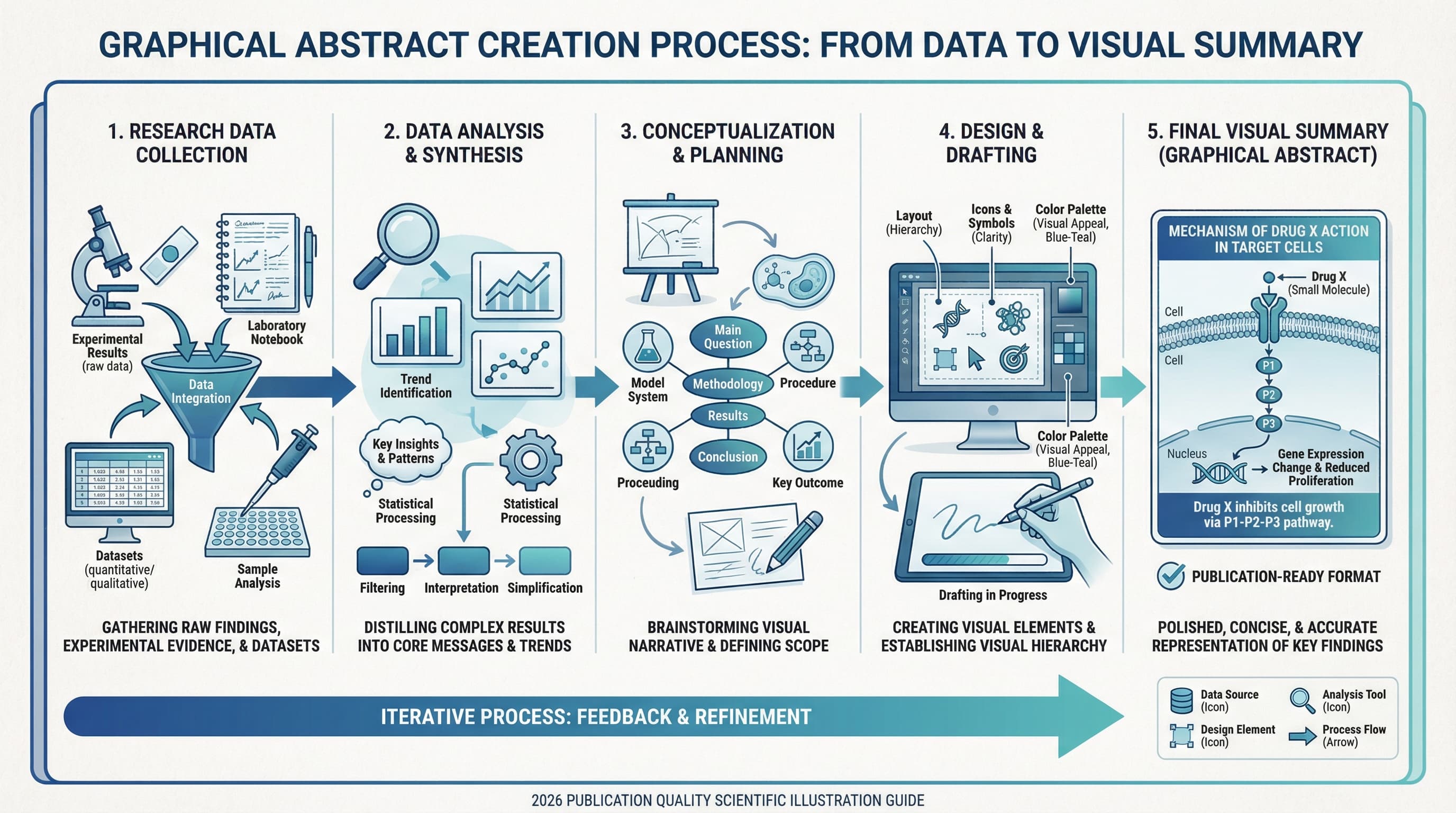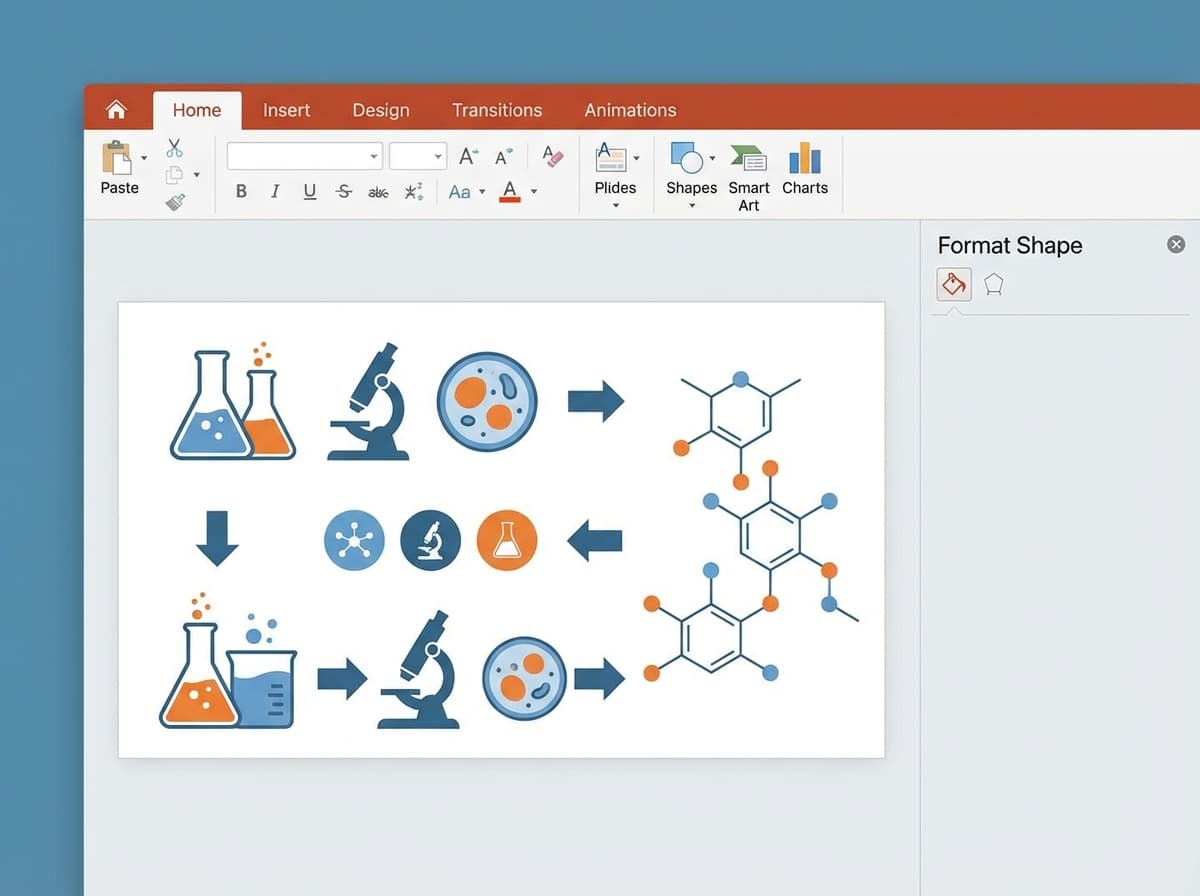
PowerPoint 是大多數研究人員電腦上早已安裝的工具。它並非最強大的圖像編輯軟體,但用來製作符合期刊要求的 Graphical Abstract,其實出乎意料地好用。全球數百萬研究者使用 PowerPoint 製作圖表、海報和簡報,因此學習門檻幾乎為零。
本指南將帶你走過在 PowerPoint 中製作可投稿 Graphical Abstract 的完整流程——從依據期刊規格設定投影片尺寸,到以正確解析度匯出最終成品。每個步驟都包含精確的設定參數,讓你可以照著操作,在一小時內完成一張成品級的圖形摘要。
如果你需要在開始之前確認目標期刊的具體尺寸和格式要求,請參閱我們的 Graphical Abstract 投稿要求指南。
為什麼用 PowerPoint 做 Graphical Abstract
PowerPoint 是製作 Graphical Abstract 的合理選擇,原因有幾個實際面向。
易於取得。 幾乎每位研究者都可以透過機構的 Microsoft Office 授權使用 PowerPoint。不需要額外購買、安裝或學習新軟體。
操作熟悉。 你已經知道如何在 PowerPoint 中新增形狀、文字方塊、箭頭和圖片。你做課堂投影片的技能可以直接應用到 Graphical Abstract 的設計上。
向量匯出。 PowerPoint 可以匯出為 PDF 和 EMF 格式,這些格式能保留形狀和文字的向量品質。這表示你的 Graphical Abstract 可以清晰地縮放到任意大小而不會模糊——只要你在設計中避免使用點陣圖片。
協作方便。 共同作者可以輕鬆編輯和評論 PowerPoint 檔案。試試把 Illustrator 檔案傳給沒有安裝 Illustrator 的合作者——通常不太順利。
範本重用。 PowerPoint 檔案容易分享和重複使用。一旦你建立了一個好用的 Graphical Abstract 版型,就擁有了未來論文的範本。
PowerPoint 適合什麼時候用(什麼時候不適合)
PowerPoint 在某些 Graphical Abstract 任務上表現出色,在其他方面則力有未逮。事先了解這些限制可以節省時間。
PowerPoint 適合用於:
- 方塊圖和流程圖
- 簡單的流程圖解(輸入、處理、輸出)
- 文字為主的架構圖和概念模型
- 帶有色彩填充和漸層的基本形狀
- 將圖示和文字組合成結構化版面
- 使用簡單圖形的前後對比
PowerPoint 不太適合:
- 複雜的化學結構(請用 ChemDraw 製作後匯入為圖片)
- 細緻的生物學插圖(細胞器、蛋白質結構)
- 寫實渲染或 3D 分子視覺化
- CMYK 印刷流程的精確色彩管理
- 精細的字體排版控制(字距調整、光學對齊)
對於需要精細科學插圖的研究——分子結構、細胞圖或解剖圖——你可能需要在專業軟體(ChemDraw、BioRender、PyMOL)中建立這些元素,然後以高解析度圖片匯入 PowerPoint。此時 PowerPoint 扮演的是排版和構圖工具的角色。
步驟一:依期刊規格設定投影片尺寸
最重要的步驟是將投影片設定為目標期刊要求的精確尺寸。PowerPoint 的預設投影片大小(寬螢幕 33.87 × 19.05 公分)不適用於任何期刊的 Graphical Abstract 格式。
如何設定自訂投影片大小
- 開啟 PowerPoint,建立新的空白簡報
- 前往功能區的 Design 標籤
- 點擊 Slide Size(功能區最右側)
- 選擇 Custom Slide Size
- 輸入目標期刊的寬度和高度
- 出現提示時,選擇 Ensure Fit(而非 Maximize)
各期刊的具體尺寸
依據以下常見期刊要求設定投影片大小:
| 期刊/出版社 | 寬度 | 高度 | 備註 |
|---|---|---|---|
| Elsevier | 11.24 cm(4.43 in) | 4.50 cm(1.77 in) | 300 DPI 下 1328 x 531 px,500:200 比例 |
| ACS(TOC 圖形) | 8.26 cm(3.25 in) | 4.45 cm(1.75 in) | 寬矩形 |
| RSC | 8 cm(3.15 in) | 4.0 cm(1.57 in) | 寬矩形,最大尺寸 |
| Wiley | 5.5 cm(2.17 in) | 5.0 cm(1.97 in) | 近正方形 |
| Springer Nature | 18.0 cm(7.09 in) | 18.0 cm(7.09 in) | 正方形 |
| Cell Press | 18.0 cm(7.09 in) | 18.0 cm(7.09 in) | 正方形 |
如需各出版社要求的完整對比,請參閱我們的 TOC 圖形投稿要求指南。
重要:以適當倍率工作
將 PowerPoint 的縮放比例設為 100% 或更高。由於 Graphical Abstract 投影片很小(通常不到 10 公分),在低縮放比例下工作會讓精確對齊變得困難。設計時使用 150–200% 縮放,並定期縮小查看整體構圖。
步驟二:先規劃版面再新增元素
抗拒立刻拖曳形狀的衝動。花五分鐘在紙上或腦中規劃版面,這個規劃步驟能省下之後大量的重新排列時間。
選擇流向方向
最有效的 Graphical Abstract 通常使用以下其中一種版面模式:
左至右流向。 最適合流程導向的研究:起始材料轉化為產物,患者接受治療後呈現結果,資料進入流程產生成果。這是最常見也最直覺的版面。
上至下流向。 適合層級式概念:廣泛類別縮窄為具體發現,巨觀尺度導向微觀觀察。
中央節點。 核心概念位於中央,向周圍元素輻射連接。最適合平台型論文、多應用研究或以中心假說為主的研究。
雙面板比較。 左面板呈現問題或對照組,右面板呈現解決方案或結果。分隔線或箭頭連接兩者。
將投影片分為區域
在新增內容之前,先在腦中將投影片分為 2–4 個區域。以正方形格式的左至右流向為例:
- 左三分之一:輸入、起點或問題陳述
- 中間三分之一:過程、機制或介入措施
- 右三分之一:輸出、結果或結論
以寬矩形格式(ACS/RSC 格式)為例:
- 左半部:設定(起始材料、患者組、輸入資料)
- 右半部:結果(產物、結局、關鍵發現)
- 連接元素:兩者之間的箭頭或流程指示器
草擬構想
畫一張簡略草圖(即使在便利貼上也行),標示每個主要元素的位置。找出最重要的視覺元素——它將獲得最大的空間和最顯眼的位置。
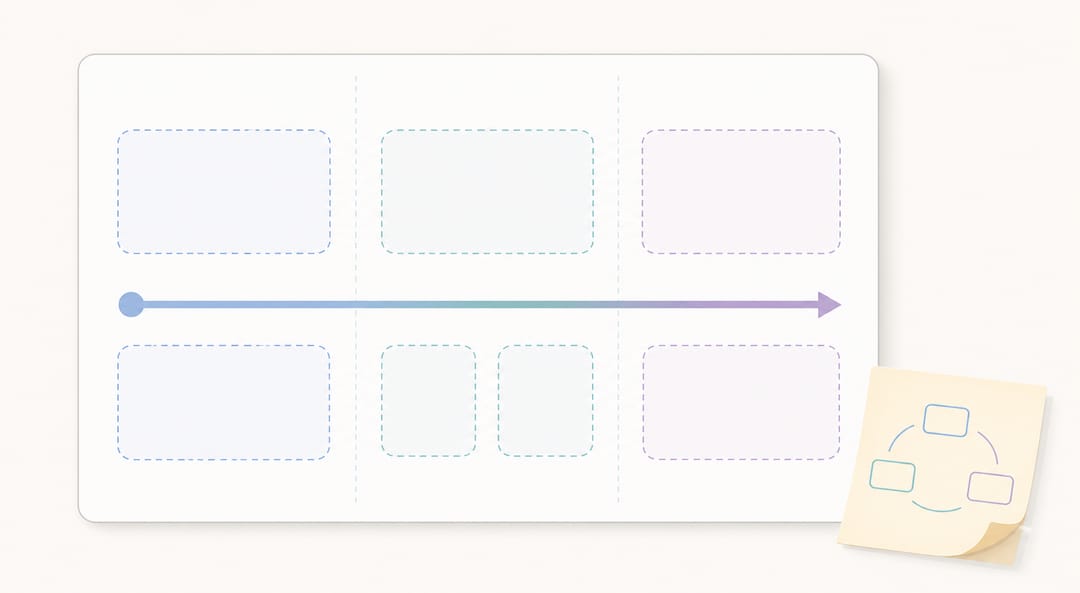 先規劃版面,把投影片劃分為不同區域,並草擬每個元素的擺放位置。
步驟三:新增形狀和圖示
PowerPoint 內建的形狀庫比大多數研究者以為的還要強大。搭配免費圖示資源,你可以不需要任何外部軟體就製作出大部分的 Graphical Abstract 元素。
使用 PowerPoint 形狀
透過 Insert > Shapes 存取形狀。對 Graphical Abstract 最有用的類別:
- Block Arrows:呈現流程方向、轉化或因果關係
- Basic Shapes:矩形做為容器、圓形做為節點、圓角矩形做為標籤
- Callouts:標註圖形的特定部分
- Stars and Banners:節制使用,用於突顯關鍵結果
形狀格式設定技巧
- 填充:使用柔和專業色調的純色填充。除非漸層傳達了特定意義(例如濃度梯度),否則避免使用。
- 外框:使用填充色較深色調的細線外框(0.5–1 pt),或完全不要外框以獲得更乾淨的外觀。
- 陰影和 3D 效果:完全避免。它們增加視覺雜訊,在小尺寸下重現效果差。
- 群組:選取多個相關形狀,按右鍵選擇 Group。這樣在移動位置時能保持元素不分散,確保對齊不跑掉。
科學圖形的免費圖示來源
PowerPoint 內建圖示(Office 365 的 Insert > Icons)包含一些科學符號,但選擇有限。以下免費資源提供適合研究用的圖示:
- The Noun Project(thenounproject.com):數千個簡潔線條圖示,包括實驗器材、生物和科學儀器。標示出處即可免費使用。
- BioRender Icon Library(biorender.com):專為生物學和醫學設計的科學圖示。部分開放學術免費使用。
- Servier Medical Art(smart.servier.com):採 Creative Commons 授權的免費醫學和生物學插圖。非常適合臨床和生醫領域的 Graphical Abstract。
- PhyloPic(phylopic.org):生物的剪影圖。學術用途免費。
匯入圖示和圖片
- 以 SVG 或 PNG 格式下載圖示(優先選擇 SVG 以確保可縮放性)
- 在 PowerPoint 中:Insert > Pictures > This Device
- SVG 檔案:PowerPoint 365 支援直接匯入 SVG;舊版可能需要先轉換為 EMF
- 按住 Shift 鍵縮放以維持長寬比
- 使用 Format > Color > Recolor 將匯入的圖示調色以符合你的配色方案
有關在 PowerPoint 中處理 SVG 檔案的詳細指導,請參閱我們的 SVG 編輯指南。
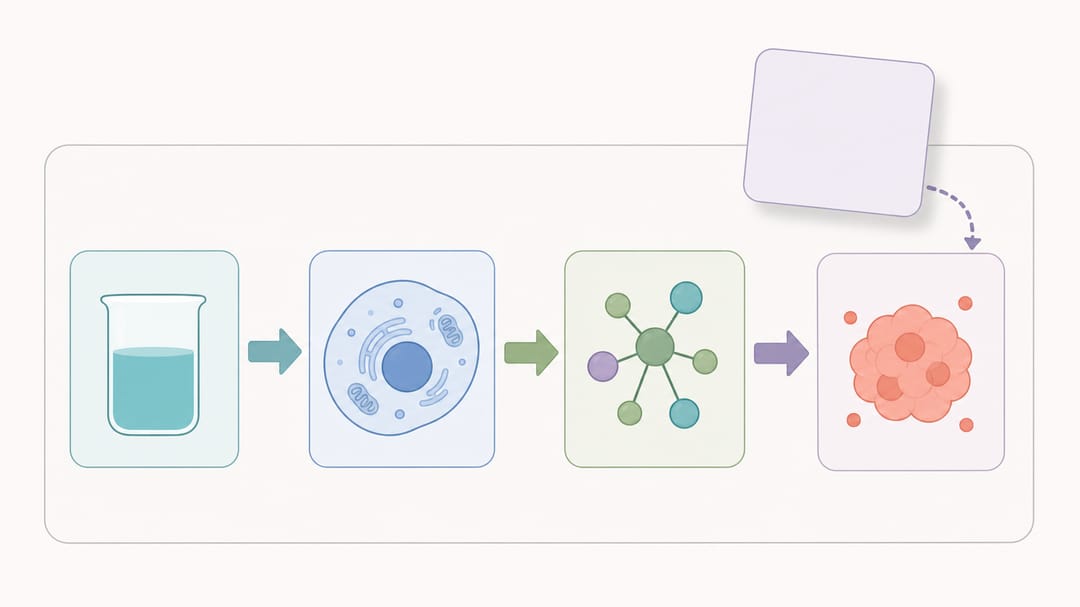 將 PowerPoint 形狀、塊狀箭頭和匯入的圖示組合成一個結構化的單面板。
步驟四:新增文字和標籤
Graphical Abstract 中的文字應該盡量精簡,但需要標籤時,它們必須在最終顯示尺寸下清楚可讀。
字型選擇
整張圖使用同一種乾淨的無襯線字型。推薦選項:
| 字型 | 可用性 | 備註 |
|---|---|---|
| Arial | 所有系統 | 安全的預設選擇,處處可用 |
| Calibri | Windows/Office | 現代,比 Arial 稍顯精緻 |
| Helvetica | macOS | 科學出版的專業標準 |
| Segoe UI | Windows | 乾淨現代,適合螢幕顯示 |
不要混用超過兩種字型。一種用於標籤,另一種(可選擇同字型家族的粗體或不同字重)用於強調文字。
字級大小指引
字級大小需求取決於最終印刷尺寸。一般原則:
- 主要標籤:10–14 pt(縮圖大小可辨識)
- 次要標籤:8–10 pt(中等縮放可閱讀)
- 最小可讀:最終印刷大小下 7–8 pt
要驗證可讀性,請以最終尺寸匯出圖形並在螢幕上以 100% 顯示。如果需要瞇眼才能看清,文字就太小了。
文字格式設定技巧
- 粗體用於關鍵術語和主要標籤
- 一般字重用於次要標籤和註解
- 避免斜體用於小文字(在低解析度下降低可讀性)
- 全圖一致使用靠左對齊或置中對齊
- 使用文字方塊,而非將文字放在形狀內,以方便重新定位
- 深色背景用白色文字,淺色背景用深色文字 ——切勿將彩色文字放在顏色相近的背景上
文字放置位置
將標籤放在它所描述的元素旁邊,而非集中在底部的獨立圖例中。鄰近性是最強大的視覺關聯工具。如果標籤屬於某個形狀,就把它放在那個形狀旁邊或裡面,而非相隔數公分再用參考線連接。
步驟五:色彩與風格
色彩是 Graphical Abstract 中影響力最大的設計決策。精心挑選的配色方案立刻傳達專業感,而糟糕的用色則暗示業餘作品。
建立配色方案
將你的配色限制在 3–5 種顏色加上黑、白、灰。實用的方法:
- 選擇一個主色用於最重要的元素(你的關鍵發現或創新貢獻)。藍色系、藍綠色和深橘色在科學情境中效果很好。
- 選擇一個輔色用於輔助元素。應該與主色互補,但不搶奪注意力。
- 使用灰色(亮度 50–70%) 用於背景元素、邊框和較不重要的組件。
- 使用白色作為背景和留白空間。
- 使用黑色僅用於文字和細外框。
色盲友善配色
大約 8% 的男性和 0.5% 的女性有某種形式的色覺障礙。許多期刊現在要求或強烈建議使用色盲友善配色。
避免:紅綠組合(最常見的混淆來源)
改用:
- 藍色和橘色(幾乎所有色覺類型都能分辨)
- 藍色和黃色
- 紫色和綠色
- 同一色調的不同飽和度搭配圖案或形狀差異
在 PowerPoint 中套用色彩
- 選擇形狀,前往 Format > Shape Fill,輸入特定的十六進位色碼以確保一致性
- 要重複使用某個顏色,使用 Eyedropper 工具(Format > Shape Fill > Eyedropper)從既有元素取色
- 在 Design > Variants > Colors > Customize Colors 中建立自訂配色方案,讓你的顏色出現在快速選色器中
風格一致性檢查清單
- 所有形狀使用相同的外框粗細(或全部無外框)
- 所有箭頭使用相同的箭頭樣式和線條粗細
- 所有文字使用相同的字型家族
- 色彩使用一致(同一個藍色永遠代表同一個意義)
- 元素之間的間距均勻
- 對齊到格線(使用 View > Gridlines 和 Snap to Grid)
步驟六:匯出以供期刊投稿
這是大多數 PowerPoint 製作的 Graphical Abstract 失敗的環節。PowerPoint 的預設匯出設定產生的圖片解析度太低,無法用於期刊投稿。你需要仔細調整設定。
匯出為高解析度 PNG
PowerPoint 預設的 PNG 匯出是 96 DPI,遠低於期刊要求的最低 300 DPI。修正方法:
Windows 上:
- 關閉 PowerPoint
- 開啟登入編輯器(regedit)
- 瀏覽到:
HKEY_CURRENT_USER\Software\Microsoft\Office\16.0\PowerPoint\Options - 建立新的 DWORD 值,命名為
ExportBitmapResolution - 將值設為
300(十進位)代表 300 DPI,或600代表 600 DPI - 重新啟動 PowerPoint
- 前往 File > Save As,選擇 PNG 格式,並選擇 Just This Slide
macOS 上:
- macOS 版 PowerPoint 不支援登入表修改方法
- 改為匯出成 PDF:File > Save As > PDF
- 用「預覽程式」開啟 PDF
- File > Export,選擇 PNG,將解析度設為 300 像素/英吋
匯出為 PDF(向量格式)
對於接受 PDF 格式 Graphical Abstract 的期刊:
- File > Save As(或 Export)
- 選擇 PDF 格式
- 確認 PDF 尺寸與投影片尺寸相符
- 確認文字在 PDF 中仍可選取(這表示向量匯出成功)
匯出為 TIFF
TIFF 是許多期刊對點陣圖投稿的首選格式:
- 先匯出為高解析度 PNG(使用上述方法)
- 用任何圖片編輯器開啟 PNG(macOS 的「預覽程式」或 Windows 的「小畫家」都行)
- 以 LZW 壓縮(無損)存為 TIFF
- 確認 DPI 中繼資料顯示 300 或更高
匯出後確認清單
匯出後,投稿前請確認以下屬性:
- 尺寸:開啟圖片屬性,確認寬度和高度符合期刊要求
- 解析度:確認 300 DPI 或更高(在圖片屬性或圖片編輯器中確認)
- 檔案大小:確認低於期刊上限(通常 5–10 MB)
- 視覺品質:開啟匯出的檔案並放大到 100%——檢查是否有像素化、色偏或裁切的元素
- 文字可讀性:以圖片在期刊列表中的大致顯示大小來檢視
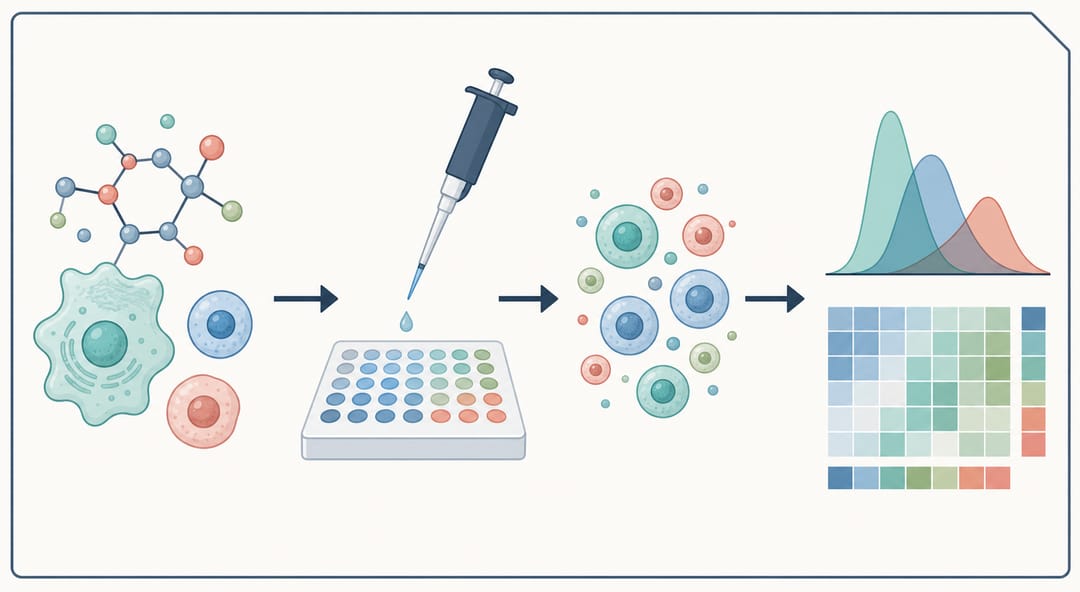 以 300 DPI 或更高解析度匯出,讓你完成的 Graphical Abstract 在期刊投稿尺寸下保持清晰。
PowerPoint vs. 專業工具:比較
了解 PowerPoint 相對於其他 Graphical Abstract 工具的定位,有助於判斷何時該使用它,何時該考慮替代方案。
| 功能 | PowerPoint | Adobe Illustrator | BioRender | AI 工具(SciDraw AI) |
|---|---|---|---|---|
| 費用 | Office 已包含 | $22.99/月 | $45/月(學術) | 提供免費方案 |
| 學習曲線 | 無(已熟悉) | 陡峭(數週) | 中等(數小時) | 極低(數分鐘) |
| 化學結構 | 僅能匯入 | 手動繪製 | 有限圖庫 | AI 生成 |
| 生物圖示 | 內建有限 | 手動建立 | 豐富圖庫 | AI 生成 |
| 向量輸出 | PDF、EMF | AI、EPS、PDF、SVG | PNG、SVG | PNG、SVG |
| CMYK 支援 | 否 | 是 | 否 | 否 |
| 協作 | 優秀 | 差 | 良好 | N/A |
| 批次匯出 | 手動 | 可腳本化 | 手動 | 自動化 |
| 首版草稿時間 | 30–60 分鐘 | 2–4 小時 | 15–30 分鐘 | 2–5 分鐘 |
| 品質上限 | 良好 | 優秀 | 很好 | 很好 |
| 自訂尺寸 | 支援 | 支援 | 有限 | 支援 |
何時使用 PowerPoint
- 你需要快速完成 Graphical Abstract,且設計以圖表為主(流程圖、方塊圖、架構模型)
- 與所有共同作者都有 PowerPoint 的團隊合作
- 你的 Graphical Abstract 主要由形狀、箭頭、文字和匯入的圖示組成
- 不需要 CMYK 色域
- 期刊接受 PNG 或 PDF 格式
何時使用其他工具
- 你的 Graphical Abstract 需要精細的化學結構(使用 ChemDraw + PowerPoint 或 ChemDraw + Illustrator)
- 你需要精確的 CMYK 色彩控制用於印刷期刊(使用 Illustrator)
- 你需要大量的生物學插圖元素(使用 BioRender)
- 你想以最少的設計力氣在幾分鐘內獲得專業品質的成果(使用 SciDraw AI 的 AI 工具)
如需更全面地了解使用不同工具製作 Graphical Abstract 的方法,請參閱我們的 Graphical Abstract 製作完全指南。
常見的 PowerPoint 錯誤要避免
以下是我們在 PowerPoint 製作的 Graphical Abstract 中最常見到的問題。
使用預設投影片尺寸
最常見的錯誤。從標準 16:9 投影片匯出的 Graphical Abstract,對每一個期刊來說長寬比都是錯的。永遠要先設定自訂尺寸。
忘記提高匯出解析度
第二常見的錯誤。預設 96 DPI 匯出會被每個期刊拒絕。請仔細遵循步驟六的匯出指示。
塞太多東西
PowerPoint 讓人很容易不斷添加元素。Graphical Abstract 不是海報——它是縮圖。如果投影片上有超過 6–8 個不同的視覺元素,你很可能需要簡化。
使用 PowerPoint 內建美工圖案
PowerPoint 的內建美工圖案看起來過時且不專業。請使用步驟三中列出的來源的專業科學圖示,或使用 AI 生成自訂插圖。
對齊不一致
未對齊的元素讓 Graphical Abstract 看起來很草率。使用 PowerPoint 的對齊工具:選取多個物件,前往 Format > Align,按需要選擇 Align Center、Distribute Horizontally 或 Distribute Vertically。啟用格線和貼齊格線以確保精確。
匯入低解析度圖片
如果你把小尺寸 JPEG 匯入 PowerPoint 並拉大以填滿較大區域,匯出時會出現像素化。永遠以最高可用解析度匯入圖片,縮小而非放大。
試試 AI 驅動的替代方案
PowerPoint 對於簡單的 Graphical Abstract 設計來說是夠用的工具,但在科學插圖方面確實有其限制。如果你發現自己花了超過一小時在形狀和對齊上掙扎,或者你的研究需要 PowerPoint 無法好好呈現的視覺元素(分子結構、細胞圖、複雜的生物學通路),可以考慮 AI 驅動的方法。
SciDraw AI 能根據你的研究文字描述生成可投稿的 Graphical Abstract。描述你的論文內容,指定目標期刊格式,幾分鐘內就能收到專業品質的圖形。AI 理解各領域的科學視覺慣例,所以你無需設計專業知識就能獲得符合領域標準的插圖。
對於因為 PowerPoint 是唯一方便取得的工具而一直使用它的研究者來說,AI 工具在品質和速度上都提供了顯著的提升。