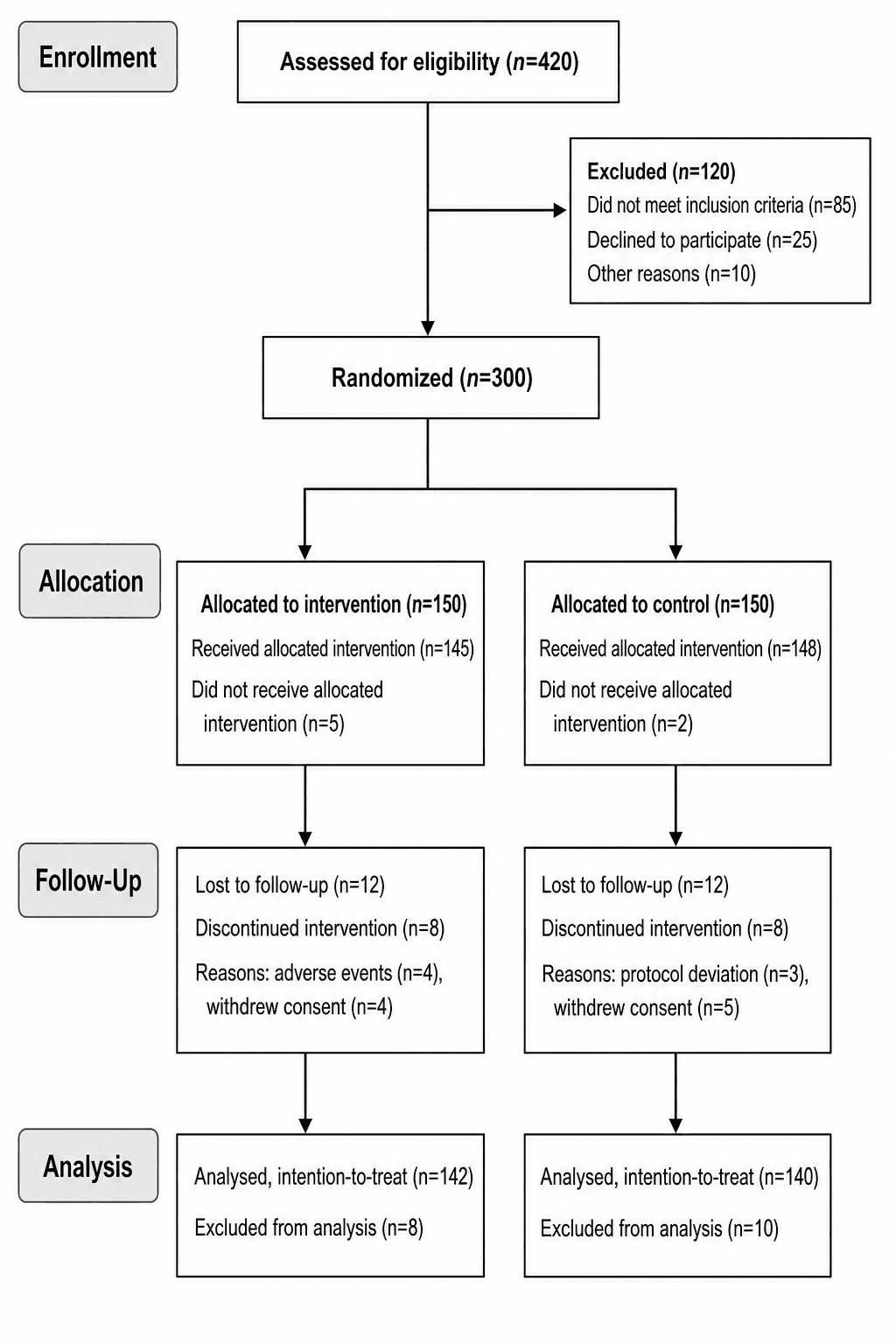
무작위 대조시험을 끝냈다면, 이제 저널이 결과를 읽기도 전에 반드시 요구하는 그림이 필요합니다. 바로 CONSORT 흐름도입니다. PowerPoint나 Illustrator로 손수 만들면 상자와 화살표의 까다로운 격자가 되어, 숫자가 바뀌는 순간 무너집니다. 이 가이드에서는 평범한 문장으로 설명하는 것만으로 무작위 임상시험 CONSORT 다이어그램을 만드는 법을 보여드립니다. AI가 네 단계 — 등록, 배정, 추적, 분석 — 를 인원 수와 제외 사유와 함께 제자리에 배치하고, 숫자가 바뀌어도 편집 가능하게 유지합니다.
이 가이드를 끝까지 따라오면 다음을 할 수 있습니다:
- 네 개의 표준 단계로 RCT용 CONSORT 흐름도 만들기 — 상자를 손으로 그릴 필요 없이.
- 등록, 배정, 추적, 분석을 각 상자에 올바른 인원 수와 함께 표시하기.
- CONSORT 2010이 요구하는 그대로, 제외 사유와 추적 손실 인원 수를 곁가지로 추가하기.
- 병렬, 다군, 교차 설계 버전을 구성하고, 투고용 인쇄 가능한 다이어그램 내보내기.
아래의 모든 작업은 CONSORT 흐름도 생성기를 사용해 SciDraw AI 에디터 안에서 이루어집니다 — 시험과 숫자를 설명하면 AI가 상자를 배치하고, 말로 다듬으면 됩니다.
CONSORT 다이어그램이 반드시 담아야 하는 것
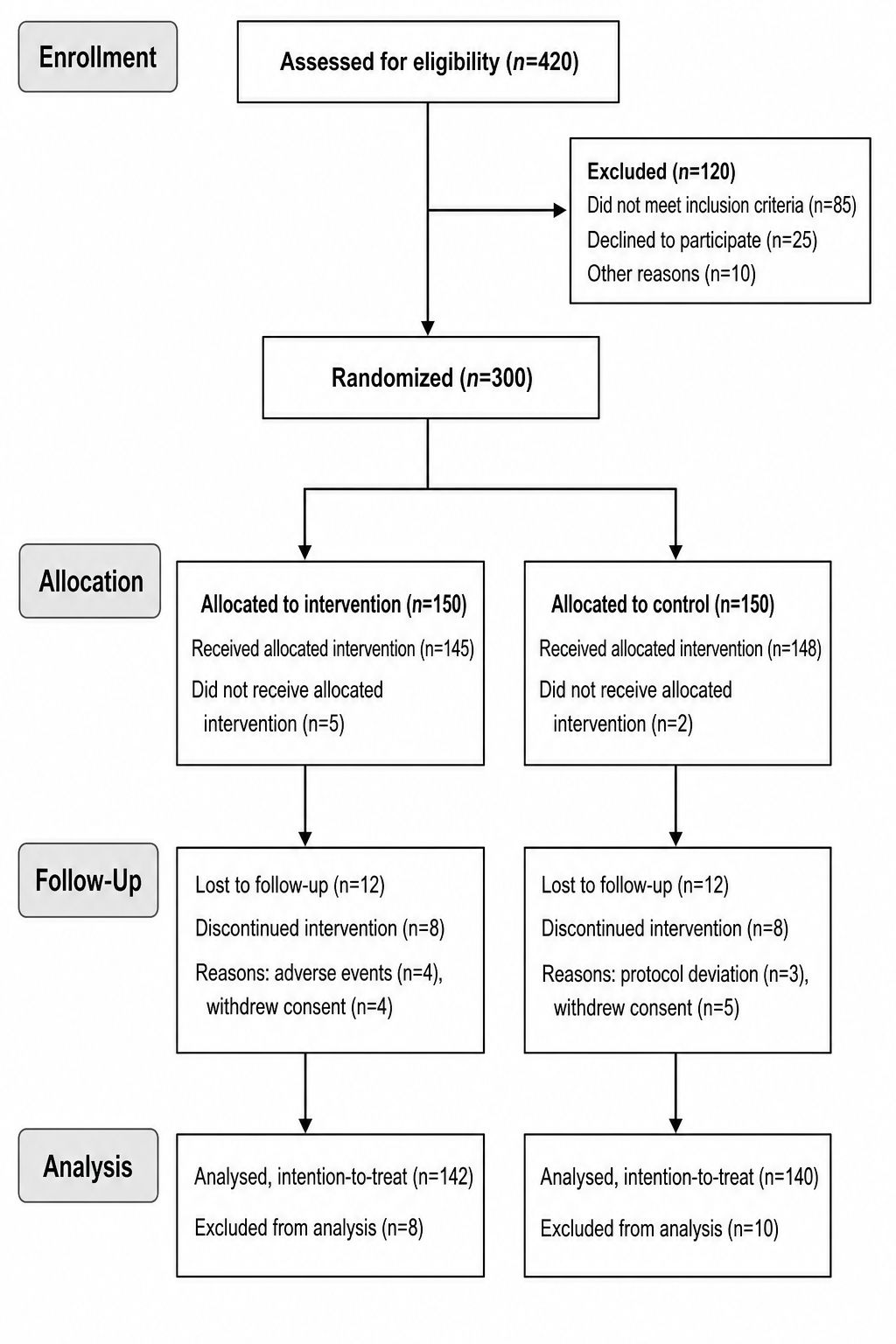
CONSORT(Consolidated Standards of Reporting Trials) 흐름도는 모든 참가자를 선별부터 분석까지 추적합니다. 네 개의 수직 단계가 있으며, 각각 상자들의 한 행입니다:
- 등록(Enrollment) — 적격성 평가 인원, 제외된 인원(사유 포함), 무작위 배정된 인원.
- 배정(Allocation) — 각 군에 배정된 인원 수, 실제로 중재를 받은 인원 수.
- 추적(Follow-up) — 각 군에서 추적 손실되거나 중단한 인원 수(사유 포함).
- 분석(Analysis) — 각 군에서 분석된 인원 수, 분석에서 제외된 인원 수(사유 포함).
숫자는 각 칼럼을 따라 아래로 맞아떨어져야 합니다. 모든 참가자가 위에서 아래까지 빠짐없이 설명되어야 합니다. 그 책임성이 핵심입니다 — 심사위원은 이를 통해 탈락 비뚤림을 점검합니다.
1단계: 시험 구조 설명하기
에디터를 열고 시험 유형과 군을 먼저 AI에게 알려주세요. 병렬 2군 시험과 3군 시험은 레이아웃이 다르므로, 숫자보다 형태를 먼저 정하세요.
템플릿: "[병렬 2군 / 3군 / 교차] 무작위 대조시험용 CONSORT 2010 흐름도를 만들어줘. 네 단계: 등록, 배정, 추적, 분석. 군: [Treatment]와 [Control]. 사유가 있는 제외 곁상자와 추적 손실 인원 곁상자를 추가해줘."
채워 넣은 예시:
- "Drug A vs Placebo를 비교하는 병렬 2군 RCT용 CONSORT 흐름도를 만들어줘. 네 단계를 수직으로 쌓아줘: 등록, 배정, 추적, 분석. 무작위 배정 후 흐름이 두 칼럼으로 나뉘게 해줘. 등록 단계에 사유가 있는 제외 참가자 곁상자를, 추적 단계에 추적 손실자 곁상자를 추가해줘."
2단계: 인원 수 채우기
이제 단계별로 숫자를 추가합니다. AI가 올바른 상자에 배치하고 칼럼이 맞아떨어지게 유지합니다.
- "등록: 적격성 평가 540명, 제외 120명(포함 기준 미충족 80명, 참여 거부 25명, 기타 사유 15명), 무작위 배정 420명."
- "배정: Drug A 배정 210명(중재 받음 200명, 못 받음 10명), Placebo 배정 210명(중재 받음 205명, 못 받음 5명)."
- "추적: Drug A 추적 손실 15명(철회 8명, 연락 두절 7명); Placebo 추적 손실 12명."
- "분석: Drug A 분석 195명, 제외 5명; Placebo 분석 198명, 제외 7명."
곁상자 안에 제외 사유를 나열하는 것이 — 규정을 준수한 CONSORT 다이어그램을 일반 흐름도와 구분 짓습니다.
3단계: 단계 라벨과 곁가지 추가하기
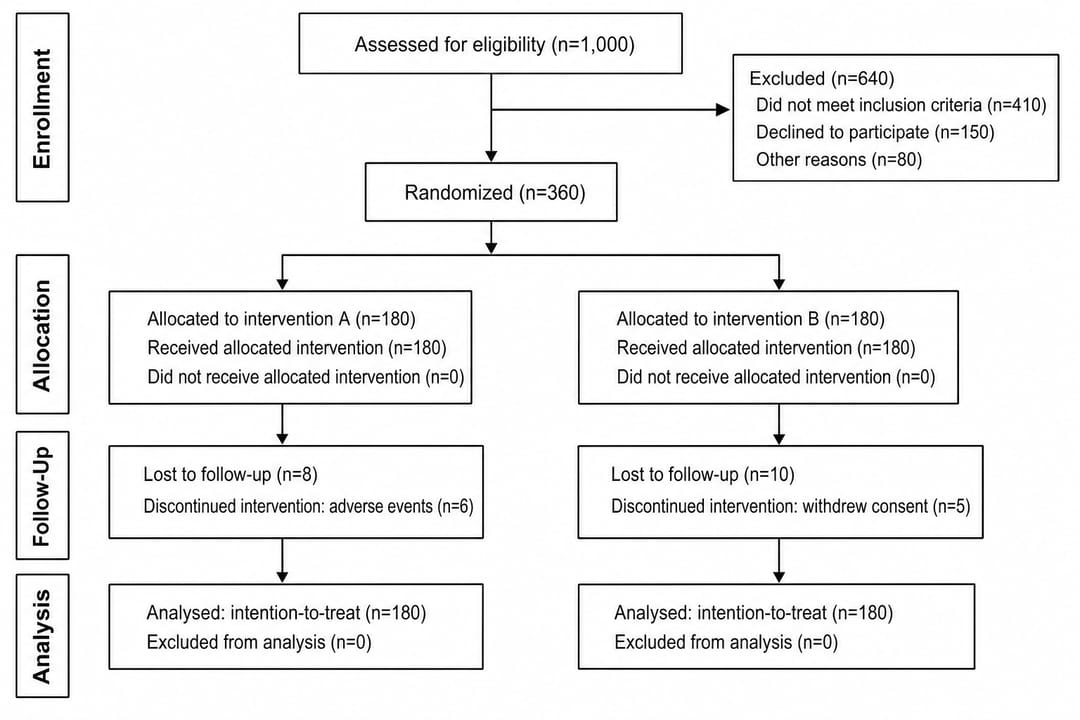
CONSORT 다이어그램은 왼쪽에 단계 라벨 띠를, 오른쪽에 손실을 위한 곁가지를 씁니다. 둘 다 명시하세요.
- "왼쪽을 따라 'Enrollment', 'Allocation', 'Follow-up', 'Analysis' 단계 라벨을 추가해줘."
- "제외 상자를 오른쪽 곁가지로 두고, 작은 수평 화살표로 연결해줘."
- "무작위 배정 단계를 아래의 두 군으로 갈라지는 단일 상자로 그려줘."
- "직사각형 상자와 가는 연결 화살표, 일정한 간격을 써줘."
곁가지 화살표는 참가자를 주 흐름에서 시각적으로 떼어내는데, 이는 독자가 탈락이 표시되기를 기대하는 바로 그 방식입니다. 이후 개별 상자의 문구를 손보려면 AI 그림에서 텍스트와 라벨 편집하는 법을 참고하세요.
4단계: 다군 또는 교차 설계에 맞추기
모든 시험이 두 개의 병렬 군은 아닙니다. 같은 다이어그램이 맞춰집니다:
- "이걸 3군 시험으로 바꿔줘: Low dose, High dose, Placebo, 각각 배정 단계부터 아래로 자체 칼럼으로."
- "이걸 Period 1, washout, Period 2와 순서군을 보여주는 교차 시험으로 만들어줘."
- "참가자가 5개 센터에 걸쳐 등록되었음을 나타내는 다기관 주석을 추가해줘."
AI에게 설계를 알려주면, 당신이 아무것도 다시 그리지 않아도 칼럼과 화살표를 재배치합니다.
흔한 실수 (그리고 해결법)
- 맞아떨어지지 않는 숫자. 420명이 무작위 배정됐는데 군 합계가 415명이면 심사위원이 잡아냅니다. 해결: "배정 인원 합계가 무작위 배정 총수와 같은지 확인하고 불일치를 고쳐줘."
- 사유 없는 제외. "120명 제외"라고만 적고 내역이 없는 상자는 CONSORT를 통과하지 못합니다. 해결: "등록 곁상자 안에 제외 사유와 인원 수를 나열해줘."
- 단계 누락. 추적 행을 빼면 탈락이 가려집니다. 해결: "각 군의 추적 손실 인원 수와 함께 추적 단계를 추가해줘."
- 빽빽하고 어긋난 상자. 일정하지 않은 간격은 부주의해 보입니다. 해결: "상자를 균일한 수직 간격의 깔끔한 칼럼으로 정렬해줘."
- 단계 라벨 없음. 독자가 단계를 추측해선 안 됩니다. 해결: "왼쪽 여백을 따라 네 개의 CONSORT 단계 라벨을 추가해줘."
- 설계와 맞지 않는 군 수. 3군 시험을 2군으로 그리면 연구를 잘못 나타냅니다. 해결: "배정을 군당 하나씩 세 칼럼으로 나눠줘."
내보내기와 활용
다이어그램이 준비되면, 투고용으로 내보내세요:
- "이걸 저널 단일 칼럼에 맞춘 300 DPI PNG로 내보내줘."
- "Illustrator에서 최종 편집할 수 있게 SVG를 줘."
- "원고용으로 흰 배경의 고해상도로 내보내줘."
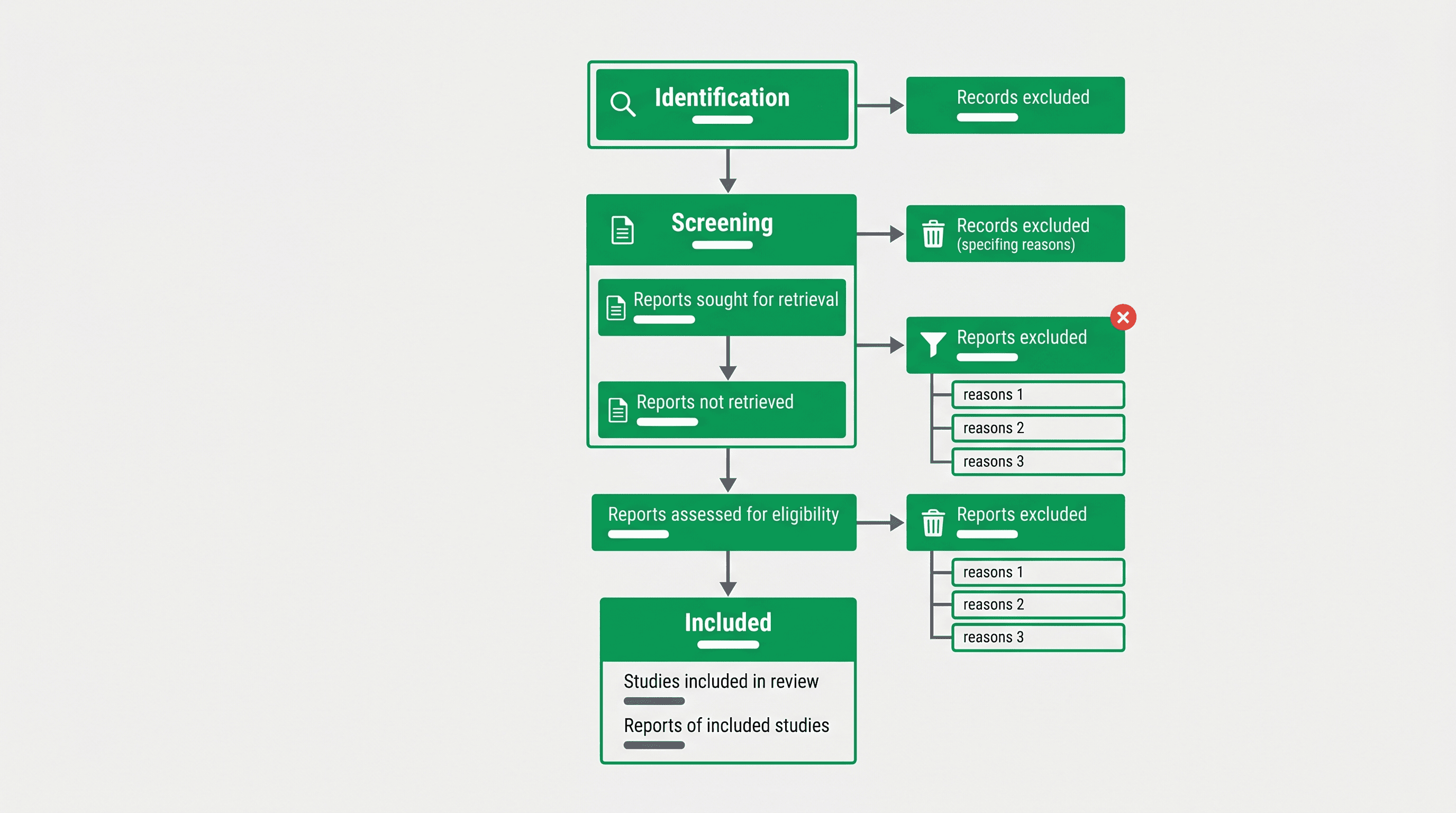
CONSORT 다이어그램은 두 가지 다른 보고 그림과 자연스럽게 어울립니다. 작업이 시험에 대한 체계적 문헌고찰이라면 연구 선정을 위한 PRISMA 흐름도 만드는 법을 보세요 — CONSORT의 문헌고찰 차원 사촌입니다. 시험의 생존 결과를 보고하려면 카플란-마이어 곡선 만드는 법을 보세요. 모든 것은 SciDraw AI 에디터에서 편집 가능합니다.
자주 묻는 질문
PowerPoint나 Illustrator 없이 CONSORT 흐름도를 어떻게 만드나요? CONSORT 흐름도 생성기를 열고, 시험 유형과 군을 설명한 뒤 각 단계의 인원 수를 주세요. AI가 맞아떨어지는 상자와 곁가지로 네 단계 흐름을 배치합니다. 숫자나 라벨은 입력으로 수정하면 됩니다 — 상자와 화살표를 손으로 그릴 필요가 없습니다.
CONSORT 다이어그램의 네 단계는 무엇인가요? 등록(평가, 사유가 있는 제외, 무작위 배정), 배정(군당 배정 및 중재 수령), 추적(군당 추적 손실 및 중단), 분석(군당 분석 및 분석 제외)입니다. 인원 수는 각 칼럼을 따라 맞아떨어져야 합니다.
CONSORT와 PRISMA 다이어그램의 차이는 무엇인가요? CONSORT는 단일 무작위 시험을 거치는 참가자를 추적하고, PRISMA는 체계적 문헌고찰을 거치는 연구(식별, 선별, 적격성, 포함)를 추적합니다. 비슷해 보이지만 서로 다른 보고 표준을 따릅니다. RCT에는 CONSORT를, 문헌고찰에는 PRISMA를 쓰세요.
CONSORT 다이어그램에 제외 사유를 어떻게 표시하나요? 주 흐름에서 갈라지는 곁상자에 넣으세요. 등록 단계에서는 몇 명이 왜 제외됐는지(예: 기준 미충족, 거부, 기타) 나열합니다. 추적과 분석 단계에서는 군당 추적 손실과 제외 사유를 나열합니다. 생성기가 이 곁가지들을 배치해줍니다.
3군 또는 교차 시험용 CONSORT 다이어그램을 만들 수 있나요? 네. CONSORT 흐름도 생성기에 설계 — 병렬 다군, 교차, 다기관 — 를 알려주면 올바른 수의 칼럼을 추가하고 배정·추적 행을 그에 맞게 조정합니다.
지금 CONSORT 다이어그램 만들기
PowerPoint에서 상자를 미는 일은 그만두세요. 시험을 설명하고, 인원 수를 한 번 입력하고, AI가 숫자가 바뀌어도 편집 가능한, 규정을 준수하고 맞아떨어지는 CONSORT 흐름도를 만들게 하세요. CONSORT 흐름도 생성기를 열거나 SciDraw AI 에디터로 들어가 지금 만드세요.