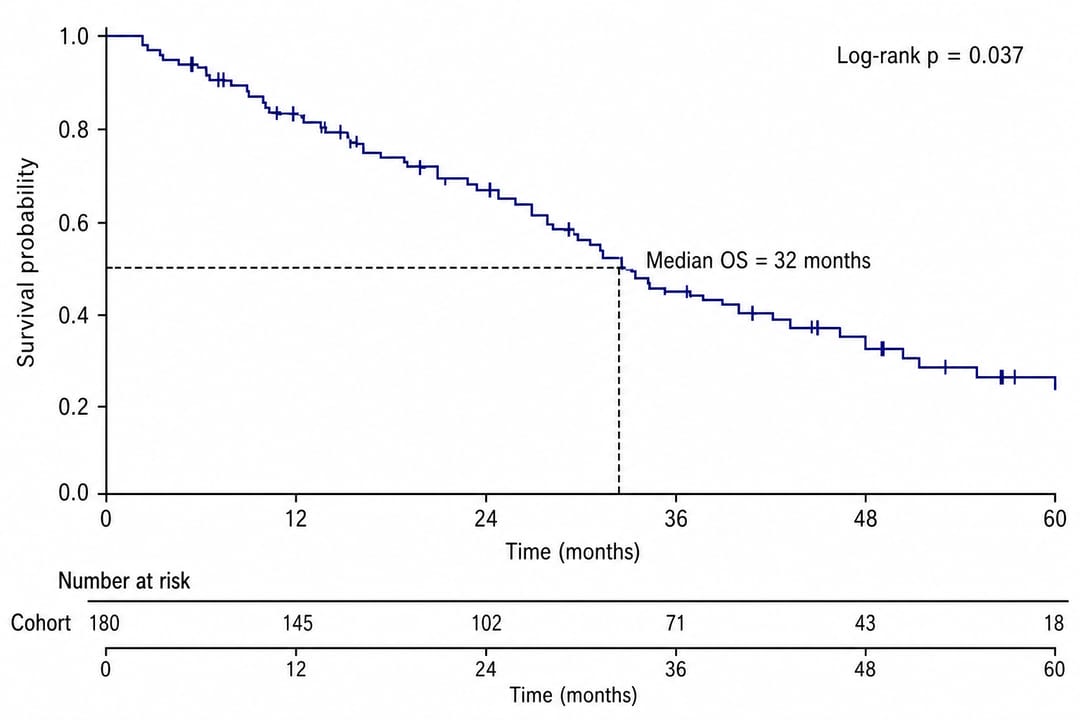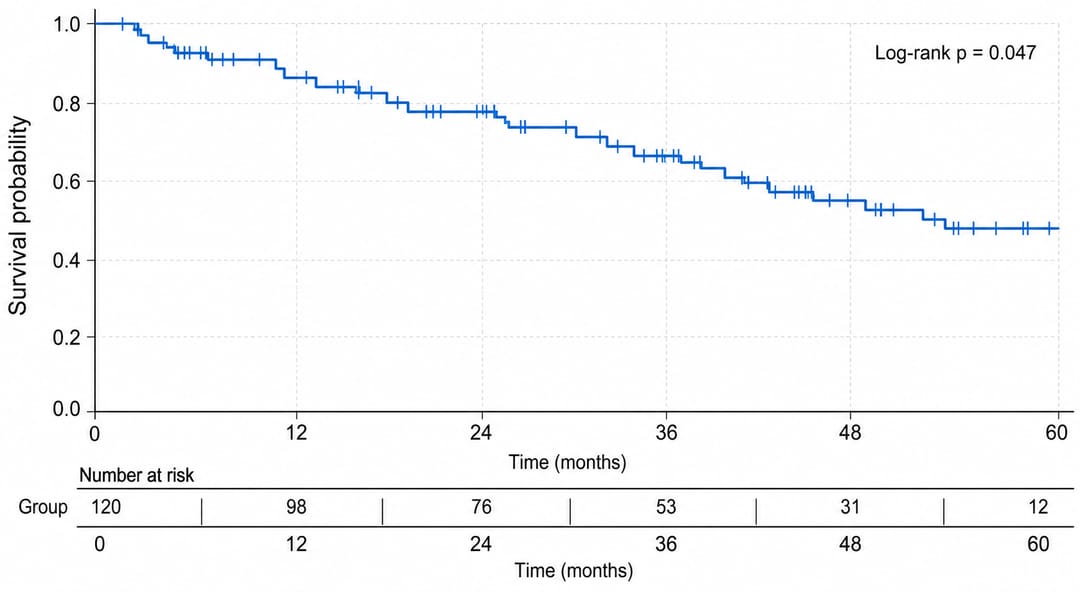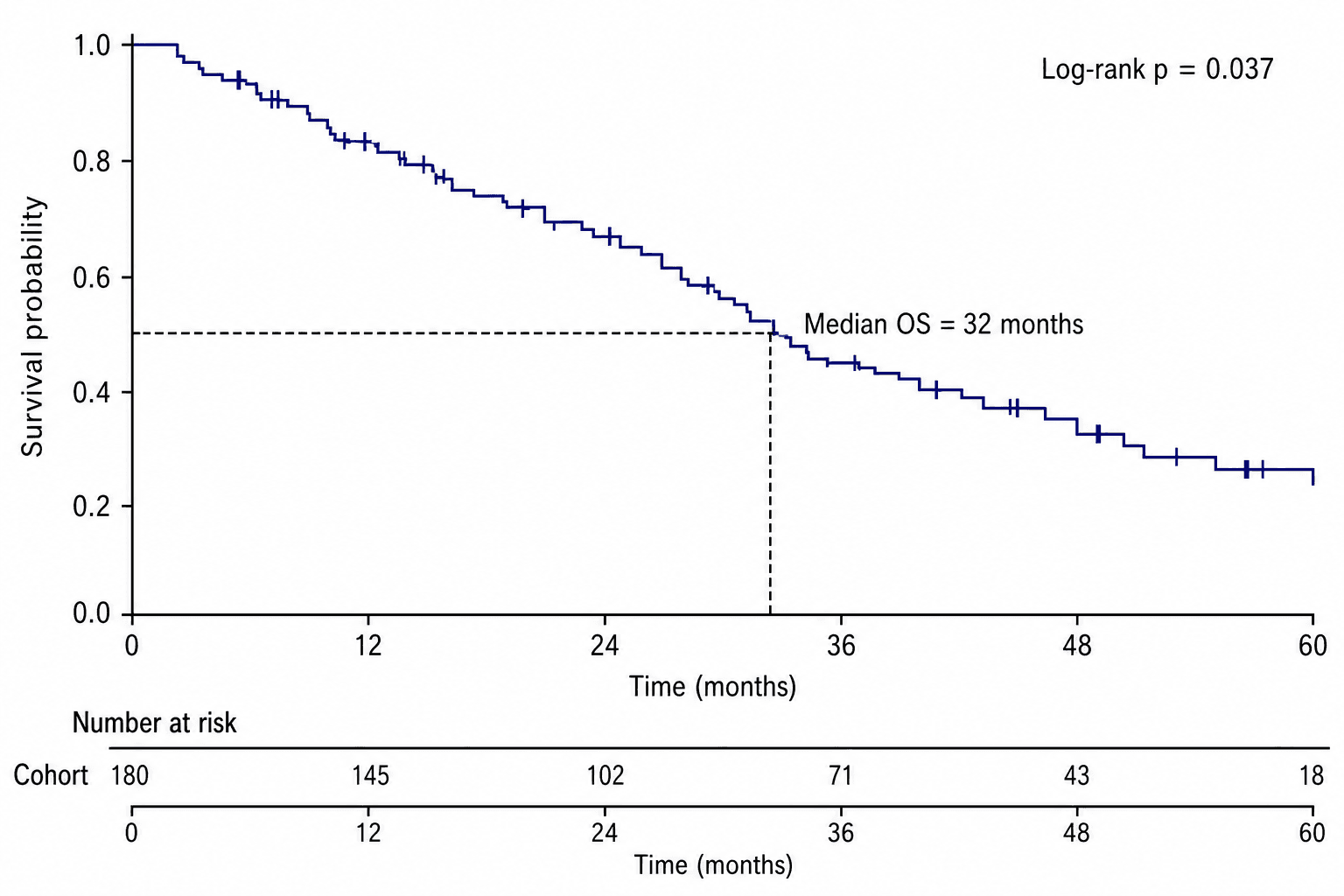
생존분석을 끝내고 곡선과 log-rank p-value까지 손에 쥐었다면, 이제 임상의와 심사위원이 즉시 알아보는 그림이 필요합니다. 바로 카플란-마이어 곡선입니다. 일반적인 길은 R의 survival과 survminer(ggsurvplot)를 거치는데, 계단형 곡선, 중도절단 틱, 위험집단 표, p-value를 모두 깔끔하게 맞추려면 인내심이 필요합니다. 이 가이드에서는 평범한 문장으로 설명하는 것만으로 생존분석 카플란-마이어 곡선을 만드는 법을 보여드립니다. 곡선과 위험집단 표는 AI가 그리고, 당신은 데이터 해석에 집중하면 됩니다.

이 가이드를 끝까지 따라오면 다음을 할 수 있습니다:
- 올바른 계단형 곡선으로 생존분석 카플란-마이어 곡선 만들기 — 코딩 불필요.
- 중도절단 틱 표시, 신뢰구간 밴드, 0에서 1(또는 0–100%)까지의 생존 y축 추가하기.
- 두 개 이상의 그룹을 비교하고 log-rank p-value와 위험비 표시하기.
- 플롯 아래에 위험집단 수 표를 추가하고, 원고용 인쇄 가능한 생존곡선 내보내기.
아래의 모든 작업은 카플란-마이어 곡선 생성기를 사용해 SciDraw AI 에디터 안에서 이루어집니다 — 연구와 그룹을 설명하면 AI가 곡선을 그리고, 말로 다듬으면 됩니다.
카플란-마이어 곡선이 보여주는 것
카플란-마이어 곡선은 시간에 따라 생존(또는 사건 미발생)할 확률을 추정합니다. 시간은 x축을 따라 흐르고, y축은 생존확률로 1.0(모두 사건 미발생)에서 시작해 사건이 발생할 때마다 한 단계씩 내려갑니다. 곡선은 매끄러운 선이 아니라 계단입니다. 생존확률은 사건 시점에만 떨어지기 때문입니다. 작은 틱 표시는 중도절단된 대상 — 연구를 떠났거나 추적 종료 시점에 사건이 발생하지 않은 대상 — 을 나타냅니다.
그룹을 비교할 때는 각 그룹이 자체 곡선을 가집니다. 곡선 사이의 간격은 생존 차이를 보여주고, log-rank p-value는 그 차이가 통계적으로 유의한지 알려줍니다. 플롯 아래의 위험집단 수 표는 각 시점에 몇 명의 대상이 남아 있는지 보여줍니다 — 남은 대상이 적으면 곡선이 신뢰하기 어려워지므로 필수적인 맥락입니다.
1단계: 원하는 생존 플롯을 설명하기
에디터를 열고 연구, 그룹, 시간 단위, 종료점을 AI에게 알려주세요. 종료점(전체생존 vs 무진행생존)과 시간 단위가 축을 결정하므로 밝혀주세요.
템플릿: "[종료점, 예: 전체생존]에 대한 카플란-마이어 생존 플롯을 만들어줘. X축: [개월] 단위 시간, 0에서 [60]까지. Y축: 0에서 1까지의 생존확률. [그룹들]에 대한 계단형 곡선을 그리고, 중도절단 틱을 추가하고, log-rank p-value를 표시하고, 플롯 아래에 위험집단 수 표를 넣어줘."
채워 넣은 예시:
- "60개월에 걸쳐 Treatment vs Control을 비교하는 전체생존 카플란-마이어 곡선을 만들어줘. Y축은 0에서 1, 계단형 곡선, 각 곡선에 중도절단 틱, 중앙생존기간에 점선, 오른쪽 위에 log-rank p-value, x축 아래에 위험집단 수 표를 넣어줘."
2단계: 중도절단 표시와 신뢰구간 밴드 추가하기
두 가지 세부 요소가 카플란-마이어 곡선이 제대로 완성되었음을 보여줍니다. 중도절단 틱과 (흔히) 신뢰구간 밴드입니다.
- "두 곡선 모두에 각 중도절단 시점마다 작은 수직 틱을 추가해줘."
- "각 생존곡선 둘레에 음영 처리된 95% 신뢰구간 밴드를 추가해줘."
- "각 그룹의 중앙생존기간을 x축까지 내려오는 점선으로 보여줘."
신뢰구간 밴드는 불확실성을 전달하는데, 위험집단에 남은 대상이 적어질수록 넓어집니다 — 바로 위험집단 표가 중요한 이유입니다.

3단계: 그룹 비교와 통계 표시하기
대부분의 생존 그림은 군을 비교합니다. 각 그룹에 명확한 색과 라벨을 주고, 검정 결과를 드러내세요.
- "Treatment 곡선은 파랑, Control 곡선은 주황으로 칠하고, 오른쪽 위에 범례를 넣어줘."
- "플롯에 log-rank p-value (p = 0.003)를 표시해줘."
- "95% CI와 함께 위험비를 추가해줘: HR 0.62 (0.45–0.85)."
- "세 그룹 — Low, Medium, High dose — 을 각각 자체 색 곡선으로 비교해줘."
실제 통계를 명시하면 그림이 자족적으로 유지되어, 독자가 본문을 뒤질 필요가 없습니다.
4단계: 위험집단 수 표 추가하기
위험집단 수 표는 임상 저널에서 기대되며, 시간에 따른 곡선의 신뢰도를 판단하는 단연 최고의 방법입니다.
- "x축 아래에 그룹당 한 행으로 위험집단 수 표를 추가하고, 0, 12, 24, 36, 48, 60개월의 수를 보여줘."
- "각 표 칼럼을 해당 시간 틱 바로 아래에 정렬해줘."
- "행 라벨 색을 각 곡선에 맞춰줘."
정렬이 표를 읽기 쉽게 만듭니다 — 칼럼이 시간 틱 아래에 자리하면 시선이 수치와 곡선을 즉시 연결합니다. 이후 텍스트를 손볼 때는 AI 그림에서 텍스트와 라벨 편집하는 법을 참고하세요.
흔한 실수 (그리고 해결법)
- 계단 대신 매끄러운 곡선. 생존확률은 사건 시점에만 떨어지므로 곡선은 계단이어야 합니다. 해결: "곡선을 매끄러운 선이 아니라 계단형으로 만들어줘."
- 중도절단 표시 누락. 틱이 없으면 독자는 누가 중도절단됐는지 볼 수 없습니다. 해결: "각 중도절단 시점에 중도절단 틱을 추가해줘."
- 위험집단 수 표 없음. 남은 대상이 적은 곡선은 실제보다 더 확실해 보입니다. 해결: "시간 축 아래에 정렬된 위험집단 수 표를 추가해줘."
- 맨 위에서 시작하지 않는 y축. 생존확률은 1.0에서 시작합니다. 잘라내면 차이가 과장됩니다. 해결: "y축을 0에서 1까지로, 시간 0에서 1.0부터 시작하게 설정해줘."
- p-value만 보고. 위험비 없는 p-value는 효과크기를 주지 않습니다. 해결: "log-rank p-value 옆에 95% CI와 함께 위험비를 추가해줘."
- 의미 있는 추적을 넘어 연장된 곡선. 1~2명만 남은 꼬리는 잡음입니다. 해결: "위험집단 수가 기준 이하로 떨어지는 지점에서 곡선을 잘라내거나 회색 처리해줘."
내보내기와 활용
플롯이 준비되면, 용도에 맞게 내보내세요:
- "이걸 저널 단일 칼럼에 맞춘 300 DPI PNG로 내보내줘."
- "Illustrator에서 최종 편집할 SVG 벡터 버전을 줘."
- "학회 슬라이드용으로 흰 배경의 1600px 너비로 내보내줘."
카플란-마이어 곡선은 보통 임상 논문에서 다른 결과 그림과 나란히 자리합니다. 무작위 시험을 보고한다면 참가자 흐름을 위한 CONSORT 다이어그램 만드는 법과 함께 쓰고, 막판 라벨 수정을 위해 AI 그림에서 텍스트와 라벨 편집하는 법을 가까이 두세요. 모든 것은 SciDraw AI 에디터에서 편집 가능합니다.
자주 묻는 질문
R이나 survminer 없이 카플란-마이어 곡선을 어떻게 만드나요?
카플란-마이어 곡선 생성기를 열고, 종료점, 그룹, 추적 기간을 설명하면 AI가 중도절단 표시와 위험집단 수 표가 있는 계단형 생존곡선을 그립니다. 색, 통계, 위험집단 표는 입력으로 다듬으면 됩니다 — ggsurvplot은 필요 없습니다.
카플란-마이어 곡선의 y축은 무엇이어야 하나요? 생존확률로, 0에서 1까지(또는 0–100%) 이어지며, 모두 사건 미발생인 시간 0에서 1.0부터 시작합니다. 곡선은 추적 기간(x축) 동안 사건이 누적되면서 0을 향해 계단식으로 내려갑니다.
위험집단 수 표가 꼭 필요한가요? 대부분의 임상 저널이 요구합니다. 각 시점에 사건 미발생·미절단으로 남은 대상이 몇 명인지 보여주어, 곡선의 꼬리가 신뢰하기엔 너무 적은 대상에 기반한 시점이 언제인지 독자에게 알려줍니다. 시간 축 아래에 정렬하라고 생성기에 요청하세요.
두 생존곡선이 다르다는 것을 어떻게 보여주나요? 플롯에 log-rank p-value를 표시하고, 효과크기를 위해 95% 신뢰구간과 함께 위험비를 추가하세요. 각 그룹에 구별되는 색과 범례를 주면 비교가 모호하지 않습니다.
무진행생존도 같은 방식으로 그릴 수 있나요? 네. 무진행생존, 무병생존, 사건발생까지의 시간 종료점은 모두 같은 카플란-마이어 방식을 씁니다. 카플란-마이어 곡선 생성기에 종료점만 알려주면 AI가 그에 맞게 축과 곡선을 라벨링합니다.
지금 카플란-마이어 곡선 만들기
survminer 설정은 건너뛰세요. 생존 데이터를 설명하고, 그룹을 지정하고, AI가 중도절단 표시, 통계, 위험집단 수 표가 있는 깔끔한 계단형 곡선을 그리게 하세요. 카플란-마이어 곡선 생성기를 열거나 SciDraw AI 에디터로 들어가 지금 만드세요.