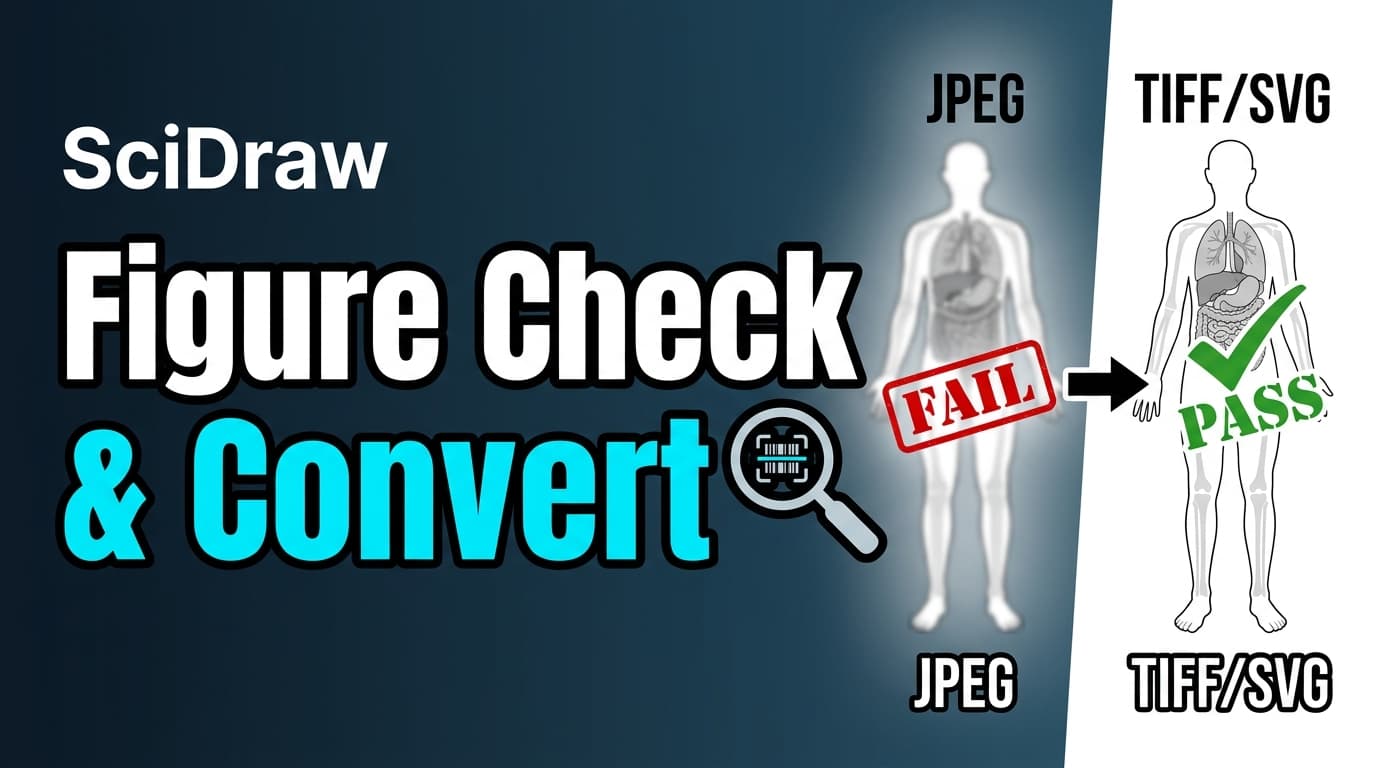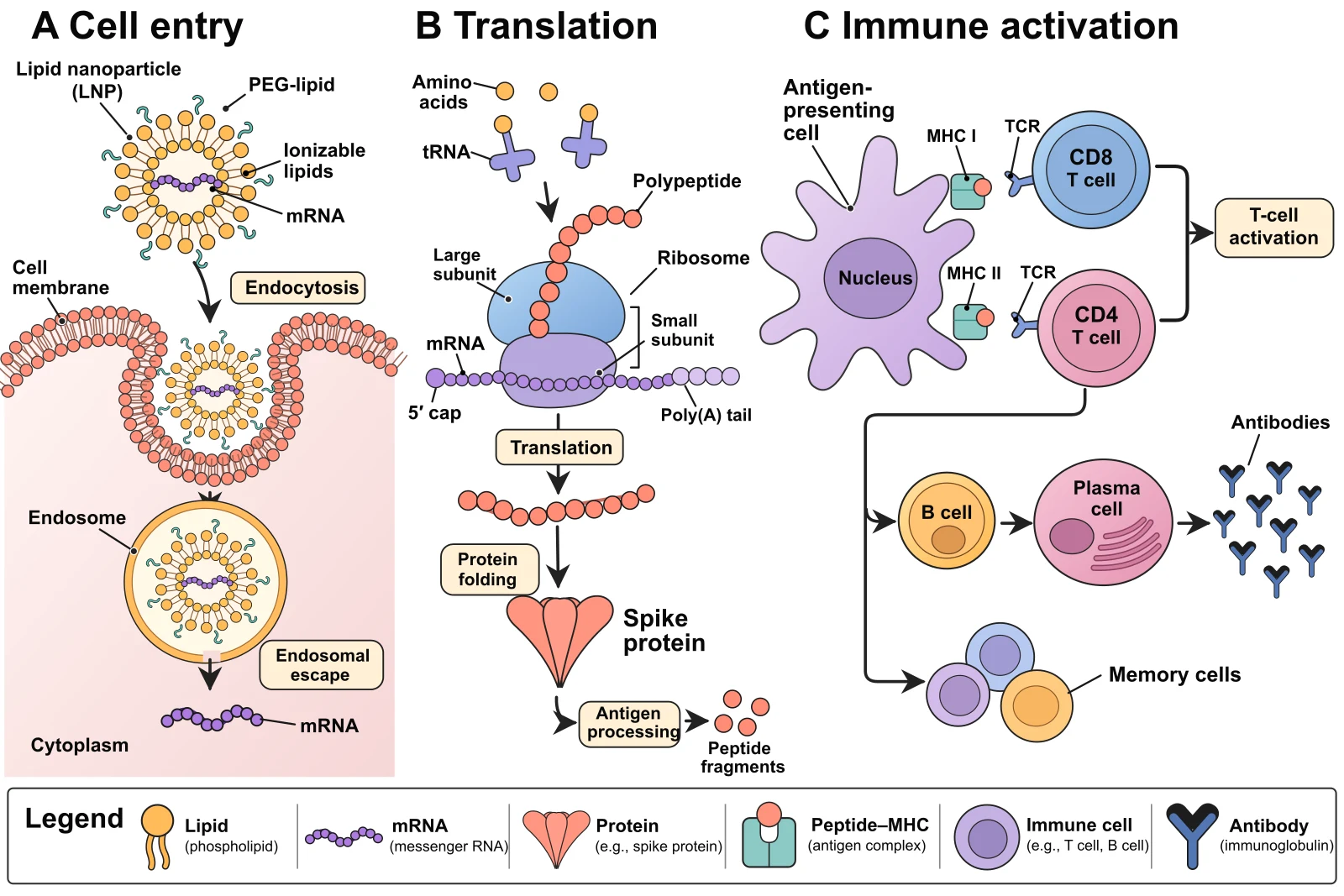
要点: SciDraw AI なら、AI で生成した科学図の文字を作り直さずに修正できます。画像の 文字を修正 をクリックすると、エディターが図の文字を読み取り、変更した行だけを元のサイズ・太さ・色で描き直します。それ以外のピクセルはそのままです。編集可能なベクターデータが必要なときは、SVG に変換(10 クレジット)で図全体を純粋なベクターとして描き直せます。文字は本物の SVG テキストで、ビットマップは埋め込まれません。
気に入ったメカニズム図ができたのに、ラベルが一つだけスペルミスしている。これまでの選択肢は二つでした。AI に直してもらうと、誤字は消えても別の場所の矢印まで動いてしまう。あるいは「編集可能」な形式に変換すると、手に入るのはビットマップの上にテキストボックスがいくつか浮いたファイルで、図形そのものは相変わらず触れない。
2026 年 11 月、SciDraw AI にこの二つの問題を解決する三つの機能が加わりました。
| 機能 | 解決すること | 得られるもの |
|---|---|---|
| 文字を修正 | 誤字、用語、数値の修正、一部ラベルの翻訳 | 同じサイズの PNG。描き直されるのは変更した文字だけ |
| SVG に変換(純粋なベクター) | 編集でき、いくらでも拡大できるファイルが欲しい | ベクター図形と本物の SVG テキスト。ビットマップなし |
| SVG エディター | Illustrator を入れずにベクターを編集したい | ブラウザで文字・色・位置を変更し、SVG・PNG・PPTX で書き出し |
AI で生成した画像の文字を、フォントを変えずに修正するには?
SciDraw AI のワークスペースでは、PNG の結果すべての左上に AI 編集 と 文字を修正 の二つのボタンがあります(スマートフォンではどちらも 編集 メニューにまとまっています)。文字を修正 をクリックすると、次の流れになります。
- 認識。 図の中の文字をすべて検出し、行ごとに枠で囲みます。
- クリックして入力。 行をクリックしてそのまま上書きするか、サイドパネルで書き換えます。
- 追加・移動・削除。 テキストを挿入 で好きな位置にラベルを追加でき、選択した行はドラッグで動かしたり削除したりできます。元に戻す・やり直す はいつでも使え、行ごとの 元に戻す で認識時の文字に戻すこともできます。
- 新しいバージョンとして保存。 新しい画像は同じ会話に追加され、元の画像も残ります。ほかの結果と同じように、AI 編集・再度の文字修正・SVG や PPTX への変換ができます。
フォントはどうやって合わせているの?
AI が生成した図にはフォントファイルがなく、文字の形をしたピクセルがあるだけです。そこで SciDraw AI は行を描き直す前に、元の文字を測ります。
- サイズは文字の高さから決めます。
- ウェイトは線の太さ(インクの面積 ÷ 輪郭の長さ)から、「標準」か「太字」かの二択ではなく 300〜900 の範囲で選びます。
- 書体は、よく使われる Noto Sans、Roboto、Open Sans、Noto Serif のなかから最も近いものを選びます。
- 幅は横方向の伸縮で合わせ、伸縮率は ±12% 以内に抑えます。
- 色は元の文字のうち濃いほう半分のピクセルの中央値、背景は文字枠のすぐ外側の中央値を使います。
新しい文字のほうが長い場合は、まず行の左右の余白を使い、それでも収まらないときだけ縮小します。合っていないと感じたら、サイドパネルでフォント・サイズ・太さを変えられます。
実際の精度はどのくらい?
2026 年 11 月、SciDraw AI で実際に生成された科学図 200 枚(中国語 100 枚、英語・スペイン語・ロシア語・ポルトガル語・フランス語で計 100 枚)を使って検証しました。
- 1 枚あたりの文字ブロック数の中央値は 27〜31 個で、86% のブロックが信頼度 0.9 以上で認識されました。
- 線の太さからウェイトを選ぶと、ウェイト誤差の中央値は 2〜3%、90% の行が 5〜7% 以内に収まりました。
- 文字の高さでサイズを決めた時点で、中国語の行の 81%、その他の言語の行の 70% が元の幅の ±10% 以内に収まり、残りは ±12% の横方向の伸縮でカバーできました。
- 約 85% の文字は無地またはほぼ無地の背景の上にあり、消した跡は見えません。残りの約 12〜15% はイラストや線の上にあり、薄いパッチが残ることがあります。
つまり、科学図の大半を占めるシンプルなサンセリフのラベルなら、修正した行と手を付けていない行が並んでいても違和感はほとんどありません。主な例外は、複雑な図柄の上の文字と数式です。
文字を修正と AI 編集はどう違う?
AI 編集は毎回画像全体を描き直すため、単語を一つ変えただけでもほかの部分が変わることがあります。文字を修正は、変更した行だけを消して描き直し、それ以外のピクセルは一つも変えません。
| やりたいこと | 使う機能 |
|---|---|
| 誤字の修正、用語の変更、数値や単位の訂正 | 文字を修正 |
| いくつかのラベルを翻訳する | 文字を修正(一つずつ)または AI 編集(まとめて) |
| 抜けているラベルを足す | 文字を修正 → テキストを挿入 |
| 要素の移動、配色やスタイルの変更、図形の追加・削除 | AI 編集 |
純粋なベクター SVG とは?トレースと描き直しは何が違う?
純粋なベクター SVG とは、形・線・文字をすべてベクターで記述し、ビットマップを一切埋め込まない SVG のことです。どれだけ拡大してもシャープで、文字は選択・編集できます。「画像→SVG」ツールの方式は大きく三つあり、仕上がりはまったく違います。
| 方式 | 代表的なツール | 文字は編集できる? | 図形は編集できる? | ビットマップを含む? | 向いている用途 |
|---|---|---|---|---|---|
| ピクセルのトレース | Illustrator の画像トレース、Inkscape のビットマップのトレース、オンライン変換ツール | できない(文字がアウトライン化される) | できるが、パスが細切れになる | 含まない | ロゴ、線画 |
| ビットマップ + テキストレイヤー | 多くの「編集可能 SVG」変換ツール | できる | できない(図は一枚の画像のまま) | 含む | ラベルの修正だけ |
| AI による要素ごとの描き直し | SciDraw AI の SVG に変換 | できる(本物の SVG テキスト) | できる(要素ごとに独立) | 含まない | フラットなイラスト、フローチャート、メカニズム図 |
SciDraw AI の変換では、AI モデルが元の図を見ながら要素ごとにベクターで描き直します。レイアウト、形、色、矢印はそのまま残り、文字はすべて本物の SVG テキストです。ギリシャ文字や上付き・下付き文字も例外ではありません。繰り返し出てくるアイコンは一度だけ描いて使い回すので、ファイルがすっきりし、レイヤー構成もわかりやすくなります。
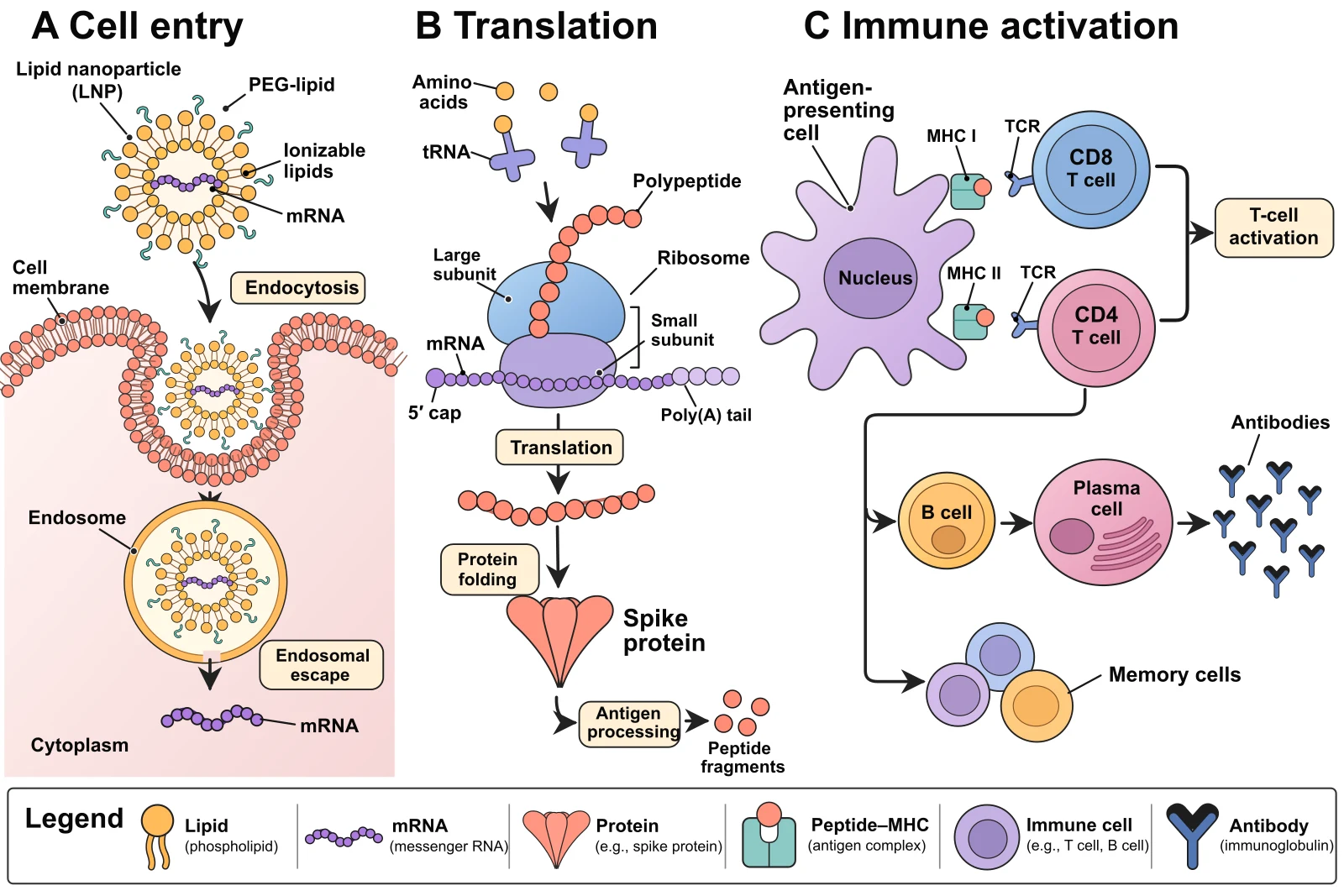
上の mRNA ワクチンの図が実際の変換結果です。ファイルサイズは約 30 KB、ラベル 70 個はすべて SVG テキストで、埋め込まれたビットマップは一枚もありません。
SVG への変換にはどれくらい時間がかかる?
およそ 1〜3 分です。その間、くるくる回るだけのローディング表示ではなく、図形がブロックごとに現れていくので、うまくいっているかを早めに判断できます。
変換の手順と料金は?
ワークスペースの結果で 変換 → SVG に変換 をクリックします。料金は 10 クレジットで、失敗した場合は消費されません。ほかのツール(Nano Banana、ChatGPT、Midjourney、過去の論文の図など)で作った図も、画像のベクター化ページにアップロードすれば同じ価格で変換できます。
うまく変換できない図は?
描き直しなので、写真、顕微鏡画像、複雑なグラデーションや陰影は、フラットなベクタースタイルに単純化されます。そうした図は元の PNG を残しておきましょう。最もきれいに変換できるのは、フラットなイラスト、フローチャート、メカニズム図、パスウェイ図です。変換後はラベルと細部を確認してください。
SVG の科学図をオンラインで編集するには?
SVG の結果には左上に 編集 ボタンがあり、SciDraw AI のベクターエディターがブラウザで開きます。インストールは不要です。
- 文字:クリックまたはダブルクリックで内容を変更し、フォント・サイズ・太さ・色・揃えを設定できます。上付き・下付き文字を含むテキストは、部分ごとに分けて編集します。
- 図形:塗りと線の色を変更し、ドラッグで移動、Delete キーで削除します。ブロックごと消したいときは、先に 親グループを選択 をクリックします。
- テキストを挿入、元に戻す・やり直す、ズーム。
- 書き出し:SVG(ベクターのまま、引き続き編集可能)、PNG(解像度を選択、白または透明の背景)、PPTX(10 クレジット)。
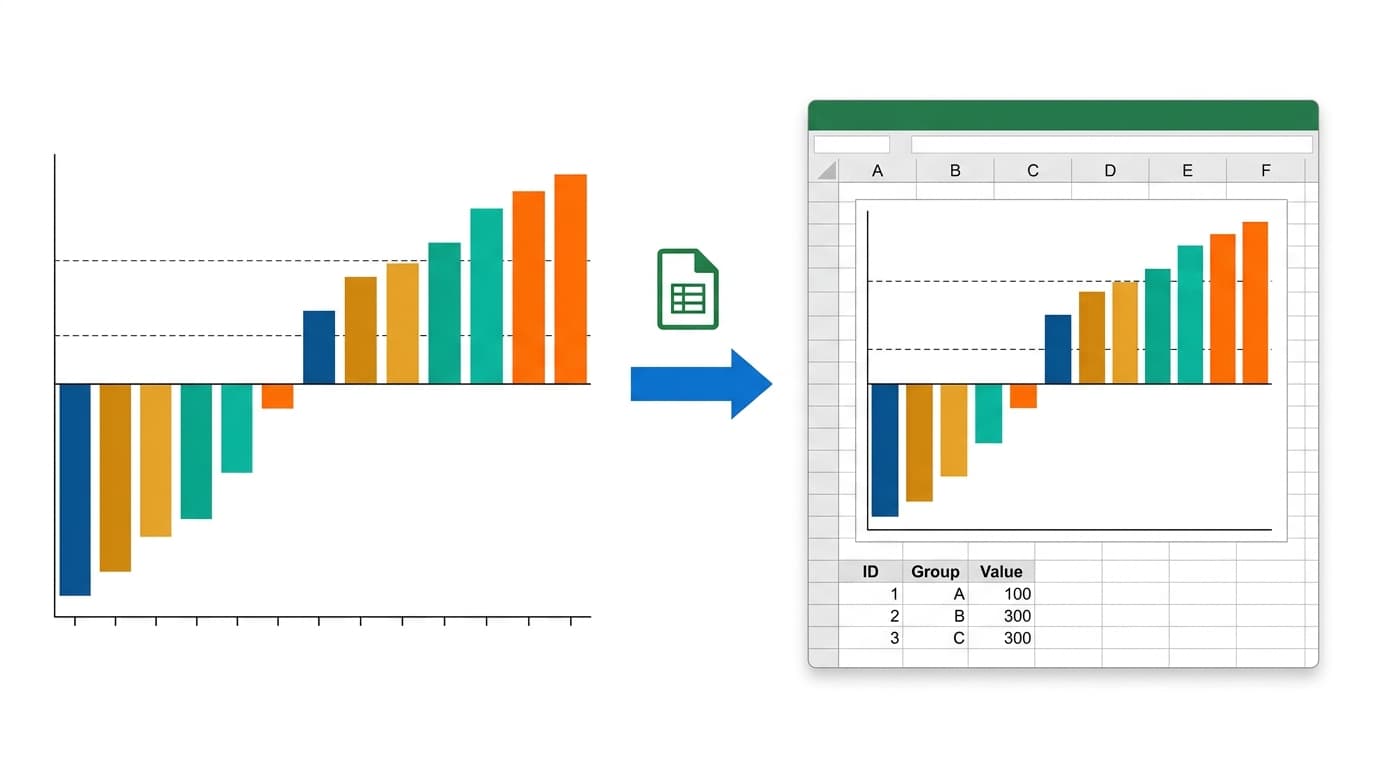
保存すると、会話に新しいバージョンが追加されます。エディターを開かなくても、SVG の結果の右上にある ダウンロード メニューから SVG、PNG 2 倍、PNG 4 倍をダウンロードしたり、PPTX に変換 を選んだりできます。SVG から PPTX への変換では描き直しは行いません。Microsoft PowerPoint でファイルを開き、画像を右クリックして 図形に変換 を選べば、すべての図形と文字を個別に編集できます。
文字を修正と SVG エディターの料金は?
| 機能 | 対象 | 料金 |
|---|---|---|
| 文字を修正・SVG エディター:開いて試す | ログインしているすべてのユーザー | 無料 |
| 文字を修正・SVG エディター:保存と書き出し | サブスクリプション会員(月額・年額・Lifetime) | クレジット消費なし |
| SVG に変換 | すべてのユーザー | 10 クレジット |
| PPTX に変換 | すべてのユーザー | 10 クレジット |
クレジットパックだけを購入していてサブスクリプションに加入していないアカウントでは、手動編集を保存できません。理由は単純で、手動編集はクレジットを消費しないため回数ごとの課金ができず、サブスクリプションに含める形にしているからです。クレジットパックのクレジットは、これまでどおり画像生成や AI 編集に使えます。非会員が文字修正で開ける新しい画像は 1 日 30 枚まで、会員は無制限です。保存せずにページを離れても、変更内容はブラウザに残り、次に開いたときに復元されます。
詳しい手順はヘルプドキュメントの文字を手動で修正するとSVG エディターをご覧ください。
よくある質問
ほかのツールで作った図も編集できますか?
文字を修正は、SciDraw AI のワークスペース内の結果が対象です。ほかで作った画像は、画像のベクター化で SVG に変換してから Illustrator、Inkscape、Figma で編集するか、画像を編集 モードでアップロードして AI に修正を依頼してください。
文字を修正した図に、さらに AI 編集や SVG 変換はできますか?
できます。保存したバージョンは通常の結果と同じなので、すべての操作が使えます。SVG に変換すると、修正した文字もベクターテキストになります。
文字を修正すると画質は落ちますか?
落ちません。保存される PNG は元画像と同じサイズで、手を付けていない部分のピクセルはまったく変わりません。再編集するときも、エディターは元画像と変更内容のリストからレンダリングし直すので、何度修正しても消去の跡が積み重なることはありません。
文字が正しく認識されなかったときは?
手で直してください。数式、曲線に沿った文字、複雑な図形の上に重なった文字は誤認識されやすい部分です。検出されなかった文字は テキストを挿入 で追加できます。
変換した SVG はそのまま論文誌に投稿できますか?
これらの SVG の文字には Arial などのシステムフォントが使われており、多くの論文誌で受け付けられます。投稿前に、投稿先が求める PDF、EPS、TIFF に書き出し、すべてのラベルを確認してください。形式と解像度の規定は論文誌の図の要件にまとめています。
以前の「テキストのみ抽出」と「すべての要素を変換」はどうなりましたか?
この二つは、本記事で紹介した一つのモードに統合されました。図全体を純粋なベクターとして描き直し、文字は本物の SVG テキストになります。料金は 10 クレジットです。
関連記事
- AI図のテキスト編集方法:AI 編集で文字を直すプロンプトの書き方
- AI生成画像を編集可能なSVGに変換する方法
- 査読修正のためのSVG科学図編集:ラベル・色・フォントを描き直さず直す