Cómo convertir imágenes generadas por IA en SVG editables
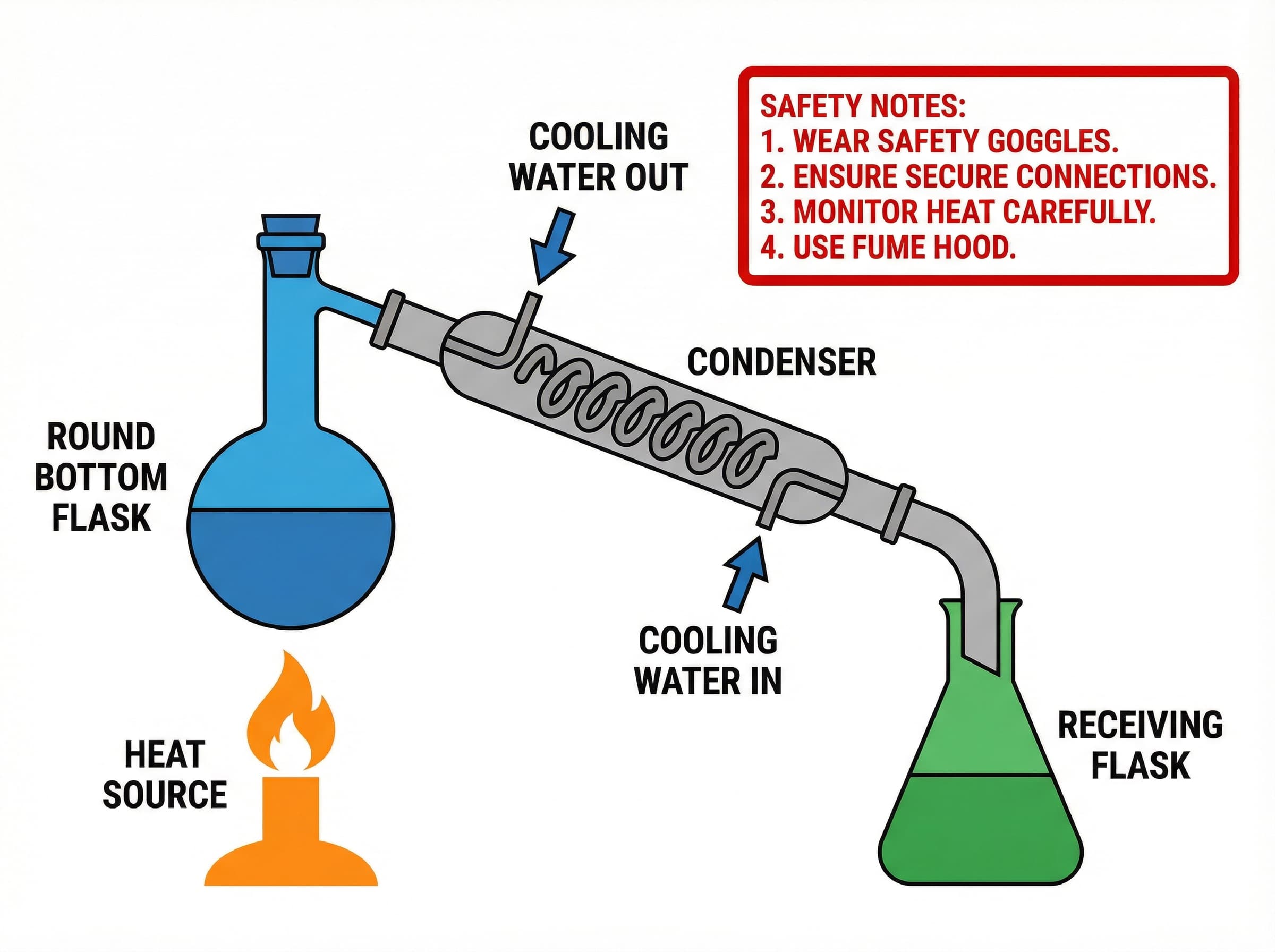
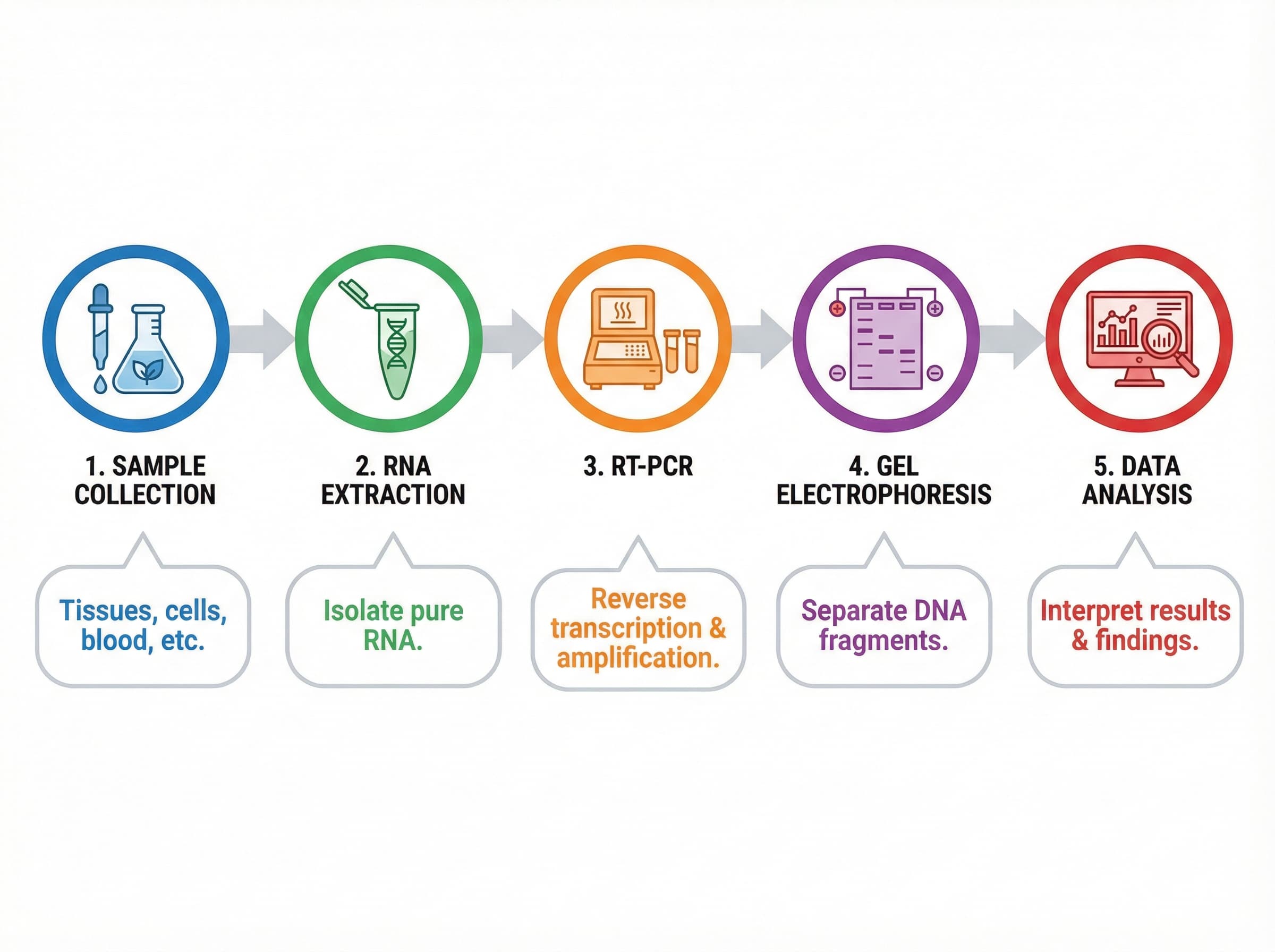
Los generadores de imágenes por IA como ChatGPT, DALL-E, Midjourney, Napkin AI, Stable Diffusion, Canva AI, Leonardo AI y Adobe Firefly crean visuales impresionantes. Pero hay un problema: las imágenes son mapas de bits (PNG/JPG) y el texto que contienen no se puede editar.
Esta guía te muestra cómo convertir imágenes generadas por IA en archivos SVG editables donde realmente puedes seleccionar, copiar y modificar el texto.
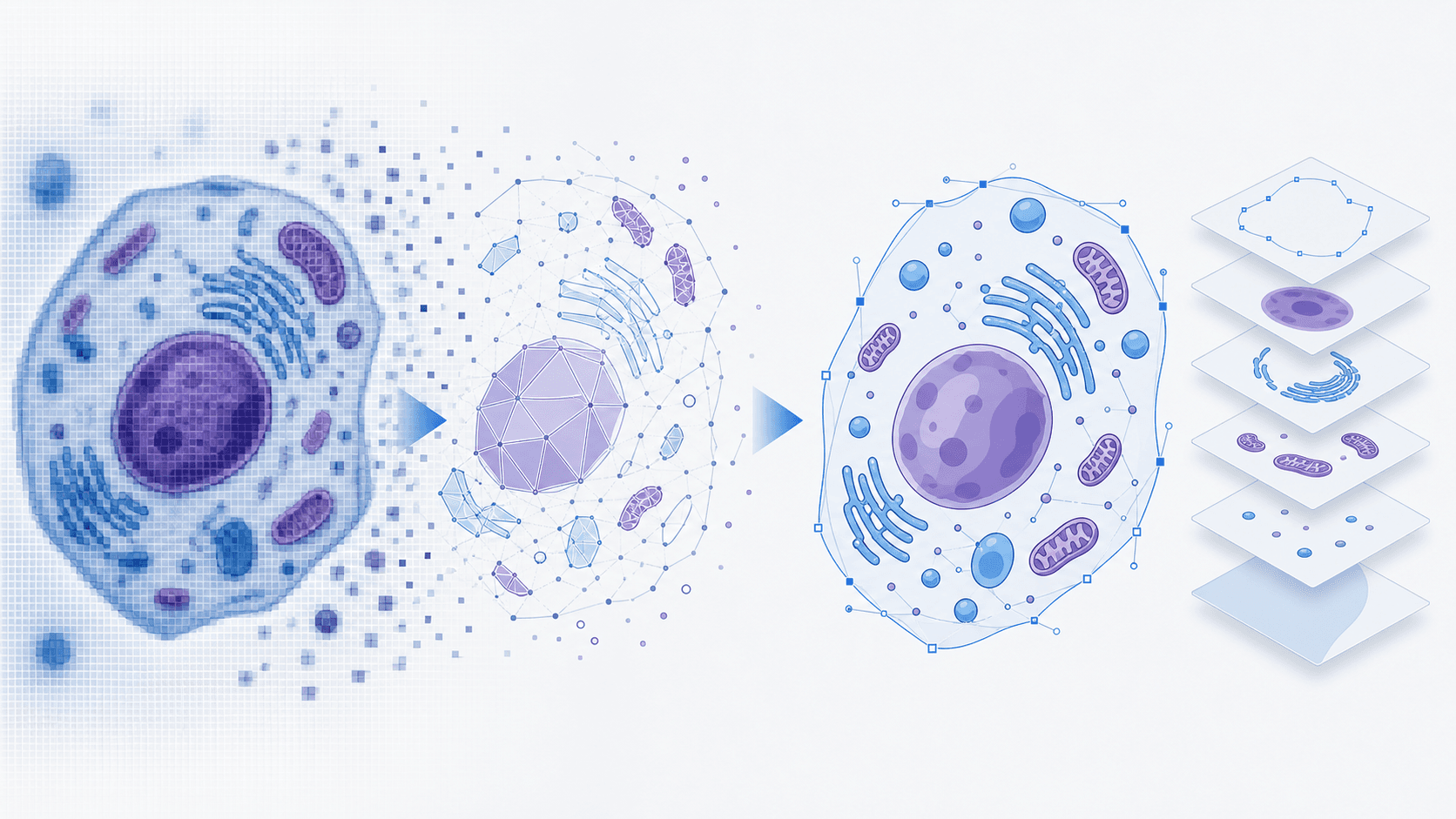
¿Por qué convertir imágenes de IA a SVG?
| Problema con PNG/JPG | Beneficio de SVG |
|---|---|
| Se pixela al ampliar | Se mantiene nítido en cualquier tamaño |
| El texto son solo píxeles | El texto es seleccionable y editable |
| Archivos de gran tamaño | Archivos más pequeños y limpios |
| Difícil de editar en herramientas de diseño | Fácil de editar en Illustrator/Inkscape |
Generadores de imágenes por IA populares (Todos generan PNG/JPG)
Aquí están las herramientas de IA más populares que generan imágenes; todas ellas producen formatos de mapa de bits:
- ChatGPT / DALL-E - El generador de imágenes de OpenAI
- Midjourney - Popular para imágenes artísticas
- Napkin AI - Excelente para diagramas e infografías
- Nano Banana Pro - Generador de infografías por IA impulsado por Gemini
- Stable Diffusion - Generación de imágenes por IA de código abierto
- Canva AI - Integrado en la herramienta de diseño de Canva
- Leonardo AI - Generador de arte por IA
- Adobe Firefly - Herramienta de imagen por IA de Adobe
- Ideogram - IA con buen renderizado de texto
Todas estas herramientas generan archivos PNG o JPG. Si tu imagen contiene texto, ese texto está "incrustado" como píxeles; no puedes editarlo.
Tutorial de 3 pasos: Convertir a SVG editable
Paso 1: Ve a la herramienta de conversión de SciDraw AI
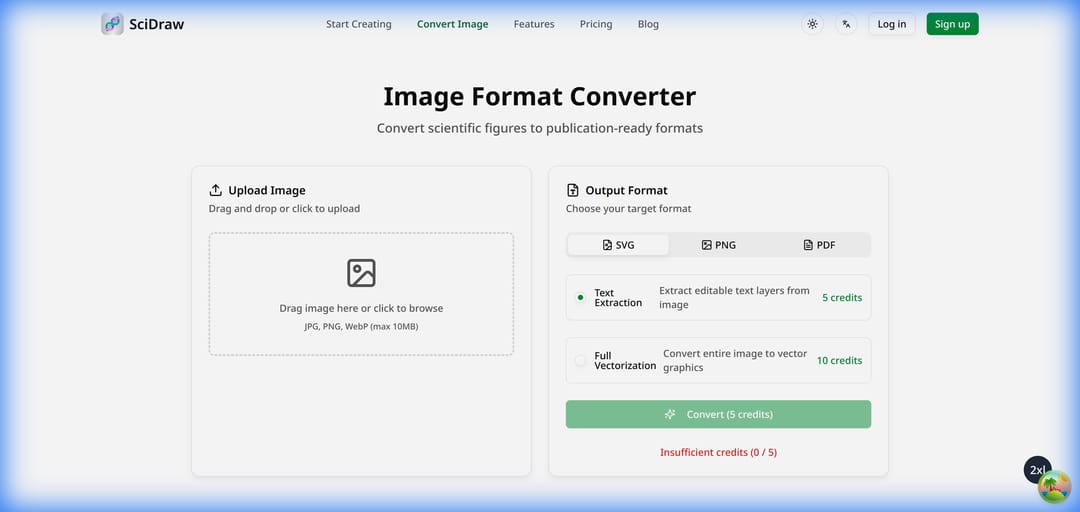
Visita SciDraw AI Image Converter y verás la interfaz de carga:
Paso 2: Sube tu imagen generada por IA
Arrastra y suelta tu imagen PNG/JPG desde ChatGPT, Midjourney, Napkin AI o cualquier otra herramienta de IA.
Formatos compatibles: PNG, JPG, JPEG, WebP
Paso 3: Elige el formato SVG y convierte
- Selecciona la pestaña SVG
- Elige el modo de conversión:
- Extracción de texto (5 créditos) - Convierte el texto en texto SVG editable
- Vectorización completa (10 créditos) - Convierte todo en trazados vectoriales
- Haz clic en Convertir
- Descarga tu archivo SVG editable
¿Qué puedes hacer con el SVG?
Después de la conversión, puedes abrir el SVG en cualquier editor vectorial:
- Adobe Illustrator - Edición profesional
- Inkscape (Gratis) - Alternativa de código abierto
- Figma - Herramienta de diseño basada en la web
- Canva - Edición en línea sencilla
En estas herramientas, puedes:
- ✅ Seleccionar y editar texto
- ✅ Cambiar fuentes y colores
- ✅ Cambiar el tamaño sin perder calidad
- ✅ Usar en presentaciones y artículos académicos
Perfecto para artículos académicos
Si utilizas IA para generar figuras científicas o diagramas, convertir a SVG es esencial para el envío a revistas:
- Salida de más de 300 DPI para calidad de impresión
- Texto editable para corregir errores tipográficos o traducir
- Gráficos vectoriales que se escalan perfectamente
Pruébalo ahora
¿Listo para convertir tus imágenes generadas por IA?
SciDraw AI es una herramienta especializada para la creación y conversión de figuras científicas. Crea gráficos listos para publicación con la ayuda de la IA.