Respuesta rápida: si solo tienes una figura científica en PNG, JPG o WebP, usa SciDraw AI Convert para reconstruirla como PowerPoint PPTX editable o como SVG editable. Elige PPTX cuando el siguiente paso sea editar en PowerPoint. Elige SVG cuando vayas a trabajar en Illustrator, Inkscape, Figma o en un flujo de preparación para revista.
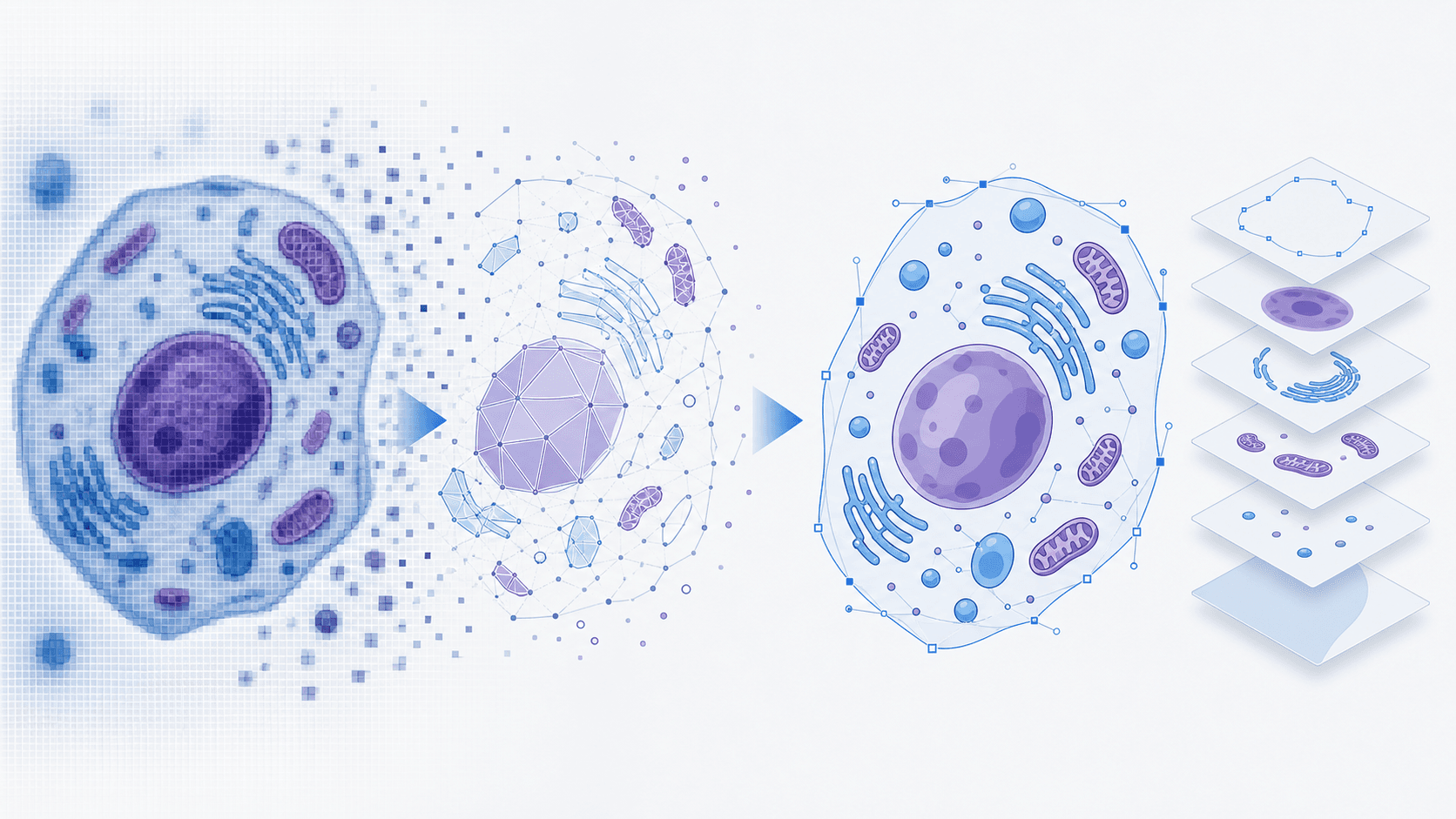
PPTX y SVG no son dos nombres para la misma salida. PPTX está pensado para correcciones rápidas con cuadros de texto nativos en PowerPoint. SVG está pensado para capas, rutas vectoriales, color, líneas y refinamiento gráfico.
El problema real
En muchos proyectos científicos se pierde el archivo editable. La figura pudo nacer en PowerPoint, BioRender, matplotlib, GraphPad, una herramienta de IA o un PDF. Después alguien exporta una imagen para enviarla por correo o pegarla en un borrador. Semanas más tarde, el revisor o el coautor pide cambiar una etiqueta, aumentar el tamaño de fuente o ajustar un color.
Si solo queda una imagen plana, PowerPoint no puede seleccionar el texto. Illustrator ve píxeles, no objetos. Pegar la captura en una diapositiva no resuelve el problema; solo lo retrasa.
Errores comunes antes de convertir
Elegir el formato por costumbre. SVG suena más profesional, pero si tu PI o coautor edita en PowerPoint, PPTX suele ahorrar más tiempo.
Usar un vectorizador genérico. Muchas herramientas convierten letras en contornos. La imagen escala bien, pero el texto ya no se puede editar como texto.
Subir capturas comprimidas. Una imagen pequeña de chat o correo reduce la calidad del OCR. Sube la exportación original siempre que sea posible.
Esperar una reconstrucción perfecta. Una PPTX convertida no es el archivo fuente original. Es una diapositiva reconstruida con etiquetas editables y una base visual limpia. Micrografías, mapas de calor y fotos complejas normalmente deben permanecer como regiones raster.
Una carga, dos salidas editables
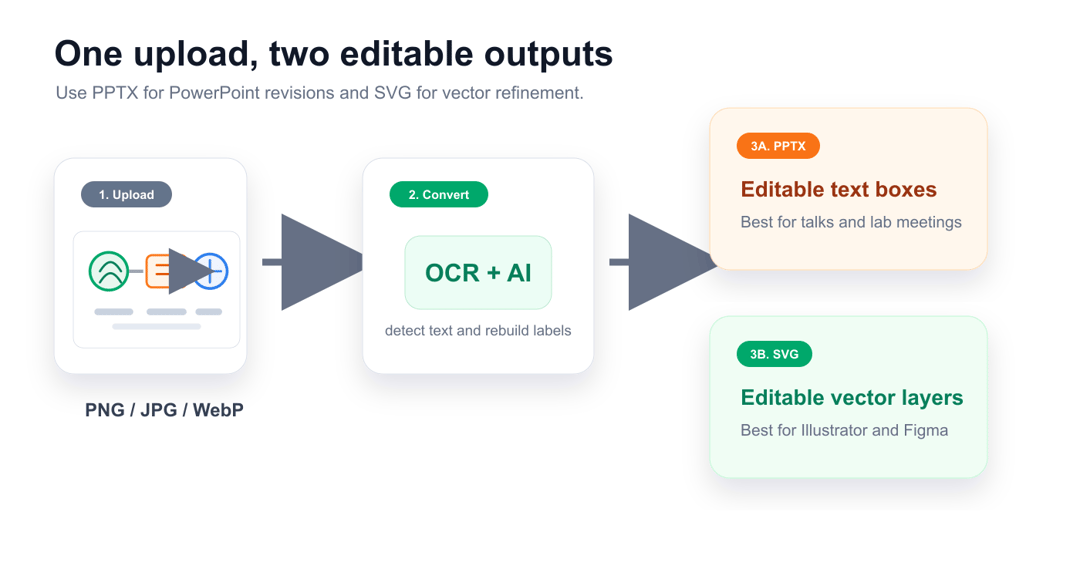
El flujo recomendado es:
- Abre SciDraw AI Convert.
- Sube una imagen PNG, JPG o WebP.
- Elige Editable PPTX si necesitas un archivo de PowerPoint con texto editable.
- Elige una opción SVG si quieres recuperar texto o elementos vectoriales.
- Descarga el resultado y revísalo en la herramienta final.
PPTX funciona muy bien para reuniones de laboratorio, clases, defensas, propuestas y correcciones rápidas. SVG es mejor para acabado en Illustrator, diseño en Figma y figuras finales para publicación.
Qué significa realmente "editable"
En PPTX, editable significa que las etiquetas reconocidas se reconstruyen como cuadros de texto de PowerPoint, la figura queda dentro de una diapositiva y el archivo se puede abrir en PowerPoint o suites compatibles.
En SVG, editable significa que el texto reconocido puede conservarse como texto SVG, las líneas y formas simples pueden convertirse en objetos vectoriales, y el archivo puede abrirse en Illustrator, Inkscape, Figma, PowerPoint o un navegador.
Si necesitas corregir etiquetas para una presentación de mañana, usa PPTX. Si necesitas ajustar rutas, grosores de línea y colores para un manuscrito, usa SVG.
PPTX o SVG: decide por el siguiente paso
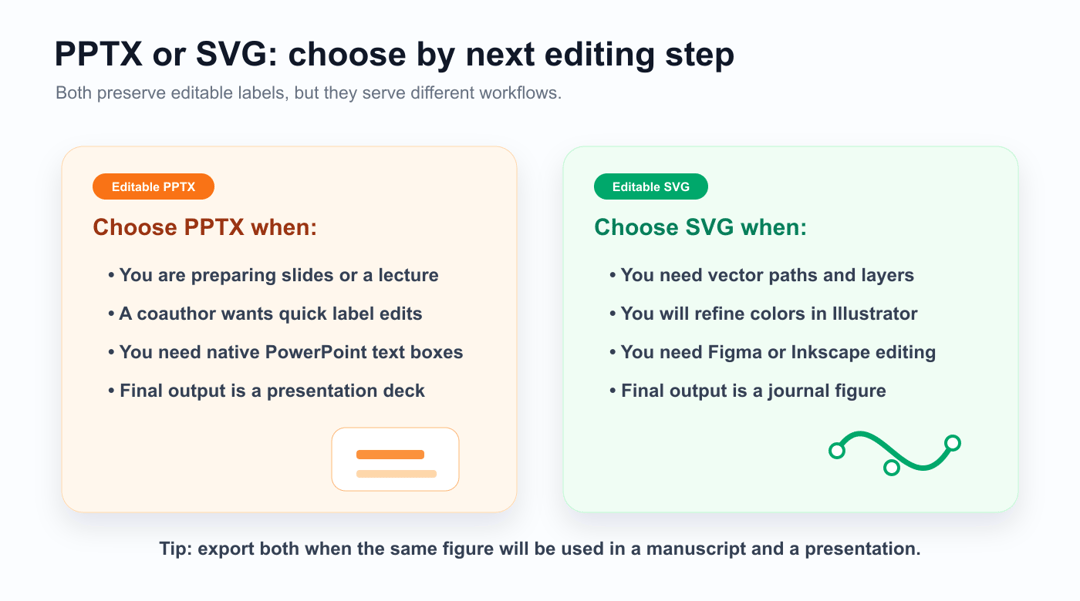
| Necesidad | Mejor salida | Motivo |
|---|---|---|
| Editar etiquetas en PowerPoint | PPTX | Los cuadros de texto son fáciles de seleccionar |
| Preparar clases o defensas | PPTX | El resultado ya es una presentación |
| Refinar en Illustrator | SVG | Las rutas vectoriales son más controlables |
| Ajustar color y grosor de línea | SVG | Las capas permiten edición más precisa |
| Usar la misma figura en paper y charla | Ambas | PPTX para rapidez, SVG para calidad |
Convertir una imagen a PPTX editable
- Abre SciDraw AI Convert.
- Sube la versión más limpia de la figura.
- Selecciona Editable PPTX.
- Descarga el archivo PPTX.
- Ábrelo en PowerPoint y corrige las etiquetas reconocidas.
- Revisa fuente, tamaño, alineación, unidades y símbolos.
Comprueba con cuidado 10 µM, 37 °C, p < 0.05, letras griegas,
superíndices, subíndices, nombres de genes y abreviaturas. Son los detalles que
más suelen fallar en una conversión automática.
Convertir una imagen a SVG editable
- Abre SciDraw AI Convert.
- Sube la imagen.
- Elige Extract Text si lo principal son las etiquetas.
- Elige Convert All Elements si necesitas una reconstrucción vectorial más completa.
- Abre el SVG en Illustrator, Inkscape o Figma.
- Limpia grupos, ajusta colores y exporta según la guía de la revista.
Usa fuentes comunes como Arial, Helvetica, Times New Roman o Noto Sans. Convierte texto a contornos solo al final si la revista o la imprenta lo exige.
Mejores imágenes de origen, mejores conversiones
Prompt pobre:
Make a diagram of cell signaling.
Prompt mejor:
Create a clean EGFR signaling pathway diagram in a 16:9 layout, with large horizontal labels, simple flat vector-style icons, separate arrows, white background, and enough spacing around each label for later editing.
Las etiquetas grandes, las flechas separadas y el menor solapamiento ayudan al OCR y a la reconstrucción vectorial. Si estás creando una figura con IA, piensa en la edición posterior desde el inicio.
Lista de revisión final
- Todas las etiquetas se leen al tamaño final.
- Las letras de panel son consistentes.
- Unidades, símbolos, genes y nombres de especies son correctos.
- Las flechas no tocan texto ni datos.
- Los colores siguen siendo distinguibles en escala de grises.
- Guardaste el archivo editable y la exportación final.
Empieza con SciDraw AI Convert, o crea una figura nueva en AI Scientific Drawing y expórtala desde el mismo flujo editable.