💡 SciDraw AI Figure Checker: Sube una figura y revisa el DPI efectivo, los riesgos de formato, la legibilidad en escala de grises y la seguridad para personas con daltonismo antes del envío. Probar Figure Checker →
Cómo comprobar si una figura científica está lista para enviarse a una revista
Muchos investigadores descubren los requisitos de las figuras en el peor momento posible: justo antes de subir el archivo.
El manuscrito está listo. Los resultados son sólidos. La carta de presentación está hecha. Y entonces el sistema de la revista pregunta si la figura cumple con los requisitos de resolución, formato y tamaño. De repente estás revisando PNG exportados, preguntándote si “300 DPI” de verdad bastan y dudando de si las etiquetas seguirán siendo legibles cuando la figura se coloque con su ancho final.
Ahí es exactamente donde un scientific figure checker resulta útil.
Esta guía explica qué conviene revisar antes del envío, por qué los metadatos del archivo no bastan y cómo hacer una comprobación preflight práctica antes de mandar una figura a una revista.
Qué significa realmente que una figura esté “lista para envío”
Una figura no está lista para envío solo porque se vea bien en tu pantalla.
En la práctica, a las revistas, a los equipos de producción y a los editores les importa si la figura sigue funcionando en el flujo real de publicación. Normalmente eso se reduce a cuatro preguntas:
| Revisión | Qué puede salir mal | Por qué importa |
|---|---|---|
| DPI efectivo | La figura queda demasiado pequeña al colocarse al ancho final | Salida de baja resolución, impresión borrosa, rechazo o revisión |
| Formato de archivo | Artefactos JPEG, problemas de transparencia, exportación deficiente | El texto y los bordes se degradan durante el envío o la producción |
| Legibilidad en escala de grises | Diferentes colores se convierten en tonos de gris muy parecidos | Revisores o copias impresas se vuelven difíciles de interpretar |
| Seguridad para daltonismo | Pares de colores importantes se vuelven demasiado similares | Algunas diferencias clave desaparecen para ciertos lectores |
No son detalles abstractos de diseño. Afectan directamente a si la figura sobrevive al envío, la revisión por pares, la producción y el uso posterior.
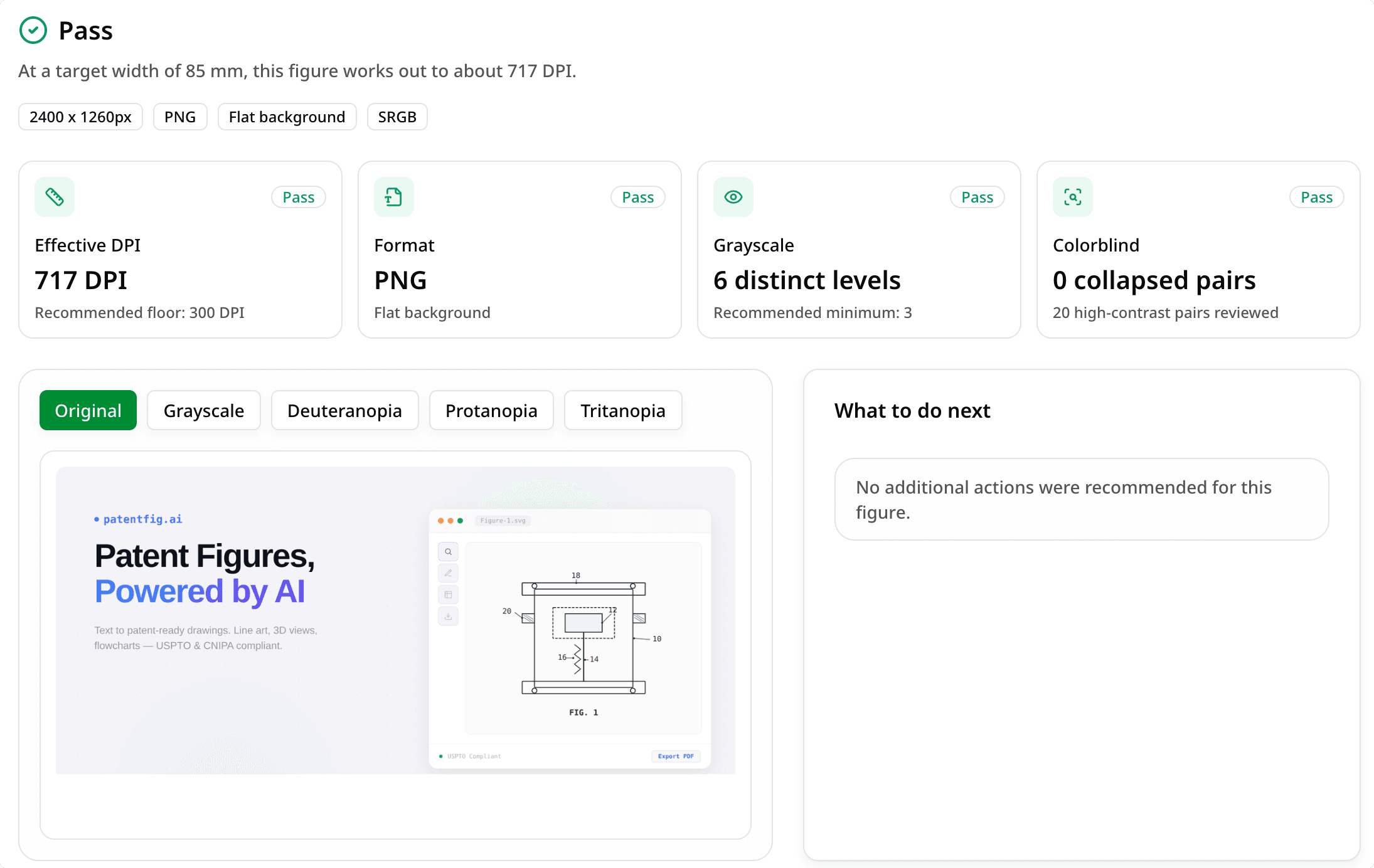
 Una comprobación preflight hace pasar una figura por las puertas de resolución, formato, escala de grises y daltonismo antes de que llegue a la revista.
Por qué los metadatos del archivo no son suficientes
Uno de los errores más comunes es asumir que el número de DPI almacenado en el archivo cuenta toda la historia.
No es así.
Lo que importa es el DPI efectivo al ancho final de maquetación. La misma imagen puede ser aceptable a ancho de una columna y fallar a ancho de dos columnas.
Por ejemplo:
- Una figura puede verse nítida a 85 mm de ancho
- El mismo archivo puede verse demasiado blando a 180 mm
- Una exportación marcada como “300 DPI” puede dejar de comportarse como 300 DPI cuando cambia el ancho real de colocación
Por eso, una buena revisión preflight debe evaluar la figura respecto al ancho que ocupará realmente en el diseño final de la revista, y no solo el número almacenado en las propiedades del archivo.
Las cuatro comprobaciones que debes hacer antes del envío
1. Comprobar el DPI efectivo al ancho final
Esta suele ser la primera pregunta:
¿Esta figura realmente tiene 300 DPI?
La respuesta correcta depende del ancho final.
Antes del envío, deberías saber si la figura está pensada para:
- maquetación de una columna
- maquetación de dos columnas
- un ancho personalizado específico de la revista
Una vez fijado ese ancho, puedes estimar la resolución real de salida. Eso es mucho más útil que confiar solo en los ajustes de exportación.
2. Comprobar el formato de exportación
Aunque la resolución sea suficiente, el formato de exportación puede introducir problemas.
Los problemas típicos incluyen:
- artefactos de compresión JPEG alrededor de etiquetas, flechas y líneas finas
- canales alfa inesperados o transparencias que se comportan mal en flujos posteriores
- imágenes reexportadas que ya han perdido nitidez en los bordes
Como regla general, las figuras con texto, etiquetas y líneas deben tratarse con más cuidado que los paneles puramente fotográficos.
Si el checker marca riesgos de formato, el siguiente paso suele ser volver a exportar o convertir la imagen antes del envío.
Usar el conversor de SciDraw AI →
3. Comprobar la legibilidad en escala de grises
Muchas figuras se ven claras en color, pero se vuelven ambiguas en escala de grises.
Esto importa porque:
- algunos revisores imprimen los manuscritos en blanco y negro
- en el laboratorio a menudo circulan PDFs en escala de grises
- algunos flujos editoriales reducen la separación visual entre colores
Una buena revisión para envío debería indicar si la figura sigue separándose con claridad cuando se elimina el color.
Fallos típicos en escala de grises:
- dos curvas de distinto color se vuelven casi idénticas
- los niveles de un mapa de calor pierden contraste
- los colores de anotación dejan de separarse del fondo
- ciertos resaltados de panel desaparecen al desaturarse
4. Comprobar la seguridad para daltonismo
Incluso cuando una figura funciona a todo color, puede depender de pares de colores demasiado difíciles de distinguir para algunos lectores.
Esto es especialmente arriesgado cuando la figura usa:
- comparaciones rojo/verde
- varias categorías saturadas en un mismo gráfico
- tonos muy parecidos para representar condiciones distintas
- el color como única pista de interpretación
Una revisión de seguridad para daltonismo no significa rediseñar toda la figura. Significa comprobar si las diferencias clave siguen presentes bajo simulaciones comunes de deficiencia visual del color.
 Inspeccionar una figura de cerca a través del DPI efectivo, la legibilidad en escala de grises y la seguridad para daltonismo detecta los problemas que ocultan los metadatos.
Un flujo práctico de preflight antes del envío
Aquí tienes un flujo sencillo que puedes usar antes de enviar:
Paso 1: Usa la versión más cercana a la final
No pruebes un borrador temprano si la versión enviada se exportará de otra manera.
Usa el archivo real que planeas subir, o la versión más cercana posible.
Paso 2: Define el ancho de maquetación previsto
Indica al checker si la figura está pensada para:
- ancho de una columna
- ancho de dos columnas
- ancho personalizado
Eso es lo que hace útil la comprobación de DPI.
Paso 3: Revisa el informe como lo haría un editor
En lugar de preguntar “¿se ve bien?”, usa preguntas más estrictas:
- ¿Seguirá viéndose nítida al tamaño final?
- ¿El formato de archivo es seguro para el envío?
- ¿Las etiquetas y los resaltados sobreviven a la conversión a gris?
- ¿Siguen siendo visibles las diferencias clave de color?
Paso 4: Decide si mantener, convertir o rehacer
Tras ver el informe, la siguiente acción suele ser una de estas tres:
| Resultado | Mejor siguiente paso |
|---|---|
| Pass | Mantener la figura y enviarla con confianza |
| Warn | Reexportar, simplificar o mejorar etiquetas y colores |
| Fail | Convertir el archivo o rehacer elementos clave antes del envío |
Si el problema es sobre todo de calidad de exportación, formato o resolución raster, puede bastar con convertir.
Si el problema es estructural, por ejemplo etiquetas demasiado apretadas o mala separación visual, quizá necesites reconstruir la figura con más intención.
Dónde encaja Figure Checker
El Figure Checker de SciDraw AI está diseñado exactamente para este paso de preflight.
En lugar de obligarte a adivinar a partir de los metadatos, te ayuda a revisar:
- DPI efectivo
- riesgos de formato y transparencia
- legibilidad en escala de grises
- seguridad para daltonismo
Eso lo hace útil para:
- figuras de manuscrito
- figuras suplementarias
- figuras de tesis
- figuras para pósteres
- paneles de resultados anotados
- figuras mixtas que combinan contenido raster con etiquetas
La meta no es solo decir si una figura “se ve bien”. La meta es mostrar si está cerca de pasar, en zona de advertencia o probablemente en zona de rehacer antes de que la subas.
Casos comunes en los que ayuda un Figure Checker
Caso 1: La figura parece correcta, pero cambia el ancho de maquetación
Es un fallo clásico. La figura se ve nítida en una diapositiva o en un borrador PDF, pero al colocarse al ancho de publicación el DPI efectivo cae más de lo esperado.
Caso 2: El formato es técnicamente válido, pero visualmente arriesgado
Un JPEG puede abrirse sin problema, pero los pequeños artefactos alrededor de etiquetas y bordes pueden volverse evidentes al ampliarlo o al reprocesarlo.
Caso 3: El color estaba haciendo demasiado trabajo
Un gráfico puede depender por completo de diferencias de color que desaparecen en escala de grises o se vuelven ambiguas bajo una simulación de daltonismo.
Caso 4: La figura es científicamente buena, pero operativamente débil
La ciencia es correcta. Las anotaciones son precisas. Pero el archivo no es lo bastante robusto para el flujo práctico de envío. A menudo ahí está la última brecha entre “figura terminada” y “figura lista para envío”.
Lista corta de comprobación antes del envío
Antes de subir una figura, pregúntate:
- ¿La figura se está comprobando al ancho final real?
- ¿El DPI efectivo sigue siendo suficiente a ese ancho?
- ¿El formato de exportación es seguro para texto, líneas y manejo repetido?
- ¿La figura sigue funcionando en escala de grises?
- ¿Las diferencias críticas sobreviven a una revisión de seguridad para daltonismo?
Si no puedes responder con claridad a esas preguntas, probablemente la figura necesita un preflight de verdad.
Reflexión final
La mayoría de los problemas de figuras son más fáciles de arreglar antes del envío que después de un rechazo del sistema, una consulta editorial o una observación de los revisores.
Por eso un figure checker tiene valor. Convierte dudas vagas de último minuto en un flujo de revisión concreto:
- comprobar el ancho
- comprobar el DPI efectivo
- comprobar el formato
- comprobar la legibilidad
- arreglar solo lo que realmente hace falta
Si quieres una forma más rápida de revisar una figura antes del envío, empieza con SciDraw AI Figure Checker.
Empieza a revisar tu figura
Genera un informe preflight orientado a submission antes de subir tu próxima figura:
- comprueba el DPI efectivo al ancho final
- detecta riesgos de exportación y transparencia
- previsualiza la legibilidad en escala de grises
- prueba la seguridad para daltonismo
Guías relacionadas
- Referencia de requisitos de figuras por revista — especificaciones filtrables y con fuentes para 10 editoriales (descarga CSV/JSON)