Conoces ese correo: «La figura 2 está por debajo del mínimo de 300 DPI», o «Vuelve a enviarla en TIFF» — y el archivo fuente no aparece. Quizá un PNG de un coautor, un recorte de una diapositiva, o el .ai original en el portátil de alguien que se graduó hace dos años.
Esta guía trata exactamente de eso: reparar una figura cuando no puedes simplemente reexportarla.
La solución en 60 segundos: sube tu PNG/JPG a SciDraw AI Convert, elige 300 DPI (fotos) o 600 DPI (línea), deja que la superresolución por IA reconstruya los píxeles que faltan y exporta en TIFF (LZW), PNG o PDF al ancho de impresión de la revista. Hay créditos gratis cada día para probar, y funciona con Nature, Science, Cell, Elsevier, Springer, Wiley y ACS.
¿Figura rechazada por resolución o formato? Arrastra el PNG o JPG, elige el DPI y exporta un TIFF listo para enviar — menos de 5 minutos, créditos gratis cada día.
¿Cuál es tu caso?
| Tu situación | La respuesta sincera |
|---|---|
Aún tienes la fuente (.py, .R, .ai, .svg) | Reexpórtala a 600 DPI — siempre lo más limpio. Código más abajo. |
| Solo tienes un PNG / JPG / captura | No puedes añadir detalle real a mano — para eso está Convert. |
| El texto o las líneas siguen dentadas tras ampliar | El ráster está muy degradado; reconstruye el panel en Scientific Figure Maker. |
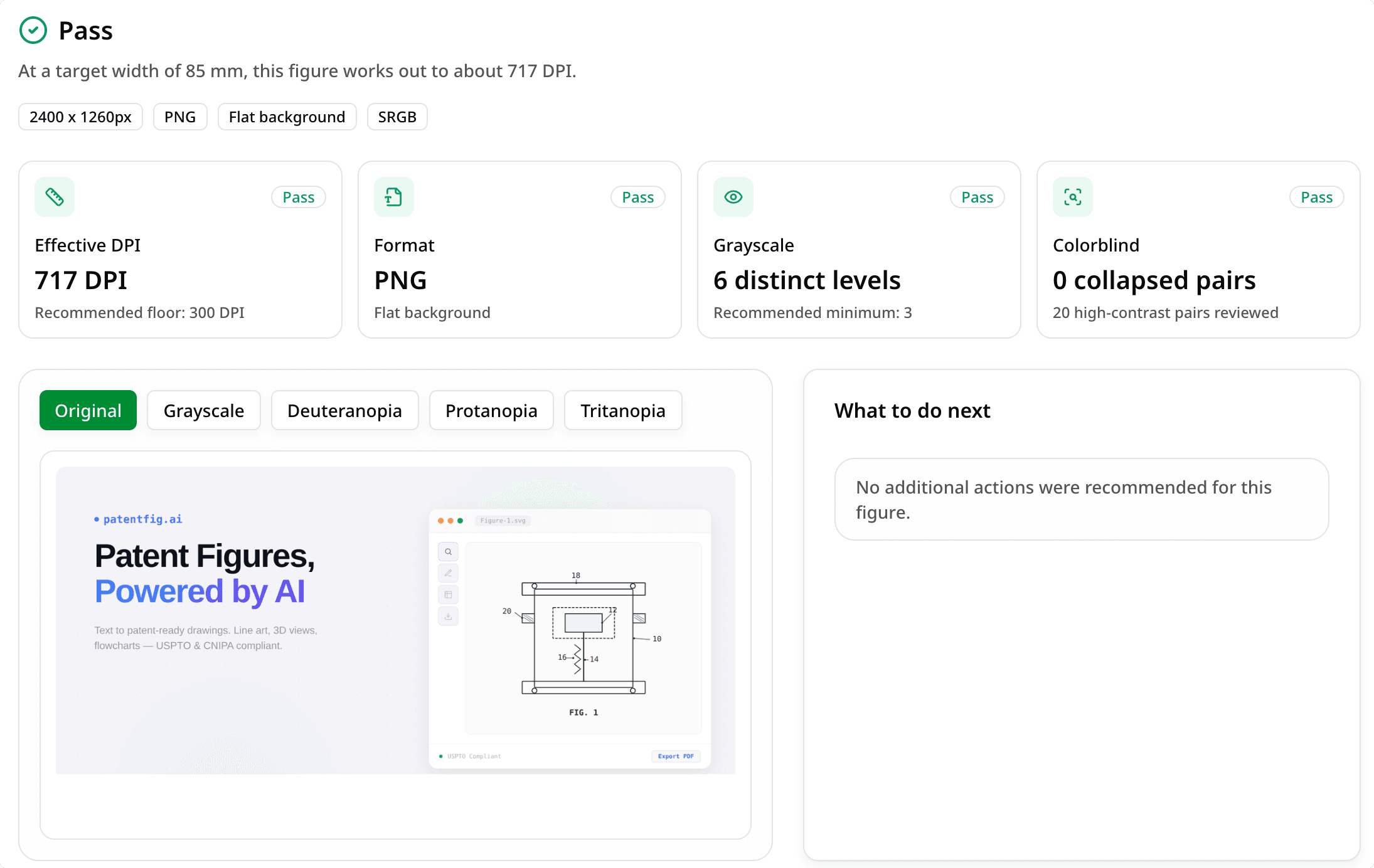
| No sabes qué requisito falló | Primero Figure Checker: DPI, tamaño, formato y modo de color de un vistazo. |
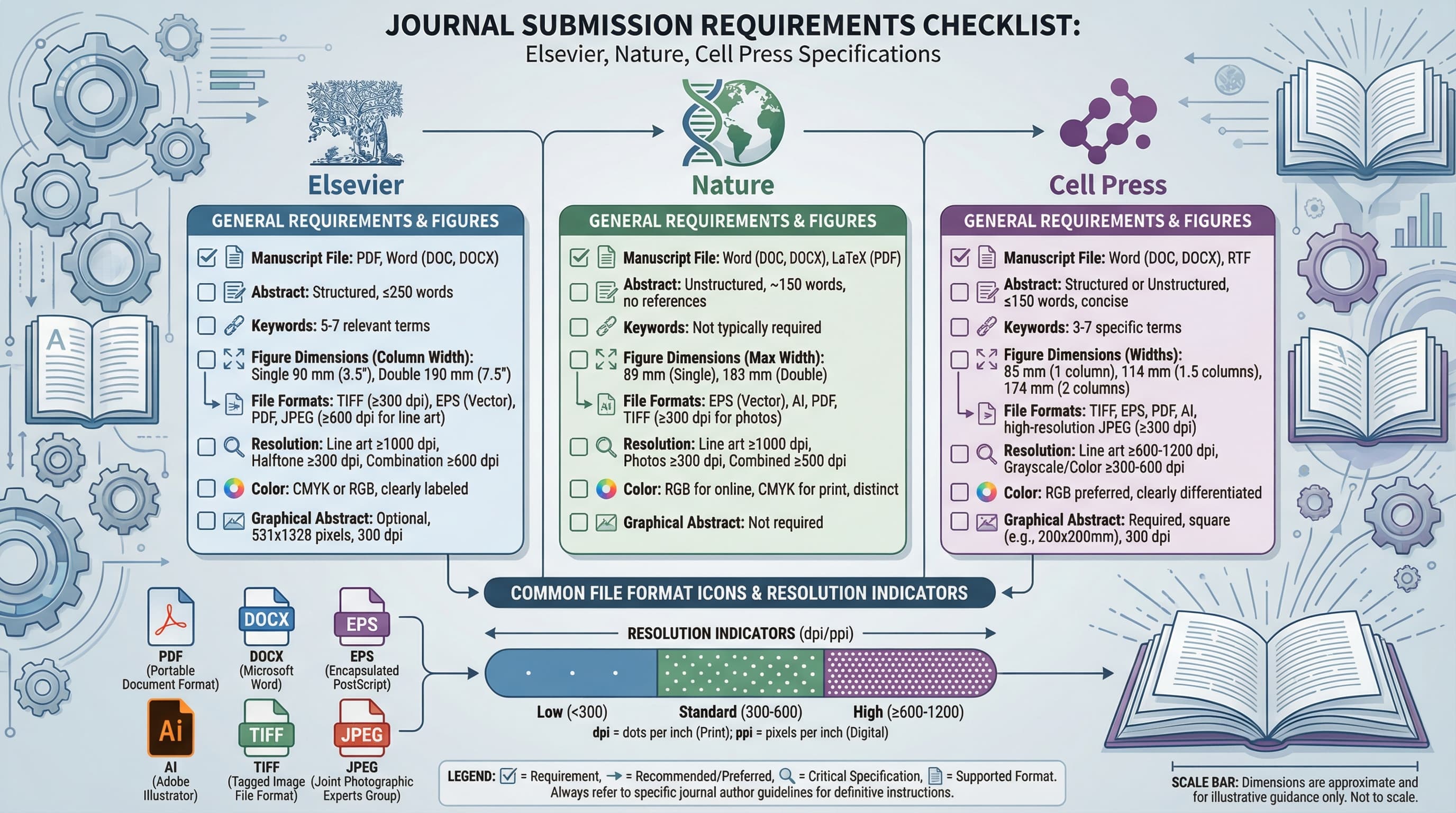
| Quieres todas las specs antes | Lee Requisitos de Nature, Science y Cell. |
El resto explica por qué «poner 300 DPI» no funciona y cómo elegir la solución correcta sin adivinar.
Por qué «ponerlo a 300 DPI» no funciona
Es el malentendido más común y hace dar vueltas a mucha gente.
El DPI no es un control de calidad, es una proporción — cuántos píxeles por pulgada impresa. Cambiar los metadatos de DPI no crea píxeles; solo aprieta los existentes, así que la figura se vuelve más pequeña, no más nítida.
Las cuentas no perdonan:
- Una imagen de 800 píxeles de ancho se imprime a 2,67 pulgadas en 300 DPI.
- La misma a 600 DPI: 1,33 pulgadas — aún más pequeña.
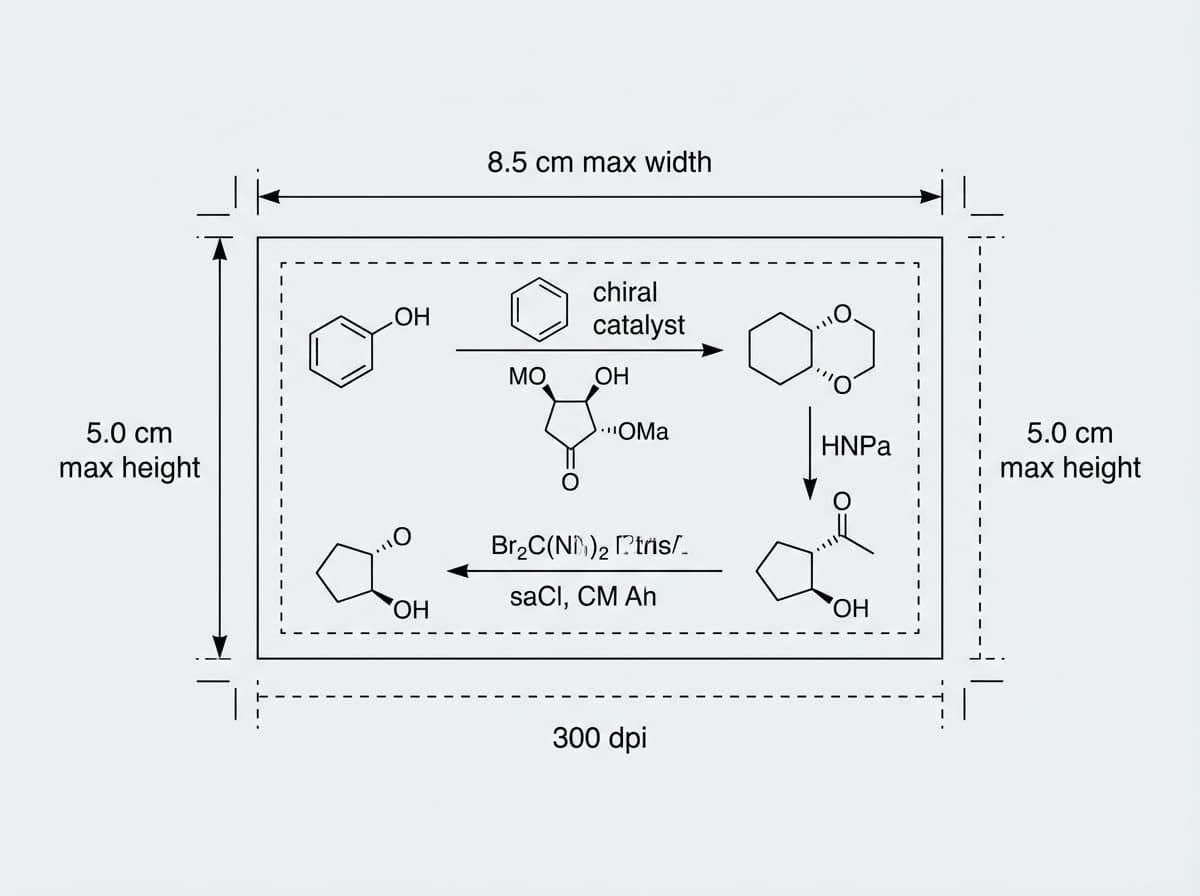
- Una columna de Nature mide 88 mm (3,46 pulgadas), así que necesitas al menos 1038 píxeles a 300 DPI, o 2076 a 600.
La pregunta real nunca es «¿cómo cambio el DPI?», sino «¿de dónde salen los píxeles extra?». Solo hay dos fuentes: reexportar del original (si existe) o reconstruir con superresolución por IA (si no).
¿Cuántos píxeles necesitas de verdad?
píxeles necesarios = ancho de impresión (pulgadas) × DPI objetivo
| Ancho final | 300 DPI | 600 DPI | 1000 DPI |
|---|---|---|---|
| 3,5 pulg (una columna) | 1050 px | 2100 px | 3500 px |
| 5,5 pulg (1,5 columna) | 1650 px | 3300 px | 5500 px |
| 7 pulg (página completa) | 2100 px | 4200 px | 7000 px |
Si tu imagen ya alcanza la cifra de la columna que necesitas, no amplíes — basta con cambiar el formato. Solo si se queda corta necesitas más píxeles.
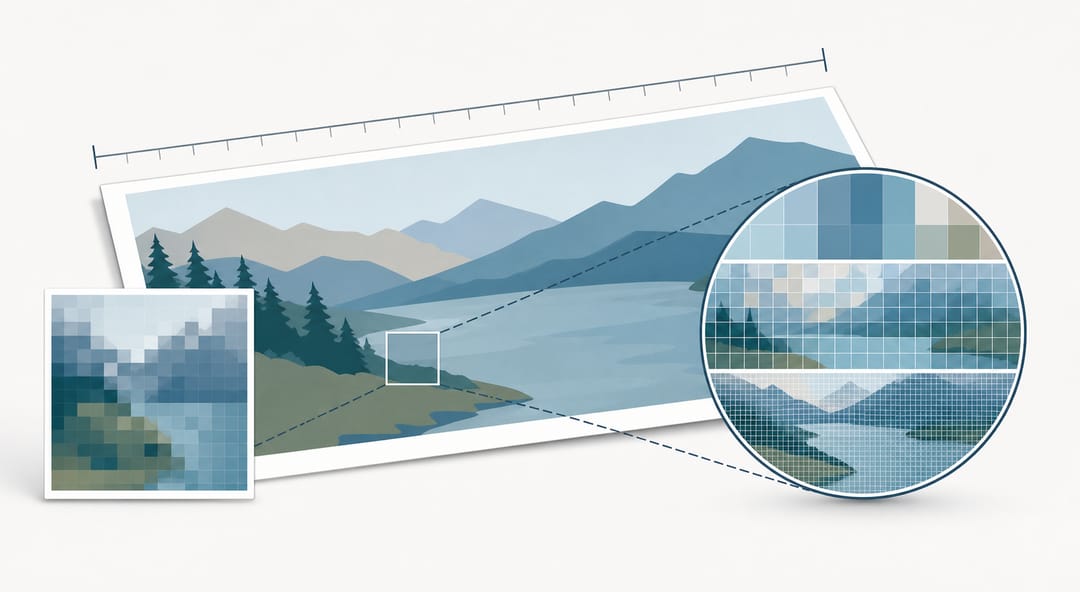 El DPI son píxeles por pulgada impresa, no un control de calidad — los mismos píxeles apretados más juntos solo se imprimen más pequeños, no más nítidos.
Si solo tienes un PNG, JPG o captura
Este es el caso que el método manual no resuelve, y es más común de lo que se admite — la figura la hizo un colaborador, salió de una presentación vieja o se capturó de un borrador. No hay fuente para reexportar, así que el redimensionado clásico («Bicúbico» de Photoshop, la Vista previa) solo estira lo que ya está borroso.
La superresolución por IA es distinta: en vez de estirar píxeles, reconstruye bordes y detalle.
| Redimensionado normal | Superresolución por IA |
|---|---|
| Estira, bordes borrosos | Reconstruye bordes nítidos |
| Artefactos en bloques al ampliar | Detalle limpio y continuo |
| Empeora al agrandar | Aguanta al tamaño de impresión |
Los pasos concretos
- Abre SciDraw AI Convert y suelta tu PNG o JPG (hasta 10 MB).
- Elige el formato de salida que pide la revista — casi siempre TIFF (LZW), PNG para transparencia, PDF para flujos vectoriales.
- Elige el nivel de DPI: 300 DPI (~1K) para fotos, 600 DPI (~2K) para figuras detalladas, 1000 DPI (~4K) para línea y pósters. Si la fuente está por debajo, la superresolución se activa sola.
- Descarga y verifica — Propiedades (Windows) o Vista previa → Inspector (Mac) para comprobar la resolución.
¿Sin archivo fuente? Empieza por el PNG. La superresolución por IA reconstruye los píxeles que pide la revista y exporta TIFF/PNG/PDF al ancho correcto.
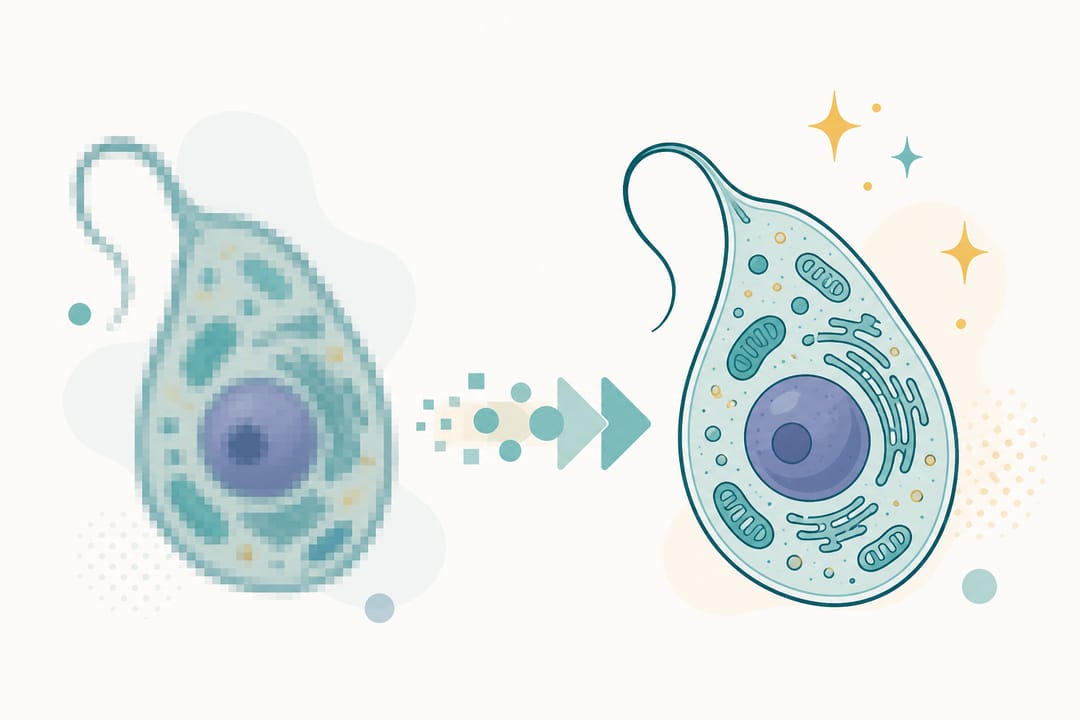 La superresolución por IA reconstruye bordes y detalle nítidos en lugar de estirar los píxeles existentes, así que la figura aguanta al tamaño de impresión.
Una advertencia sincera: la superresolución inventa detalle plausible, no datos reales. Fiable para esquemas, diagramas y texto sobre la figura; en microscopías y geles, los revisores a veces detectan la textura reconstruida — si tienes el archivo de adquisición original, úsalo. Si el resultado por IA sigue blando al tamaño de impresión, esa es la señal para reconstruir el panel (siguiente sección).
Cuando ampliar no salva nada — reconstruir
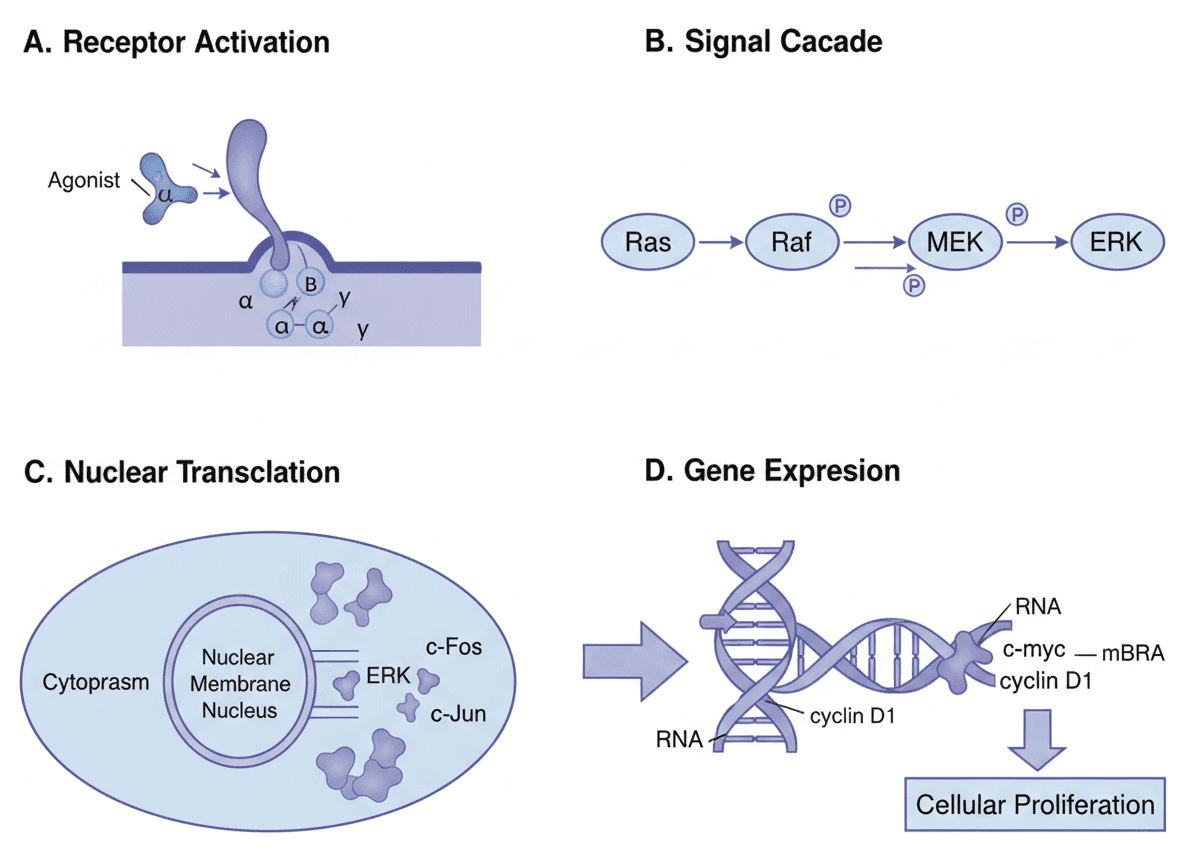
Algunas figuras no tienen arreglo. La captura de 400 px de un esquema con etiquetas no se amplía a texto nítido de 8 pt — esas letras nunca estuvieron para reconstruir. Cuando el contenido es simple pero el archivo está arruinado, reconstruir es más rápido que pelear.
Scientific Figure Maker regenera el panel — mecanismo, flujo, esquema — como una figura nueva de alta resolución con etiquetas nítidas y editables, y exporta directo a las specs de la revista. Úsalo cuando:
- el texto está borroso y sigue así tras ampliar,
- solo tienes una miniatura de tu propia figura,
- el diseño hay que cambiarlo igual para la revisión.
Si aún tienes el archivo fuente
Si puedes reexportar, hazlo — siempre lo más fiel, y gratis. Fija el tamaño en unidades físicas para caer justo en el ancho de columna.
Python / matplotlib:
plt.savefig(
    'figure.tif',
    dpi=600,
    bbox_inches='tight',
    format='tiff',
    pil_kwargs={'compression': 'tiff_lzw'},
)
R / ggplot2:
ggsave("figure.tiff", dpi = 600, width = 180, height = 120,
       units = "mm", compression = "lzw")  # 180 mm = doble columna Nature
Illustrator / Inkscape: exporta a 600 DPI, incrusta las imágenes (no las vincules), mantén el texto como texto. Si la figura es un SVG real y solo quieres cambiar una etiqueta o color antes de exportar, mira Editar figuras SVG.
Todo el truco: ancho en milímetros, DPI explícito, TIFF con LZW para un archivo más pequeño sin pérdida.
Los cinco errores que provocan un nuevo rechazo
- Enviar JPEG. Su compresión crea halos alrededor del texto y las líneas que producción marca al instante. TIFF o PNG.
- Ampliar línea en vez de reexportar. Los gráficos de matplotlib/R/Illustrator se reexportan a 600 DPI desde la fuente — nunca ampliar un ráster.
- Incrustar la figura en Word. Word recomprime las imágenes. Sube siempre archivos de figura separados.
- Usar una captura como arte final. Las capturas son de 72–96 DPI; el detalle reconstruido tiene límites.
- Ignorar el modo de color. Algunas revistas piden CMYK para imprenta — compruébalo antes de exportar.
Preguntas frecuentes
¿Cómo convierto un PNG en TIFF de 300 DPI para enviar?
Sube el PNG a SciDraw AI Convert, elige TIFF como salida y el preajuste de 300 DPI. Si la fuente está bajo 300 DPI al ancho de columna, la superresolución añade los píxeles automáticamente. Descarga y confirma 300 DPI en Propiedades (Windows) o Vista previa → Inspector (Mac).
¿Por qué «cambiar el DPI a 300» no funciona?
Porque el DPI es una proporción, no un ajuste de calidad. Cambiar los metadatos de 96 a 300 no añade píxeles, solo reduce el tamaño de impresión. Una imagen 800×600 se imprime a 2,67 × 2 pulgadas en 300 DPI, muy por debajo de los 88 mm de Nature. Necesitas más píxeles: reexportar de la fuente o reconstruir con superresolución por IA.
¿Qué DPI exige Nature?
300 DPI para fotos y semitonos (geles, blots, microscopías); 600 DPI para línea (gráficos, esquemas). Figuras mixtas a 600 por seguridad. Formato: TIFF (LZW), EPS o PDF — nunca JPEG en el archivo final.
¿Se puede ampliar una captura a nivel de revista?
Depende de la fuente. Las capturas de contenido vectorial (texto PDF, webs) amplían limpio; el contenido ráster (fotos, microscopías) no gana detalle real — la IA rellena píxeles plausibles, perceptibles en microscopía. Si puedes, reexporta de la app original; si no, Convert es la mejor solución, y Scientific Figure Maker el recurso si el texto queda borroso.
¿Por qué TIFF y no PNG para revistas?
TIFF admite CMYK (necesario en imprenta), compresión LZW sin pérdida, 16 bits y perfiles ICC incrustados. El PNG sirve en muchas revistas, pero puede reconvertirse en producción. Si la revista indica TIFF como preferido, envía TIFF.
¿Cuánto puede pesar el archivo antes del rechazo?
Nature y Wiley limitan a 10 MB por figura; Cell y Science no tienen tope estricto, pero prefieren menos de ~50 MB. Si te pasas, cambia TIFF de 16 a 8 bits o aplica LZW — suele reducir 30–50 % sin pérdida.
¿Cómo compruebo el DPI actual?
Windows: clic derecho → Propiedades → Detalles → «Resolución horizontal/vertical». Mac: Vista previa → Herramientas → Mostrar inspector → «PPP de la imagen». Multiplataforma: suelta el archivo en Figure Checker — DPI, dimensiones, modo de color y compatibilidad con la revista a la vez.
Repáralo ahora
- Sin fuente, DPI bajo o formato incorrecto → Convertir PNG/JPG a TIFF/PDF
- No sabes qué falló → Comprobar DPI y formato
- Texto aún borroso tras ampliar → Reconstruir la figura
- SVG real, solo etiqueta/color → Editar figuras SVG
Guías relacionadas
- Requisitos de Nature, Science y Cell — tamaños, DPI y formatos exactos
- Cómo revisar figuras antes de enviar — lista de comprobación
- Figuras listas para publicar en minutos — flujo con IA
- Requisitos de resúmenes gráficos por revista — Elsevier, Nature, Cell Press
- Herramienta Figure Checker — DPI, formato y seguridad de color
- Conversor de imágenes — a TIFF, PNG o SVG
- Referencia de requisitos de figuras por revista — especificaciones filtrables y con fuentes para 10 editoriales (descarga CSV/JSON)