Organigramm-Generator
Organigramme aus einer geschriebenen Berichtsstruktur erstellen
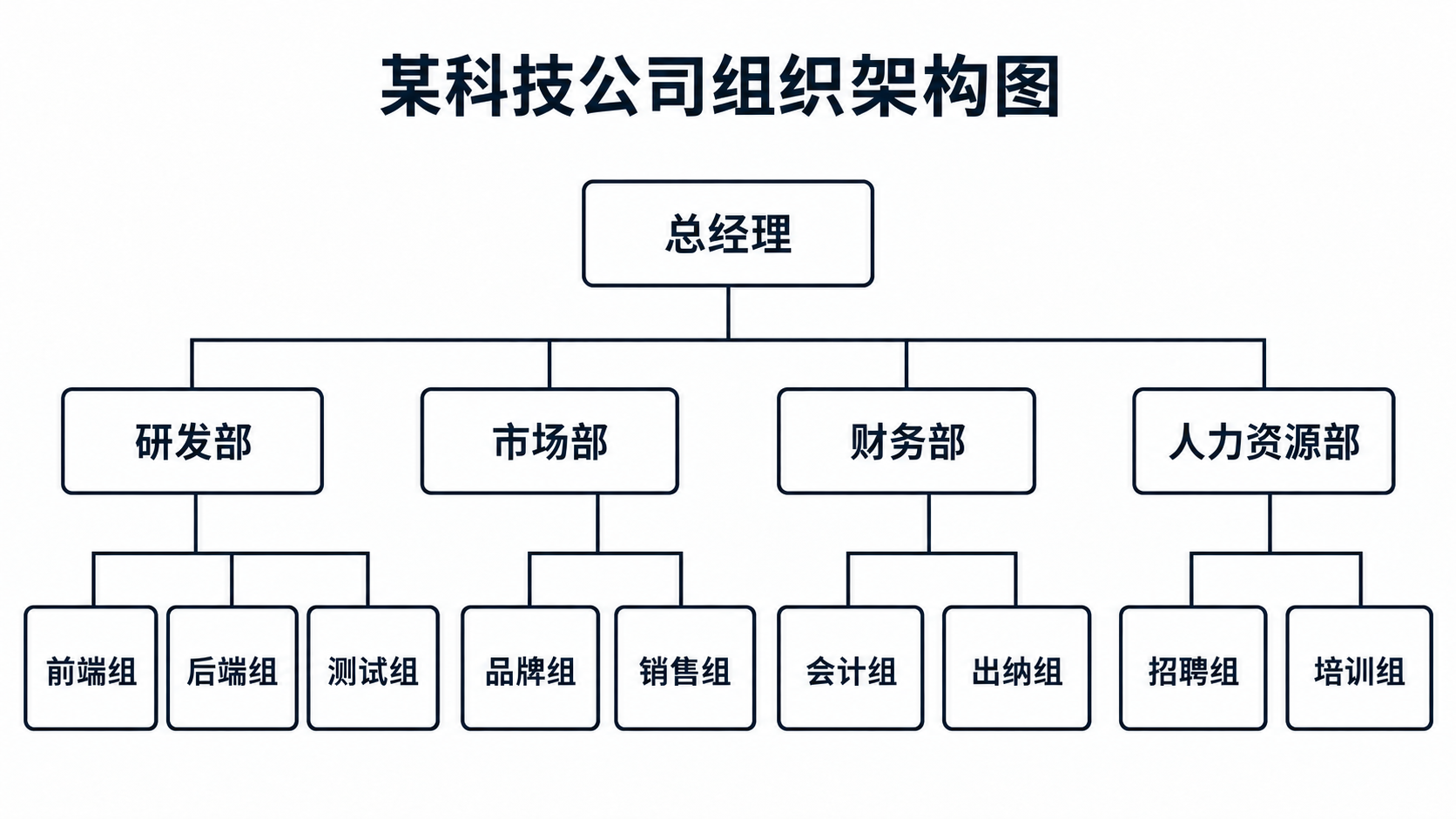
Geben Sie die Spitzenposition an und listen Sie auf, wer oder welche Abteilung wem unterstellt ist. SciDraw AI zeichnet einen hierarchischen Strukturbaum mit abgerundeten Kästen für jede Position oder Abteilung, rechtwinkligen Verbindungslinien zum direkten Vorgesetzten und sauber ausgerichteten Ebenen.
Beispiele für Organigramme
Klicken Sie auf ein Beispiel, um dessen Beschreibung zu laden.
Was leistet dieser Organigramm-Generator?
Er zeichnet ein hierarchisches Organigramm direkt aus einer einfachen Beschreibung von Unterstellungsverhältnissen. Die oberste Leitungsfunktion steht an der Spitze; jede genannte Position oder Abteilung wird als abgerundeter Kasten exakt mit Ihrem Text dargestellt; jeder Kasten ist über eine rechtwinklige Linie mit der direkten Führungskraft verbunden; Kästen derselben Ebene sind horizontal ausgerichtet. Das Diagramm enthält ausschließlich Text, ohne Fotos oder Avatare. Perfekt für Mitarbeiterhandbücher, Businesspläne, Projektanträge, Unternehmensanalysen und Teamübersichten.
Warum Organigramme unverzichtbar sind
- Sie visualisieren auf einen Blick, wer wem unterstellt ist – wofür im Fließtext mehrere Absätze nötig wären.
- Neue Mitarbeiter, Partner und Gutachter finden sofort die zuständige Abteilung und den richtigen Ansprechpartner.
- In Businessplänen, Ausschreibungsunterlagen, Förderanträgen und Unternehmensanalysen wird ein übersichtliches Organigramm meist vorausgesetzt.
So zeichnen Sie ein Organigramm
Beginnen Sie mit der obersten Position an der Spitze, wie dem Geschäftsführer, dem Projektleiter oder dem Institutsleiter. Listen Sie die Positionen oder Abteilungen auf, die direkt dorthin berichten – das ist die zweite Ebene. Gehen Sie diese anschließend durch und beschreiben Sie die jeweils untergeordneten Einheiten. Verwenden Sie pro Ebene eine einheitliche Bezeichnung (entweder reine Abteilungsnamen oder Funktionsbezeichnungen) und fügen Sie Personennamen nur hinzu, wenn Personen abgebildet werden sollen. Halten Sie ein Diagramm bei maximal etwa 15 Kästen und vier Ebenen. Größere Organisationen stellen Sie am besten mit einem Gesamtorganigramm für die Führungsebene und separaten Teilorganigrammen pro Abteilung dar. Formulieren Sie jeden Satz eindeutig, damit jeder Kasten genau einen direkten Vorgesetzten hat.
Bestandteile eines Organigramms
- Spitzenposition: Der oberste Kasten der Struktur, z. B. Geschäftsführer oder Projektleiter.
- Kasten: Ein abgerundetes Rechteck pro Position, Abteilung oder Person mit der entsprechenden Bezeichnung.
- Berichtslinie: Eine rechtwinklige Verbindungslinie ohne Pfeilspitzen vom Kasten nach oben zur direkten Führungskraft.
- Hierarchieebene: Eine horizontale Reihe von Kästen gleichen Ranges.
- Bereichszweig: Eine Führungskraft zusammen mit allen untergeordneten Abteilungen und Teams.
Häufig gestellte Fragen
Was sollte in der Beschreibung stehen?
Nennen Sie zuerst die Spitzenposition und beschreiben Sie danach für jede Ebene die direkt untergeordneten Einheiten, z. B. „Die Marketing-Abteilung umfasst Brand-Team und Vertriebsteam“. Schreiben Sie Bezeichnungen genauso, wie sie im Diagramm stehen sollen. Der Generator zeichnet ausschließlich die genannten Elemente.
Können Kästen Name und Position zugleich enthalten?
Ja. Geben Sie für jeden Kasten beides an, z. B. „Alice Chen, CEO“, und beide Angaben erscheinen gemeinsam im Kasten. Das Diagramm ist rein textbasiert und enthält keine Fotos oder Avatare.
Wie umfangreich darf das Organigramm sein?
Bis zu 15 Kästen über maximal vier Hierarchieebenen bleiben in einem Diagramm optimal lesbar. Bei größeren Organisationen empfiehlt es sich, ein Überblicksorganigramm der oberen Ebenen zu erstellen und für einzelne Abteilungen oder Projektteams separate Detaildiagramme anzulegen.
Ist das generierte Organigramm immer fehlerfrei?
Der Generator folgt Ihrer Beschreibung exakt. Prüfen Sie vor der Verwendung dennoch, ob jeder Kasten mit dem richtigen Vorgesetzten verknüpft ist und Namen sowie Titel korrekt geschrieben sind. Falls etwas nicht stimmt, können Sie das Diagramm neu generieren oder im Editor anpassen.
Kann ich das Diagramm nachträglich bearbeiten?
Ja. Laden Sie es als hochauflösendes PNG herunter oder öffnen Sie es im Editor, um es weiter anzupassen. Im Editor können Sie es in eine SVG-Vektordatei (10–15 Credits), eine PowerPoint-PPTX-Datei (10 Credits) oder eine Visio-Datei (20 Credits) umwandeln.
Wie viele Credits kostet ein Diagramm?
Jedes Diagramm verbraucht 5 Credits bei 2K-Auflösung. Ein kostenloses Konto erhält bei der Registrierung 10 Credits und täglich 5 weitere; kostenpflichtige Tarife und Credit-Pakete bieten zusätzliche Credits. Details finden Sie auf der Preisseite.
Weitere Tools entdecken
Flussdiagramm-Generator
Standard-Flussdiagramme aus einer geschriebenen Schrittfolge.
Kostenlos testenSwimlane-Diagramm-Generator
Funktionsübergreifende Flussdiagramme mit einer Bahn pro Rolle.
Kostenlos testenFischgrätendiagramm-Generator
Ishikawa-Ursache-Wirkungs-Diagramme aus einer Liste von Ursachen
Kostenlos testenJetzt Organigramm erstellen
Beschreiben Sie die Berichtslinien in einfachen Worten und erhalten Sie ein übersichtliches Organigramm.