Fischgrätendiagramm-Generator
Fischgrätendiagramme (Ishikawa) aus einer einfachen Liste von Ursachen
Geben Sie das Problem ein und listen Sie die Ursachen nach Kategorien wie Mensch, Maschine, Material, Methode und Mitwelt auf. SciDraw AI zeichnet die Hauptachse zum Problem, je eine Hauptgräte pro Kategorie ober- und unterhalb sowie jede Ursache als kurze Linie an der jeweiligen Gräte.
Beispiele für Fischgrätendiagramme
Klicken Sie auf ein Beispiel, um dessen Beschreibung zu laden.
Was leistet dieser Fischgrätendiagramm-Generator?
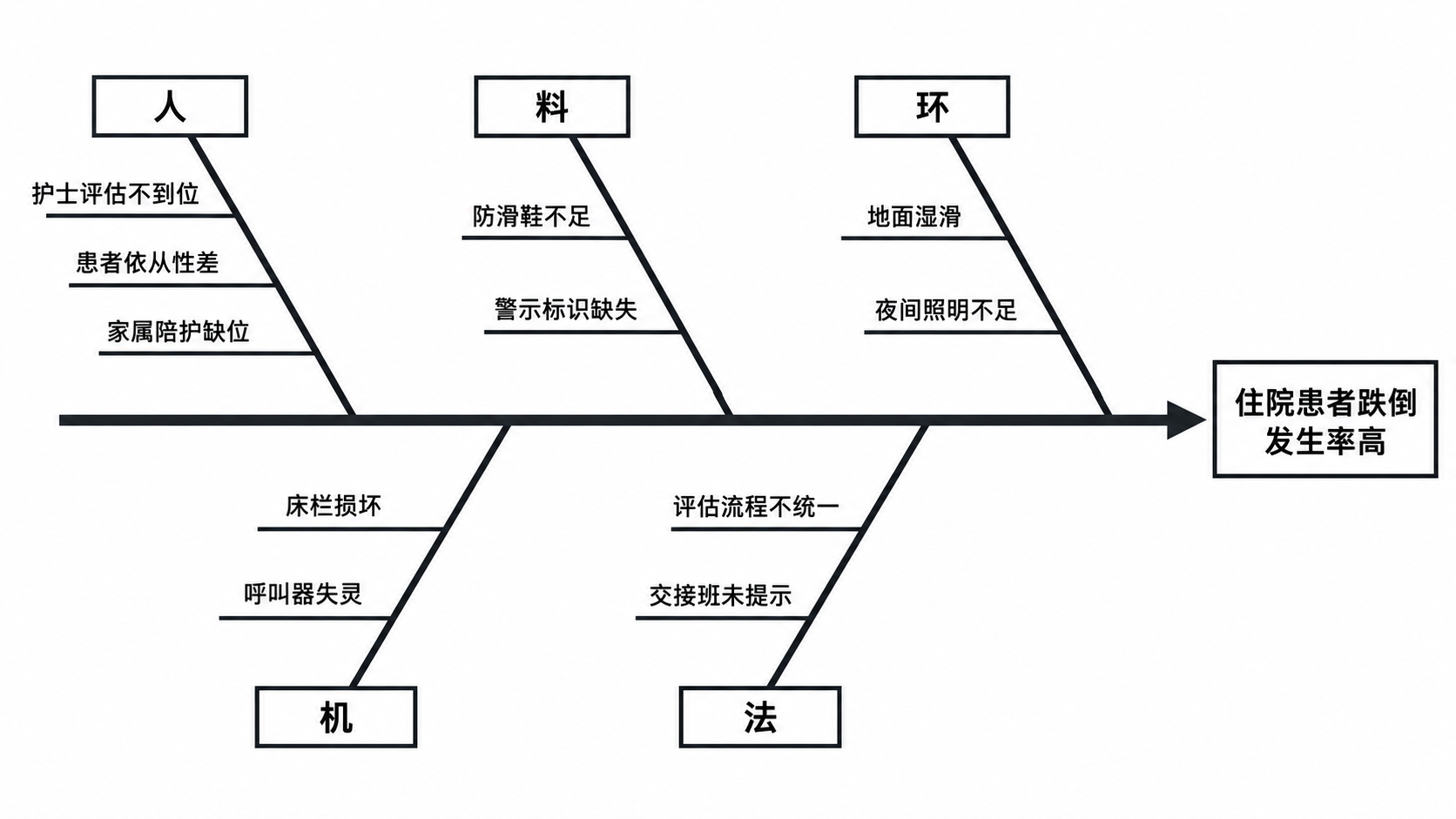
Er zeichnet ein Fischgrätendiagramm – auch Ishikawa- oder Ursache-Wirkungs-Diagramm genannt – direkt aus einer eingegebenen Liste. Das Problem steht im Kopfkasten am rechten Ende einer horizontalen Hauptachse. Jede angegebene Kategorie wird zu einer Hauptgräte, die abwechselnd ober- und unterhalb der Hauptachse angeordnet ist und ihren Namen in einem Kasten am äußeren Ende trägt. Jede Ursache wird auf einer kurzen Linie an der Gräte der jeweiligen Kategorie dargestellt. Ideal für Qualitätszirkel, Ursachenanalysen in der Produktion, Fallstudien im Studium und Team-Retrospektiven.
Warum Fischgrätendiagramme unverzichtbar sind
- Sie stellen alle vermuteten Ursachen eines Problems übersichtlich nach Kategorien auf einer Seite dar, sodass in der Diskussion nichts übersehen wird.
- Sie strukturieren Brainstorming-Sitzungen: Das Team geht eine Kategorie nach der anderen durch, statt unstrukturiert Ideen einzuwerfen.
- In Qualitätsberichten, Präsentationen von Qualitätszirkeln und Ursachenanalysen gehört ein Fischgrätendiagramm im Analyseschritt zum Standard.
So zeichnen Sie ein Fischgrätendiagramm
Formulieren Sie das Problem zunächst als konkretes, beobachtbares Ergebnis – wie „Hohe Sturzrate stationärer Patienten“ – und setzen Sie es in den Kopfkasten rechts. Zeichnen Sie eine horizontale Hauptachse, die darauf zeigt. Wählen Sie vier bis sechs Kategorien: Für Produktion und Pflege eignen sich Mensch, Maschine, Material, Methode und Mitwelt (ergänzt um Messung für 6M) oder Produkt, Preis, Vertrieb und Promotion für das Marketing. Zeichnen Sie für jede Kategorie eine schräge Gräte, abwechselnd ober- und unterhalb der Achse. Tragen Sie an jeder Gräte zwei bis drei konkrete Ursachen auf kurzen Linien ein. Hinterfragen Sie die wahrscheinlichsten Ursachen mit weiteren „Warum“-Fragen und kennzeichnen Sie diejenigen, die Sie datenbasiert prüfen möchten. In diesem Tool geben Sie einfach Problem und Ursachen ein – die Zeichnung entsteht automatisch.
Bestandteile eines Fischgrätendiagramms
- Kopf: Der Kasten ganz rechts, der das untersuchte Problem oder Ergebnis enthält.
- Hauptachse: Der horizontale Pfeil, der von der Schwanzflosse zum Kopf führt.
- Hauptgräte: Eine schräge Linie pro Ursachenkategorie, die mit der Hauptachse verbunden ist.
- Kategorie-Beschriftung: Der Name der Kategorie in einem Kasten am äußeren Ende der Gräte.
- Ursache: Eine kurze horizontale Linie an einer Hauptgräte mit einer einzelnen Ursache.
Häufig gestellte Fragen
Was sollte in der Beschreibung stehen?
Nennen Sie zuerst das Problem in einem kurzen Satz und listen Sie danach jede Kategorie mit ihren Ursachen auf, z. B. „Maschine: Beschädigte Bettgitter, Schwesternruf defekt“. Vier bis sechs Kategorien mit jeweils zwei bis drei Ursachen liefern das übersichtlichste Ergebnis. Der Generator zeichnet genau die angegebenen Punkte.
Welche Kategorien kann ich verwenden?
Sie können jede beliebige Einteilung nutzen. Bewährt sind die klassischen 5M (Mensch, Maschine, Material, Methode, Mitwelt) bzw. 6M (inkl. Messung), die Marketing-4P (Produkt, Preis, Vertrieb, Promotion) oder die 4S für Dienstleistungen (Surroundings, Suppliers, Systems, Skills). Sie können auch eigene Kategorienamen wählen – sie werden exakt so übernommen.
Sind Fischgrätendiagramm, Ishikawa-Diagramm und Ursache-Wirkungs-Diagramm dasselbe?
Ja, es sind drei Bezeichnungen für denselben Diagrammtyp. „Ishikawa-Diagramm“ ist nach Kaoru Ishikawa benannt, der es im Qualitätsmanagement etablierte, „Fischgrätendiagramm“ beschreibt seine charakteristische Form und „Ursache-Wirkungs-Diagramm“ bringt seinen Zweck auf den Punkt.
Ist das generierte Diagramm immer fehlerfrei?
Der Generator folgt Ihrer Beschreibung exakt. Überprüfen Sie vor der Verwendung dennoch, ob jede Ursache an der richtigen Kategoriegräte hängt und keine Beschriftung fehlt oder Tippfehler enthält. Falls etwas nicht passt, können Sie das Diagramm neu generieren oder im Editor anpassen.
Kann ich das Diagramm nachträglich bearbeiten?
Ja. Laden Sie es als hochauflösendes PNG herunter oder öffnen Sie es im Editor, um es weiter anzupassen. Im Editor können Sie es in eine SVG-Vektordatei (10–15 Credits), eine PowerPoint-PPTX-Datei (10 Credits) oder eine Visio-Datei (20 Credits) umwandeln.
Wie viele Credits kostet ein Diagramm?
Jedes Diagramm verbraucht 5 Credits bei 2K-Auflösung. Ein kostenloses Konto erhält bei der Registrierung 10 Credits und täglich 5 weitere; kostenpflichtige Tarife und Credit-Pakete bieten zusätzliche Credits. Details finden Sie auf der Preisseite.
Weitere Tools entdecken
Jetzt Fischgrätendiagramm erstellen
Geben Sie das Problem und die Ursachen nach Kategorien ein und erhalten Sie ein übersichtliches Fischgrätendiagramm.