Flussdiagramm-Generator
Standard-Flussdiagramme aus einer geschriebenen Liste von Schritten
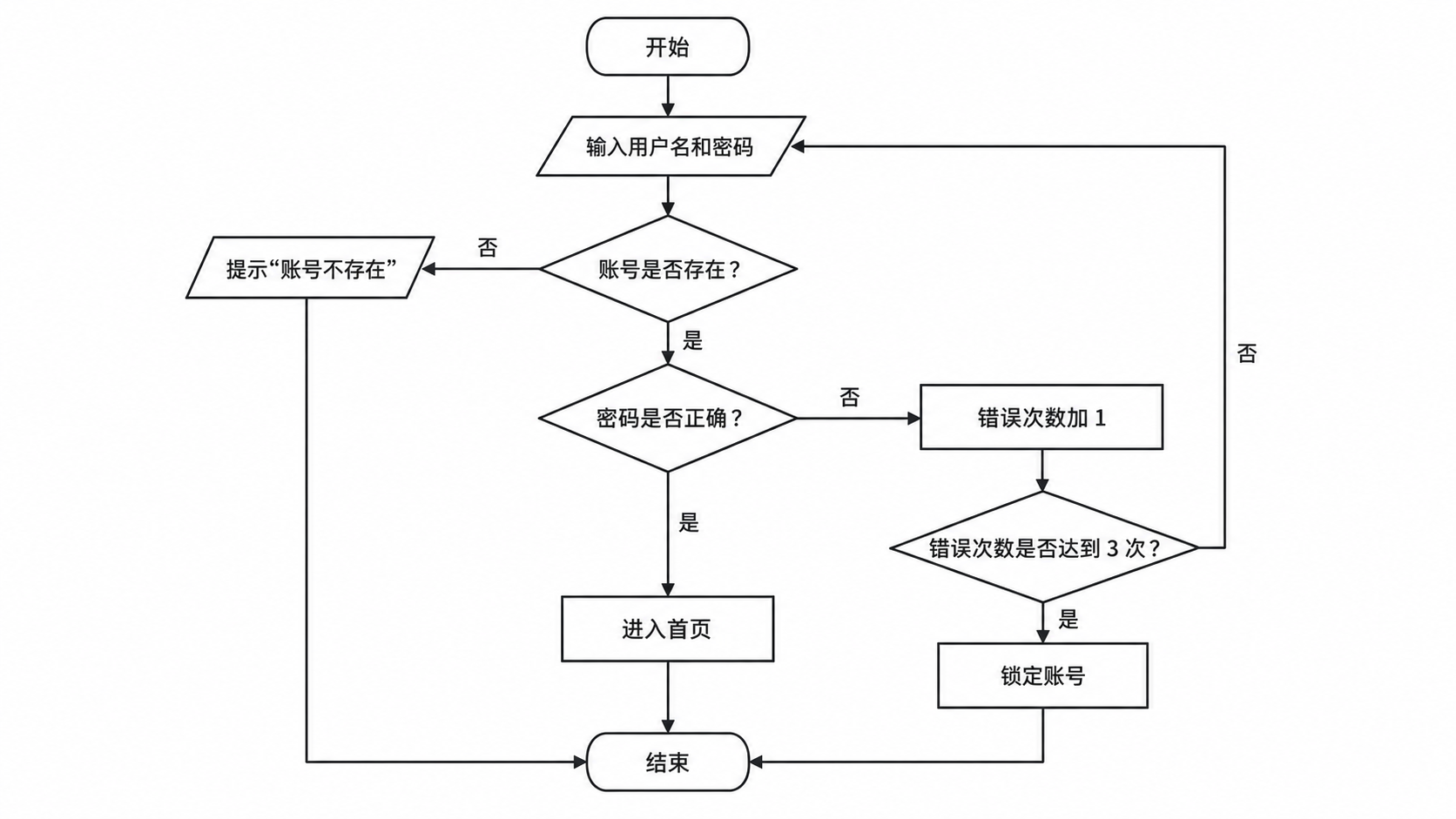
Geben Sie die Schritte der Reihe nach ein – wie Login-Prüfung, Sortieralgorithmus oder Urlaubsfreigabe – und legen Sie fest, wohin Entscheidungen führen. SciDraw AI zeichnet das Flussdiagramm von oben nach unten mit abgerundeten Start-/Endblöcken, Prozessrechtecken, beschrifteten Entscheidungsrauten und Parallelogrammen für Ein-/Ausgaben. Ganz ohne Formen zu ziehen.
Beispiele für Flussdiagramme
Klicken Sie auf ein Beispiel, um dessen Beschreibung zu laden.
Was leistet dieser Flussdiagramm-Generator?
Er zeichnet ein standardkonformes Flussdiagramm (Ablaufdiagramm) direkt aus einer Beschreibung. Die Schritte werden in der angegebenen Reihenfolge von oben nach unten angeordnet: Start und Ende als abgerundete Blöcke, normale Arbeitsschritte als Rechtecke, Verzweigungen als Rauten mit den von Ihnen vorgegebenen Beschriftungen (wie Ja/Nein) und als Ein-/Ausgabe gekennzeichnete Schritte als Parallelogramme. Ideal für Programmablaufpläne und Algorithmen-Diagramme in Studium und Abschlussarbeiten sowie für geschäftliche Standardprozesse wie Genehmigungen, Bestellungen und Reklamationen.
Warum Flussdiagramme unverzichtbar sind
- Verzweigungen und Schleifen werden auf einen Blick verständlich, während sie im Fließtext oder Quellcode oft schwer nachzuvollziehen sind.
- Beim Zeichnen fallen fehlende Entscheidungszweige, Endlosschleifen oder herrenlose Prozessschritte sofort auf.
- Programmieraufgaben, Entwurfskapitel in Abschlussarbeiten und Betriebshandbücher verlangen für zentrale Abläufe standardmäßig ein klares Flussdiagramm.
So zeichnen Sie ein Flussdiagramm
Legen Sie fest, wo der Ablauf beginnt und endet, und versehen Sie Start und Ende jeweils mit einem abgerundeten Block. Beschreiben Sie die Zwischenschritte der Reihe nach als Rechtecke mit prägnanten Formulierungen wie „Passwort prüfen“. Überall dort, wo der Ablauf von einer Bedingung abhängt, nutzen Sie eine Raute und formulieren Sie eine eindeutige Ja/Nein-Frage. Beschriften Sie beide Ausgänge und geben Sie an, wohin jeder führt. Verwenden Sie für Datenein- und -ausgaben ein Parallelogramm. Für Schleifen ist kein Sondersymbol nötig: Führen Sie den Pfeil einfach zu einem früheren Schritt zurück. Bauen Sie das Diagramm von oben nach unten auf, beschränken Sie sich auf etwa zehn Formen und teilen Sie komplexere Abläufe in Teilflussdiagramme auf.
Symbole eines Flussdiagramms
- Start-/Endblock: Ein abgerundetes Rechteck, das Beginn oder Abschluss des Ablaufs kennzeichnet.
- Prozessblock: Ein Rechteck für eine Aktion, Operation oder Zuweisung, z. B. „i = 1 setzen“.
- Entscheidungsraute: Eine Raute mit einer Bedingung und beschrifteten Ausgängen für jede Antwort.
- Ein-/Ausgabeblock: Ein Parallelogramm für eingelesene oder ausgegebene Daten.
- Ablaufpfeil: Verbindungslinie mit Pfeilspitze zur Schrittreihenfolge; ein Pfeil zurück zu einem früheren Schritt bildet eine Schleife.
Häufig gestellte Fragen
Was sollte in der Beschreibung stehen?
Beschreiben Sie jeden Schritt der Reihe nach von Start bis Ende. Formulieren Sie Entscheidungen als Frage und geben Sie an, wohin jede Antwort führt, z. B. „Entscheidung ‚Zahlung erfolgreich?‘: Nein -> Bestellung stornieren -> Ende“. Kennzeichnen Sie Ein- und Ausgabeschritte entsprechend; sonstige Schritte werden als Standard-Rechtecke gezeichnet. Der Generator zeichnet exakt Ihre Angaben.
Kann das Tool Programm- und Algorithmen-Ablaufpläne mit Schleifen zeichnen?
Ja. Formulieren Sie die Schleifenbedingung als Entscheidungsraute, z. B. „i <= N?“, und beenden Sie den Schleifenkörper mit „zurück zu ‚i <= N?‘“. Der Pfeil wird automatisch zurückgeführt. Zuweisungen wie „i = i + 1“ werden als Prozessrechtecke exakt mit Ihrem Text dargestellt.
Wie viele Schritte passen in ein Flussdiagramm?
Diagramme mit bis zu zehn Symbolen, drei Entscheidungen und einer Schleife erzielen die besten Ergebnisse. Bei umfangreicheren Programmen oder Prozessen empfiehlt es sich, zuerst den Hauptablauf darzustellen und komplexere Abschnitte in eigene Unterdiagramme auszulagern.
Ist das generierte Flussdiagramm immer fehlerfrei?
Der Generator folgt Ihrer Beschreibung exakt. Prüfen Sie vor der Verwendung dennoch Verzweigungsbeschriftungen, Pfeilrichtungen und Rücksprungpunkte. Falls ein Schritt nicht passt, können Sie das Diagramm neu generieren oder im Editor anpassen.
Kann ich das Flussdiagramm nachträglich bearbeiten?
Ja. Laden Sie es als hochauflösendes PNG herunter oder öffnen Sie es im Editor, um es weiter anzupassen. Im Editor können Sie es in eine SVG-Vektordatei (10–15 Credits), eine PowerPoint-PPTX-Datei (10 Credits) oder eine Visio-Datei (20 Credits) umwandeln.
Wie viele Credits kostet ein Diagramm?
Jedes Diagramm verbraucht 5 Credits bei 2K-Auflösung. Ein kostenloses Konto erhält bei der Registrierung 10 Credits und täglich 5 weitere; kostenpflichtige Tarife und Credit-Pakete bieten zusätzliche Credits. Details finden Sie auf der Preisseite.
Weitere Tools entdecken
Swimlane-Diagramm-Generator
Funktionsübergreifende Flussdiagramme mit einer Bahn pro Rolle.
Kostenlos testenFischgrätendiagramm-Generator
Ishikawa-Ursache-Wirkungs-Diagramme aus einer Liste von Ursachen
Kostenlos testenOrganigramm-Generator
Organigramme aus einer geschriebenen Berichtsstruktur
Kostenlos testenJetzt Flussdiagramm erstellen
Beschreiben Sie Schritte und Entscheidungen in einfachen Worten und erhalten Sie ein übersichtliches Standard-Flussdiagramm.