Kontaktplan-Generator
PLC-Kontaktpläne aus einer pfadweisen Beschreibung erstellen
Geben Sie jeden Strompfad der Reihe nach an: Welche Kontakte in Reihe oder parallel geschaltet sind und welche Spule angesteuert wird. SciDraw AI zeichnet die beiden Stromschienen, die nummerierten Pfade, Kontakte und Ausgangsspulen – exakt beschriftet mit den von Ihnen vergebenen Adressen und Namen.
Beispiele für PLC-Kontaktpläne
Klicken Sie auf ein Beispiel, um dessen Beschreibung zu laden.
Was leistet dieser Kontaktplan-Generator?
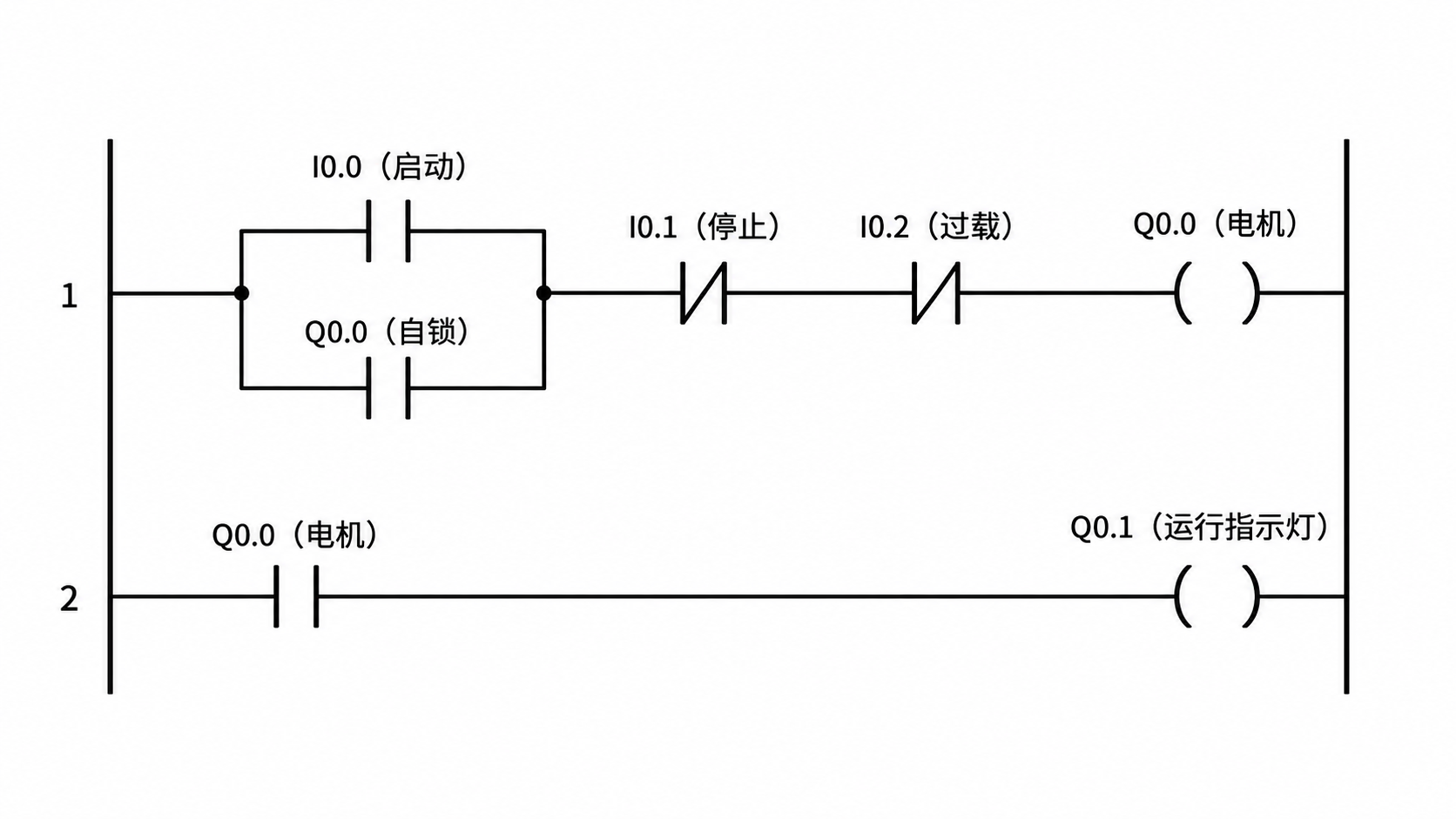
Er zeichnet einen PLC-Kontaktplan (Ladder-Diagramm) direkt aus einer pfadweisen Beschreibung. Jeder beschriebene Strompfad wird zu einer Zeile zwischen der linken und rechten Stromschiene: Kontakte in Reihe von links ausgehend, ODER-Bedingungen als parallele Zweige darunter und genau eine Ausgangsspule am rechten Ende. Adressen und Bezeichnungen werden exakt wie eingegeben übernommen. Das Ergebnis ist eine saubere Grafik für PLC-Praktikumsberichte, Laborprotokolle, Studien- und Abschlussarbeiten, Anlagendokumentationen und Schulungsunterlagen.
Warum Kontaktpläne unverzichtbar sind
- Kontaktpläne orientieren sich an klassischen Relaisschaltplänen, sodass Elektrofachkräfte und Studierende Steuerungslogiken sofort erfassen.
- In Laborberichten, Automatisierungsprojekten und Abschlussarbeiten wird neben der Beschreibung stets der eigentliche Kontaktplan gefordert.
- In Vorlesungen und Schulungen lässt sich eine übersichtliche Grafik mit wenigen Strompfaden viel besser erklären als ein unübersichtlicher Screenshot einer Programmiersoftware.
So zeichnen Sie einen PLC-Kontaktplan
Zeichnen Sie zuerst links und rechts zwei vertikale Stromschienen. Jeder Strompfad (Netzwerk) bildet eine horizontale Zeile, die von oben nach unten nummeriert wird. Beginnen Sie an der linken Stromschiene mit den Eingangsbedingungen: Ein Schließer besteht aus zwei parallelen vertikalen Strichen, ein Öffner aus denselben Strichen mit einem Schrägstrich. Bedingungen, die gleichzeitig erfüllt sein müssen (UND), werden in Reihe geschaltet. Alternative Bedingungen (ODER) bilden einen parallelen Abzweig unter dem jeweiligen Kontakt – genau so wird der Selbsthaltekontakt parallel zum Starttaster platziert. Schließen Sie den Strompfad an der rechten Schiene mit einer Ausgangsspule ab und beschriften Sie jeden Kontakt sowie jede Spule mit Adresse und symbolischem Namen. Im Generator formulieren Sie diesen Aufbau einfach in Worten, Strompfad für Strompfad.
Bestandteile eines Kontaktplans
- Stromschienen: Die beiden vertikalen Linien links und rechts, zwischen denen alle Strompfade liegen.
- Strompfad (Netzwerk): Eine horizontale Logikzeile, von oben nach unten durchnummeriert.
- Schließerkontakt (NO): Zwei parallele Balken; schließt, wenn die zugehörige Adresse den Zustand 1 hat.
- Öffnerkontakt (NC): Zwei parallele Balken mit Schrägstrich; leitet, wenn die zugehörige Adresse 0 ist.
- Parallelzweig: Ein unter einem Kontakt gezeichneter Zweig für eine ODER-Bedingung, z. B. eine Selbsthaltung.
- Ausgangsspule: Ein kreisförmiges oder geklammertes Symbol ganz rechts; wird aktiviert, wenn der Pfad durchschaltet.
Häufig gestellte Fragen
Was sollte in der Beschreibung stehen?
Nennen Sie die Anzahl der Strompfade und beschreiben Sie für jeden Pfad die Kontakte mit Kontakttyp (Schließer oder Öffner), Adresse und Name, die Reihen- und Parallelschaltungen sowie die Ausgangsspule. Adressen werden exakt wie angegeben übernommen (z. B. Siemens I0.0, Q0.0 oder Mitsubishi X0, Y0); das Tool konvertiert nicht zwischen Herstellersystemen.
Kann ich das Diagramm in eine PLC laden und ausführen?
Nein. Die Ausgabe ist eine Grafik des Kontaktplans für Dokumentationen und Schulungen – keine Programmdatei, die in eine PLC oder Engineering-Software geladen werden kann. Die Logik wird weder simuliert noch auf Richtigkeit geprüft. Vor dem Einsatz an echten Maschinen müssen Sie den Code in Ihrer PLC-Software eingeben und validieren.
Können Timer, Zähler oder Funktionsbausteine dargestellt werden?
Am zuverlässigsten arbeitet das Tool mit Standardkontakten und Spulen bei etwa zwei bis vier Strompfaden mit bis zu vier Kontakten pro Pfad. Timer oder Zähler können beschrieben werden und erscheinen als beschriftete Bausteinkästen; prüfen Sie Bausteintyp, Zeitwerte und Anschlüsse jedoch besonders sorgfältig.
Ist das generierte Diagramm immer fehlerfrei?
Der Generator folgt Ihrer Beschreibung exakt. Überprüfen Sie vor der Verwendung dennoch jeden Strompfad: Kontakttypen, Reihen- und Parallelschaltungen, Adressen und Spulen. Falls etwas fehlerhaft ist, können Sie das Diagramm neu generieren oder im Editor anpassen. Das Tool zeichnet Ihre Vorgaben und prüft nicht, ob die Steuerungslogik fehlerfrei funktioniert.
Kann ich das Diagramm nachträglich bearbeiten?
Ja. Laden Sie es als hochauflösendes PNG herunter oder öffnen Sie es im Editor, um es weiter anzupassen. Im Editor können Sie es in eine SVG-Vektordatei (10–15 Credits), eine PowerPoint-PPTX-Datei (10 Credits) oder eine Visio-Datei (20 Credits) umwandeln.
Wie viele Credits kostet ein Diagramm?
Jedes Diagramm verbraucht 5 Credits bei 2K-Auflösung. Ein kostenloses Konto erhält bei der Registrierung 10 Credits und täglich 5 weitere; kostenpflichtige Tarife und Credit-Pakete bieten zusätzliche Credits. Details finden Sie auf der Preisseite.
Weitere Tools entdecken
Verfahrensfließbild-Generator
Vereinfachte PFDs mit Anlagensymbolen und Stoffstrompfeilen.
Kostenlos testenFehlerbaumdiagramm-Generator
FTA-Diagramme aus einer Liste von Ereignissen und UND/ODER-Gattern.
Kostenlos testenFischgrätendiagramm-Generator
Ishikawa-Ursache-Wirkungs-Diagramme aus einer Liste von Ursachen
Kostenlos testenJetzt Kontaktplan erstellen
Beschreiben Sie die Strompfade in einfachen Worten und erhalten Sie einen sauberen PLC-Kontaktplan für Ihren Bericht.