Fehlerbaumdiagramm-Generator
Fehlerbaumanalyse-Diagramme (FTA) aus einer Liste von Ereignissen und Gattern
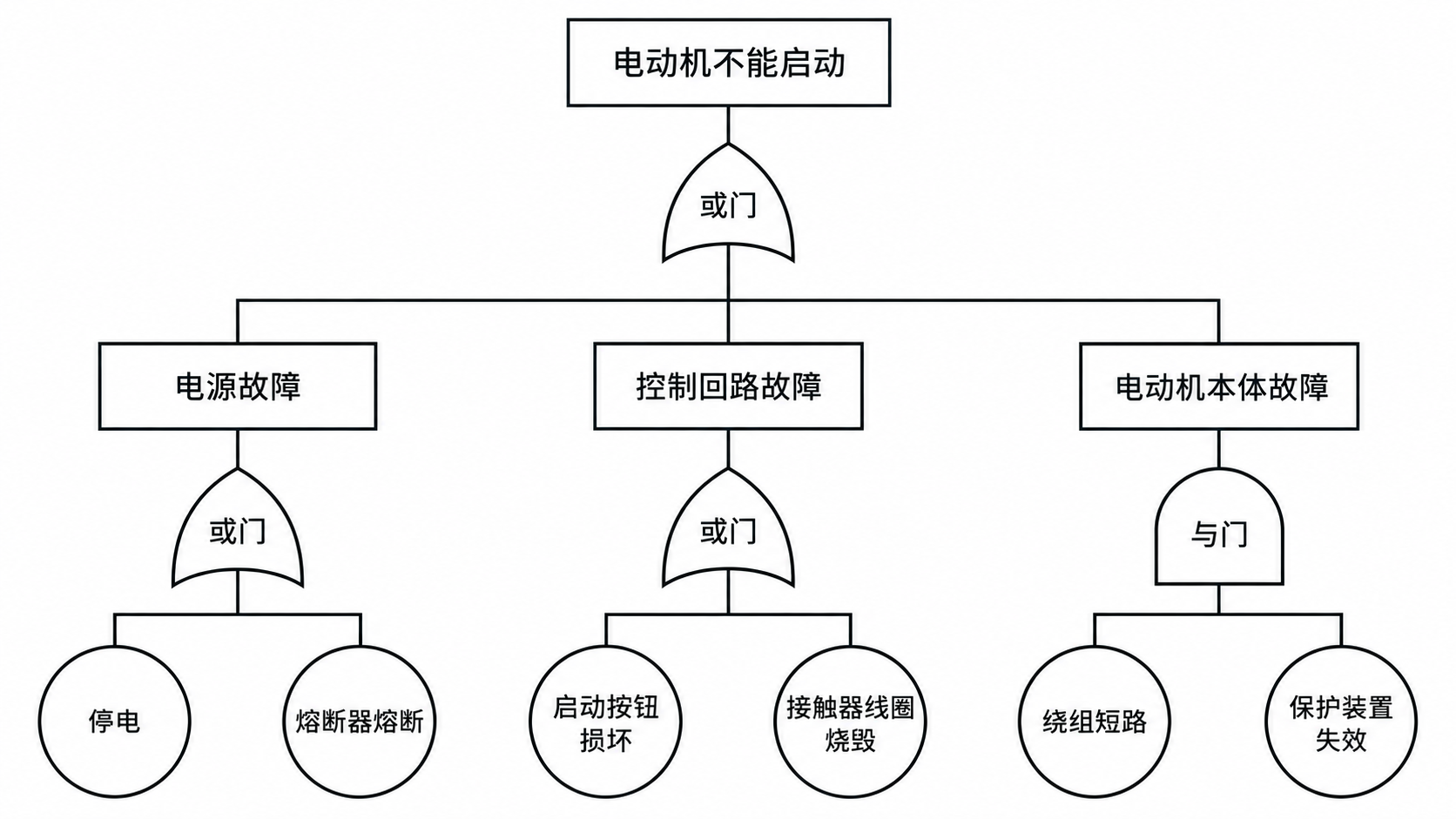
Geben Sie das Top-Ereignis, die auslösenden Ereignisse und die logischen Verknüpfungen (UND-Gatter oder ODER-Gatter) an. SciDraw AI zeichnet den Fehlerbaum von oben nach unten: Rechtecke für Top- und Zwischenereignisse, Kreise für Basisereignisse und beschriftete Gattersymbole unter jedem Ereignis mit Ursachen.
Beispiele für Fehlerbäume
Klicken Sie auf ein Beispiel, um dessen Beschreibung zu laden.
Was leistet dieser Fehlerbaum-Generator?
Er zeichnet einen Fehlerbaum direkt aus einer Liste von Ereignissen und Logikgattern (in der Sicherheitstechnik auch als Ereignis- oder Unfallbaum bezeichnet). Das Top-Ereignis steht im obersten Rechteck, Zwischenereignisse bilden Rechtecke auf den nachfolgenden Ebenen und Basisereignisse erscheinen als Kreise auf der untersten Ebene. Unter jedem Ereignis mit Ursachen wird ein Gattersymbol (UND oder ODER) mit Beschriftung dargestellt. Ideal für FTA-Berichte, Zuverlässigkeits- und Qualitätsanalysen, Studien- und Abschlussarbeiten der Sicherheitstechnik sowie Fehlersuchanleitungen in der Instandhaltung.
Warum Fehlerbäume unverzichtbar sind
- Sie machen logische Ursachenkombinationen sichtbar: Welche Ereignisse führen bereits für sich allein zum Ausfall und welche wirken erst im Zusammenspiel.
- FTA-Berichte und Arbeiten der Sicherheitstechnik fordern das vollständige Baumdiagramm – eine reine Auflistung von Ausfallursachen reicht nicht aus.
- Anhand eines visuellen Baums kann das gesamte Team Ursachenketten gemeinsam überprüfen und übersehene Pfade aufdecken.
So zeichnen Sie einen Fehlerbaum
Beginnen Sie mit dem Top-Ereignis – dem Ausfall oder Unfall, der untersucht wird – und setzen Sie es in ein oberstes Rechteck. Fragen Sie nach den direkten Auslösern: Müssen diese Ursachen gemeinsam auftreten, um das Ereignis auszulösen, wählen Sie ein UND-Gatter; genügt bereits eine einzige Ursache, verwenden Sie ein ODER-Gatter. Eine Ursache, die sich noch tiefer aufgliedern lässt, ist ein Zwischenereignis (Rechteck mit eigenem Gatter darunter). Eine Ursache, die nicht weiter unterteilt wird, ist ein Basisereignis (Kreis). Führen Sie die Zerlegung schrittweise nach unten durch, bis jeder Zweig in Basisereignissen endet. Im Generator formulieren Sie die Ereignisse zeilenweise mit Gattertyp und Unterereignissen – empfohlen werden maximal zwölf Ereignisse und drei Ebenen.
Symbole eines Fehlerbaums
- Top-Ereignis: Der untersuchte Gesamtausfall oder Unfall in einem Rechteck an der Baumspitze.
- Zwischenereignis: Eine Ursache, die weiter analysiert und zerlegt wird, dargestellt als Rechteck.
- Basisereignis: Eine primäre Ursache, die nicht weiter unterteilt wird, dargestellt als Kreis am Zweigende.
- UND-Gatter: Unten flach, oben gerundet; das Ereignis tritt nur ein, wenn alle Eingangsereignisse vorliegen.
- ODER-Gatter: Unten bogenförmig eingewölbt, oben spitz zulaufend; das Ereignis tritt ein, sobald mindestens ein Eingang vorliegt.
Häufig gestellte Fragen
Was sollte in der Beschreibung stehen?
Nennen Sie zuerst das Top-Ereignis mit seinem Gattertyp, danach jedes Zwischenereignis mit Gatter und nachgeordneten Ereignissen bis hin zu den Basisereignissen. Kennzeichnen Sie, welche Ereignisse Basisereignisse sind. Das Tool unterstützt stabil UND- und ODER-Gatter bei bis zu zwölf Ereignissen und drei Ebenen unter dem Top-Ereignis.
Berechnet das Tool Ausfallwahrscheinlichkeiten oder minimale Schnittmengen?
Nein. Es zeichnet den Fehlerbaum exakt nach Ihren Vorgaben aus Ereignissen und Gattern. Es berechnet weder Eintrittswahrscheinlichkeiten, minimale Schnittmengen (Minimal Cut Sets) noch Wichtigkeitsmaße. Führen Sie die rechnerische Analyse selbst durch und nutzen Sie das Tool für die grafische Darstellung.
Kann das Tool auch für Ereignisbäume / Unfallbäume in der Sicherheitstechnik genutzt werden?
Ja. Fehlerbäume und Unfallbäume nutzen dieselbe Baumstruktur und dieselben Logiksymbole. Der einzige Unterschied liegt darin, ob das oberste Ereignis ein technischer Ausfall ist oder ein Unfall wie Brand, Explosion oder Absturz. Geben Sie den Unfall als Top-Ereignis an und strukturieren Sie die Ursachen auf gleiche Weise.
Ist das generierte Diagramm immer fehlerfrei?
Der Generator folgt Ihrer Beschreibung exakt. Prüfen Sie vor der Verwendung dennoch, ob jedes Ereignis der richtigen übergeordneten Stufe zugeordnet ist, die Gattertypen stimmen und Basisereignisse als Kreise erscheinen. Bei Unstimmigkeiten können Sie das Diagramm neu generieren oder im Editor anpassen. Das Tool bewertet nicht, ob die Ursachenlogik fachlich schlüssig ist.
Kann ich das Diagramm nachträglich bearbeiten?
Ja. Laden Sie es als hochauflösendes PNG herunter oder öffnen Sie es im Editor, um es weiter anzupassen. Im Editor können Sie es in eine SVG-Vektordatei (10–15 Credits), eine PowerPoint-PPTX-Datei (10 Credits) oder eine Visio-Datei (20 Credits) umwandeln.
Wie viele Credits kostet ein Diagramm?
Jedes Diagramm verbraucht 5 Credits bei 2K-Auflösung. Ein kostenloses Konto erhält bei der Registrierung 10 Credits und täglich 5 weitere; kostenpflichtige Tarife und Credit-Pakete bieten zusätzliche Credits. Details finden Sie auf der Preisseite.
Weitere Tools entdecken
Verfahrensfließbild-Generator
Vereinfachte PFDs mit Anlagensymbolen und Stoffstrompfeilen.
Kostenlos testenKontaktplan-Generator
PLC-Kontaktpläne aus einer pfadweisen Beschreibung.
Kostenlos testenFischgrätendiagramm-Generator
Ishikawa-Ursache-Wirkungs-Diagramme aus einer Liste von Ursachen
Kostenlos testenJetzt Fehlerbaum erstellen
Geben Sie Ereignisse und Logikgatter in einfachen Worten ein und erhalten Sie einen sauberen Fehlerbaum für Ihren Bericht.