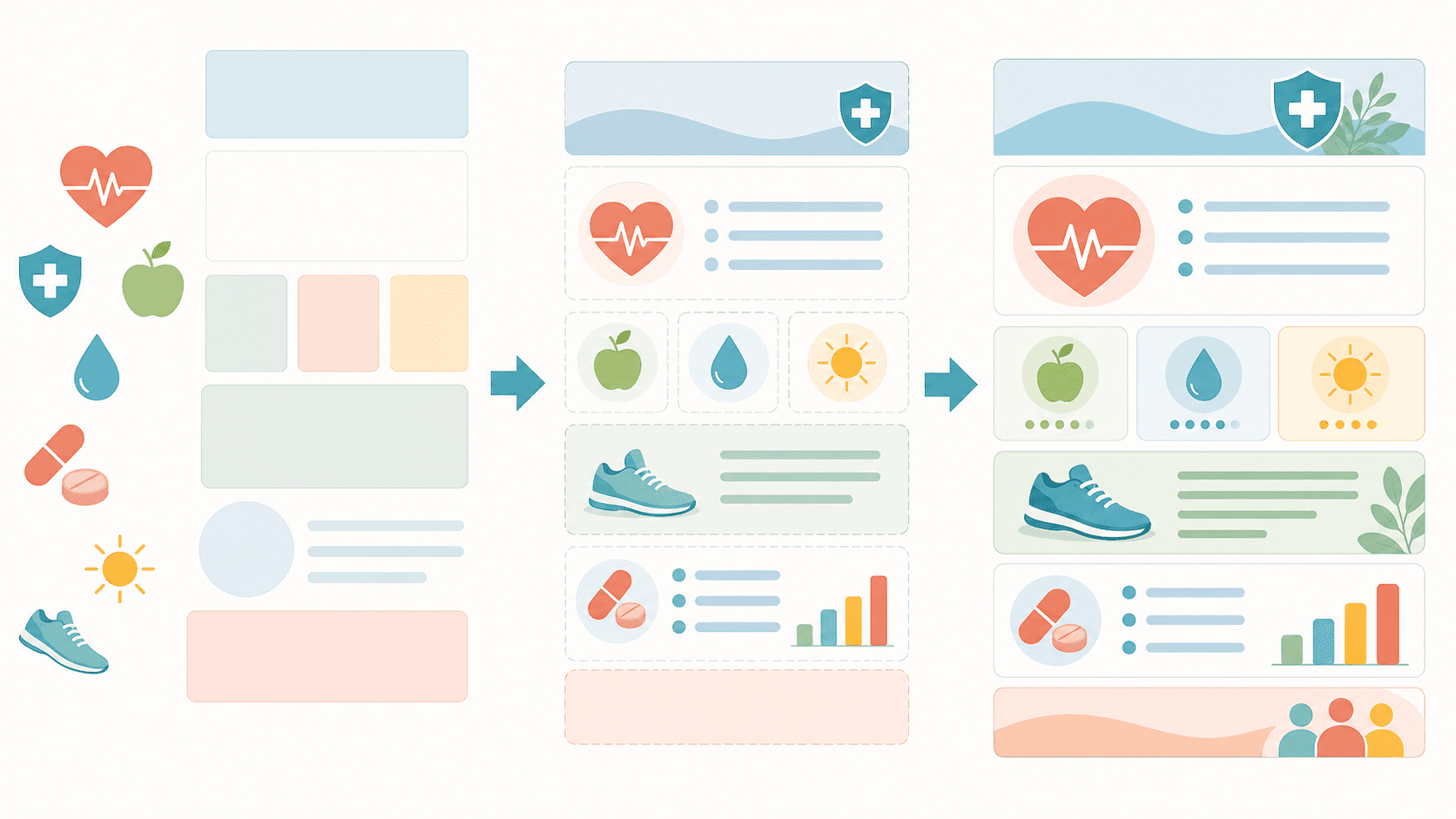
Eine gute Patienten-Infografik verwandelt komplexe medizinische Hinweise in etwas, das ein Patient zu Hause lesen, verstehen und sich merken kann. Doch eine zu gestalten — die Balance aus einfacher Sprache, klaren Icons und den richtigen Warnzeichen — bedeutet meist, sich mit Designsoftware herumzuschlagen, für die du keine Zeit hast. Diese Anleitung zeigt dir Schritt für Schritt, wie du eine Patienten-Infografik mit KI erstellst: ein Thema wählen, Abschnitte in einfacher Sprache strukturieren, klare Visuals und "Wann Hilfe holen"-Hinweise ergänzen und ein praxisreifes Merkblatt exportieren — ohne Designkenntnisse.
Ein Hinweis vorab: Diese Anleitung hilft dir ausschließlich, Aufklärungsmaterialien zu gestalten. Der generierte Inhalt ist keine medizinische Beratung und kein Ersatz für professionelles klinisches Urteilsvermögen. Jedes Merkblatt sollte von einer qualifizierten Fachkraft geprüft, korrigiert und freigegeben werden, bevor du es an Patienten weitergibst.
Am Ende dieser Anleitung kannst du:
- eine Patienten-Infografik zu einer Erkrankung oder einem Selbstfürsorge-Thema aus einem einzigen Satz generieren.
- Abschnitte in einfacher Sprache strukturieren, die ein Patient überfliegen und umsetzen kann.
- klare Icons und Warnzeichen ergänzen, die signalisieren, wann eine Fachkraft kontaktiert oder der Notruf gewählt werden soll.
- dein Merkblatt bearbeiten und exportieren — als hochauflösendes Bild, bearbeitbare SVG oder PPTX für Druck und Bildschirm.
Jeder Schritt unten wird durch das Eintippen einer Anweisung in den Patienten-Infografik-Maker erledigt und dann im SciDraw AI Editor verfeinert — dem KI-nativen Arbeitsbereich, in dem dein Bild die Leinwand und Sprache das Werkzeug ist.
Schritt 1: Wähle Thema und Zielgruppe
Die klarsten Merkblätter beginnen mit einem eng gefassten Umfang. Ein starker Patienten-Infografik-Prompt hat vier Teile:
- Thema — die Erkrankung oder das Verhalten (z. B. "Selbstfürsorge bei Typ-2-Diabetes").
- Zielgruppe — für wen es ist und ihr Leseniveau ("für frisch diagnostizierte Erwachsene, einfache Sprache").
- Abschnitte — die Informationsblöcke ("Blutzucker, Ernährung, Bewegung, Fußpflege, wann anrufen").
- Stil & Ton — "freundlich, beruhigend, große Icons, hoher Kontrast, leicht zu überfliegen."
Vorlage: "Erstelle eine Patienten-Infografik zu [Thema] für [Zielgruppe]. Füge Abschnitte zu [Themen] ein. Verwende einfache Sprache, klare Icons und ein freundliches, leicht überfliegbares Layout."
Halte diese griffbereit — jedes Beispiel unten folgt ihr, und du kannst das Thema deiner eigenen Praxis einsetzen.
Schritt 2: Generiere die Infografik
Beginne mit einem vollständigen ersten Entwurf. Füge dies in den Patienten-Infografik-Maker ein:
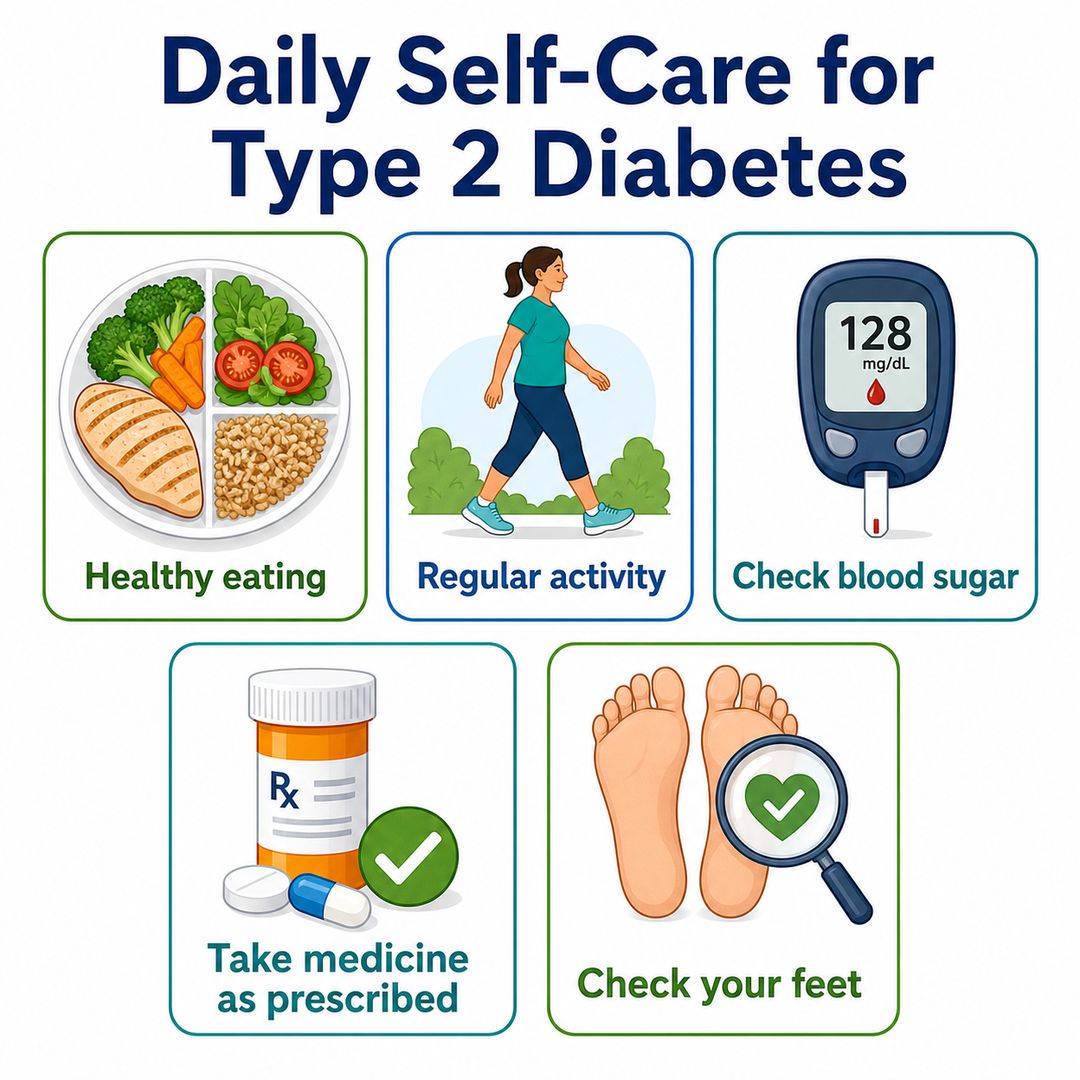
"Erstelle eine Patienten-Infografik zur Selbstfürsorge bei Typ-2-Diabetes für frisch diagnostizierte Erwachsene. Verwende einfache Sprache und klare Icons. Füge Abschnitte zur Blutzuckerkontrolle, gesunden Ernährung, körperlichen Aktivität, Fußpflege und Medikamenteneinnahme ein. Ergänze unten einen Kasten 'Wann du dein Behandlungsteam anrufen solltest'. Freundlicher, beruhigender Ton mit einem sauberen, leicht überfliegbaren Layout."
Das erzeugt das Diabetes-Selbstfürsorge-Merkblatt oben — einen vollständigen Entwurf, den du Abschnitt für Abschnitt verfeinern kannst, statt von vorne anzufangen.
Schritt 3: Schreibe Abschnitte in einfacher Sprache, die Patienten umsetzen können
Gesundheitskompetenz ist das A und O. Schärfe nach dem ersten Entwurf den Wortlaut mit gezielten Bearbeitungen:
- "Schreibe jeden Abschnitt auf einem Leseniveau der sechsten Klasse um — kurze Sätze, Alltagswörter, kein Fachjargon."
- "Verwandle den Ernährungsabschnitt in drei einfache Tipps, jeweils mit einem Häkchen-Icon."
- "Ersetze 'Hyperglykämie' durch 'hoher Blutzucker' und 'Hypoglykämie' durch 'niedriger Blutzucker'."
Da der Editor das vorhandene Merkblatt direkt verändert, bleiben das Layout und die anderen Abschnitte intakt. Für mehr zur präzisen Formulierung siehe wie du Text und Beschriftungen in einer KI-Abbildung bearbeitest.
Schritt 4: Ergänze klare Icons und Warnzeichen
Der wichtigste Teil vieler Merkblätter ist das Wann Hilfe holen. Mach diese Hinweise unübersehbar:
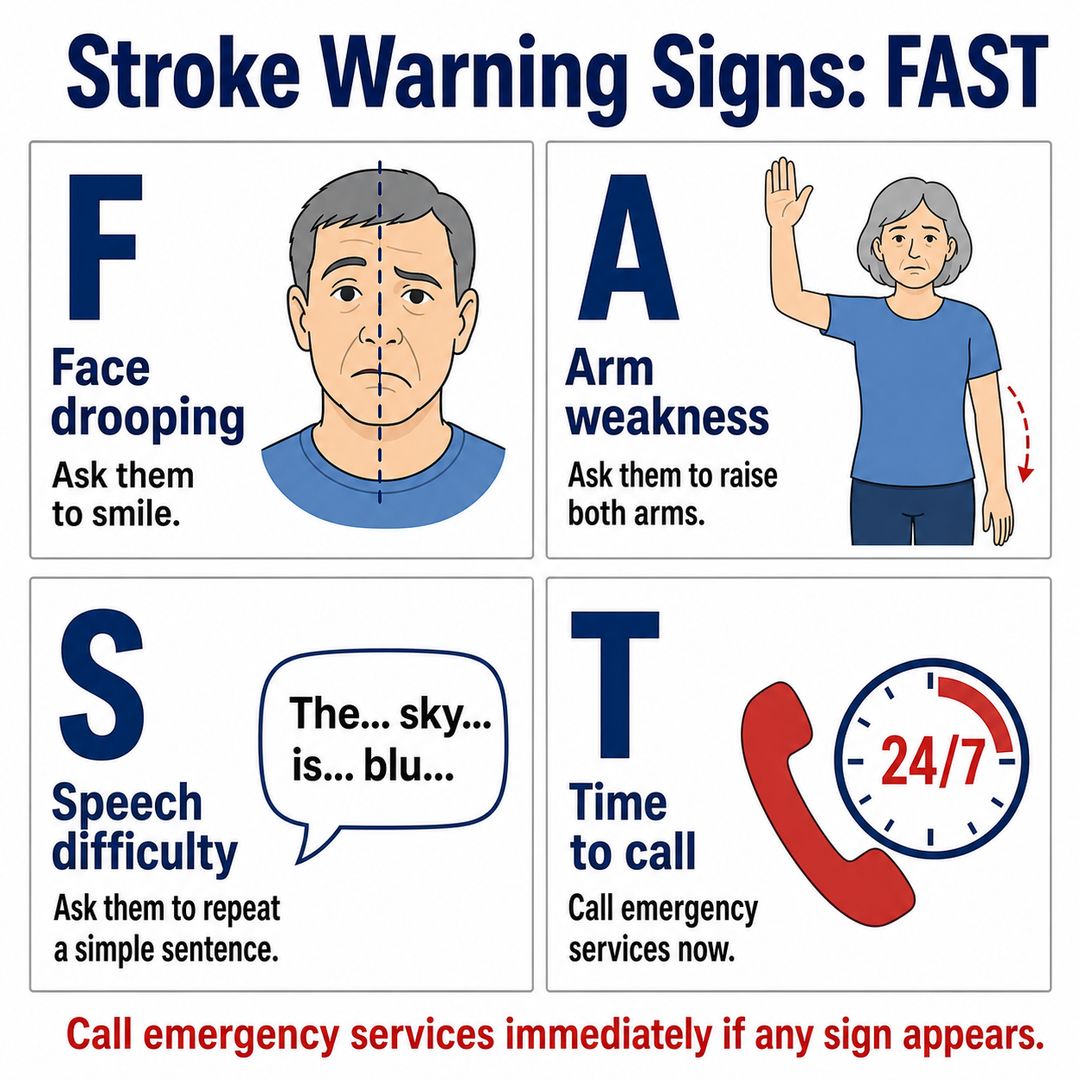
"Erstelle eine Patienten-Infografik zum Erkennen von Schlaganfall-Warnzeichen nach dem FAST-Schema: Face (hängendes Gesicht), Arm (Armschwäche), Speech (Sprachschwierigkeiten), Time (Zeit, den Notruf zu wählen). Verwende für jeden Buchstaben ein großes Icon, ein fettes rotes Banner 'Jetzt den Notruf wählen' und ein freundliches, kontrastreiches Layout."
Um die Sicherheitshinweise jedes Merkblatts zu verstärken, füge Bearbeitungen wie diese hinzu:
- "Füge einen roten Warnkasten hinzu, der Symptome auflistet, die 'jetzt den Notruf wählen' bedeuten."
- "Trenne Routinehinweise von Warnzeichen, die eine Fachkraft erfordern, mit unterschiedlichen Farben."
- "Füge ein Telefon-Icon neben 'Kontaktiere dein Behandlungsteam, wenn …' hinzu, damit es hervorsticht."
Schritt 5: Halte es zugänglich und markengerecht
Ein Merkblatt funktioniert nur, wenn alle es lesen können:
- "Vergrößere die Schriftgröße des Fließtexts, damit er im Druck auf Armlänge lesbar ist."
- "Verwende eine farbenblindsichere Palette und hohen Kontrast zwischen Text und Hintergrund."
- "Füge unten Platz für den Praxisnamen und eine 'Geprüft von'-Zeile hinzu."
Brauchst du ein anderes Farbschema für die Barrierefreiheit? Siehe wie du ein wissenschaftliches Diagramm umfärbst (inklusive farbenblindsicherer Paletten).
Häufige Fehler (und wie du sie behebst)
- Ungeprüfter klinischer Inhalt. Lösung: Behandle jeden Entwurf als Ausgangspunkt und lass eine qualifizierte Fachkraft die medizinische Richtigkeit prüfen, bevor er einen Patienten erreicht.
- Fachjargon, den der Patient nicht versteht. Lösung: Prompte erneut mit "schreibe auf einem Leseniveau der sechsten Klasse um, kein medizinischer Fachjargon".
- Warnzeichen im Fließtext vergraben. Lösung: Bitte um "einen fetten, separaten Warnkasten mit rotem Banner und Notfall-Icon".
- Überladenes, schwer überfliegbares Layout. Lösung: Bitte, "auf vier Abschnitte mit je einem Icon und einer kurzen Zeile zu vereinfachen".
- Verstümmelter Text (typisch für generische Bild-KI). Lösung: SciDraw AI rendert sauberen serifenlosen Text; prompte den exakten Wortlaut erneut, falls eine Zeile schief aussieht.
Exportiere und nutze dein Patienten-Merkblatt
Sobald das Merkblatt genau richtig lesbar ist, exportiere es als hochauflösendes Bild für den Druck oder als bearbeitbare SVG bzw. PowerPoint (PPTX), damit eine Kollegin später eine Telefonnummer oder Dosierung aktualisieren kann. SVG und PPTX halten das Merkblatt lebendig und aktuell, während der KI-Editor die schnellen Korrekturen jetzt übernimmt.
Möchtest du mehr fertige Formulierungen zum Einsetzen? Siehe unsere Sammlung von Patienten-Infografik-Prompts für Copy-Paste-Prompts zu chronischen Erkrankungen, Medikamenten, Vorsorgeuntersuchungen und Warnzeichen. Musst du eine Beschriftung korrigieren oder für eine mehrsprachige Praxis übersetzen? Siehe wie du Text und Beschriftungen in einer KI-Abbildung bearbeitest.
Häufig gestellte Fragen
Wie erstelle ich eine Patienten-Infografik mit KI? Öffne den Patienten-Infografik-Maker, beschreibe Thema, Zielgruppe und die gewünschten Abschnitte und generiere. Verfeinere sie dann im SciDraw AI Editor — vereinfache die Sprache, ergänze Icons und hebe Warnzeichen hervor. Lass sie stets von einer Fachkraft prüfen, bevor du sie teilst.
Ist der generierte Inhalt eine medizinische Beratung? Nein. Diese Merkblätter sind Gestaltungswerkzeuge für Aufklärungsmaterialien, keine medizinische Beratung und kein Ersatz für professionelles klinisches Urteilsvermögen. Lass den Inhalt stets von einer qualifizierten Fachkraft auf Richtigkeit prüfen und freigeben, bevor du ihn an Patienten weitergibst.
Wie halte ich ein Patienten-Merkblatt leicht lesbar? Bitte die KI, auf einem Leseniveau der sechsten Klasse mit kurzen Sätzen und Alltagswörtern umzuschreiben, verwende klare Icons und halte jeden Abschnitt auf eine kurze Zeile. Hoher Kontrast und größere Schriften helfen Patienten mit eingeschränktem Sehvermögen.
Kann ich eine Patienten-Infografik kostenlos erstellen? Ja — du kannst Patienten-Infografiken kostenlos erstellen und dann für mehr Credits und bearbeitbaren SVG/PPTX-Export upgraden.
Wie zeige ich Patienten, wann sie Hilfe holen sollen? Füge einen fetten, separaten Warnkasten hinzu — zum Beispiel ein rotes Banner "Jetzt den Notruf wählen" mit einem Notfall-Icon — und halte Routinehinweise visuell von Warnzeichen getrennt.
Jetzt loslegen
Öffne den Patienten-Infografik-Maker, füge einen Themen-Prompt von oben ein und verfeinere ihn im SciDraw AI Editor, bis er zu deiner Praxis und deinen Patienten passt. Von der Diabetes-Selbstfürsorge bis zu Schlaganfall-Warnzeichen ist dein nächstes klares Merkblatt in einfacher Sprache nur einen Satz entfernt — denk nur daran, es vor dem Teilen von einer Fachkraft prüfen zu lassen.