LogoLogoSciDraw AI
  • Jetzt erstellen
  • Tools
  • Blog
  • Preise
  • Bildungsrabatt
LogoLogoSciDraw AI

KI-gestützte Plattform für wissenschaftliche Abbildungen für Forschende, Studierende, Lehrende und Wissenschaftskommunikation. Erstellen Sie in wenigen Minuten publikations- und unterrichtsreife Abbildungen, Graphical Abstracts, TOC-Grafiken, Poster und Lehrillustrationen. Keine Designkenntnisse erforderlich.

EmailYouTubeXGitHubLinkedInInstagramStripe ClimateStripe Climate Contribution
Tools
  • KI-Zeichnen
  • Graphical Abstract Maker
  • Wissenschaftliche Abbildungen
  • Bildkonverter
  • Bild vektorisieren
  • Alle Tools
Beliebte Tools
  • Wissenschaftlicher Diagramm-Ersteller
  • Wissenschaftlicher Poster-Ersteller
  • Forschungsposter-Vorlage
  • Pflanzenzell-Diagramm
  • Lewis-Formel-Generator
  • Molekülorbital-Diagramm-Generator
  • PRISMA-Flussdiagramm-Generator
  • Konzeptrahmen-Generator
Anwendungsfälle
  • Für Doktoranden
  • Für Lehrende
  • Für Journal-Einreichungen
  • BioRender-Alternative
Ressourcen
  • Blog
  • Galerie
  • Veröffentlichte Belege
  • Medienkit
  • Entwickler
Unternehmen
  • Über uns
  • Preise
  • Partnerprogramm
  • Rechnungen für Institutionen
  • Datenschutzerklärung
  • Nutzungsbedingungen
© 2026 SciDraw AI All Rights Reserved.
Volcano Plot erstellen für RNA-seq & differenzielle Genexpression (2026)
2026/06/18

Volcano Plot erstellen für RNA-seq & differenzielle Genexpression (2026)

Erstellen Sie einen publikationsreifen Volcano Plot für RNA-seq oder differenzielle Genexpression ganz ohne Programmieren. Legen Sie Schwellenwerte für log2-Fold-Change und adjustierten p-Wert fest, färben Sie hoch- und herunterregulierte Gene ein, beschriften Sie Ihre Treffer und exportieren Sie – einfach indem Sie es einer KI beschreiben.

Sie haben Ihre Analyse der differenziellen Genexpression durchgeführt, eine Tabelle mit Genen samt log2-Fold-Changes und adjustierten p-Werten vorliegen – und jetzt brauchen Sie die eine Abbildung, die jeder Gutachter erwartet: einen sauberen Volcano Plot. Der klassische R-Weg – ggplot2, EnhancedVolcano, das endlose Justieren von geom_text_repel, bis sich die Beschriftungen nicht mehr überlappen – funktioniert zwar, ist aber langsam und unnachgiebig, sobald Sie nur einen Schwellenwert anpassen oder eine Kategorie umfärben wollen. Diese Anleitung zeigt Ihnen, wie Sie einen Volcano Plot für RNA-seq und differenzielle Genexpression erstellen, indem Sie ihn in normaler Sprache beschreiben: Die KI baut die Abbildung, und Sie bleiben bei der Biologie.

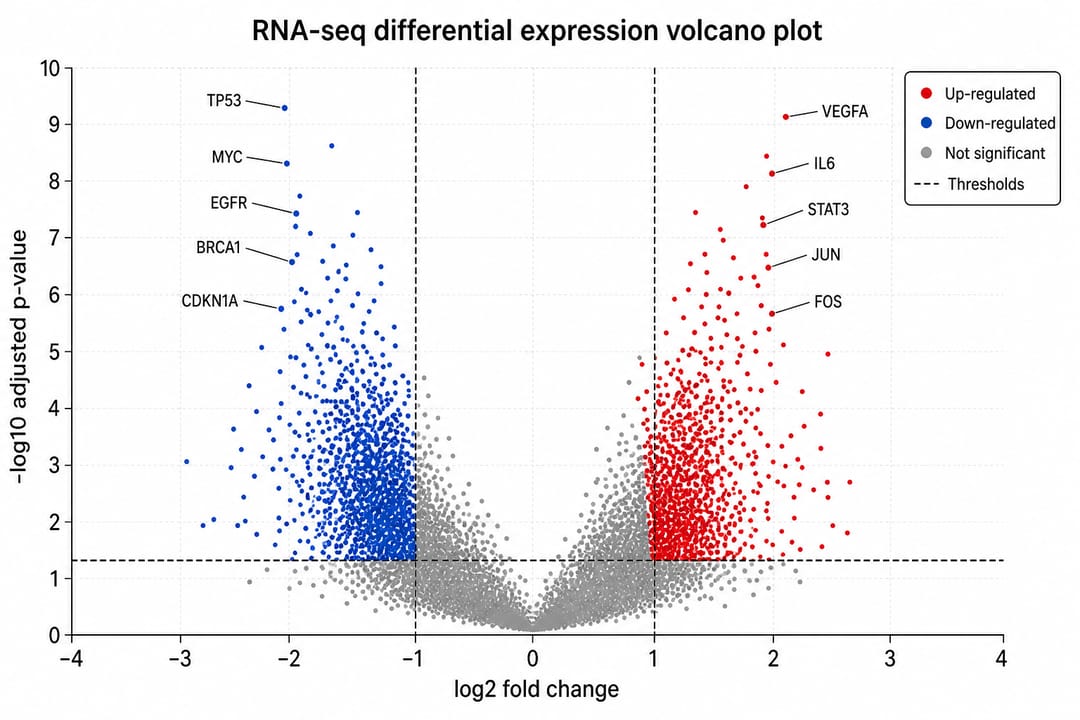
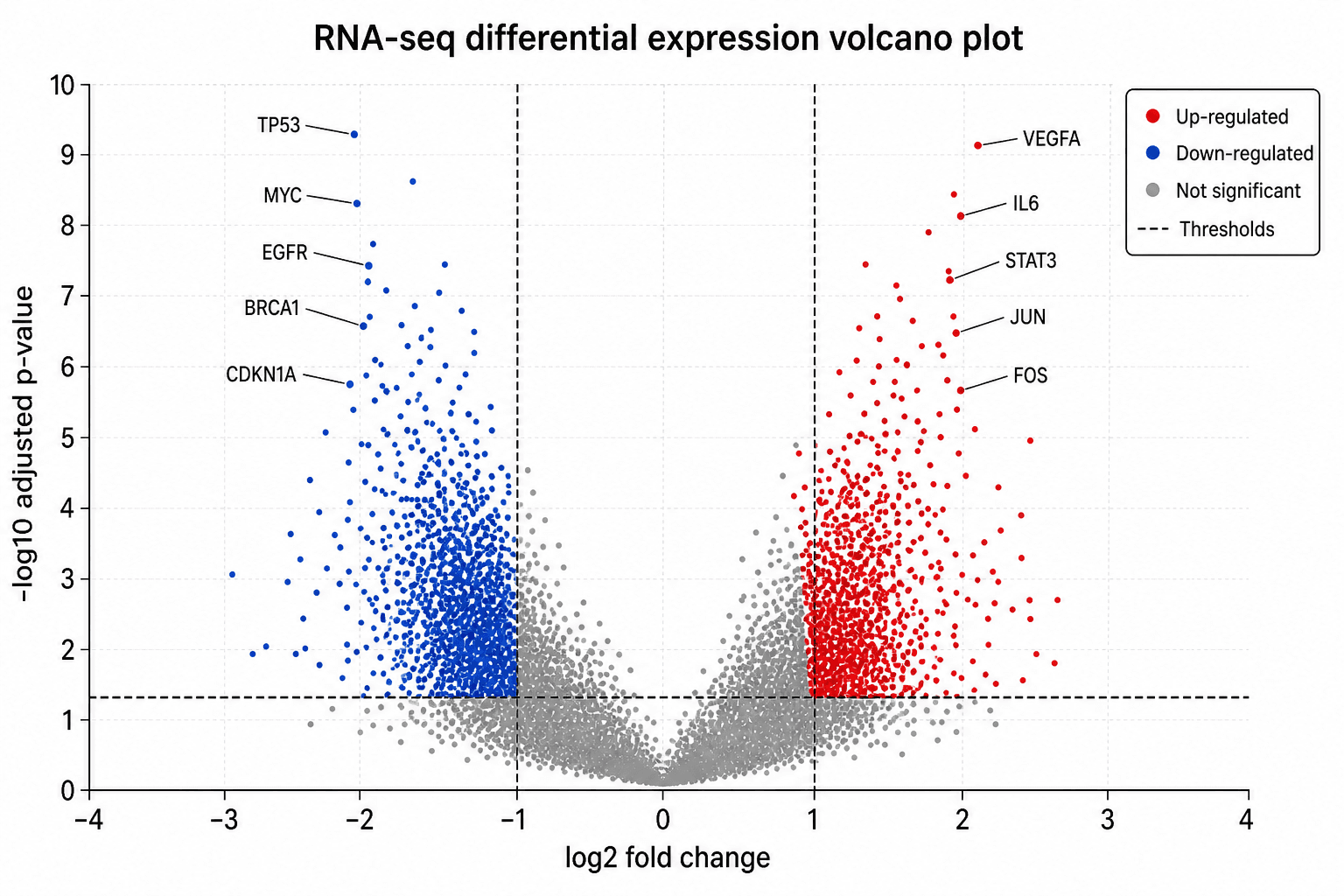
Publikationsreifer RNA-seq-Volcano-Plot mit hoch- und herunterregulierten Genen und beschrifteten Treffern

Am Ende dieser Anleitung können Sie:

  • einen Volcano Plot für RNA-seq mit den richtigen Achsen (log2-Fold-Change vs. −log10 des adjustierten p-Werts) erstellen, ohne Code zu schreiben.
  • Signifikanzschwellen für Fold-Change und adjustierten p-Wert festlegen und die gestrichelten Grenzlinien zeichnen, nach denen Gutachter suchen.
  • hoch- und herunterregulierte Gene einfärben sowie eine graue Wolke nicht-signifikanter Punkte, damit die Abbildung sofort lesbar ist.
  • Ihre wichtigsten Treffer beschriften – mit Gennamen, ohne überlappenden Text – und einen druckfertigen Volcano Plot exportieren für Ihr Paper oder Ihre Abschlussarbeit.

Jeder Schritt unten passiert im SciDraw-AI-Editor mit dem Volcano-Plot-Generator – Ihre Daten und Absicht gehen hinein, eine Abbildung kommt heraus, und Sie verfeinern sie per Sprache.

Was ein Volcano Plot tatsächlich zeigt

Ein Volcano Plot ist ein Streudiagramm, das für differenzielle Genexpression gemacht ist. Jeder Punkt steht für ein Gen (oder ein Protein, oder einen Metaboliten). Die – wie stark die Expression gestiegen (rechts) oder gefallen (links) ist. Die (meist der adjustierte/FDR-p-Wert) – wie sicher Sie sind. Daraus entsteht die „Vulkan"-Form: Die spannendsten Gene sitzen in den , wo die Veränderung groß statistisch signifikant ist.

Alle Beiträge

Autor

avatar for Davie Chen / SciDraw AI
Davie Chen / SciDraw AI

Researcher

Davie Chen is a researcher at the Faculty of Animation and Intermedia, University of Arts in Poznan, studying generative AI for scientific figure creation, patent illustration, and manuscript drafting. SciDraw AI is one of the research-to-product tools built from this work.

Author profile

Kategorien

Was ein Volcano Plot tatsächlich zeigtSchritt 1: Beschreiben Sie den gewünschten PlotSchritt 2: Schwellenwerte und Grenzlinien festlegenSchritt 3: Hoch- und herunterregulierte Gene einfärbenSchritt 4: Beschriften Sie Ihre wichtigsten TrefferHäufige Fehler (und wie man sie behebt)Exportieren und verwendenHäufig gestellte FragenErstellen Sie jetzt Ihren Volcano Plot

Weitere Beiträge

Erstellen Sie Ihre wissenschaftlichen Abbildungen mit KI

Tausende Forschende nutzen SciDraw AI, um in Minuten publikationsreife Abbildungen für Paper, Anträge und Journaleinreichungen zu erstellen – ganz ohne Designkenntnisse.

Kostenlos starten
x-Achse ist der log2-Fold-Change
y-Achse ist der −log10 des p-Werts
oberen Ecken
und

Der ganze Sinn besteht darin, Signal auf einen Blick vom Rauschen zu trennen. Das heißt: Drei Dinge müssen eindeutig sein – wo Ihre Grenzwerte liegen, welche Punkte sie passieren und welche Handvoll Gene es wert sind, benannt zu werden.

Schritt 1: Beschreiben Sie den gewünschten Plot

Starten Sie im Editor und sagen Sie der KI, was die Abbildung ist. Seien Sie explizit bei den Achsen, dem Datentyp und den Schwellenwerten – diese Genauigkeit verwandelt ein generisches Streudiagramm in einen korrekten Volcano Plot.

Vorlage: „Erstelle einen Volcano Plot für die differenzielle Genexpression aus [RNA-seq / Proteomik / Single-Cell]. x-Achse: log2-Fold-Change. y-Achse: −log10 des adjustierten p-Werts. Signifikanzschwellen: |log2FC| > [1] und adjustierter p < [0,05]. Färbe hochregulierte Gene [rot], herunterregulierte [blau] und nicht-signifikante [grau]. Füge gestrichelte Grenzlinien hinzu."

Ein ausgefülltes Beispiel:

  • „Erstelle einen Volcano Plot für ein RNA-seq-Experiment, das behandelt vs. Kontrolle vergleicht. x-Achse log2-Fold-Change von −6 bis 6, y-Achse −log10 des adjustierten p-Werts. Verwende |log2FC| > 1 und adjustierter p < 0,05 als Grenzwerte. Färbe hochregulierte Gene rot, herunterregulierte blau, nicht-signifikante grau, und zeichne gestrichelte vertikale Linien bei ±1 sowie eine gestrichelte horizontale Linie auf Höhe von p = 0,05."

Schritt 2: Schwellenwerte und Grenzlinien festlegen

Schwellenwerte sind das Herzstück der Abbildung – und genau das, was Sie ändern möchten, ohne neu zu zeichnen. Zwei Grenzwerte zählen:

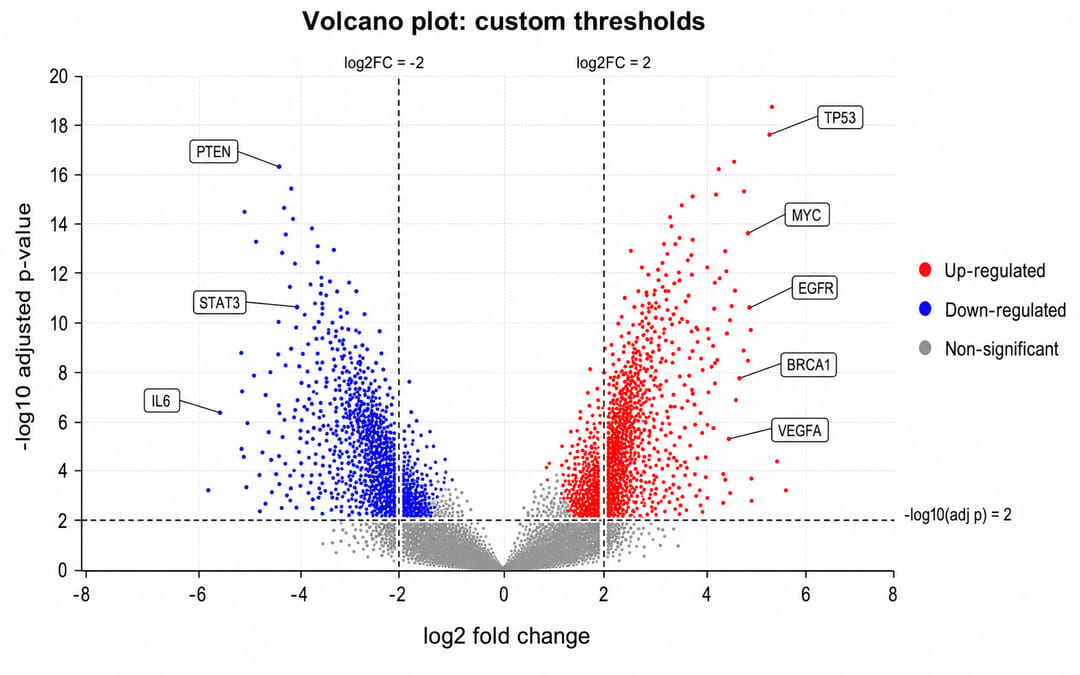
  • Fold-Change-Grenzwert – typischerweise |log2FC| > 1 (eine 2-fache Änderung), aber 0,585 (1,5-fach) und 2 (4-fach) sind ebenfalls verbreitet.
  • Signifikanzgrenzwert – in der Regel der adjustierte p-Wert (Benjamini-Hochberg-FDR), nicht der rohe p-Wert. 0,05 und 0,01 sind Standard.

Passen Sie sie im Dialog an:

  • „Ändere den Fold-Change-Grenzwert auf |log2FC| > 0,585 (1,5-fach)."
  • „Verwende adjustierter p < 0,01 statt 0,05 und verschiebe die horizontale gestrichelte Linie entsprechend."
  • „Mache die Grenzlinien hellgrau und gestrichelt, damit sie nicht mit den Punkten konkurrieren."

Volcano Plot mit gestrichelten Grenzlinien für log2-Fold-Change und adjustierten p-Wert, die signifikante Gene markieren

Schritt 3: Hoch- und herunterregulierte Gene einfärben

Farbe macht einen Volcano Plot lesbar. Die Konvention ist ein Dreifarbenschema: eine Farbe für signifikant hochregulierte Gene, eine für signifikant herunterregulierte und ein neutrales Grau für alles, was die Grenzwerte nicht passiert hat.

  • „Färbe hochregulierte Gene (rechts von +1, oberhalb der p-Schwelle) rot; herunterregulierte (links von −1) blau; alles andere grau mit 40 % Deckkraft."
  • „Füge eine Legende hinzu: rot = hoch, blau = herunter, grau = nicht signifikant."
  • „Mache die signifikanten Punkte etwas größer und die nicht-signifikanten kleiner und halbtransparent."

Wenn die nicht-signifikante Wolke blass bleibt, lenkt das den Blick in die Ecken – genau dorthin, wo die Geschichte steckt.

Schritt 4: Beschriften Sie Ihre wichtigsten Treffer

Gutachter wollen die herausragenden Gene benannt sehen, aber eine Wand sich überlappender Beschriftungen ist schlimmer als gar keine. Seien Sie selektiv und lassen Sie die KI den Text kollisionsfrei platzieren.

  • „Beschrifte die Top-10-Gene nach adjustiertem p-Wert mit ihren Gensymbolen, mit dünnen Verbindungslinien und ohne überlappenden Text."
  • „Beschrifte nur diese Gene: TP53, BRCA1, MYC, EGFR und CDKN1A."
  • „Setze die Beschriftungen der drei signifikantesten hochregulierten Gene fett."

Hier schlägt das Beschreiben der Änderung das händische Platzieren von Textfeldern: Sie nennen die Treffer, die KI übernimmt das Layout. Sobald es passt, können Sie jede einzelne Beschriftung feinjustieren – siehe Text und Beschriftungen in KI-Abbildungen bearbeiten für gezielte Textänderungen.

Häufige Fehler (und wie man sie behebt)

  • Den rohen statt des adjustierten p-Werts verwenden. Die Inflation durch multiples Testen lässt alles signifikant erscheinen. Lösung: „Trage auf der y-Achse den −log10 des adjustierten (FDR-)p-Werts auf, nicht den rohen p-Wert."
  • Asymmetrische oder abgeschnittene Achsen, die eine Richtung verbergen. Läuft die x-Achse von 0 bis 6, verschwinden herunterregulierte Gene. Lösung: „Mache die x-Achse symmetrisch, von −6 bis 6, zentriert auf 0."
  • Zu viele Beschriftungen. Vierzig überlappende Gennamen = unlesbar. Lösung: „Beschrifte nur die Top-8-Treffer und entferne den Rest."
  • Keine Grenzlinien. Die Grenzwerte sind impliziert, aber unsichtbar. Lösung: „Füge gestrichelte Linien bei den Fold-Change- und p-Wert-Grenzwerten hinzu, damit die Bereiche explizit sind."
  • Farbschema, das die Richtung ignoriert. Eine einzige Farbe für alle signifikanten Gene verliert die Hoch-/Runter-Geschichte. Lösung: „Verwende getrennte Farben für hoch- und herunterregulierte Gene."
  • −log10(p) stillschweigend deckeln. Gene mit p = 0 schießen ins Unendliche. Lösung: „Deckle die y-Achse und markiere gedeckelte Punkte mit einem offenen Pfeil, damit es ehrlich bleibt."

Exportieren und verwenden

Wenn die Abbildung stimmt, exportieren Sie sie für ihren Zielort. Fragen Sie nach, was Sie brauchen:

  • „Exportiere das als PNG mit 300 DPI in der Breite einer einzelnen Journalspalte."
  • „Gib mir eine Vektorversion (SVG), damit ich sie in Illustrator weiterverarbeiten kann."
  • „Exportiere mit 1200 px Breite und transparentem Hintergrund für meine Folien."

Ein Volcano Plot reist selten allein. Wenn Ihre Ergebnisse zur differenziellen Genexpression in ein systematisches Review einfließen oder Sie eine mehrteilige Ergebnisabbildung zusammenstellen, kombinieren Sie ihn mit Forest Plot erstellen für Zusammenfassungen von Effektgrößen, und greifen Sie auf Text und Beschriftungen in KI-Abbildungen bearbeiten zurück, wenn ein einzelner Genname noch einen Last-Minute-Fix braucht. Alles bleibt im SciDraw-AI-Editor editierbar.

Häufig gestellte Fragen

Wie erstelle ich einen Volcano Plot für RNA-seq ohne Programmieren? Öffnen Sie den Volcano-Plot-Generator, beschreiben Sie Ihren Vergleich (behandelt vs. Kontrolle), nennen Sie Ihre Schwellenwerte für log2-Fold-Change und adjustierten p-Wert, und die KI baut die Abbildung. Farben, Beschriftungen und Grenzwerte verfeinern Sie durch Tippen von Anweisungen – kein R oder Python nötig.

Welche Schwellenwerte sollte ich für einen Volcano Plot verwenden? Die häufigsten Standardwerte sind |log2FC| > 1 (eine 2-fache Änderung) und ein adjustierter p-Wert < 0,05. Strengere Studien verwenden |log2FC| > 1 mit adjustiertem p < 0,01. Nutzen Sie immer den adjustierten (FDR-)p-Wert, nicht den rohen, und geben Sie Ihre Grenzwerte in der Bildlegende an.

Sollte die y-Achse den rohen oder den adjustierten p-Wert zeigen? Verwenden Sie den adjustierten p-Wert (Benjamini-Hochberg / FDR), aufgetragen als −log10. RNA-seq testet Zehntausende Gene, daher würde der rohe p-Wert viel zu viele als signifikant markieren. Das Auftragen von −log10(adjustiertem p) hält Ihre Menge signifikanter Gene ehrlich.

Wie beschrifte ich nur die wichtigsten Gene? Sagen Sie der KI, sie soll die Top-N-Gene nach adjustiertem p-Wert beschriften, oder nennen Sie die konkreten Gene, die Sie interessieren. Bitten Sie um dünne Verbindungslinien und keinen überlappenden Text, damit die Beschriftungen auch in einem dichten Plot lesbar bleiben.

Kann ich einen Volcano Plot auch für Proteomik oder Metabolomik erstellen? Ja. Dieselben Achsen und Schwellenwerte gelten für jedes Experiment zur differenziellen Häufigkeit – Proteomik, Metabolomik oder Single-Cell. Nennen Sie dem Volcano-Plot-Generator einfach den Datentyp und Ihre Grenzwerte, und er passt Beschriftungen und Färbung an.

Erstellen Sie jetzt Ihren Volcano Plot

Hören Sie auf, mit geom_text_repel zu ringen. Beschreiben Sie Ihre Daten zur differenziellen Genexpression, legen Sie Ihre Schwellenwerte fest und lassen Sie die KI eine saubere, beschriftete, publikationsreife Abbildung zeichnen. Öffnen Sie den Volcano-Plot-Generator oder springen Sie direkt in den SciDraw-AI-Editor und erstellen Sie Ihren Volcano Plot in wenigen Minuten.

Tutorials
Forest Plot erstellen für eine Metaanalyse (Anleitung 2026)
Tutorials

Forest Plot erstellen für eine Metaanalyse (Anleitung 2026)

Erstellen Sie einen publikationsreifen Forest Plot für eine Metaanalyse ganz ohne Programmieren. Tragen Sie Odds Ratios, Risk Ratios oder Hazard Ratios mit Konfidenzintervallen auf, ergänzen Sie Studiengewichte und eine gepoolte Raute und exportieren Sie – einfach indem Sie es einer KI beschreiben.

avatar for Davie Chen / SciDraw AI
Davie Chen / SciDraw AI
2026/06/18
Kaplan-Meier-Kurve erstellen für die Überlebensanalyse (2026)
Tutorials

Kaplan-Meier-Kurve erstellen für die Überlebensanalyse (2026)

Erstellen Sie eine publikationsreife Kaplan-Meier-Überlebenskurve ganz ohne Programmieren. Ergänzen Sie Treppenkurven, Zensierungsmarken, eine Number-at-Risk-Tabelle, den Log-Rank-p-Wert und Konfidenzbänder – einfach indem Sie es einer KI beschreiben.

avatar for Davie Chen / SciDraw AI
Davie Chen / SciDraw AI
2026/06/18
Bestimmungsschlüssel erstellen: Schritt für Schritt mit Beispielen
Tutorials

Bestimmungsschlüssel erstellen: Schritt für Schritt mit Beispielen

So erstellen Sie einen dichotomen Bestimmungsschlüssel mit klaren Merkmalspaaren. Mit Blatt- und Tierbeispiel, Vorlage, Prompt und Prüfliste.

avatar for Davie Chen / SciDraw AI
Davie Chen / SciDraw AI
2026/07/18
Unsere Tools entdecken
Wissenschaftliche Abbildungen·Graphical-Abstract-Generator·KI-Wissenschaftliche Illustration·Abbildungspruefung