LogoLogoSciDraw AI
  • Jetzt erstellen
  • Tools
  • Blog
  • Preise
  • Bildungsrabatt
LogoLogoSciDraw AI

KI-gestützte Plattform für wissenschaftliche Abbildungen für Forschende, Studierende, Lehrende und Wissenschaftskommunikation. Erstellen Sie in wenigen Minuten publikations- und unterrichtsreife Abbildungen, Graphical Abstracts, TOC-Grafiken, Poster und Lehrillustrationen. Keine Designkenntnisse erforderlich.

EmailYouTubeXGitHubLinkedInInstagramStripe ClimateStripe Climate Contribution
Tools
  • KI-Zeichnen
  • Graphical Abstract Maker
  • Wissenschaftliche Abbildungen
  • Bildkonverter
  • Bild vektorisieren
  • Alle Tools
Beliebte Tools
  • Wissenschaftlicher Diagramm-Ersteller
  • Wissenschaftlicher Poster-Ersteller
  • Forschungsposter-Vorlage
  • Pflanzenzell-Diagramm
  • Lewis-Formel-Generator
  • Molekülorbital-Diagramm-Generator
  • PRISMA-Flussdiagramm-Generator
  • Konzeptrahmen-Generator
Anwendungsfälle
  • Für Doktoranden
  • Für Lehrende
  • Für Journal-Einreichungen
  • BioRender-Alternative
Ressourcen
  • Blog
  • Galerie
  • Veröffentlichte Belege
  • Medienkit
  • Entwickler
Unternehmen
  • Über uns
  • Preise
  • Partnerprogramm
  • Rechnungen für Institutionen
  • Datenschutzerklärung
  • Nutzungsbedingungen
© 2026 SciDraw AI All Rights Reserved.
Forest Plot erstellen für eine Metaanalyse (Anleitung 2026)
2026/06/18

Forest Plot erstellen für eine Metaanalyse (Anleitung 2026)

Erstellen Sie einen publikationsreifen Forest Plot für eine Metaanalyse ganz ohne Programmieren. Tragen Sie Odds Ratios, Risk Ratios oder Hazard Ratios mit Konfidenzintervallen auf, ergänzen Sie Studiengewichte und eine gepoolte Raute und exportieren Sie – einfach indem Sie es einer KI beschreiben.

Sie haben die Effektgrößen aus jeder eingeschlossenen Studie extrahiert, Ihre gepoolte Schätzung berechnet – und jetzt brauchen Sie die Abbildung, die für die meisten Leser gleichbedeutend mit einer Metaanalyse ist: den Forest Plot. Der klassische Weg führt über R-Pakete wie metafor oder meta oder über RevMan, und die Spalten, die Raute und die Gewichte sauber auszurichten kann einen ganzen Nachmittag verschlingen. Diese Anleitung zeigt Ihnen, wie Sie einen Forest Plot für eine Metaanalyse erstellen, indem Sie ihn in normaler Sprache beschreiben: Die KI setzt die Zeilen, die Konfidenzintervalle und die gepoolte Raute zusammen, während Sie sich auf die Synthese konzentrieren.

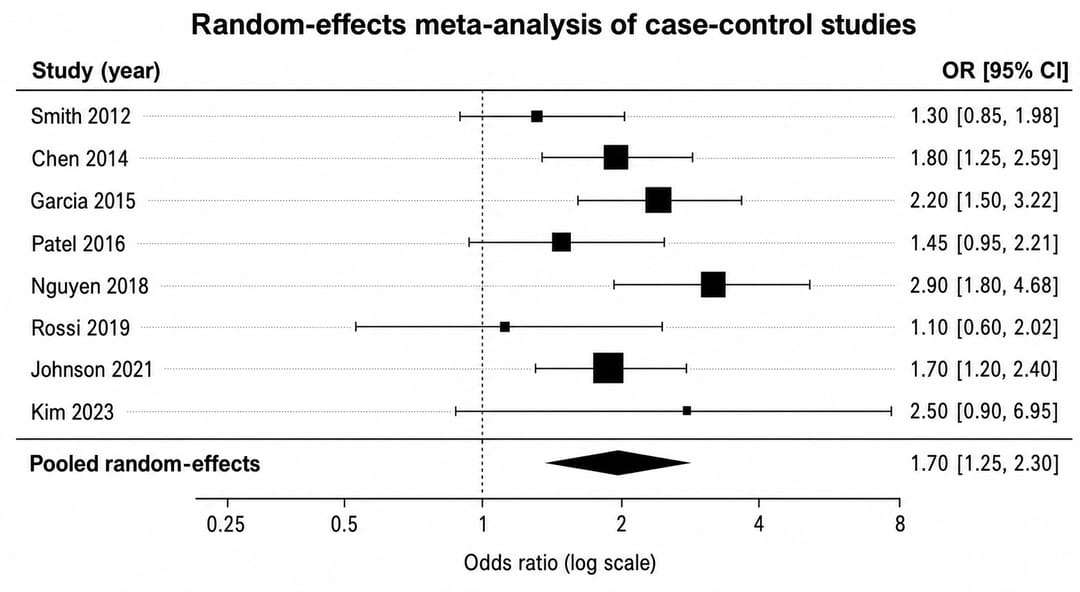
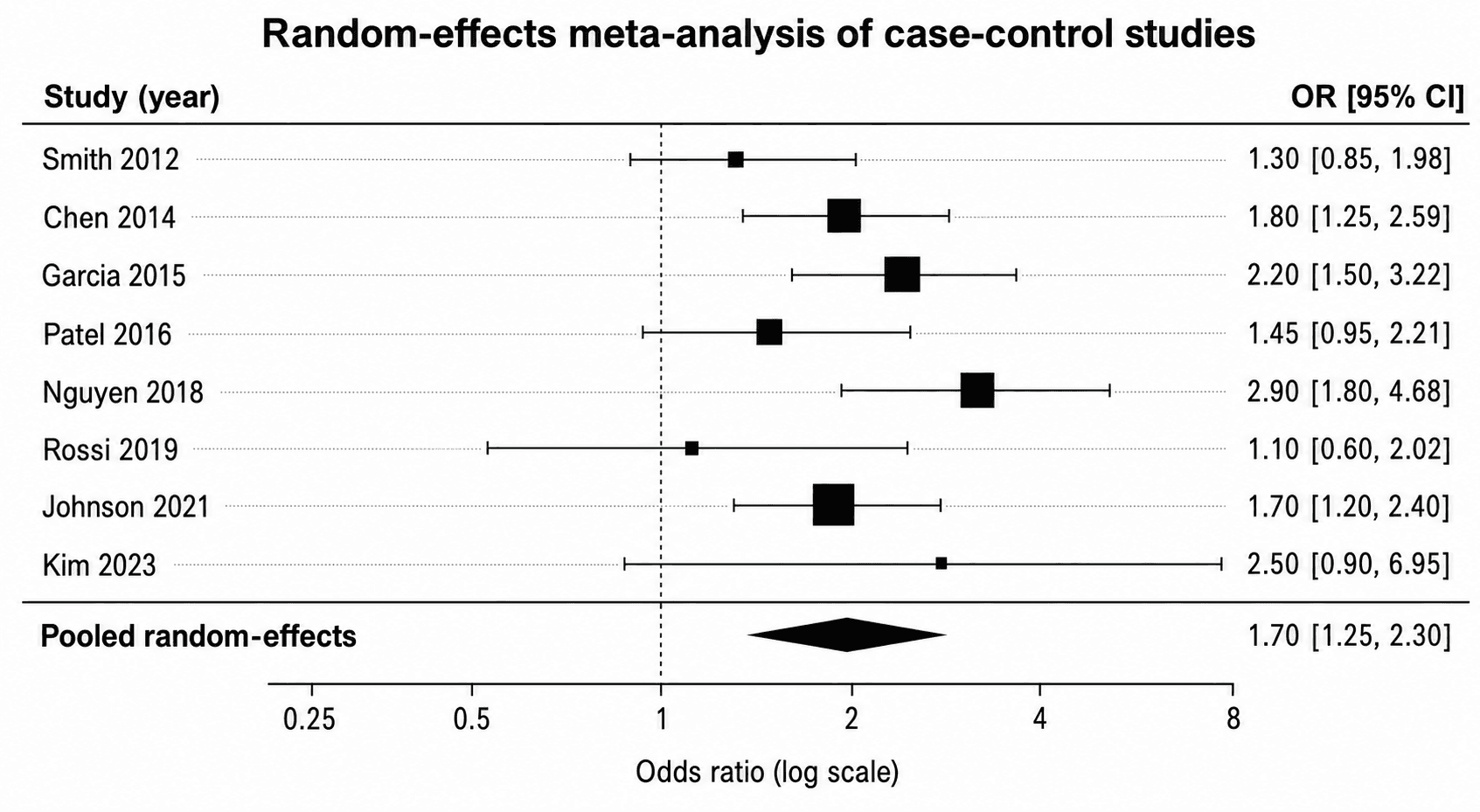
Publikationsreifer Forest Plot mit Odds Ratios, Konfidenzintervallen und einer Raute für den gepoolten Effekt

Am Ende dieser Anleitung können Sie:

  • einen Forest Plot für eine Metaanalyse mit einer Zeile pro Studie, Punktschätzern und Konfidenzintervallen erstellen – ohne Code.
  • Odds Ratios, Risk Ratios, Mittelwertdifferenzen oder Hazard Ratios mit korrekt platzierter Linie ohne Effekt auftragen.
  • Studiengewichte, die gepoolte Zusammenfassungs-Raute und Heterogenitätsstatistiken (I², τ²) dort ergänzen, wo Gutachter sie erwarten.
  • Subgruppen-Forest-Plots bauen und eine druckfertige Abbildung exportieren für Ihr systematisches Review oder Ihre Journaleinreichung.

Alles unten passiert im SciDraw-AI-Editor mit dem Forest-Plot-Generator – Sie liefern die Studien und Effektgrößen, die KI zeichnet den Plot, und Sie verfeinern ihn per Sprache.

Was ein Forest Plot vermittelt

Ein Forest Plot fasst viele Studien in einem vertikalen Stapel zusammen. Jede Zeile ist eine Studie: Ein Quadrat markiert ihren Effektschätzer, eine waagerechte Linie zeigt das Konfidenzintervall, und die Größe des Quadrats spiegelt ihr Gewicht in der Metaanalyse wider. Eine vertikale Linie ohne Effekt (bei 1 für Verhältnismaße, bei 0 für Differenzen) lässt Leser auf einen Blick erkennen, welche Studien signifikant sind. Ganz unten zeigt eine den gepoolten Schätzer – ihr Zentrum ist der Gesamteffekt, ihre Breite das gepoolte Konfidenzintervall.

Alle Beiträge

Autor

avatar for Davie Chen / SciDraw AI
Davie Chen / SciDraw AI

Researcher

Davie Chen is a researcher at the Faculty of Animation and Intermedia, University of Arts in Poznan, studying generative AI for scientific figure creation, patent illustration, and manuscript drafting. SciDraw AI is one of the research-to-product tools built from this work.

Author profile

Kategorien

Was ein Forest Plot vermitteltSchritt 1: Beschreiben Sie den gewünschten Forest PlotSchritt 2: Studien und Effektgrößen eintragenSchritt 3: Gewichte, gepoolte Raute und Heterogenität ergänzenSchritt 4: Subgruppen und Richtungsbeschriftungen ergänzenHäufige Fehler (und wie man sie behebt)Exportieren und verwendenHäufig gestellte FragenErstellen Sie jetzt Ihren Forest Plot

Weitere Beiträge

Erstellen Sie Ihre wissenschaftlichen Abbildungen mit KI

Tausende Forschende nutzen SciDraw AI, um in Minuten publikationsreife Abbildungen für Paper, Anträge und Journaleinreichungen zu erstellen – ganz ohne Designkenntnisse.

Kostenlos starten
Raute

Die Abbildung muss drei Dinge offensichtlich machen: Effekt und Präzision jeder Studie, wie viel jede beigetragen hat und was sie gemeinsam aussagen. Stimmt das, erzählt der Plot die ganze Geschichte.

Schritt 1: Beschreiben Sie den gewünschten Forest Plot

Öffnen Sie den Editor und nennen Sie der KI das Effektmaß, die Studien und die Struktur. Das Effektmaß bestimmt, wo die Nulllinie sitzt und ob die Achse logarithmisch ist – nennen Sie es daher gleich vorab.

Vorlage: „Erstelle einen Forest Plot für eine Metaanalyse von [N] Studien. Effektmaß: [Odds Ratio / Risk Ratio / Mittelwertdifferenz / Hazard Ratio]. Trage jede Studie mit ihrem Punktschätzer und 95-%-Konfidenzintervall auf, ein nach Gewicht skaliertes Quadrat, eine vertikale Linie ohne Effekt bei [1 / 0] und eine gepoolte Zusammenfassungs-Raute ganz unten. Verwende eine [logarithmische] x-Achse."

Ein ausgefülltes Beispiel:

  • „Erstelle einen Forest Plot für eine Metaanalyse von 8 randomisierten Studien. Effektmaß: Odds Ratio auf einer logarithmischen x-Achse. Eine Zeile pro Studie mit dem Studiennamen, OR und 95-%-KI als Text rechts, ein nach Studiengewicht skaliertes Quadrat und eine vertikale gestrichelte Linie ohne Effekt bei OR = 1. Füge unten eine gepoolte Random-Effects-Raute mit der Beschriftung ‚Gesamt' hinzu."

Schritt 2: Studien und Effektgrößen eintragen

Jede Zeile braucht eine Beschriftung und einen Effektschätzer mit Intervall. Sie können der KI eine kleine Tabelle übergeben oder sie inline auflisten.

  • „Füge diese Studien als Zeilen hinzu: Smith 2019, OR 1,42 (1,10–1,84); Lee 2020, OR 0,88 (0,61–1,27); Garcia 2021, OR 1,95 (1,30–2,93)…"
  • „Zeige das numerische OR und 95-%-KI in einer rechten Spalte, an jeder Zeile ausgerichtet."
  • „Füge eine linke Spalte mit Erstautor und Jahr für jede Studie hinzu."

Wenn Ihr Effektmaß kontinuierlich ist, wechseln Sie den Rahmen: „Verwende die Mittelwertdifferenz mit der Linie ohne Effekt bei 0 und einer linearen x-Achse."

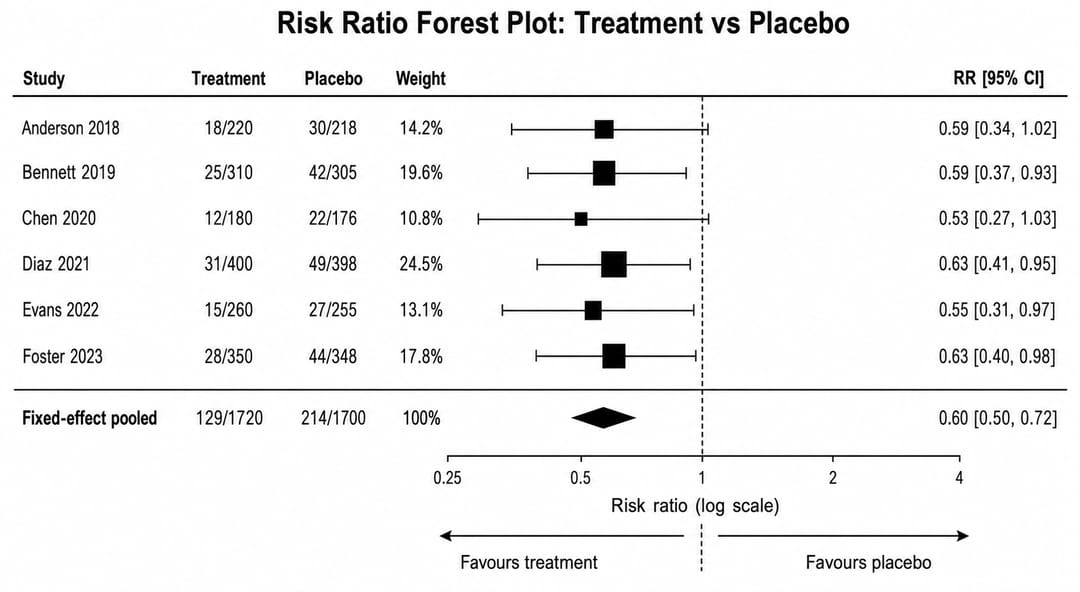
Forest Plot mit Risk Ratios pro Studie, Konfidenzintervall-Linien und gewichteten Quadraten

Schritt 3: Gewichte, gepoolte Raute und Heterogenität ergänzen

Was einen Forest Plot von einer Reihe Fehlerbalken unterscheidet, sind die metaanalytischen Details. Fragen Sie sie explizit an:

  • „Skaliere das Quadrat jeder Studie proportional zu ihrem Gewicht und füge rechts eine Spalte ‚Gewicht (%)' hinzu."
  • „Füge unten eine gepoolte Random-Effects-Raute hinzu; ihre Breite ist das 95-%-KI des Gesamtschätzers."
  • „Füge unter der Raute Heterogenitätsstatistiken hinzu: I² = 38 %, τ² = 0,04, p = 0,12."
  • „Beschrifte die gepoolte Zeile mit ‚Gesamt (Random Effects)'."

Geben Sie an, ob Ihre Poolung Fixed-Effect oder Random-Effects ist – das ändert die Gewichte und die Raute, und Gutachter werden es prüfen.

Schritt 4: Subgruppen und Richtungsbeschriftungen ergänzen

Viele Reviews teilen Studien nach Subgruppe auf (z. B. Dosis, Region, Verzerrungsrisiko). Die KI kann Zeilen gruppieren und jeder Subgruppe ihre eigene Zwischensummen-Raute geben.

  • „Gruppiere die Studien in zwei Subgruppen – ‚Hohe Dosis' und ‚Niedrige Dosis' – jeweils mit eigener Zwischensummen-Raute, dann eine Gesamt-Raute ganz unten."
  • „Füge einen Heterogenitätstest zwischen den beiden Subgruppen hinzu."
  • „Füge Richtungsbeschriftungen an der Achse hinzu: ‚Zugunsten der Behandlung' links, ‚Zugunsten der Kontrolle' rechts."

Richtungsbeschriftungen unter der Achse sind ein kleines Detail, das Leser davon abhält, falsch zu lesen, welche Seite hilft. Um eine einzelne Beschriftung nachträglich zu polieren, siehe Text und Beschriftungen in KI-Abbildungen bearbeiten.

Häufige Fehler (und wie man sie behebt)

  • Falsche Linie ohne Effekt. Eine Nulllinie bei 1 in einem Mittelwertdifferenz-Plot ist sinnlos. Lösung: „Setze die Linie ohne Effekt bei 0 für Mittelwertdifferenzen und bei 1 für Verhältnismaße."
  • Lineare Achse für Verhältnismaße. Odds und Risk Ratios sind auf einer linearen Skala schief. Lösung: „Verwende eine logarithmische Skala für die x-Achse, damit die Konfidenzintervalle symmetrisch aussehen."
  • Fehlende Studiengewichte. Gleich große Quadrate verbergen, welche Studien das Ergebnis treiben. Lösung: „Skaliere die Quadrate nach Gewicht und füge eine Gewichtsspalte hinzu."
  • Keine gepoolte Raute. Ein Stapel Studien ohne Zusammenfassung ist keine Metaanalyse-Abbildung. Lösung: „Füge unten die gepoolte Zusammenfassungs-Raute hinzu."
  • Heterogenität weggelassen. Leser brauchen I² und τ², um die Synthese zu beurteilen. Lösung: „Füge I², τ² und den Heterogenitäts-p-Wert unter der Raute hinzu."
  • Nicht ausgerichtete Spalten. Studiennamen, Schätzer und KIs, die nicht fluchten, wirken schlampig. Lösung: „Richte die Spalten für Studie, Schätzer, KI und Gewicht in sauberen vertikalen Bahnen aus."

Exportieren und verwenden

Wenn der Plot fertig ist, exportieren Sie ihn für Ihr Ziel:

  • „Exportiere das als PNG mit 300 DPI in voller Journalseitenbreite."
  • „Gib mir ein SVG, damit ich es vor der Einreichung in Illustrator bearbeiten kann."
  • „Exportiere in hoher Auflösung mit weißem Hintergrund für die Supplementärdatei."

Ein Forest Plot ist meist nur eine Abbildung in einem größeren Paket für ein systematisches Review. Kombinieren Sie ihn mit PRISMA-Flussdiagramm erstellen für Ihren Studienauswahl-Fluss und CONSORT-Diagramm erstellen, falls Sie auch die Studien selbst berichten. Verfeinern Sie Text weiter mit Text und Beschriftungen in KI-Abbildungen bearbeiten. Alles bleibt im SciDraw-AI-Editor editierbar.

Häufig gestellte Fragen

Wie erstelle ich einen Forest Plot für eine Metaanalyse ohne R oder RevMan? Öffnen Sie den Forest-Plot-Generator, nennen Sie Ihr Effektmaß (Odds Ratio, Risk Ratio, Mittelwertdifferenz oder Hazard Ratio), listen Sie jede Studie mit Schätzer und 95-%-KI auf, und die KI baut die Zeilen, Gewichte und die gepoolte Raute. Alles verfeinern Sie durch Tippen von Anweisungen – kein metafor oder RevMan nötig.

Was ist der Unterschied zwischen einem Odds-Ratio- und einem Risk-Ratio-Forest-Plot? Beides sind Verhältnismaße, aufgetragen auf einer logarithmischen x-Achse mit der Linie ohne Effekt bei 1, sodass das Layout identisch ist. Der Unterschied liegt in der zugrunde liegenden Berechnung und Interpretation; sagen Sie dem Generator einfach, welches Maß Ihre Daten verwenden, und er beschriftet die Achse entsprechend.

Wo gehört die Linie ohne Effekt hin? Bei 1 für Verhältnismaße (Odds Ratio, Risk Ratio, Hazard Ratio) auf einer logarithmischen Skala und bei 0 für Differenzmaße (Mittelwertdifferenz, standardisierte Mittelwertdifferenz) auf einer linearen Skala. Das Effektmaß vorab zu nennen platziert sie korrekt.

Wie zeige ich Studiengewichte in einem Forest Plot? Bitten Sie die KI, das Quadrat jeder Studie proportional zu ihrem Gewicht zu skalieren und eine Spalte „Gewicht (%)" hinzuzufügen. Größere Quadrate bedeuten, dass die Studie mehr zum gepoolten Schätzer beigetragen hat – eine Kernkonvention von Metaanalyse-Abbildungen.

Kann ich einen Subgruppen-Forest-Plot erstellen? Ja. Sagen Sie dem Forest-Plot-Generator, wie die Studien zu gruppieren sind, und er erstellt getrennte Subgruppen mit jeweils einer Zwischensummen-Raute, dazu eine Gesamt-Raute und optional einen Subgruppen-Heterogenitätstest.

Erstellen Sie jetzt Ihren Forest Plot

Sparen Sie sich das RevMan-Setup. Listen Sie Ihre Studien auf, nennen Sie Ihr Effektmaß und lassen Sie die KI einen sauberen, gewichteten, publikationsreifen Forest Plot mit gepoolter Raute zusammensetzen. Öffnen Sie den Forest-Plot-Generator oder gehen Sie direkt in den SciDraw-AI-Editor und erstellen Sie Ihren jetzt.

Tutorials
Kaplan-Meier-Kurve erstellen für die Überlebensanalyse (2026)
Tutorials

Kaplan-Meier-Kurve erstellen für die Überlebensanalyse (2026)

Erstellen Sie eine publikationsreife Kaplan-Meier-Überlebenskurve ganz ohne Programmieren. Ergänzen Sie Treppenkurven, Zensierungsmarken, eine Number-at-Risk-Tabelle, den Log-Rank-p-Wert und Konfidenzbänder – einfach indem Sie es einer KI beschreiben.

avatar for Davie Chen / SciDraw AI
Davie Chen / SciDraw AI
2026/06/18
Volcano Plot erstellen für RNA-seq & differenzielle Genexpression (2026)
Tutorials

Volcano Plot erstellen für RNA-seq & differenzielle Genexpression (2026)

Erstellen Sie einen publikationsreifen Volcano Plot für RNA-seq oder differenzielle Genexpression ganz ohne Programmieren. Legen Sie Schwellenwerte für log2-Fold-Change und adjustierten p-Wert fest, färben Sie hoch- und herunterregulierte Gene ein, beschriften Sie Ihre Treffer und exportieren Sie – einfach indem Sie es einer KI beschreiben.

avatar for Davie Chen / SciDraw AI
Davie Chen / SciDraw AI
2026/06/18
Bestimmungsschlüssel erstellen: Schritt für Schritt mit Beispielen
Tutorials

Bestimmungsschlüssel erstellen: Schritt für Schritt mit Beispielen

So erstellen Sie einen dichotomen Bestimmungsschlüssel mit klaren Merkmalspaaren. Mit Blatt- und Tierbeispiel, Vorlage, Prompt und Prüfliste.

avatar for Davie Chen / SciDraw AI
Davie Chen / SciDraw AI
2026/07/18
Unsere Tools entdecken
Wissenschaftliche Abbildungen·Graphical-Abstract-Generator·KI-Wissenschaftliche Illustration·Abbildungspruefung