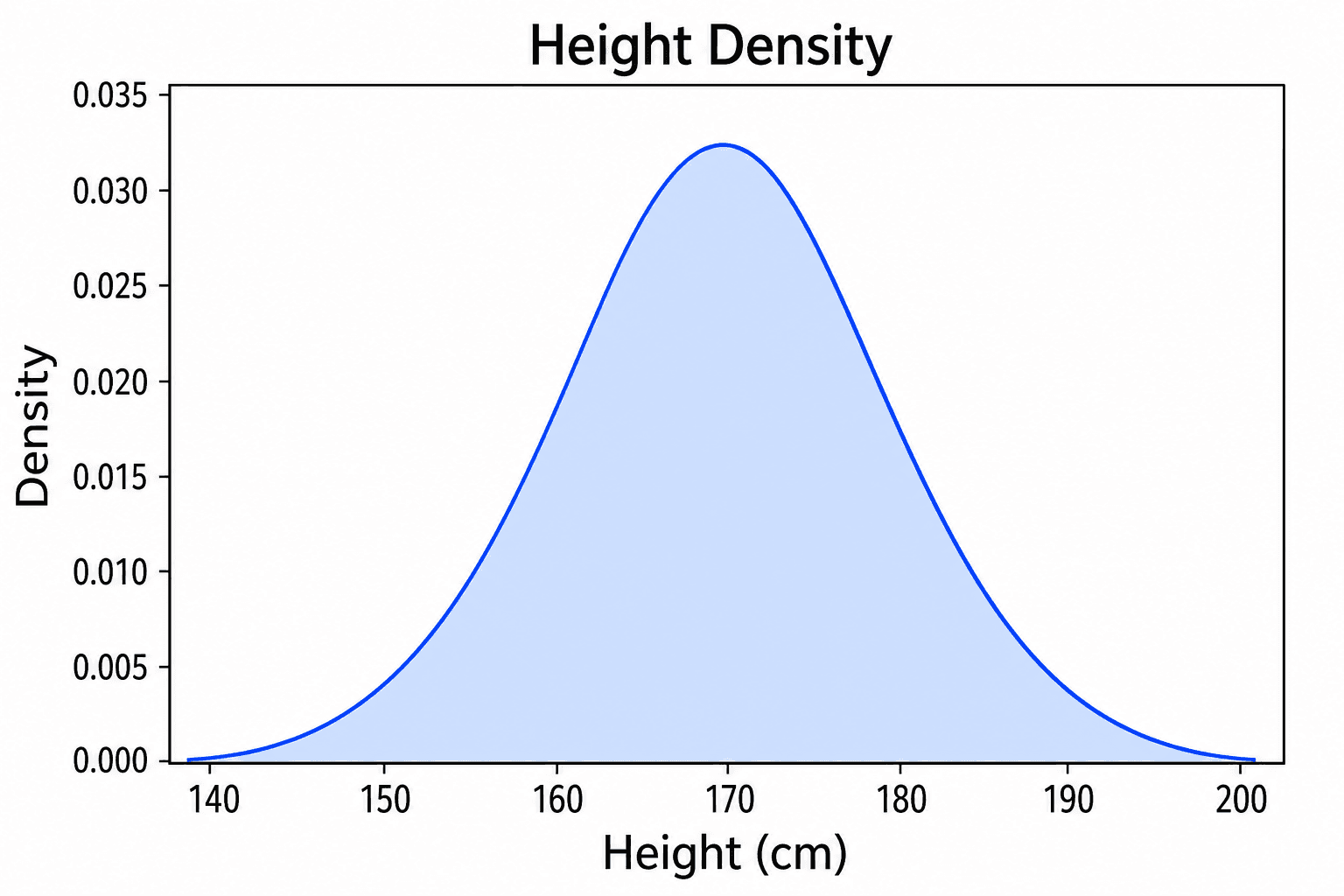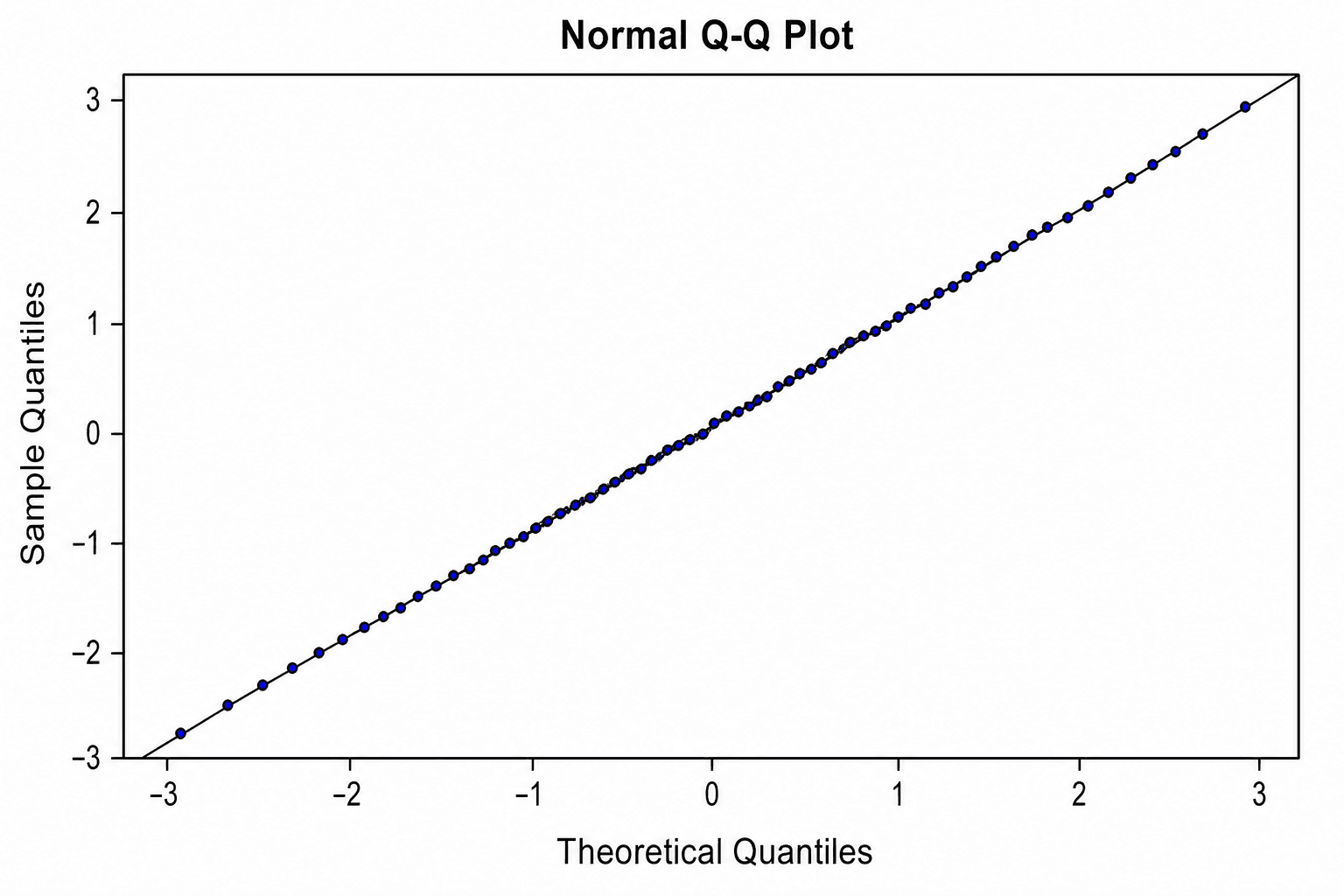
Glockenkurven begegnen uns überall in der Wissenschaft — Testergebnisse, Messfehler, biologische Merkmale und statistische Analysen gruppieren sich typischerweise um einen zentralen Wert mit vorhersehbarer Streuung. Eine saubere, korrekt beschriftete Normalverteilungskurve zu erstellen kostet jedoch oft mehr Zeit als nötig.
Diese Anleitung zeigt dir Schritt für Schritt, wie du eine Glockenkurve erstellst — von der mathematischen Grundlage über Excel und Google Sheets bis hin zu einem schnelleren Weg mit einem KI-gestützten Tool.
Was du lernen wirst:
- Was Mittelwert und Standardabweichung an einer Glockenkurve steuern
- Die 68–95–99.7-Regel und ihre Bedeutung
- Schritt-für-Schritt-Anleitung für Excel und Google Sheets
- Wie du Standardabweichungsbereiche und z-Werte beschriftest
- Eine Kurzreferenztabelle für häufige Normalverteilungswerte
- Wie der SciDraw AI Glockenkurven-Generator die Arbeit in Sekunden erledigt
Was ist eine Glockenkurve?
Eine Glockenkurve ist die visuelle Darstellung einer Normalverteilung — einer symmetrischen, unimodalen Wahrscheinlichkeitsverteilung, die durch zwei Parameter beschrieben wird:
- Mittelwert (μ): der Mittelpunkt der Kurve; wo der Scheitelpunkt liegt
- Standardabweichung (σ): wie weit die Daten gestreut sind; größeres σ = breitere, flachere Kurve
Die Wahrscheinlichkeitsdichtefunktion (PDF), die die Kurve definiert, lautet:
f(x) = (1 / (σ√(2π))) × e^(-(x−μ)² / (2σ²))Du musst die Formel nicht auswendig kennen, um ein gutes Diagramm zu erstellen — aber zu verstehen, was μ und σ bewirken, hilft dir, die Kurve korrekt aufzubauen und zu beschriften.
Was Mittelwert und Standardabweichung steuern
| Parameter | Auswirkung auf die Kurve |
|---|---|
| μ erhöhen | Verschiebt die gesamte Kurve nach rechts |
| μ verringern | Verschiebt die gesamte Kurve nach links |
| σ erhöhen | Kurve wird breiter und flacher |
| σ verringern | Kurve wird schmaler und höher |
| σ = 1, μ = 0 | Standardnormalverteilung |
Das ist wichtig zu verinnerlichen: Die Form ist immer dieselbe Glocke — nur neu positioniert und skaliert.
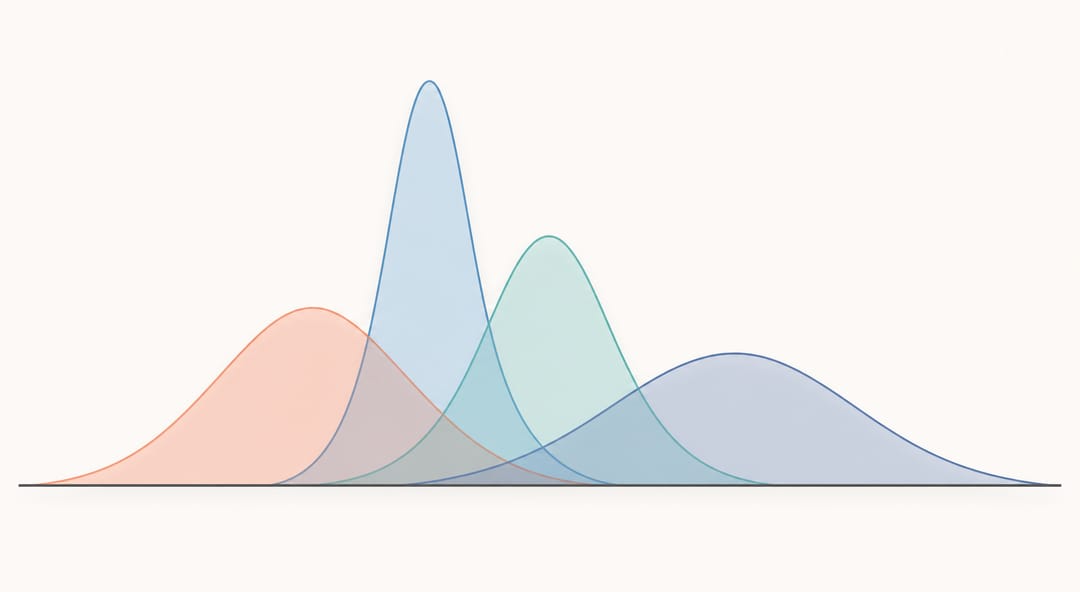 Der Mittelwert (μ) verschiebt die Kurve nach links oder rechts, während die Standardabweichung (σ) sie breiter oder schmaler macht — die Glockenform bleibt dabei stets unverändert.
Die 68–95–99.7-Regel
Eine der nützlichsten Eigenschaften der Normalverteilung ist, wie sich Daten um den Mittelwert gruppieren:
| Bereich | Abdeckung |
|---|---|
| μ ± 1σ | ≈ 68,27 % der Daten |
| μ ± 2σ | ≈ 95,45 % der Daten |
| μ ± 3σ | ≈ 99,73 % der Daten |
| μ ± 4σ | ≈ 99,994 % der Daten |
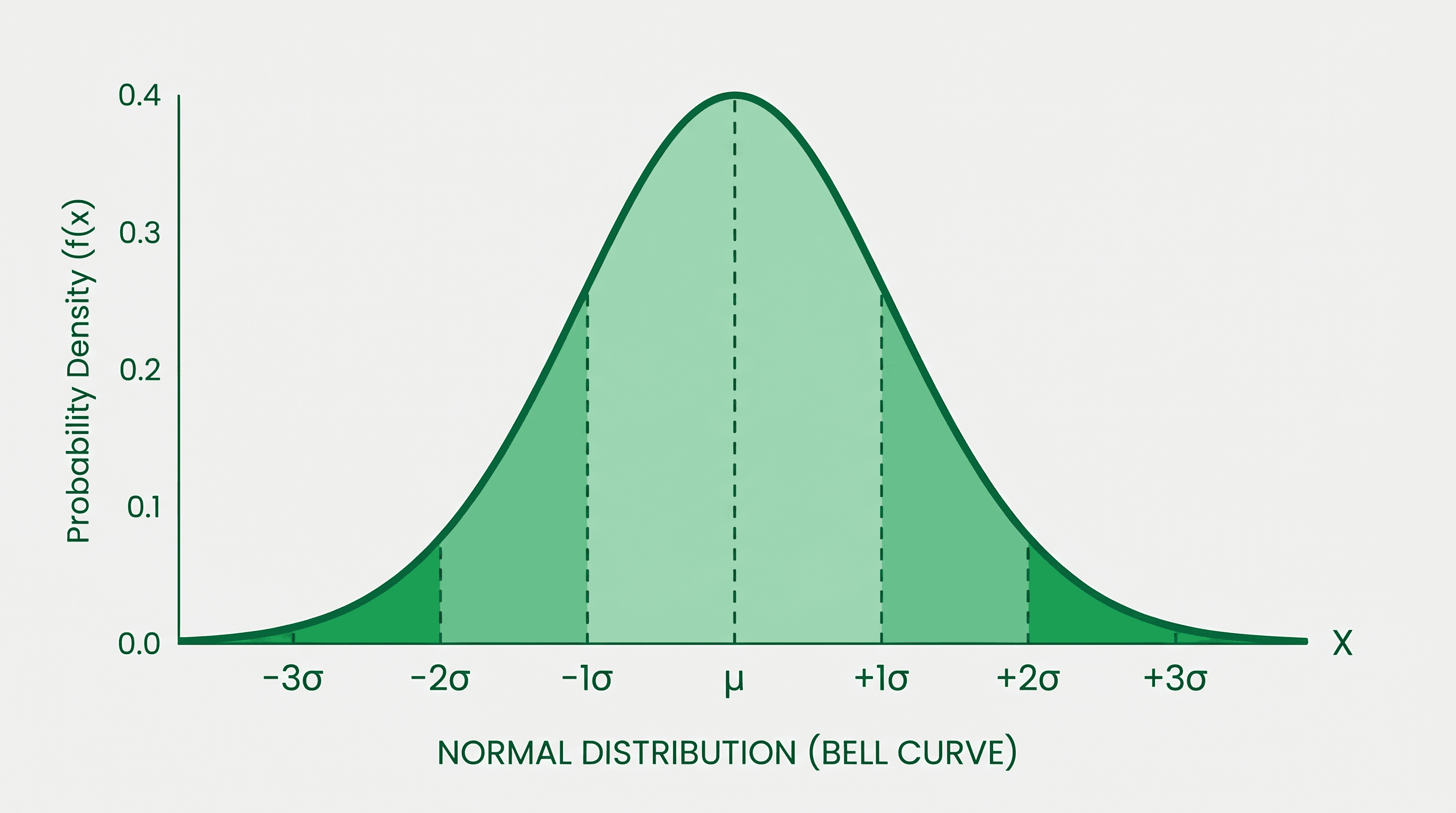
Diese Regel ermöglicht es, statistische Streuung auf einen Blick zu kommunizieren. Eine beschriftete Glockenkurve mit den ±1σ-, ±2σ- und ±3σ-Grenzen gibt Lesern sofortiges Verständnis der Daten — genau deshalb verwenden Fachzeitschriften, Lehrbücher und Präsentationen sie so häufig.
Z-Werte
Ein z-Wert gibt an, wie viele Standardabweichungen ein bestimmter Wert vom Mittelwert entfernt ist:
z = (x − μ) / σWenn beispielsweise μ = 100 und σ = 15 (wie bei vielen IQ-Tests), hat ein Wert von 130 einen z-Wert von 2,0 — er liegt an der +2σ-Grenze, also in den oberen ≈ 2,3 % der Verteilung.
Die Glockenkurve mit z-Wert-Markierungen (−3, −2, −1, 0, +1, +2, +3) zu beschriften macht sie publikationsreif und leserfreundlich.
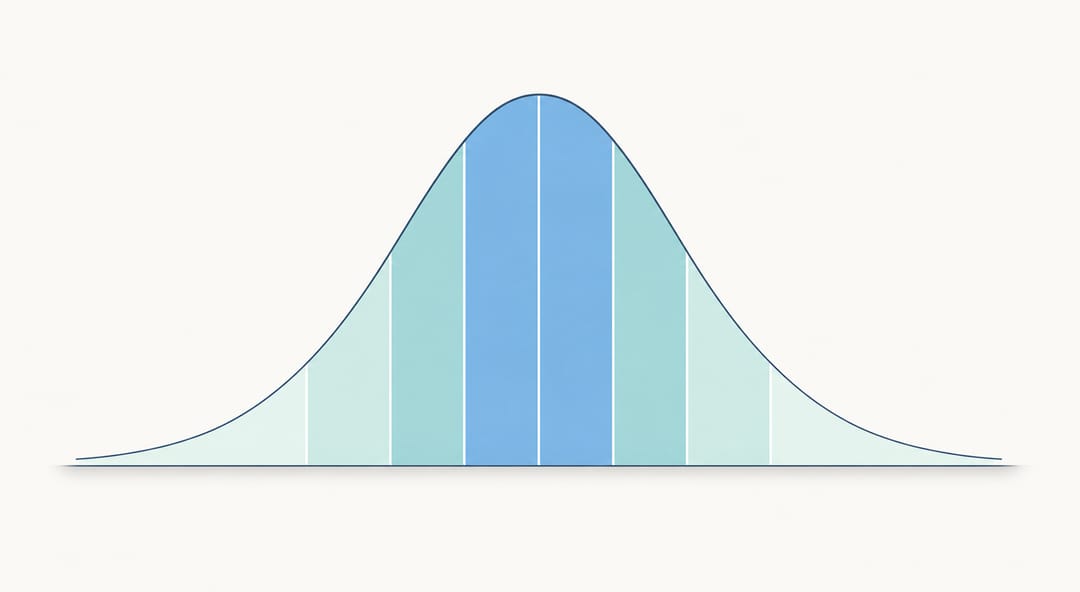 Die 68-95-99.7-Regel visuell dargestellt: Etwa 68 % der Daten liegen innerhalb von ±1σ, 95 % innerhalb von ±2σ und 99,7 % innerhalb von ±3σ um den Mittelwert.
Glockenkurve in Excel erstellen
Schritt 1: Parameter festlegen
Gib in einem leeren Tabellenblatt Mittelwert und Standardabweichung in zwei Zellen ein (z. B. B1 = 0, B2 = 1 für eine Standardnormalverteilung).
Schritt 2: X-Achsenwerte erstellen
Erstelle in Spalte A eine Folge von x-Werten, die ±4σ vom Mittelwert abdecken. Bei μ = 0, σ = 1 benötigst du Werte von −4 bis +4 in kleinen Schritten (0,1 funktioniert gut — das ergibt 81 Zeilen).
- A1:
−4 - A2:
=A1+0,1 - Nach unten ziehen bis A81 (endet bei 4,0)
Schritt 3: Normalverteilungs-PDF-Werte berechnen
Gib in Spalte B die Excel-Formel für die Normalverteilung ein:
=NORM.DIST(A1; $B$1; $B$2; FALSCH)A1= der x-Wert$B$1= Mittelwert (absoluter Bezug)$B$2= Standardabweichung (absoluter Bezug)FALSCH= PDF (nicht kumulativ)
Formel nach unten ziehen, um alle x-Werte abzudecken.
Schritt 4: Liniendiagramm einfügen
- Spalten A und B auswählen (deine x- und y-Daten).
- Einfügen → Diagramme → Liniendiagramm („Linie mit geglätteten Linien" für eine saubere Glockenform wählen).
- Excel trägt x-Werte auf der Horizontalachse und PDF-Werte auf der Vertikalachse auf.
Schritt 5: Standardabweichungsbereiche beschriften
Um die ±1σ-, ±2σ- und ±3σ-Grenzen zu markieren, füge senkrechte gestrichelte Linien hinzu:
- Erstelle eine kleine Hilfstabelle mit x-Werten bei −3, −2, −1, 0, 1, 2, 3 und den entsprechenden PDF-Werten (wieder
NORM.DISTverwenden). - Diese als zweite Datenreihe hinzufügen (Typ: Punkt mit Linien).
- Diese Linien als gestrichelt formatieren und Datenbeschriftungen mit „−1σ", „+1σ" usw. hinzufügen.
Alternativ können schattierte Flächenreihen die 68 %-, 95 %- und 99,7 %-Bänder einfärben — visuell wirkungsvoller, erfordert aber einige zusätzliche Datenspalten.
Schritt 6: Diagramm verfeinern
- Gitternetzlinien entfernen für einen saubereren Look.
- Y-Achsen-Minimum auf 0 setzen.
- Diagrammtitel und Achsenbeschriftungen hinzufügen.
- Als PNG oder SVG exportieren.
Glockenkurve in Google Sheets erstellen
Der Prozess ähnelt Excel stark.
Schritt 1–2: Wie in Excel
Parameter einrichten und x-Werte in Spalte A mit demselben Bereich von −4 bis +4 bei Schritten von 0,1 generieren.
Schritt 3: NORMDIST verwenden
Google Sheets verwendet einen leicht abweichenden Funktionsnamen:
=NORMDIST(A1; Mittelwert; Stabw; FALSCH)Ersetze Mittelwert und Stabw durch deine Zellbezüge (z. B. $D$1, $D$2).
Schritt 4: Geglättetes Liniendiagramm einfügen
- Beide Spalten auswählen.
- Einfügen → Diagramm.
- Im Diagrammeditor Geglättetes Liniendiagramm wählen.
- Spalte A als X-Achse festlegen.
Schritt 5: Beschriften und exportieren
Die Diagrammanpassung in Google Sheets ist eingeschränkter als in Excel, aber du kannst:
- Textanmerkungen manuell über den Diagrammeditor hinzufügen.
- Als PNG oder SVG über das Überlaufmenü des Diagramms herunterladen.
Für publikationsreife Abbildungen benötigen Google-Sheets-Exporte oft Nachbearbeitung in einem spezialisierten Tool.
Kurzreferenz: Normalverteilungswerte
| x (z-Wert) | Kumulative Wahrscheinlichkeit | % der Daten darunter |
|---|---|---|
| −3,0 | 0,0013 | 0,13 % |
| −2,0 | 0,0228 | 2,28 % |
| −1,0 | 0,1587 | 15,87 % |
| 0,0 | 0,5000 | 50,00 % |
| +1,0 | 0,8413 | 84,13 % |
| +2,0 | 0,9772 | 97,72 % |
| +3,0 | 0,9987 | 99,87 % |
Nutze diese Tabelle, um deine Kurve mit genauen Wahrscheinlichkeitswerten an jeder z-Wert-Grenze zu beschriften.
Excel vs. Google Sheets vs. KI-Tools: Vergleich
| Methode | Geschwindigkeit | Anpassbarkeit | Exportqualität | Lernkurve |
|---|---|---|---|---|
| Excel | Mittel | Hoch | Gut (PNG/SVG) | Mittel |
| Google Sheets | Mittel | Mittel | Befriedigend (PNG) | Gering–Mittel |
| Python (matplotlib) | Langsam (Einrichtung) | Sehr hoch | Hervorragend (PDF/SVG) | Hoch |
| SciDraw AI | Schnell | Gut | Hervorragend | Sehr gering |
Für Forscher, die schnell eine saubere, beschriftete Glockenkurve benötigen — ohne Diagramm-Editoren zu kämpfen oder Code zu schreiben — beseitigt ein KI-gestützter wissenschaftlicher Abbildungsgenerator den Großteil des Aufwands.
Der schnellere Weg: Glockenkurve mit SciDraw AI erstellen
Eine vollständig beschriftete Glockenkurve in Excel zu erstellen dauert 20–30 Minuten. Die manuellen Schritte — x-Werte generieren, die PDF-Formel schreiben, Hilfsreihen für Standardabweichungsbänder erstellen, Achsen formatieren — summieren sich schnell.
Der SciDraw AI Glockenkurven-Generator ermöglicht es dir, die benötigte Abbildung in natürlicher Sprache zu beschreiben, und generiert in Sekunden ein korrekt formatiertes, beschriftetes Normalverteilungsdiagramm. Du kannst festlegen:
- Mittelwert und Standardabweichung
- Welche Standardabweichungsbereiche schattiert werden sollen (±1σ, ±2σ, ±3σ)
- Z-Wert-Beschriftungen
- Farbschema und Stil (publikationsreif oder präsentationsgeeignet)
Das Ergebnis ist eine saubere wissenschaftliche Abbildung, die du direkt in deine Arbeit, Präsentation oder deinen Bericht einfügen kannst.
Für Teams, die mehrere statistische Abbildungen erstellen, verarbeitet der wissenschaftliche Abbildungsgenerator Normalverteilungen zusammen mit Histogrammen, Boxplots, Streudiagrammen und mehr — alles aus Textbeschreibungen.
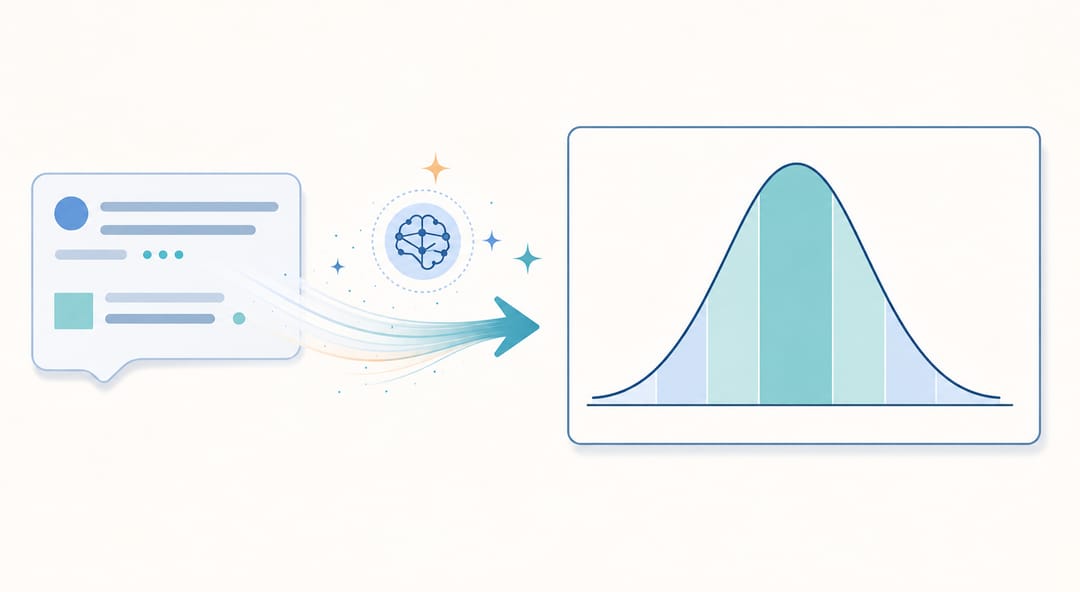 Aus einer einfachen Textbeschreibung erstellt SciDraw AI eine sauber beschriftete, publikationsreife Glockenkurve — ohne Formeln, Hilfsreihen oder manuelle Formatierung.
Häufig gestellte Fragen
F: Was ist der Unterschied zwischen einer Glockenkurve und einem Histogramm? A: Ein Histogramm zeigt tatsächliche beobachtete Häufigkeiten deiner Daten als diskrete Balken. Eine Glockenkurve (Normalverteilung) ist eine theoretische Wahrscheinlichkeitsdichtefunktion. Du kannst eine Glockenkurve über ein Histogramm legen, um zu zeigen, wie gut deine Daten zur Normalverteilung passen.
F: Wie wähle ich den richtigen Mittelwert und die richtige Standardabweichung?
A: Verwende den tatsächlichen Mittelwert und die tatsächliche Standardabweichung deines Datensatzes (in Excel/Sheets mit MITTELWERT und STABW berechnet). Wenn du ein Konzept veranschaulichst statt echte Daten, verwende μ = 0, σ = 1 (die Standardnormalverteilung).
F: Kann ich eine Glockenkurve mit eingezeichneten realen Datenpunkten erstellen? A: Ja. Füge nach dem Zeichnen der Kurve eine Punktreihe mit einzelnen Datenpunkten auf der x-Achse bei y = 0 (oder einem kleinen Versatz) hinzu. Dies zeigt, wo jede Beobachtung relativ zur Verteilung liegt.
F: Wie viele x-Achsenpunkte brauche ich für eine glatte Kurve? A: Mindestens 50–80 Punkte im ±4σ-Bereich ergeben in den meisten Diagrammtools ein glattes Erscheinungsbild. Schritte von 0,1σ sind ein zuverlässiger Standard.
F: Was bedeutet es, wenn meine Daten nicht zur Glockenkurve passen? A: Es könnte auf Schiefe (asymmetrische Verteilung), mehrere Teilpopulationen (bimodal) oder Ausreißer hinweisen. Viele statistische Tests setzen Normalverteilung voraus, daher ist die Überprüfung der Anpassung wichtig, bevor man sie anwendet.
F: Ist eine Normalverteilung dasselbe wie eine Gauß-Verteilung? A: Ja — „Normalverteilung", „Gauß-Verteilung" und „Glockenkurve" beziehen sich alle auf dieselbe Wahrscheinlichkeitsverteilung. „Gauß" ist der in Physik und Ingenieurwesen gebräuchlichere Begriff; „Normal" ist der Standardbegriff in der Statistik.