Die meisten Abbildungsänderungen während einer Revision sind klein und trotzdem ärgerlich. Ein Gutachter möchte eine Beschriftung umbenannt haben, eine Teilabbildung so umgefärbt, dass sie im Graustufendruck lesbar bleibt, oder eine übrig gebliebene Annotation entfernt. Nichts davon erfordert ein Umdenken der Abbildung — doch wenn das Original mit einem Werkzeug erstellt wurde, das Sie nicht mehr haben, oder wenn die Ebenen in ein einziges exportiertes PNG zusammengeflossen sind, kann selbst eine Änderung um ein Wort bedeuten, alles neu aufzubauen.
Prompt-gesteuerte KI-Bearbeitung ändert diese Rechnung. Statt neu zu zeichnen, beschreiben Sie die Änderung in normaler Sprache und lassen das Modell sie auf das vorhandene Bild anwenden. Dieser Leitfaden führt praktisch durch die Bearbeitungen, die Forschende bei Revisionen tatsächlich vornehmen — Text ändern, umfärben, Störendes entfernen, umgestalten — und zeigt, wie man Prompts formuliert, damit das Modell genau das tut, worum Sie gebeten haben, und nichts anderes.
Wann Prompt-Bearbeitung besser ist als Neuzeichnen
Neu zu zeichnen ist richtig, wenn sich die zugrunde liegenden Daten oder die Struktur geändert haben — eine neue Bedingung, eine korrigierte Achse, ein anderer Versuchsarm. Prompt-Bearbeitung ist richtig, wenn der Inhalt stimmt, aber die Darstellung Nacharbeit braucht. Das trifft auf die meisten Revisionswünsche zu.
Greifen Sie zu einem KI-Bildeditor mit Prompts, wenn:
- die Quelldatei weg ist und Sie nur das exportierte Bild haben.
- die Änderung kosmetisch ist — Wortlaut, Farbe, Abstand, ein entferntes Element.
- Sie mehrere fast identische Varianten brauchen (Graustufen, hoher Kontrast, eine Version mit anderen Beschriftungen für einen Vortrag).
- die Abbildung von einer Kooperation stammt und Sie deren Original nicht öffnen können.
Bleiben Sie beim Neuzeichnen, wenn eine Zahl, ein Datenpunkt oder die Bedeutung der Abbildung selbst falsch ist. Die KI sollte niemals Daten erfinden, um eine Lücke zu füllen — sie sollte nur umordnen, was bereits da ist.
Text und Beschriftungen ändern
Textänderungen sind die häufigste Revision. Der Trick ist, die genaue Ausgangs- und Zielzeichenfolge zu zitieren, damit das Modell nicht paraphrasiert.
Edit this figure. Change the label that reads "Group A"
to "Vehicle control". Keep the same font, size, color,
and position. Do not change any other text or element.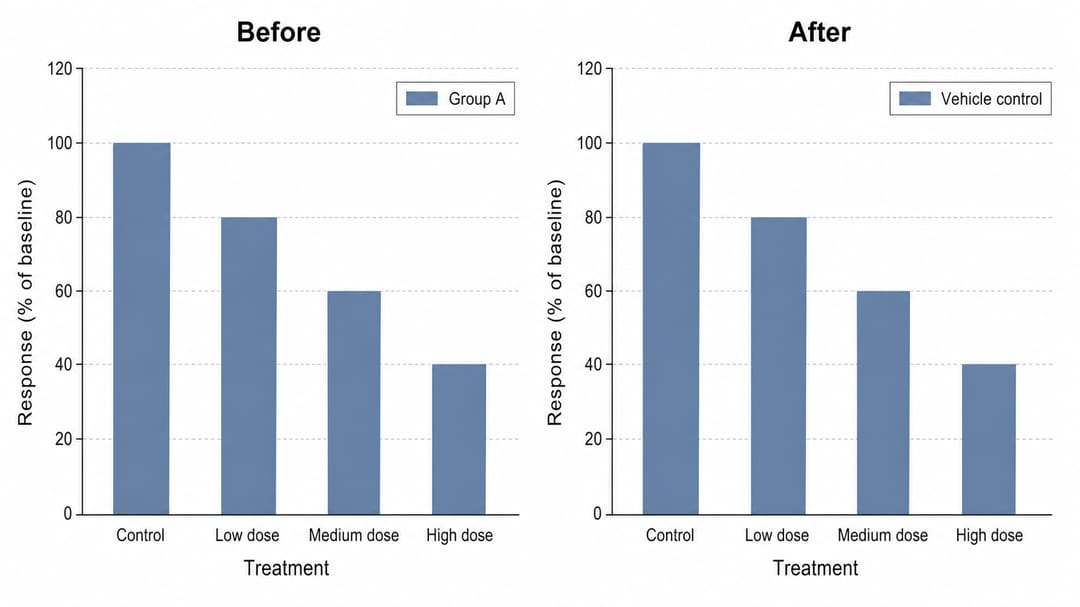 Dieselbe Abbildung vor und nach der Bearbeitung — nur die Legendenbeschriftung wurde geändert, alles andere bleibt identisch.
Ein paar Gewohnheiten machen Textänderungen zuverlässig:
- Beide Zeichenfolgen zitieren. "Ändere X zu Y" ist eindeutig; "benenne die erste Beschriftung um" ist es nicht.
- Stil festnageln. Ausdrücklich verlangen, Schrift, Schnitt und Position beizubehalten, sonst setzt das Modell die ganze Beschriftung neu.
- Bei Bedarf eine Änderung pro Anweisung. Ändern sich drei Beschriftungen, alle drei mit exaktem Vorher/Nachher auflisten, statt "korrigiere die Beschriftungen".
- Auf Tiefstellungen und Einheiten achten. Wissenschaftlicher Text steckt voller
CO₂,μMund kursiver Gennamen — diese benennen, damit sie die Bearbeitung überleben.
Umfärben für Lesbarkeit und Journal-Vorgaben
Umfärben spart bei der KI-Bearbeitung am meisten Zeit, weil Farbänderungen die Geometrie kaum berühren. Häufige Anliegen:
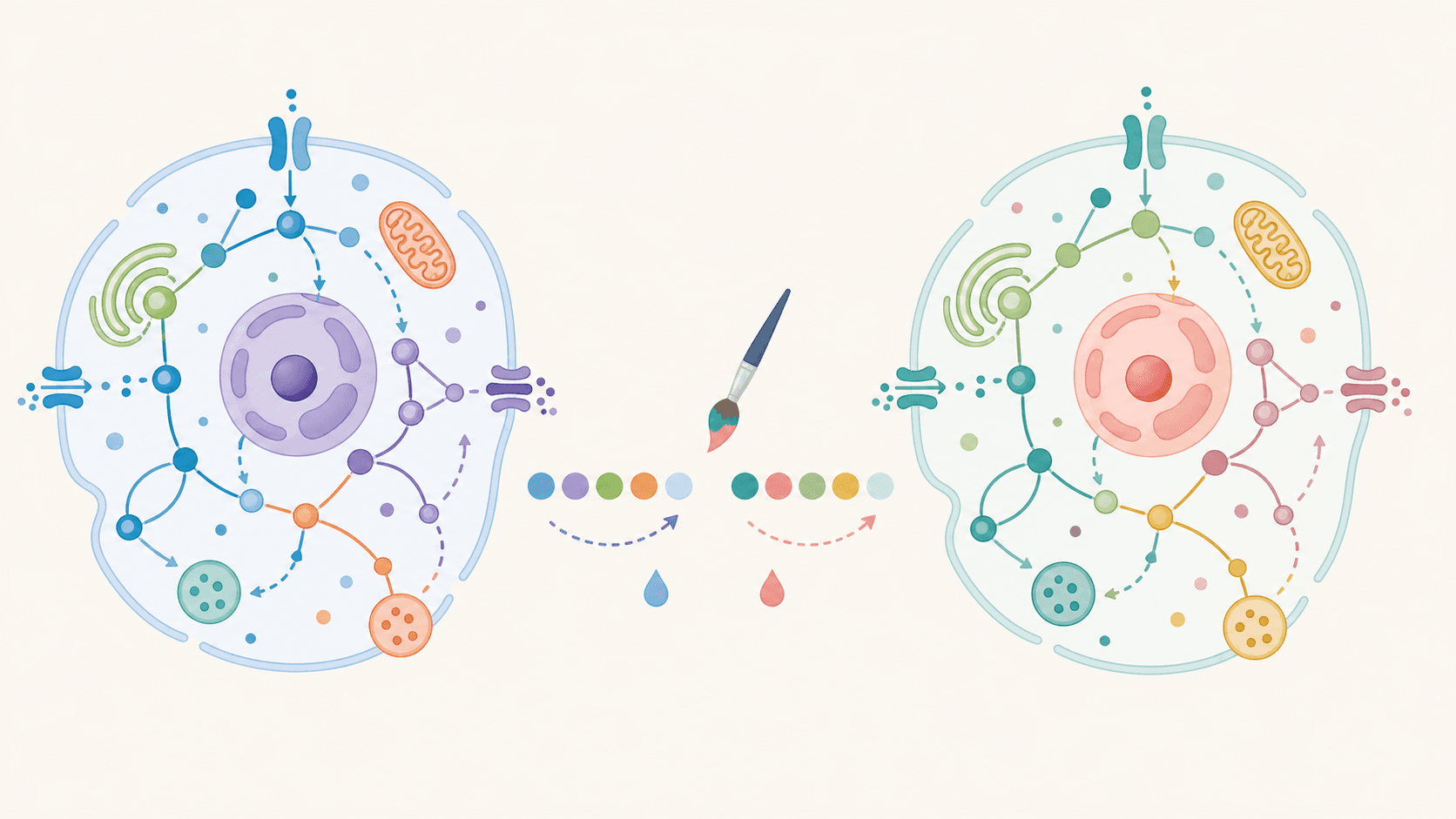
Recolor this figure to a colorblind-safe palette.
Replace the red/green pairing with blue and orange.
Keep every label, axis, and shape exactly as-is —
only the fill and line colors should change.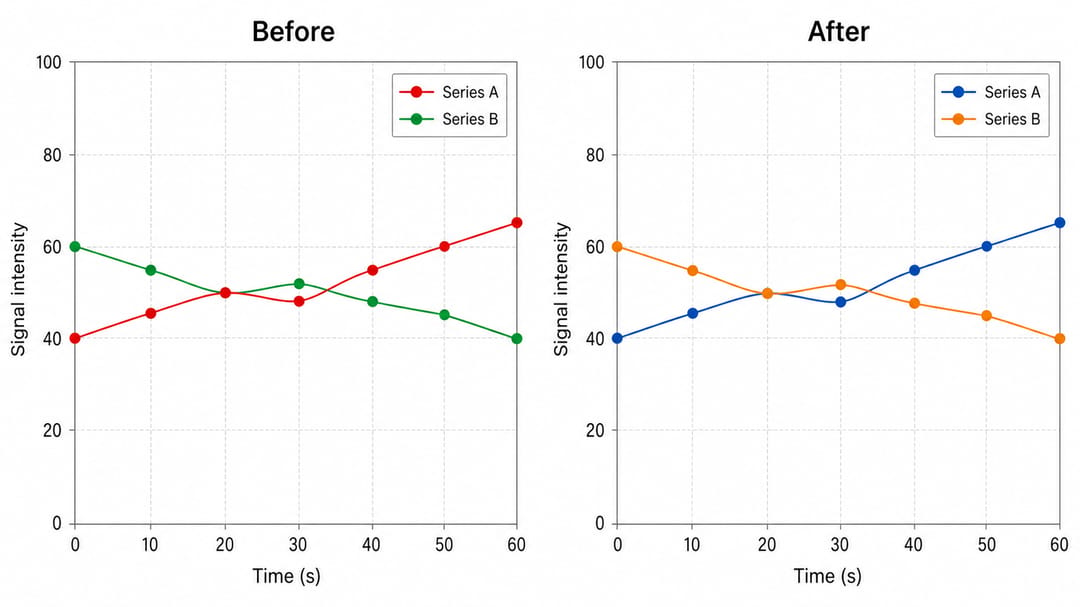 Eine rot/grüne Abbildung, umgefärbt in eine farbfehlsichtigkeitssichere Blau- und Orange-Palette, mit passend aktualisierter Legende.
Nutzen Sie Umfärben, um eine Abbildung im Graustufendruck lesbar zu machen, mehrere Panels auf eine einheitliche Palette zu bringen oder ein Rot/Grün-Schema zu ersetzen, das Farbfehlsichtigkeits-Tests nicht besteht. Prüfen Sie danach stets, ob die Legende noch zu den neuen Farben passt — ein Umfärben mit veralteter Legende ist schlimmer als gar keines. Eine ausführliche Behandlung der Farbwahl finden Sie im vollständigen Leitfaden zum Zeichnen wissenschaftlicher Abbildungen.
Störendes und unerwünschten Text entfernen
Alte Wasserzeichen, der Entwurfsstempel eines Journals, übrig gebliebene Annotationspfeile oder eine Sprechblase aus einer früheren Version sollen sauber verschwinden. Genau dafür ist ein spezielles Werkzeug zum Entfernen von Text aus Bildern gebaut — es löscht das markierte Element und rekonstruiert den Hintergrund darunter, sodass kein sichtbarer Flicken bleibt.
Remove the watermark text across the center of this
image and the annotation arrow in the top-right corner.
Reconstruct the background so no trace remains.
Do not alter the plotted data or the axis labels.
Beim Entfernen von Elementen benennen Sie, was bleiben soll, ebenso bestimmt wie das, was verschwinden soll. "Entferne den Pfeil, aber behalte die Datenpunkte, auf die er zeigt" verhindert, dass das Modell mehr löscht als beabsichtigt.
Umgestalten, ohne neu zu zeichnen
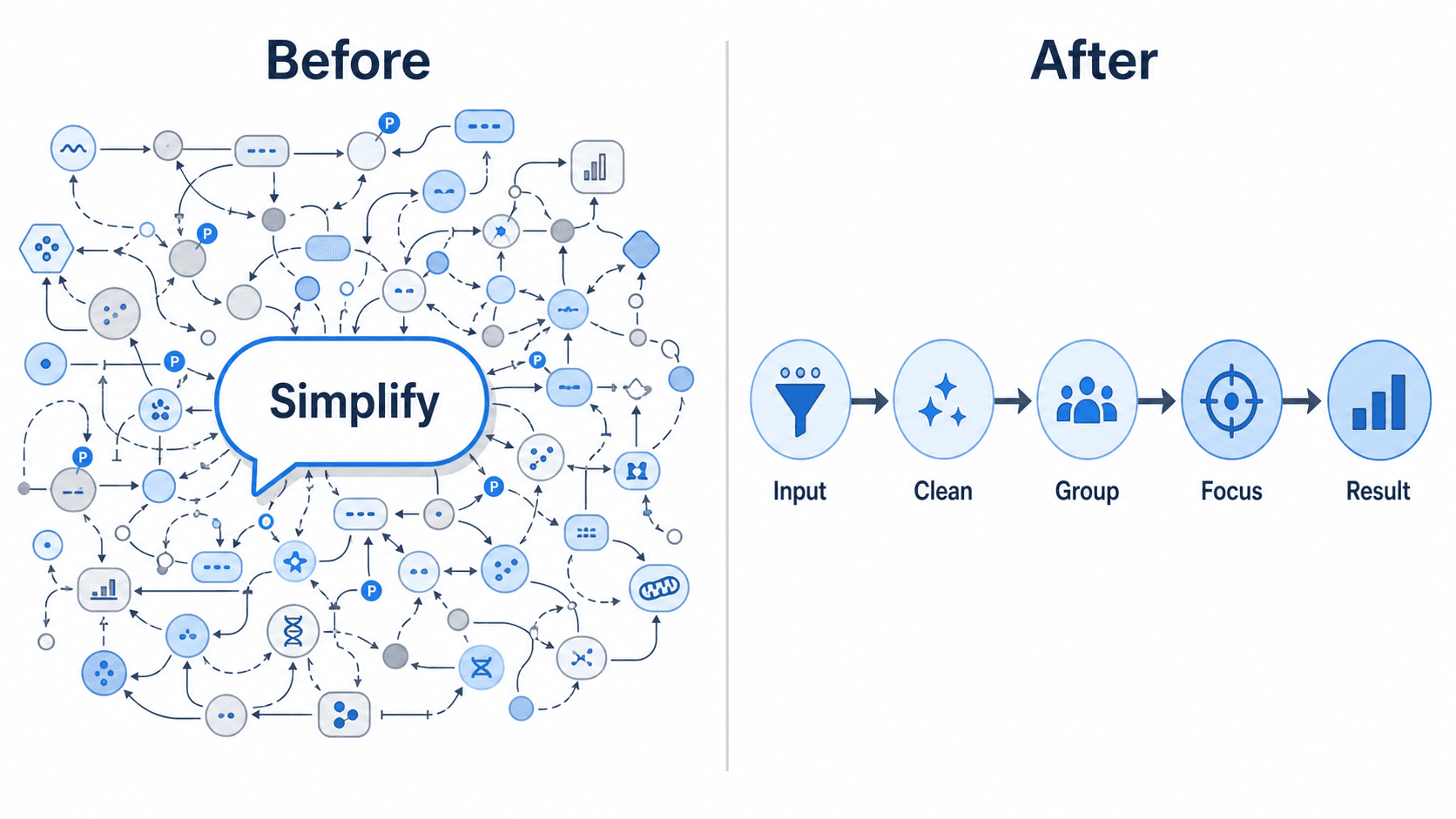
Umgestalten ändert die visuelle Sprache einer Abbildung — Linienstärken, Schriften, Hintergrund, Gesamteindruck — bei erhaltenem Inhalt. Nützlich, wenn Sie eine Abbildung erben, die mit dem Rest der Arbeit bricht, oder wenn ein Journal einen saubereren, flacheren Look wünscht.
Restyle this figure to match a clean, modern journal
look: thin uniform line weights, a sans-serif font,
white background, no drop shadows. Keep all labels,
data, and layout unchanged.
Umgestalten ist auch der Weg zu einer Vortragsversion einer Paper-Abbildung — größere Schrift, höherer Kontrast, dunkler Hintergrund — ohne zwei getrennte Quelldateien zu pflegen. Wenn eine Revisionsrunde ansteht, passen unsere Hinweise zum Umgang mit Abbildungsrevisionen nach Peer-Review gut zu diesem Ablauf.
Vorhersehbare Ergebnisse erzielen
Der Unterschied zwischen einer sauberen und einer frustrierenden Bearbeitung liegt fast immer am Prompt. Ein paar Prinzipien:
- Änderung beschreiben, dann alles andere abriegeln. Prompts mit "ändere sonst nichts" beenden, damit das Modell den Rest der Abbildung als geschützt behandelt.
- Eine Ebene nach der anderen. Text, dann Farbe, dann Aufräumen. Unzusammenhängende Änderungen in einem Prompt zu stapeln erschwert die Fehlersuche.
- Original behalten. Eine Kopie bearbeiten, um jederzeit vergleichen oder neu starten zu können.
- Nicht nur das Aussehen, sondern die Wissenschaft prüfen. Nach jeder Bearbeitung Beschriftungen und Legende lesen wie ein Gutachter. Die KI bearbeitet Pixel; sie weiß nicht, ob aus "Group A" "Vehicle" oder "Treatment" werden sollte.
- In kleinen Schritten iterieren. Schießt eine Bearbeitung übers Ziel hinaus, mit einem Folge-Prompt nachjustieren, statt neu anzufangen.
Fazit
Für Revisionen verwandelt prompt-gesteuerte Bearbeitung einen halben Tag Neuzeichnen in wenige Minuten Beschreiben. Sie glänzt genau bei den Änderungen, die Gutachter am häufigsten verlangen — umbenannte Beschriftungen, sicherere Farben, entferntes Störendes, ein einheitlicher Stil — weil es dabei um Darstellung geht, nicht um Daten. Behalten Sie das Original, formulieren Sie jede Bearbeitung präzise und lesen Sie das Ergebnis stets mit dem skeptischen Blick eines Gutachters.
Bereit, Ihre Revisionsänderungen ohne Neuzeichnen umzusetzen? Beginnen Sie mit dem KI-Bildeditor mit Prompts für Text-, Farb- und Stiländerungen, oder springen Sie direkt zum Entfernen von Text und Störendem aus einem Bild mit SciDraw AI.