PowerPoint 是大多数科研人员电脑上已经安装的工具。它不是最强大的图形软件,但用来制作符合期刊要求的 Graphical Abstract,实际上出乎意料地好用。全球数百万研究者使用 PowerPoint 制作图表、海报和演示文稿,因此学习成本几乎为零。
本指南将带你走完在 PowerPoint 中制作可投稿 Graphical Abstract 的全部流程——从根据期刊规格设置幻灯片尺寸,到以正确分辨率导出最终成品。每个步骤都包含精确的设置参数,让你可以跟着操作,在一小时内完成一张成品级的图形摘要。
如果你需要在开始之前确认目标期刊的具体尺寸和格式要求,请参阅我们的 Graphical Abstract 投稿要求指南。
为什么用 PowerPoint 做 Graphical Abstract
PowerPoint 是制作 Graphical Abstract 的合理选择,原因有几个实际方面。
易于获取。 几乎每位科研人员都可以通过机构的 Microsoft Office 许可使用 PowerPoint。不需要额外购买、安装或学习新软件。
操作熟悉。 你已经知道如何在 PowerPoint 中添加形状、文本框、箭头和图片。你做课件的技能可以直接应用到 Graphical Abstract 的设计上。
矢量导出。 PowerPoint 可以导出为 PDF 和 EMF 格式,这些格式能保留形状和文字的矢量质量。这意味着你的 Graphical Abstract 可以清晰地缩放到任意大小而不会出现锯齿——只要你在设计中避免使用位图图片。
协作方便。 合著者可以轻松编辑和评论 PowerPoint 文件。试试把 Illustrator 文件发给没有装 Illustrator 的合作者——通常不太顺利。
模板复用。 PowerPoint 文件容易分享和重复使用。一旦你创建了一个好用的 Graphical Abstract 版式,就拥有了未来论文的模板。
PowerPoint 适合什么时候用(什么时候不适合)
PowerPoint 在某些 Graphical Abstract 任务上表现出色,在其他方面则力不从心。事先了解这些限制可以节省时间。
PowerPoint 适合用于:
- 方块图和流程图
- 简单的流程图解(输入、处理、输出)
- 文字为主的框架图和概念模型
- 带有颜色填充和渐变的基本形状
- 将图标和文字组合成结构化版面
- 使用简单图形的前后对比
PowerPoint 不太适合:
- 复杂的化学结构(请用 ChemDraw 制作后导入为图片)
- 精细的生物学插图(细胞器、蛋白质结构)
- 写实渲染或 3D 分子可视化
- CMYK 印刷流程的精确色彩管理
- 精细的字体排版控制(字距调整、光学对齐)
对于需要精细科学插图的研究——分子结构、细胞图或解剖图——你可能需要在专业软件(ChemDraw、BioRender、PyMOL)中创建这些元素,然后以高分辨率图片导入 PowerPoint。此时 PowerPoint 扮演的是排版和构图工具的角色。
步骤一:根据期刊规格设置幻灯片尺寸
最重要的步骤是将幻灯片设置为目标期刊要求的精确尺寸。PowerPoint 的默认幻灯片大小(宽屏 33.87 × 19.05 厘米)不适用于任何期刊的 Graphical Abstract 格式。
如何设置自定义幻灯片大小
- 打开 PowerPoint,新建一个空白演示文稿
- 进入功能区的 Design 选项卡
- 点击 Slide Size(功能区最右侧)
- 选择 Custom Slide Size
- 输入目标期刊的宽度和高度
- 出现提示时,选择 Ensure Fit(而非 Maximize)
各期刊的具体尺寸
根据以下常见期刊要求设置幻灯片大小:
| 期刊/出版社 | 宽度 | 高度 | 备注 |
|---|---|---|---|
| Elsevier | 11.24 cm(4.43 in) | 4.50 cm(1.77 in) | 300 DPI 下 1328 x 531 px,500:200 比例 |
| ACS(TOC 图形) | 8.26 cm(3.25 in) | 4.45 cm(1.75 in) | 宽矩形 |
| RSC | 8 cm(3.15 in) | 4.0 cm(1.57 in) | 宽矩形,最大尺寸 |
| Wiley | 5.5 cm(2.17 in) | 5.0 cm(1.97 in) | 近正方形 |
| Springer Nature | 18.0 cm(7.09 in) | 18.0 cm(7.09 in) | 正方形 |
| Cell Press | 18.0 cm(7.09 in) | 18.0 cm(7.09 in) | 正方形 |
如需各出版社要求的完整对比,请参阅我们的 TOC 图形投稿要求指南。
重要:以合适的缩放比例工作
将 PowerPoint 的缩放比例设为 100% 或更高。由于 Graphical Abstract 幻灯片很小(通常不到 10 厘米),在低缩放比例下工作会让精确对齐变得困难。设计时使用 150–200% 缩放,并定期缩小查看整体构图。
步骤二:先规划版面再添加元素
克制住立刻拖拽形状的冲动。花五分钟在纸上或脑中规划版面,这个规划步骤能省下之后大量的重新排列时间。
选择流向方向
最有效的 Graphical Abstract 通常使用以下其中一种版面模式:
从左到右流向。 最适合面向流程的研究:起始材料转化为产物,患者接受治疗后呈现结果,数据进入流程产生成果。这是最常见也最直观的版面。
从上到下流向。 适合层级式概念:宽泛类别缩窄为具体发现,宏观尺度导向微观观察。
中央节点。 核心概念位于中央,向周围元素辐射连接。最适合平台型论文、多应用研究或以中心假说为主的研究。
双面板对比。 左面板展示问题或对照组,右面板展示解决方案或结果。分隔线或箭头连接两者。
将幻灯片分为区域
在添加内容之前,先在脑中将幻灯片分为 2–4 个区域。以正方形格式的从左到右流向为例:
- 左三分之一:输入、起点或问题陈述
- 中间三分之一:过程、机制或干预措施
- 右三分之一:输出、结果或结论
以宽矩形格式(ACS/RSC 格式)为例:
- 左半部:设定(起始材料、患者组、输入数据)
- 右半部:结果(产物、结局、关键发现)
- 连接元素:两者之间的箭头或流程指示器
草绘构想
画一张简略草图(即使在便签纸上也行),标示每个主要元素的位置。找出最重要的视觉元素——它将获得最大的空间和最显眼的位置。
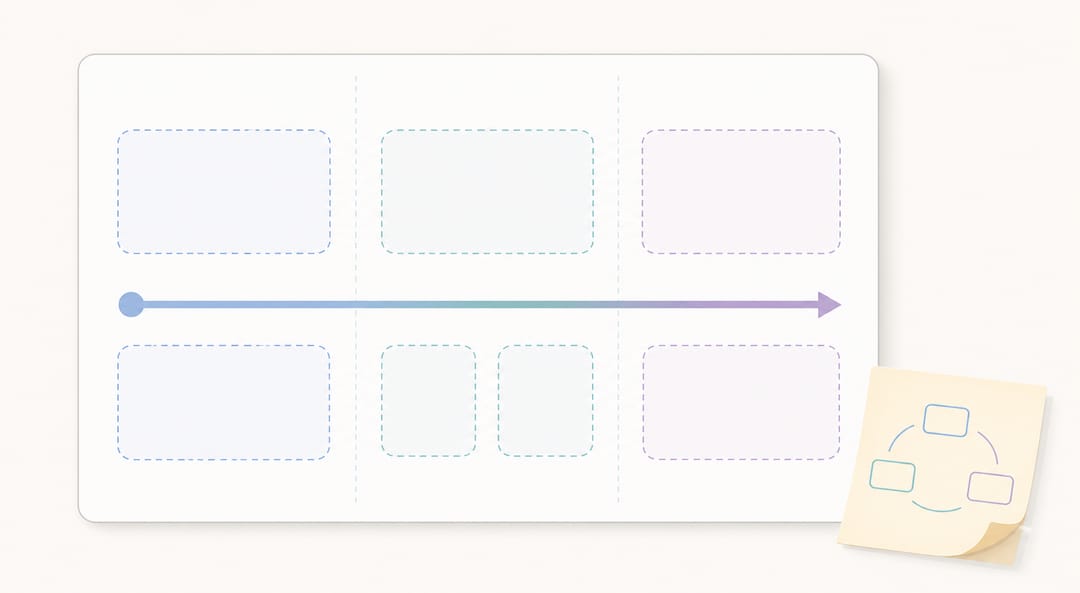 先规划版面,把幻灯片划分为不同区域,并草拟每个元素的摆放位置。
步骤三:添加形状和图标
PowerPoint 内置的形状库比大多数研究者以为的要强大得多。配合免费图标资源,你可以不需要任何外部软件就制作出大部分 Graphical Abstract 元素。
使用 PowerPoint 形状
通过 Insert > Shapes 访问形状。对 Graphical Abstract 最有用的类别:
- Block Arrows:展示流程方向、转化或因果关系
- Basic Shapes:矩形做容器、圆形做节点、圆角矩形做标签
- Callouts:标注图形的特定部分
- Stars and Banners:节制使用,用于突出关键结果
形状格式设置技巧
- 填充:使用柔和专业色调的纯色填充。除非渐变传达了特定含义(例如浓度梯度),否则避免使用。
- 轮廓:使用填充色较深色调的细线轮廓(0.5–1 pt),或完全不要轮廓以获得更干净的外观。
- 阴影和 3D 效果:完全避免。它们增加视觉噪音,在小尺寸下显示效果差。
- 组合:选取多个相关形状,右键选择 Group。这样在移动位置时能保持元素不分散,确保对齐不错位。
科学图形的免费图标来源
PowerPoint 内置图标(Office 365 的 Insert > Icons)包含一些科学符号,但选择有限。以下免费资源提供适合研究用的图标:
- The Noun Project(thenounproject.com):数千个简洁线条图标,包括实验器材、生物和科学仪器。标注出处即可免费使用。
- BioRender Icon Library(biorender.com):专为生物学和医学设计的科学图标。部分开放学术免费使用。
- Servier Medical Art(smart.servier.com):采 Creative Commons 许可的免费医学和生物学插图。非常适合临床和生医领域的 Graphical Abstract。
- PhyloPic(phylopic.org):生物的剪影图。学术用途免费。
导入图标和图片
- 以 SVG 或 PNG 格式下载图标(优先选择 SVG 以确保可缩放性)
- 在 PowerPoint 中:Insert > Pictures > This Device
- SVG 文件:PowerPoint 365 支持直接导入 SVG;旧版可能需要先转换为 EMF
- 按住 Shift 键缩放以保持长宽比
- 使用 Format > Color > Recolor 将导入的图标调色以符合你的配色方案
有关在 PowerPoint 中处理 SVG 文件的详细指导,请参阅我们的 SVG 编辑指南。
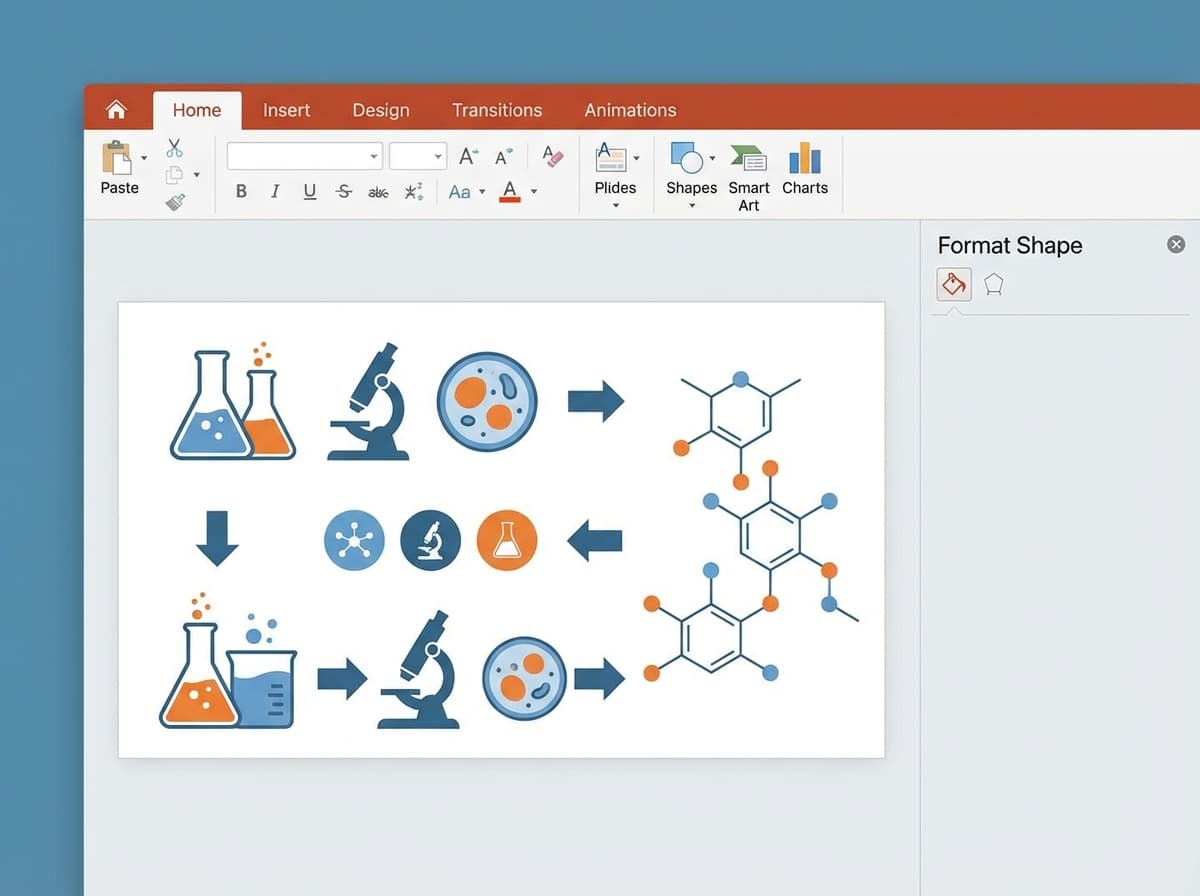
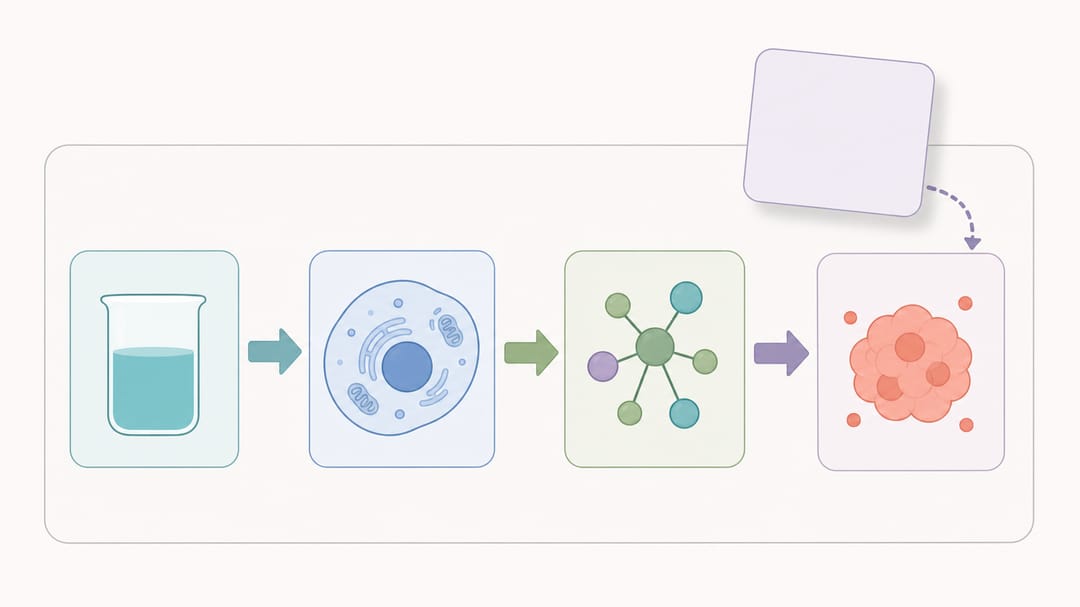 将 PowerPoint 形状、块状箭头和导入的图标组合成一个结构化的单面板。
步骤四:添加文字和标签
Graphical Abstract 中的文字应该尽量精简,但需要标签时,它们必须在最终显示尺寸下清楚可读。
字体选择
整张图使用同一种干净的无衬线字体。推荐选项:
| 字体 | 可用性 | 备注 |
|---|---|---|
| Arial | 所有系统 | 安全的默认选择,处处可用 |
| Calibri | Windows/Office | 现代,比 Arial 稍显精致 |
| Helvetica | macOS | 科学出版的专业标准 |
| Segoe UI | Windows | 干净现代,适合屏幕显示 |
不要混用超过两种字体。一种用于标签,另一种(可选择同字体家族的粗体或不同字重)用于强调文字。
字号大小指引
字号大小需求取决于最终印刷尺寸。一般原则:
- 主要标签:10–14 pt(缩略图大小可辨识)
- 次要标签:8–10 pt(中等缩放可阅读)
- 最小可读:最终印刷大小下 7–8 pt
要验证可读性,请以最终尺寸导出图形并在屏幕上以 100% 显示。如果需要眯眼才能看清,文字就太小了。
文字格式设置技巧
- 粗体用于关键术语和主要标签
- 常规字重用于次要标签和注释
- 避免斜体用于小文字(在低分辨率下降低可读性)
- 全图一致使用左对齐或居中对齐
- 使用文本框,而非将文字放在形状内,以方便重新定位
- 深色背景用白色文字,浅色背景用深色文字 ——切勿将彩色文字放在颜色相近的背景上
文字放置位置
将标签放在它所描述的元素旁边,而非集中在底部的单独图例中。邻近性是最强大的视觉关联工具。如果标签属于某个形状,就把它放在那个形状旁边或里面,而非相隔数厘米再用参考线连接。
步骤五:色彩与风格
色彩是 Graphical Abstract 中影响力最大的设计决策。精心挑选的配色方案立刻传达专业感,而糟糕的用色则暗示业余作品。
建立配色方案
将你的配色限制在 3–5 种颜色加上黑、白、灰。实用的方法:
- 选择一个主色用于最重要的元素(你的关键发现或创新贡献)。蓝色系、蓝绿色和深橘色在科学情境中效果很好。
- 选择一个辅色用于辅助元素。应该与主色互补,但不抢夺注意力。
- 使用灰色(亮度 50–70%) 用于背景元素、边框和较不重要的组件。
- 使用白色作为背景和留白空间。
- 使用黑色仅用于文字和细轮廓。
色盲友好配色
大约 8% 的男性和 0.5% 的女性有某种形式的色觉障碍。许多期刊现在要求或强烈建议使用色盲友好配色。
避免:红绿组合(最常见的混淆来源)
改用:
- 蓝色和橘色(几乎所有色觉类型都能分辨)
- 蓝色和黄色
- 紫色和绿色
- 同一色调的不同饱和度搭配图案或形状差异
在 PowerPoint 中应用色彩
- 选择形状,前往 Format > Shape Fill,输入特定的十六进制色码以确保一致性
- 要重复使用某个颜色,使用 Eyedropper 工具(Format > Shape Fill > Eyedropper)从已有元素取色
- 在 Design > Variants > Colors > Customize Colors 中创建自定义配色方案,让你的颜色出现在快速选色器中
风格一致性检查清单
- 所有形状使用相同的轮廓粗细(或全部无轮廓)
- 所有箭头使用相同的箭头样式和线条粗细
- 所有文字使用相同的字体家族
- 色彩使用一致(同一个蓝色永远代表同一个含义)
- 元素之间的间距均匀
- 对齐到网格(使用 View > Gridlines 和 Snap to Grid)
步骤六:导出以供期刊投稿
这是大多数 PowerPoint 制作的 Graphical Abstract 失败的环节。PowerPoint 的默认导出设置产生的图片分辨率太低,无法用于期刊投稿。你需要仔细调整设置。
导出为高分辨率 PNG
PowerPoint 默认的 PNG 导出是 96 DPI,远低于期刊要求的最低 300 DPI。修正方法:
Windows 上:
- 关闭 PowerPoint
- 打开注册表编辑器(regedit)
- 导航到:
HKEY_CURRENT_USER\Software\Microsoft\Office\16.0\PowerPoint\Options - 新建一个 DWORD 值,命名为
ExportBitmapResolution - 将值设为
300(十进制)代表 300 DPI,或600代表 600 DPI - 重新启动 PowerPoint
- 前往 File > Save As,选择 PNG 格式,并选择 Just This Slide
macOS 上:
- macOS 版 PowerPoint 不支持注册表修改方法
- 改为导出成 PDF:File > Save As > PDF
- 用"预览"打开 PDF
- File > Export,选择 PNG,将分辨率设为 300 像素/英寸
导出为 PDF(矢量格式)
对于接受 PDF 格式 Graphical Abstract 的期刊:
- File > Save As(或 Export)
- 选择 PDF 格式
- 确认 PDF 尺寸与幻灯片尺寸相符
- 确认文字在 PDF 中仍可选取(这表示矢量导出成功)
导出为 TIFF
TIFF 是许多期刊对位图投稿的首选格式:
- 先导出为高分辨率 PNG(使用上述方法)
- 用任何图片编辑器打开 PNG(macOS 的"预览"或 Windows 的"画图"都行)
- 以 LZW 压缩(无损)存为 TIFF
- 确认 DPI 元数据显示 300 或更高
导出后确认清单
导出后,投稿前请确认以下属性:
- 尺寸:打开图片属性,确认宽度和高度符合期刊要求
- 分辨率:确认 300 DPI 或更高(在图片属性或图片编辑器中确认)
- 文件大小:确认低于期刊上限(通常 5–10 MB)
- 视觉质量:打开导出的文件并放大到 100%——检查是否有像素化、色偏或被裁切的元素
- 文字可读性:以图片在期刊列表中的大致显示大小来查看
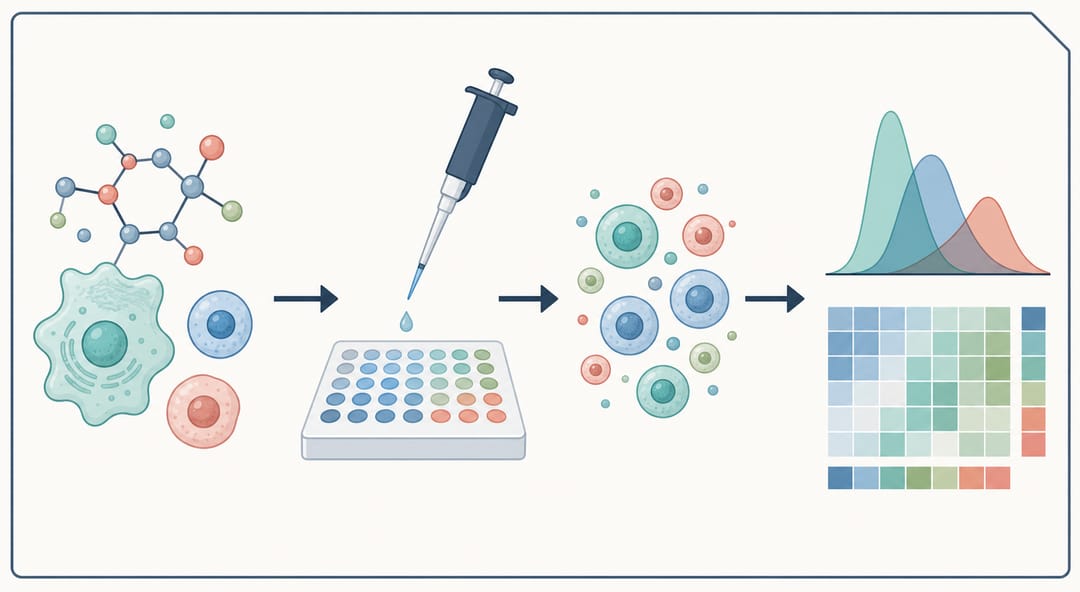 以 300 DPI 或更高分辨率导出,让你完成的 Graphical Abstract 在期刊投稿尺寸下保持清晰。
PowerPoint vs. 专业工具:对比
了解 PowerPoint 相对于其他 Graphical Abstract 工具的定位,有助于判断何时该使用它,何时该考虑替代方案。
| 功能 | PowerPoint | Adobe Illustrator | BioRender | AI 工具(SciDraw AI) |
|---|---|---|---|---|
| 费用 | Office 已包含 | $22.99/月 | $45/月(学术) | 提供免费方案 |
| 学习曲线 | 无(已熟悉) | 陡峭(数周) | 中等(数小时) | 极低(数分钟) |
| 化学结构 | 仅能导入 | 手动绘制 | 有限图库 | AI 生成 |
| 生物图标 | 内置有限 | 手动创建 | 丰富图库 | AI 生成 |
| 矢量输出 | PDF、EMF | AI、EPS、PDF、SVG | PNG、SVG | PNG、SVG |
| CMYK 支持 | 否 | 是 | 否 | 否 |
| 协作 | 优秀 | 差 | 良好 | N/A |
| 批量导出 | 手动 | 可脚本化 | 手动 | 自动化 |
| 首版草稿时间 | 30–60 分钟 | 2–4 小时 | 15–30 分钟 | 2–5 分钟 |
| 质量上限 | 良好 | 优秀 | 很好 | 很好 |
| 自定义尺寸 | 支持 | 支持 | 有限 | 支持 |
何时使用 PowerPoint
- 你需要快速完成 Graphical Abstract,且设计以图表为主(流程图、方块图、框架模型)
- 与所有合著者都有 PowerPoint 的团队协作
- 你的 Graphical Abstract 主要由形状、箭头、文字和导入的图标组成
- 不需要 CMYK 色域
- 期刊接受 PNG 或 PDF 格式
何时使用其他工具
- 你的 Graphical Abstract 需要精细的化学结构(使用 ChemDraw + PowerPoint 或 ChemDraw + Illustrator)
- 你需要精确的 CMYK 色彩控制用于印刷期刊(使用 Illustrator)
- 你需要大量的生物学插图元素(使用 BioRender)
- 你想以最少的设计精力在几分钟内获得专业品质的成果(使用 SciDraw AI 的 AI 工具)
如需更全面地了解使用不同工具制作 Graphical Abstract 的方法,请参阅我们的 Graphical Abstract 制作完全指南。
常见的 PowerPoint 错误要避免
以下是我们在 PowerPoint 制作的 Graphical Abstract 中最常见的问题。
使用默认幻灯片尺寸
最常见的错误。从标准 16:9 幻灯片导出的 Graphical Abstract,对每一个期刊来说宽高比都是错的。永远要先设置自定义尺寸。
忘记提高导出分辨率
第二常见的错误。默认 96 DPI 导出会被每个期刊拒绝。请仔细遵循步骤六的导出说明。
塞太多东西
PowerPoint 让人很容易不断添加元素。Graphical Abstract 不是海报——它是缩略图。如果幻灯片上有超过 6–8 个不同的视觉元素,你很可能需要简化。
使用 PowerPoint 内置剪贴画
PowerPoint 的内置剪贴画看起来过时且不专业。请使用步骤三中列出的来源的专业科学图标,或使用 AI 生成自定义插图。
对齐不一致
未对齐的元素让 Graphical Abstract 看起来很粗糙。使用 PowerPoint 的对齐工具:选取多个对象,前往 Format > Align,按需要选择 Align Center、Distribute Horizontally 或 Distribute Vertically。启用网格线和对齐到网格以确保精确。
导入低分辨率图片
如果你把小尺寸 JPEG 导入 PowerPoint 并拉大以填满较大区域,导出时会出现像素化。永远以最高可用分辨率导入图片,缩小而非放大。
试试 AI 驱动的替代方案
PowerPoint 对于简单的 Graphical Abstract 设计来说是够用的工具,但在科学插图方面确实有其局限。如果你发现自己花了超过一小时在形状和对齐上纠结,或者你的研究需要 PowerPoint 无法很好呈现的视觉元素(分子结构、细胞图、复杂的生物学通路),可以考虑 AI 驱动的方法。
SciDraw AI 能根据你的研究文字描述生成可投稿的 Graphical Abstract。描述你的论文内容,指定目标期刊格式,几分钟内就能收到专业品质的图形。AI 理解各领域的科学视觉惯例,所以你无需设计专业知识就能获得符合领域标准的插图。
对于因为 PowerPoint 是唯一方便获取的工具而一直使用它的研究者来说,AI 工具在质量和速度上都提供了显著的提升。