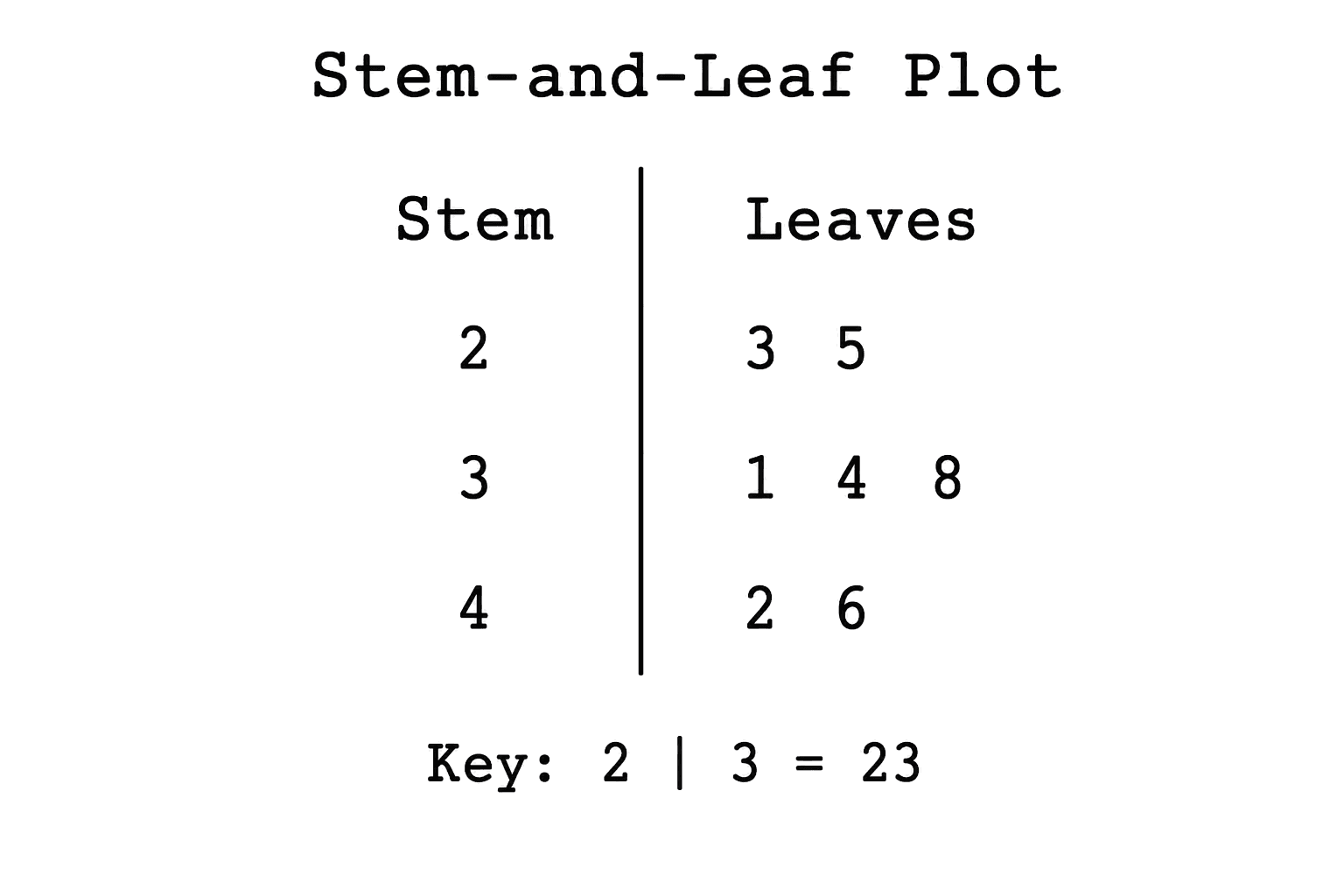
茎叶图(Stem-and-Leaf Plot)的最大优势在于,它能够完整保留直方图在分箱(Binning)时通常会丢弃的原始观测值。然而,这一特性也带来了局限性:当数据量较大时,图面会迅速变得拥挤不堪;此外,如果茎单位(Stem Unit)定义不明确,极易导致读者将数值放大或缩小十倍。因此,在将茎叶图作为最终的科研论文插图发表前,务必先确定好合适的量纲比例与受众群体。
SciDraw 的茎叶图在线生成器(Stem-and-Leaf Plot Generator)能够自动将结构化的数据文件转化为有序的图形展示,并支持一键导入 SciVis 进行深度视觉美化。我们提供的内置模板涵盖了基础型、小数型、分组型、背靠背双侧型(Back-to-back)、双位数茎以及带图例说明等多种专业布局。
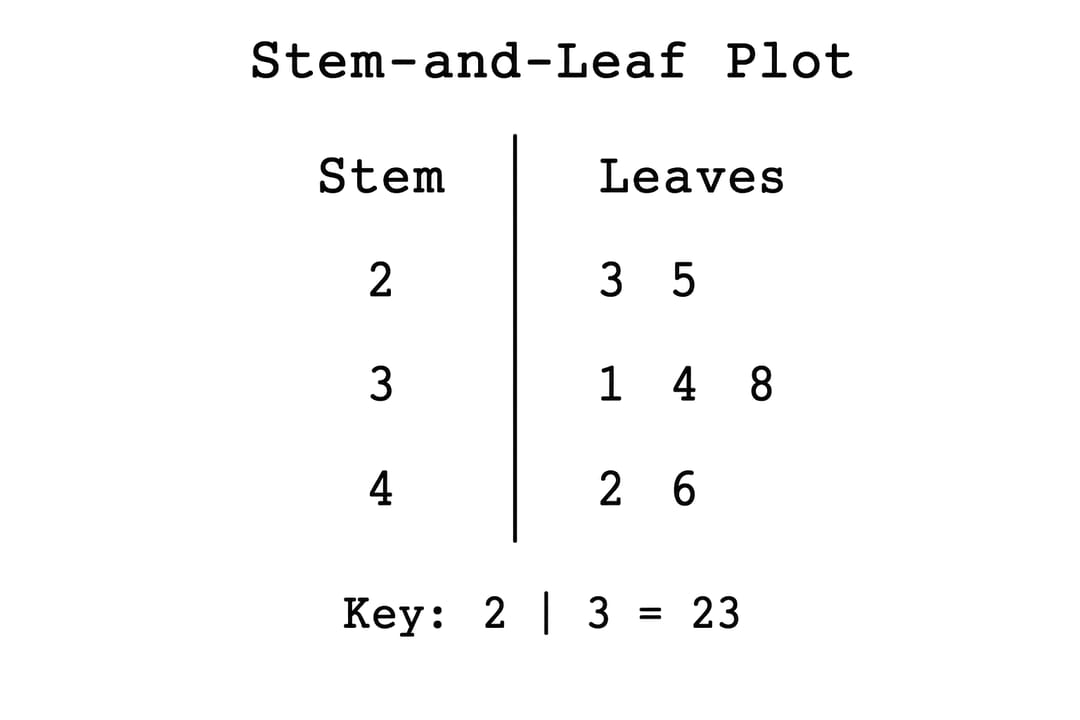
绘制茎叶图的常见误区
- 遗漏图例说明(Key): 读者需要明确的图例来理解数值,例如
4 | 7 = 47或4 | 7 = 4.7。 - 茎单位选择不当: 茎数过少会掩盖数据的分布结构;茎数过多则会导致图表过于稀疏,失去可读性。
- 合并重复的叶子: 重复的数值必须重复显示,因为每一个“叶(Leaf)”都代表一个独立的观测值。
- 混用不一致的单位: 所有输入数据必须统一单位和小数点格式。
- 数据量过大: 当样本量达到数百或数千个时,使用直方图(Histogram)、核密度估计图(Density Plot)或经验累积分布函数图(ECDF)通常会更加清晰直观。
茎叶图需要什么格式的数据?
请确保数据采用“每行一个观测值”的结构:
| 列名 | 作用 | 示例 |
|---|---|---|
observation_id | 唯一的行标识符(样本 ID) | 1-01 |
value | 数值型测量值 | 48 |
group | 可选的分组变量(用于对比) | All observations |
您可以参考我们的基础单组 CSV 示例或背靠背双组对比 CSV 示例。请注意,单位符号和备注文本应写在表头或单独列出,切勿混入数值列中。
第一步:评估数据集大小是否合适
茎叶图最适合用于中小规模的数据集,尤其是当“保留每一个具体数值”对研究结论至关重要时。它们常用于课堂教学演示、工业品控批次检测、小样本临床测量以及探索性数据分析(EDA)。如果您的数据行数过多,导致图表在版面中显得过于拥挤,建议改用直方图生成器(Histogram Maker)或 ECDF 曲线生成器(ECDF Plot Generator)。
第二步:上传 CSV 或 Excel 数据
打开茎叶图在线生成器(Stem-and-Leaf Plot Generator),选择一个内置模板,或直接上传您的 CSV、TSV、TXT、XLSX 或 XLS 文件。若上传 Excel 文件,系统默认读取第一个工作表(Worksheet)。上传前,请务必清除数据表中的总计行、合并单元格、脚注以及数值列中的非数字文本。
第三步:设置茎单位并核对图例
生成图表后,尝试手动还原几个数值进行校验。例如,若图例显示 12 | 4 = 12.4,则意味着叶子部分的 4 代表十分位(即小数第一位)。在处理负数、纯小数以及跨越多个数量级的数据时,需要格外注意核对。
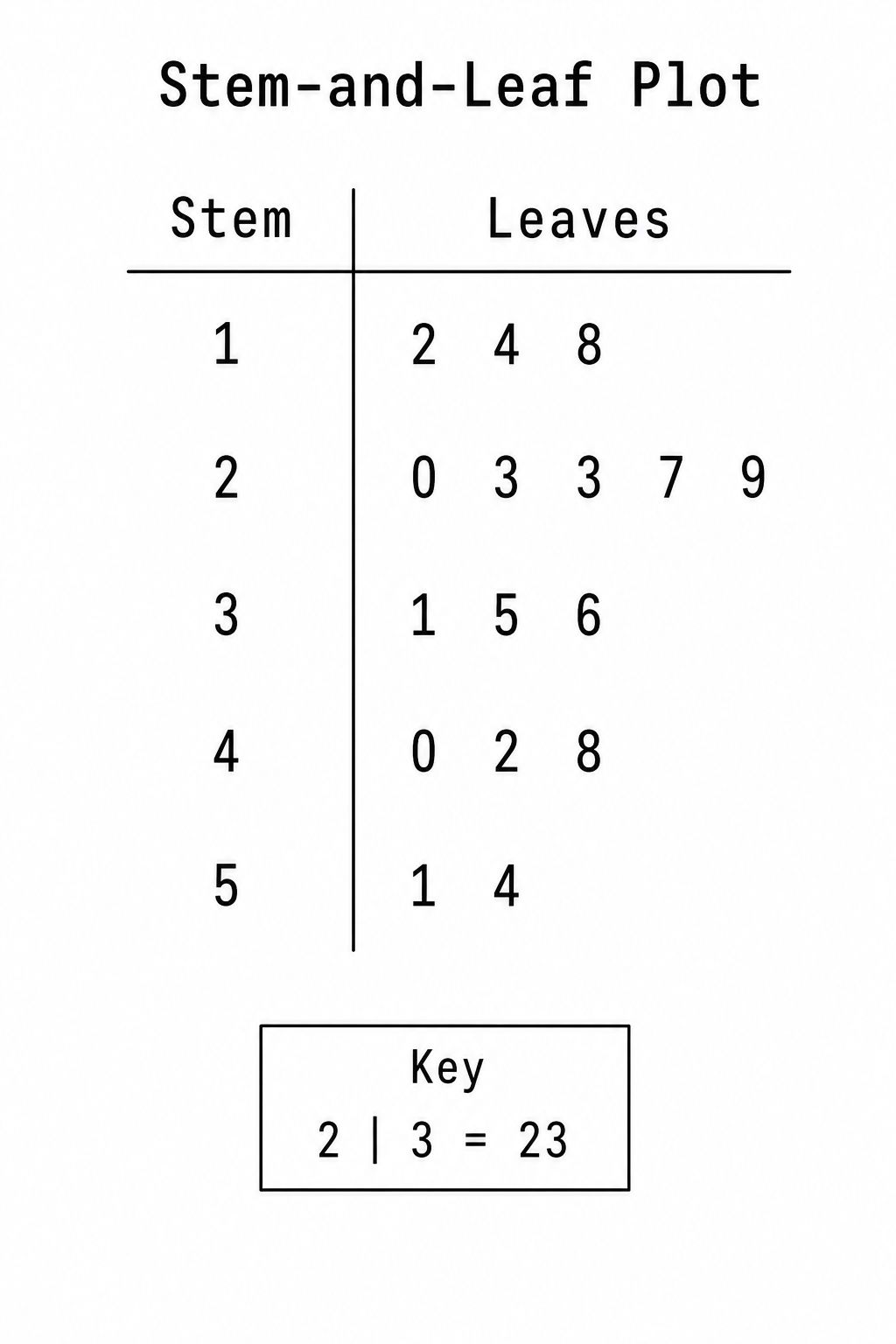
在同一个茎下,叶子通常应当按照从小到大的顺序排列。出现重复的叶子并非错误,它代表了相同的观测值多次出现。如果某些茎对应的叶子为空,可以予以保留,因为这能直观地反映出数据分布中的断档(Gap);但若出现大面积的空白行,则会浪费版面空间。
第四步:进行严谨的分组对比
背靠背茎叶图(Back-to-back Stem-and-Leaf Plot)将两组数据分别置于共享茎的两侧。这种布局既能清晰地对比两组数据在中心位置、离散程度和分布断档上的差异,又完整保留了底层的原始数值。
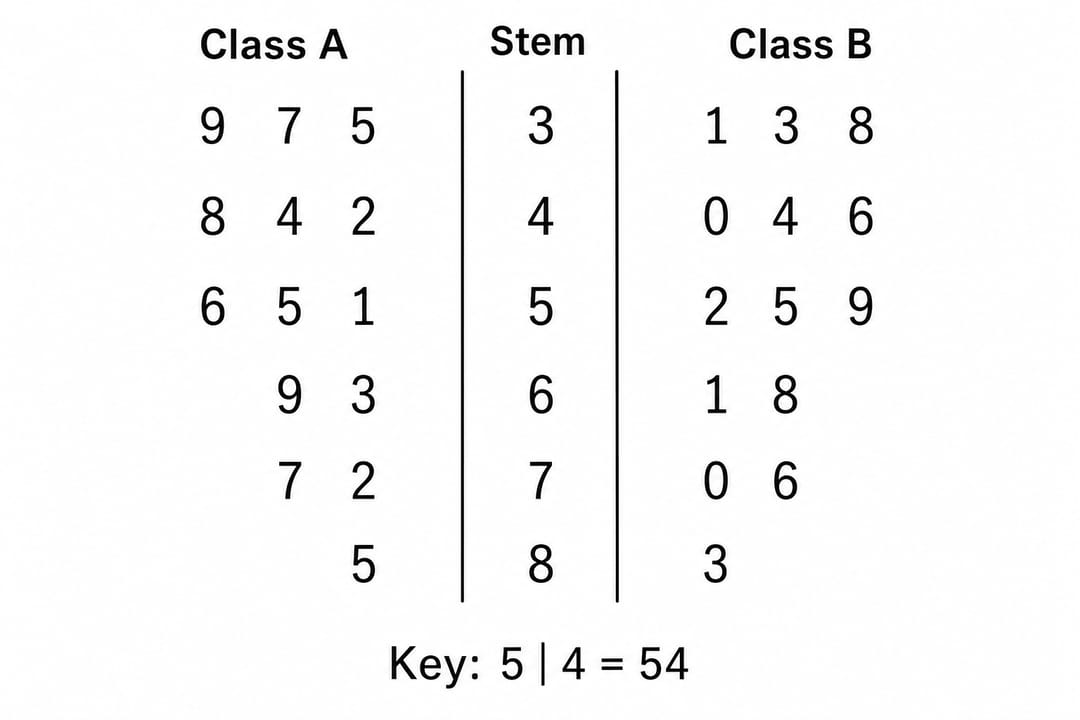
绘制双侧图时,两侧必须使用完全相同的茎单位,并标明各自的阅读方向。您可以在 SciVis 中继续调整间距、修改标题、完善图例和添加标注,这些操作均不会影响底层的原始数据。
如何解读茎叶图
茎(Stem)代表数值的高位数字(前导数字);叶(Leaf)则代表低位数字(尾数),其具体代表的数值大小由图例(Key)决定。在分析数据分布时,可以从以下几个维度进行观察:
- 绝大多数叶子集中在什么位置(众数区间)。
- 最小值和最大值延伸到了哪里(极差与边界)。
- 整体分布是呈对称分布,还是存在左偏或右偏(偏度)。
- 布局中是否存在明显的断档、聚集区或孤立的异常值。
- 在同一尺度下,不同分组之间的分布差异是否显著。
需要注意的是,茎叶图仅用于直观描述样本分布特征。它不能代替严谨的统计检验,例如无法直接证明数据是否呈正态分布、无法直接判定某个值是否为异常值,也无法代替两组间的假设检验。
茎叶图与直方图该如何选择?
- 当数据集较小,且希望读者能够直接读取每一个原始数值时,请使用茎叶图。
- 当样本量较大,且整体分布形状和区间频数比单个具体数值更重要时,请使用直方图(Histogram)。
- 若想简洁地对比多组数据的中位数、四分位数及潜在的异常值,请使用箱线图(Box Plot)。
- 若希望在更灵活、美观的学术排版中展示每一个具体观测点,请使用蜂群图(Beeswarm Plot)。
常见问题解答
我可以免去手动计算,直接在线生成茎叶图吗?
可以。只需将支持的数据文件上传至茎叶图在线生成器(Stem-and-Leaf Plot Generator),确认比例和图例无误后,即可在 SciVis 中进行精细化排版。
如何处理带小数的数据?
选择能够保留所需精度的茎叶比例,并在图例(Key)中进行明确说明。切勿为了图表美观而擅自四舍五入掉具有科研价值的小数位。
茎叶图支持负数吗?
支持。但必须确保负号、数值排序和图例的表达清晰无歧义。在导出图表前,建议手动尝试还原几个负数值以验证正确性。
样本量达到多少就不适合用茎叶图了?
这并没有一个绝对的界限。通常情况下,如果图表中的行数过于密集、叶子部分出现折行,或者读者已经无法快速对比各个茎的长度时,改用直方图、经验累积分布函数图(ECDF)或核密度图会是更好的选择。
开始制作您的图表
立即使用茎叶图在线生成器(Stem-and-Leaf Plot Generator)导入数据。生成后请务必抽样校验几个还原值。如果您的数据集规模较大、需要更具扩展性的图表类型,欢迎参阅我们的科研数据可视化指南。



