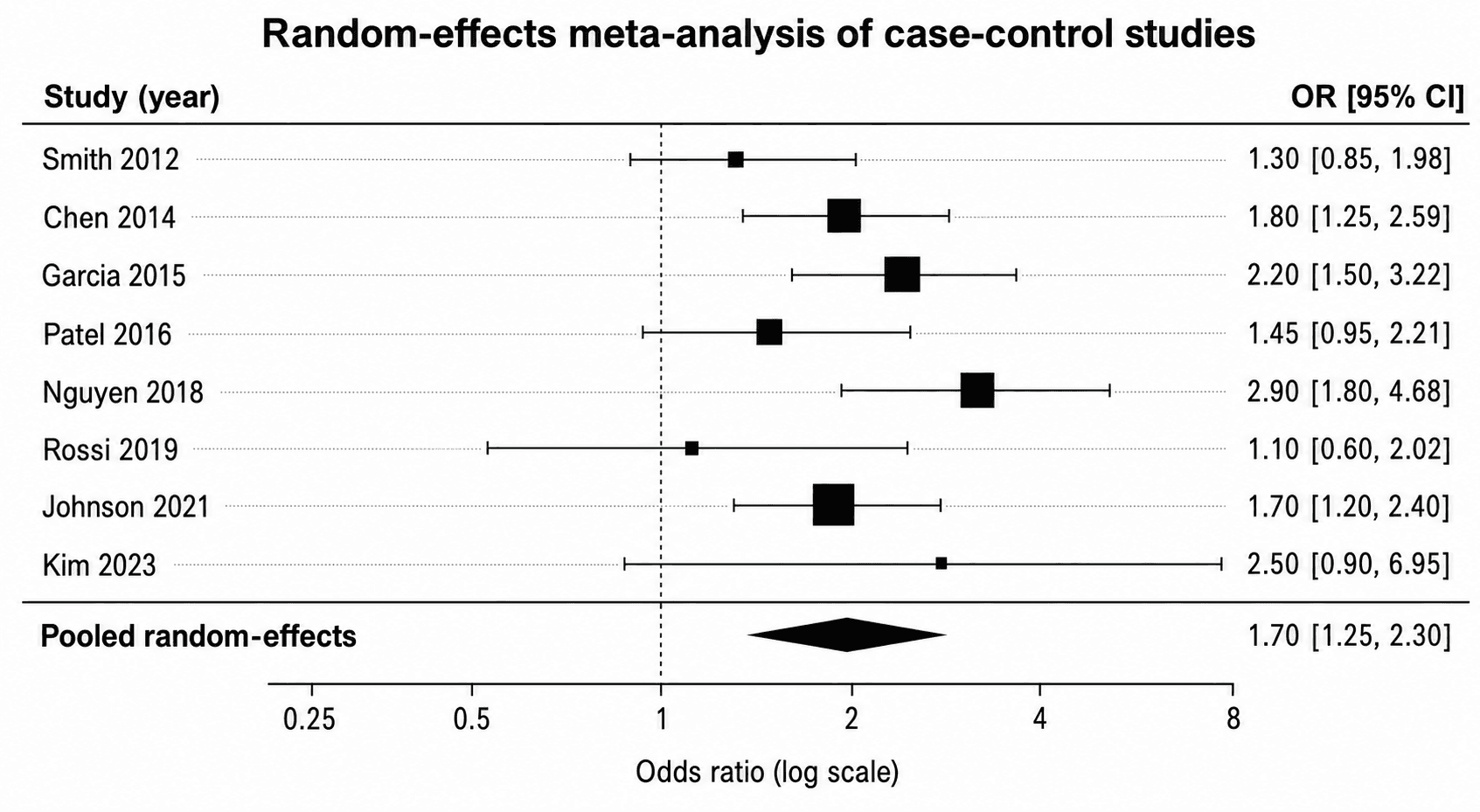
森林圖將各研究的效應量與信賴區間對齊呈現。SciDraw 由結構化結果表建立初稿,SciVis 用來調整標籤、行距、座標軸與版面。
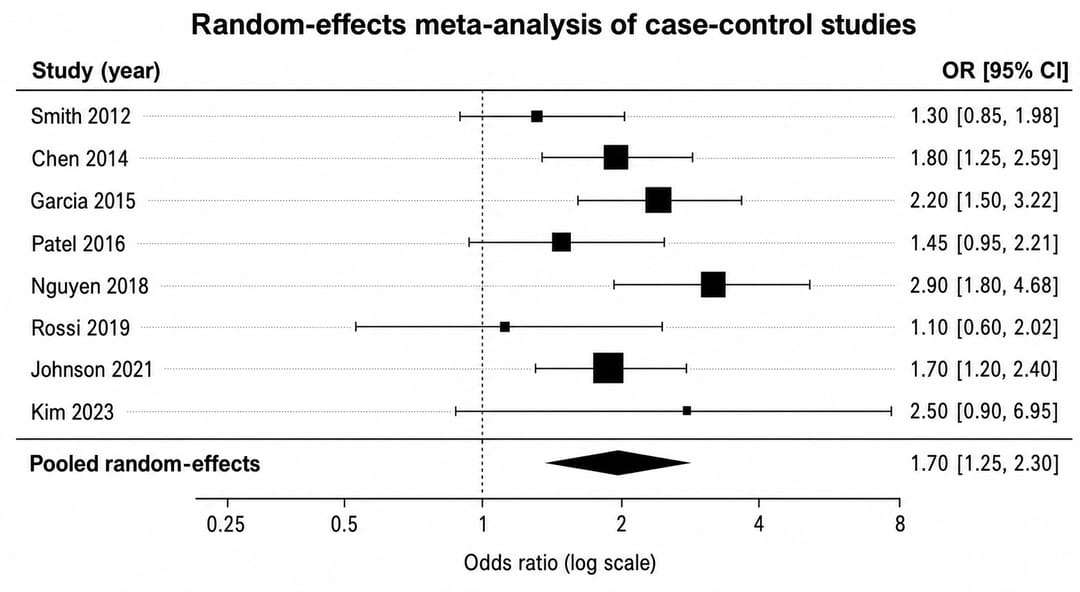
需要準備哪些資料?
每次上傳一個 CSV、TSV、TXT、XLSX 或 XLS 檔案;Excel 僅讀取第一個工作表。一張整理好的長表通常就足夠。建議先查看頁面內 6 組範例,再依相同結構整理資料。
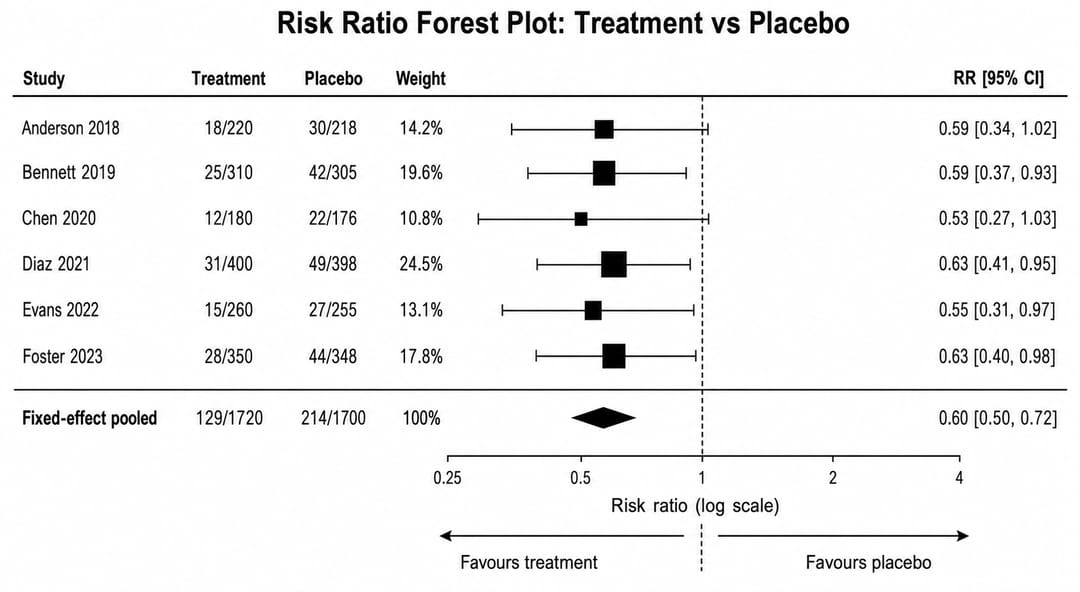
每列代表一個研究效應。點估計應位於信賴區間上下限之間;權重、亞組與效應量類型可作為附加欄位。
主要欄位: study, effect, ci_lower, ci_upper, weight_percent, subgroup, metric
步驟 1:選擇範例或上傳檔案
開啟 森林圖產生器。選擇最接近研究問題的範例,或上傳自己的資料檔案。範例可直接產生,也可下載作為欄位結構範本。
步驟 2:產生第一版圖表
確認系統辨識出的欄位,再產生圖表。圖表類型已由工具頁限定,資料會依該科研圖形的語意處理。產生後仍須用原始分析結果核對數值與統計註記。
步驟 3:前往 SciVis 繼續編輯
按下「在 SciVis 中繼續編輯」。結果會進入 SciVis 工作區,可調整標籤、配色、註解、刻度、圖例與版面,而不是留在工具頁編輯。
產生前後的核對清單
- 比值型效應量的無效線為 1,差值型為 0。
- 權重、匯總菱形與異質性統計應來自正式分析。
- 不要在同一匯總尺度混用不同效應量。
- 投稿前逐列核對點估計與信賴區間。
常見問題
- 需要會 R 或 Python 嗎?不需要,結構化資料即可產生;統計分析仍應以合適方法完成。
- 一個檔案夠嗎?多數情況足夠,把組別、序列或亞組放在同一張長表的不同欄位。
- 可以上傳 Excel 嗎?可以,支援 XLSX 與 XLS,但只讀取第一個工作表。
開始製作
從頁面內 6 組範例開始,或上傳自己的資料。建立初稿後進入 SciVis 完成修改,輸出前核對所有數值。



