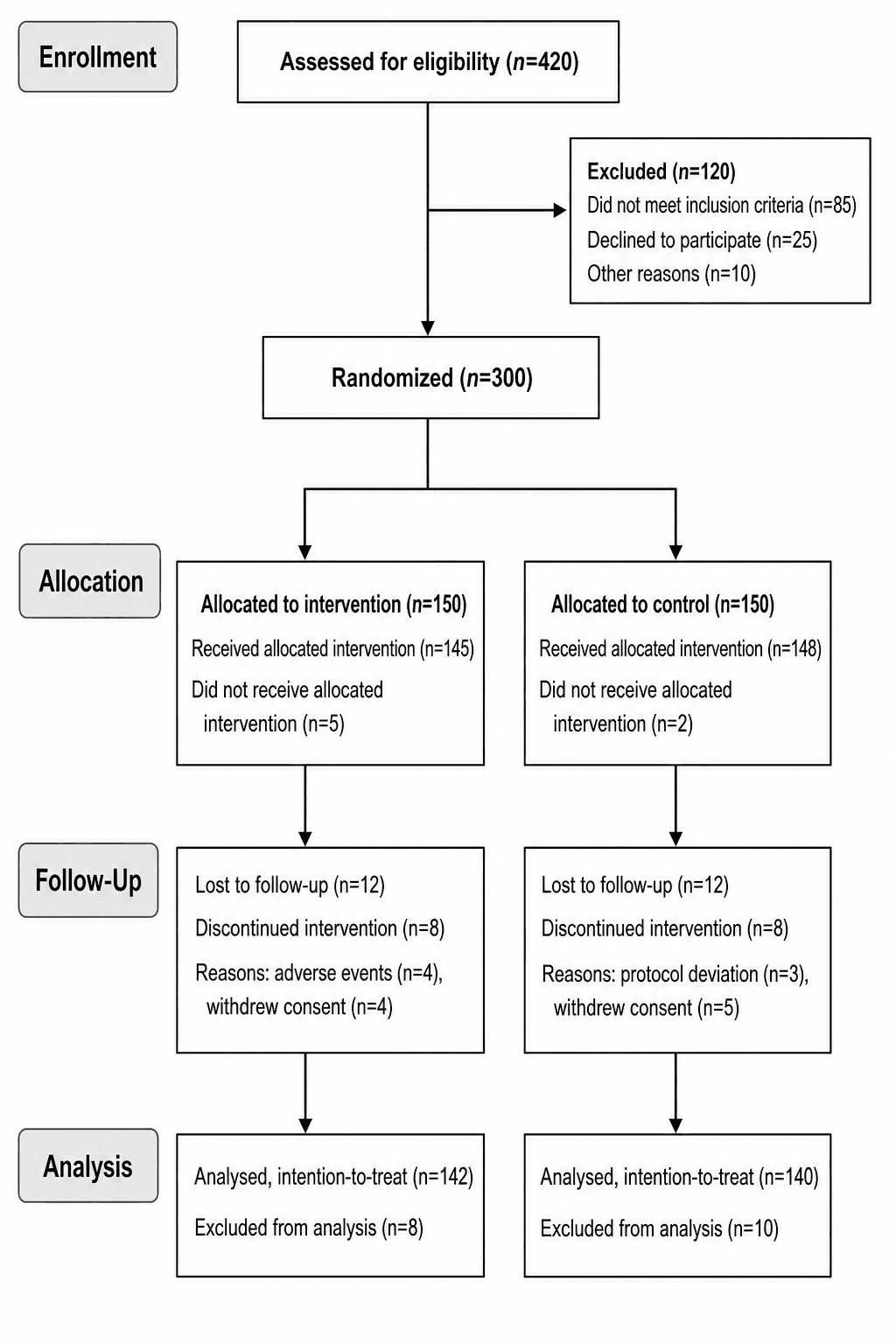
隨機對照試驗做完了,現在就差每家期刊在願意讀你結果之前一定會要求的那張圖:CONSORT 流程圖。在 PowerPoint 或 Illustrator 裡手動畫,它就是一格一格的方塊與箭頭,瑣碎難搞,而且只要數字一變就整個崩掉。這篇教學要教你怎麼用白話描述就畫出隨機試驗的 CONSORT 流程圖,讓 AI 把四個階段——納入、分配、追蹤與分析——連同人數與排除原因都擺到正確位置,而且在數字變動時仍保持可編輯。
讀完這篇教學,你將能夠:
- 不必手動拉方塊就畫出 RCT 的 CONSORT 流程圖,含四個標準階段。
- 呈現納入、分配、追蹤與分析,並在每個方塊裡放上正確人數。
- 加上排除原因與失訪人數作為側支,完全符合 CONSORT 2010 的要求。
- 製作平行、多臂或交叉設計的版本,並匯出可投稿的可印刷流程圖。
以下全部都在 SciDraw AI 編輯器裡完成,使用的是 CONSORT 流程圖產生器——你描述試驗與數字,AI 把方塊排好,再用文字慢慢調整。
CONSORT 流程圖必須包含什麼
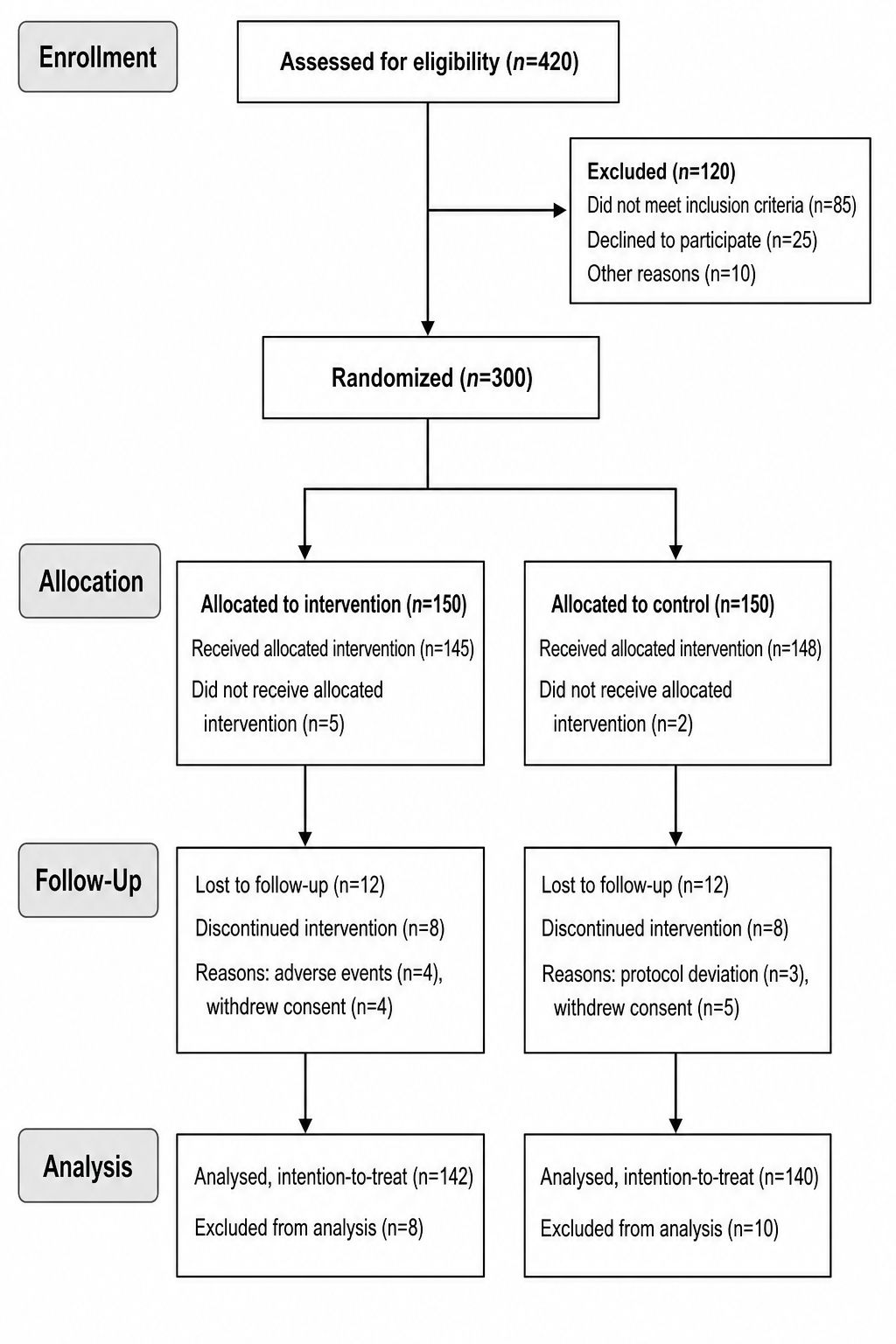
CONSORT(試驗報告統一標準,Consolidated Standards of Reporting Trials)流程圖追蹤每一位參與者,從篩選一路到分析。它有四個垂直階段,每個階段是一排方塊:
- 納入(Enrollment)——評估資格的人數、被排除者(含原因),以及隨機分派的人數。
- 分配(Allocation)——各臂被分配到多少人,以及實際接受介入的人數。
- 追蹤(Follow-up)——各臂有多少人失訪或中止,並附原因。
- 分析(Analysis)——各臂有多少人被分析,以及多少人被排除於分析之外(含原因)。
每一欄的數字必須由上而下對得起來:每一位參與者從頭到尾都有交代。這份「可追溯性」正是整張圖的重點——審稿人會用它來檢查流失偏誤(attrition bias)。
步驟一:描述試驗結構
打開編輯器,先告訴 AI 試驗類型與臂數。平行雙臂試驗與三臂試驗的版面不同,所以要先定好形狀再填數字。
範本: 「畫一張 [平行雙臂/三臂/交叉] 隨機對照試驗的 CONSORT 2010 流程圖。四個階段:納入、分配、追蹤、分析。試驗臂:[治療組] 與 [對照組]。加上含原因的排除側方塊,以及失訪人數的側方塊。」
填好內容的範例:
- 「畫一張平行雙臂 RCT 的 CONSORT 流程圖,比較 A 藥 vs. 安慰劑。四個階段垂直堆疊:納入、分配、追蹤、分析。隨機分派之後流程分成兩欄。在納入階段加一個含原因的被排除參與者側方塊,並在追蹤階段為失訪者加側方塊。」
步驟二:填入人數
接著一個階段一個階段加上數字。AI 會把它們放進正確的方塊,並維持各欄對得起來。
- 「納入:540 人評估資格,120 人被排除(80 人不符納入條件、25 人拒絕、15 人其他原因),420 人隨機分派。」
- 「分配:210 人分配到 A 藥(200 人接受、10 人未接受),210 人分配到安慰劑(205 人接受、5 人未接受)。」
- 「追蹤:A 藥失訪 15 人(8 人退出、7 人失去聯繫);安慰劑失訪 12 人。」
- 「分析:A 藥分析 195 人、排除 5 人;安慰劑分析 198 人、排除 7 人。」
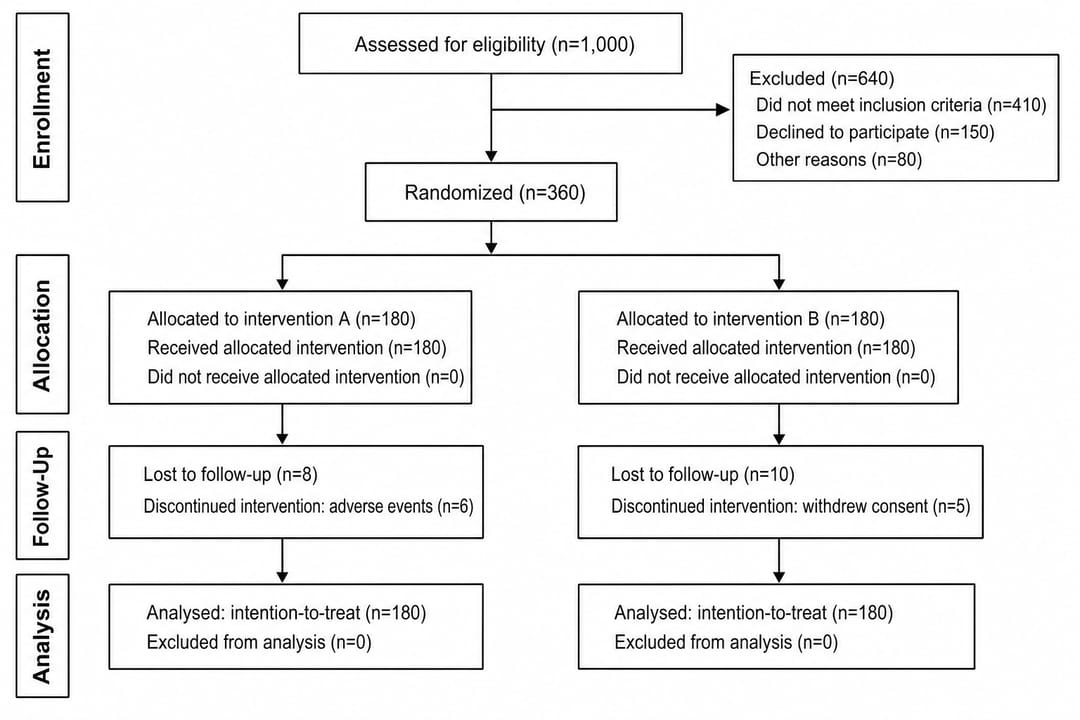
把排除原因列在側方塊裡,正是符合規範的 CONSORT 流程圖與一般流程圖的差別所在。
步驟三:加上階段標籤與側支
CONSORT 流程圖會在左側放一條階段標籤,並在右側為流失者拉出側支。兩者都要明確標出。
- 「在左側由上而下加上『納入』、『分配』、『追蹤』、『分析』四個階段標籤。」
- 「把排除方塊當成右側側支,用一條短的水平箭頭連接。」
- 「把隨機分派這一步畫成單一方塊,再往下分成兩臂。」
- 「使用矩形方塊、細的連接箭頭,以及一致的間距。」
側支箭頭在視覺上把參與者從主流程剝離出去,這正是讀者期待看到流失被呈現的方式。之後若要調整任何單一方塊的措辭,請參考如何編輯 AI 圖表中的文字與標籤。
步驟四:套用到多臂或交叉設計
不是每個試驗都是兩個平行臂。同一張圖可以隨之調整:
- 「把這張改成三臂試驗:低劑量、高劑量、安慰劑,從分配階段往下各自成一欄。」
- 「把這張改成交叉試驗,呈現第一期、洗滌期與第二期,並標出順序分組。」
- 「加一條多中心註記,說明參與者來自 5 個中心的招募。」
只要告訴 AI 設計類型,它就會重新平衡欄位與箭頭,你完全不必重畫。
常見錯誤(以及如何修正)
- 數字對不起來。 如果 420 人隨機分派,但兩臂加起來是 415,審稿人會抓到。修正: 「檢查各分配人數加總是否等於隨機分派總數,並修正不一致之處。」
- 排除卻沒有原因。 一個只寫「排除 120 人」、沒有細項的方塊不符 CONSORT。修正: 「在納入側方塊裡列出排除原因與人數。」
- 少了某個階段。 拿掉追蹤這一排會藏住流失。修正: 「加上追蹤階段,含各臂的失訪人數。」
- 方塊擁擠、沒對齊。 間距不一致看起來很隨便。修正: 「把方塊對齊成乾淨的欄位,垂直間距一致。」
- 沒有階段標籤。 不該讓讀者自己去猜階段。修正: 「在左側邊界加上 CONSORT 四個階段標籤。」
- 臂數與設計不符。 把三臂試驗畫成兩臂會誤呈研究。修正: 「把分配分成三欄,每臂一欄。」
匯出與使用
流程圖做好之後,為投稿匯出:
- 「把這張匯出成 300 DPI 的 PNG,尺寸符合單欄期刊版面。」
- 「給我 SVG,方便我在 Illustrator 裡做最後修改。」
- 「匯出高解析度、白色背景的版本,給手稿用。」
CONSORT 流程圖與另外兩張報告用圖天生是一組。如果你的研究是試驗的系統性回顧,請看如何製作 PRISMA 流程圖來呈現研究篩選——它是 CONSORT 在回顧層級的表親。而要報告你試驗的存活結果,請看如何製作 Kaplan-Meier 曲線。所有東西都在 SciDraw AI 編輯器裡保持可編輯。
常見問題
不用 PowerPoint 或 Illustrator 要怎麼畫 CONSORT 流程圖? 打開 CONSORT 流程圖產生器,描述你的試驗類型與臂數,再為每個階段提供人數。AI 會排出四階段流程,方塊互相對得起來並附側支。任何數字或標籤都用打字修改——不必手動拉方塊與箭頭。
CONSORT 流程圖的四個階段是什麼? 納入(評估、含原因排除、隨機分派)、分配(各臂分配與實際接受)、追蹤(各臂失訪與中止),以及分析(各臂被分析與被排除於分析之外)。各欄的人數必須由上而下對得起來。
CONSORT 與 PRISMA 流程圖有什麼差別? CONSORT 追蹤單一隨機試驗中的參與者,而 PRISMA 追蹤系統性回顧中的研究(辨識、篩選、合格、納入)。它們外觀相似,卻服務於不同的報告標準;RCT 用 CONSORT,回顧用 PRISMA。
怎麼在 CONSORT 流程圖裡呈現排除原因? 把它們放進一個從主流程岔出的側方塊。在納入階段,列出多少人被排除以及為什麼(例如不符條件、拒絕、其他)。在追蹤與分析階段,分臂列出失訪與排除原因。產生器會幫你把這些側支擺好。
三臂或交叉試驗也能畫 CONSORT 流程圖嗎? 可以。告訴 CONSORT 流程圖產生器你的設計——平行多臂、交叉或多中心——它就會加上正確數目的欄位,並據此調整分配與追蹤各列。
現在就畫你的 CONSORT 流程圖
別再在 PowerPoint 裡一點一點挪方塊了。描述你的試驗、把人數輸入一次,讓 AI 建出一張符合規範、數字對得起來的 CONSORT 流程圖,並在你的數字變動時仍保持可編輯。打開 CONSORT 流程圖產生器,或直接跳進 SciDraw AI 編輯器,現在就動手畫。