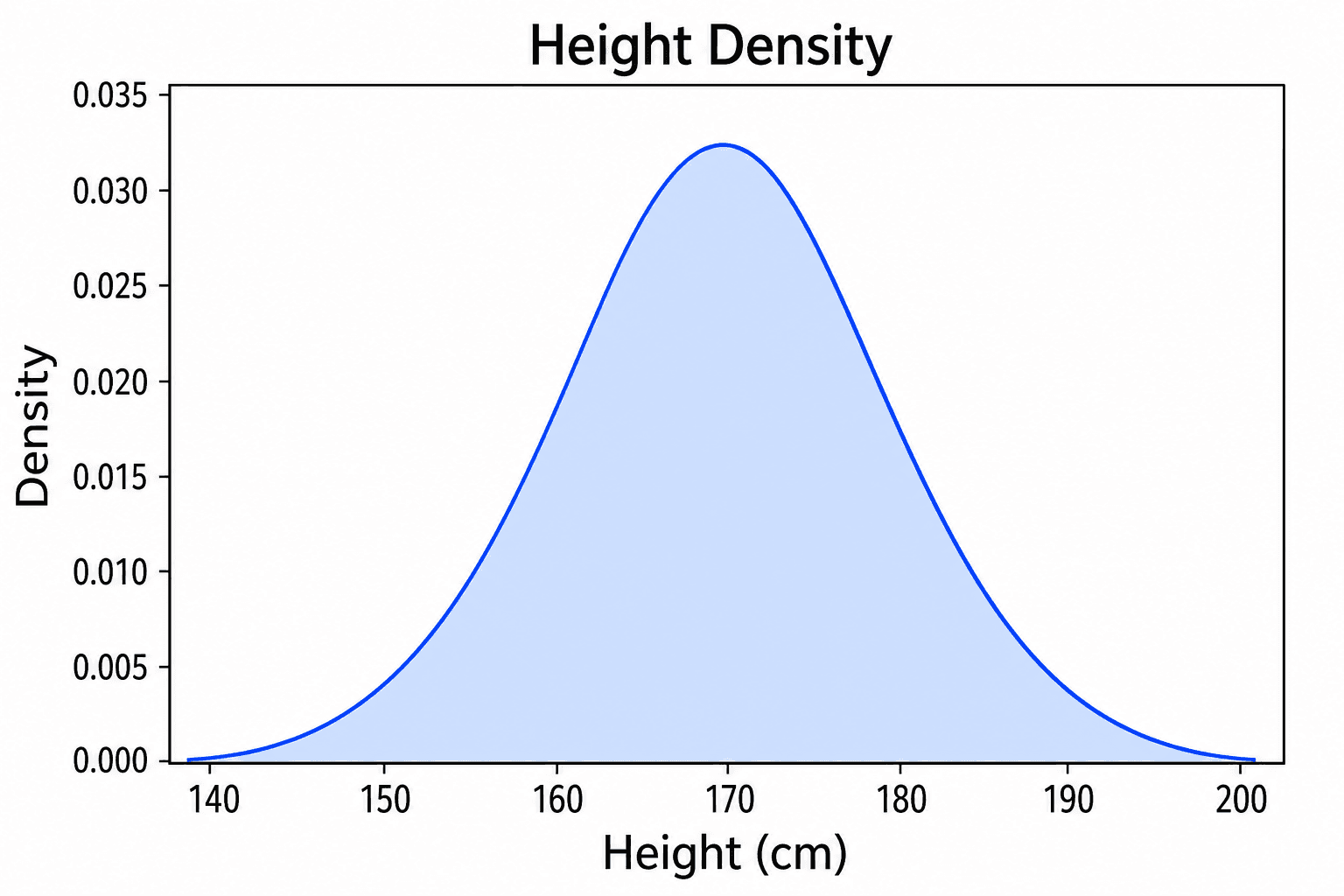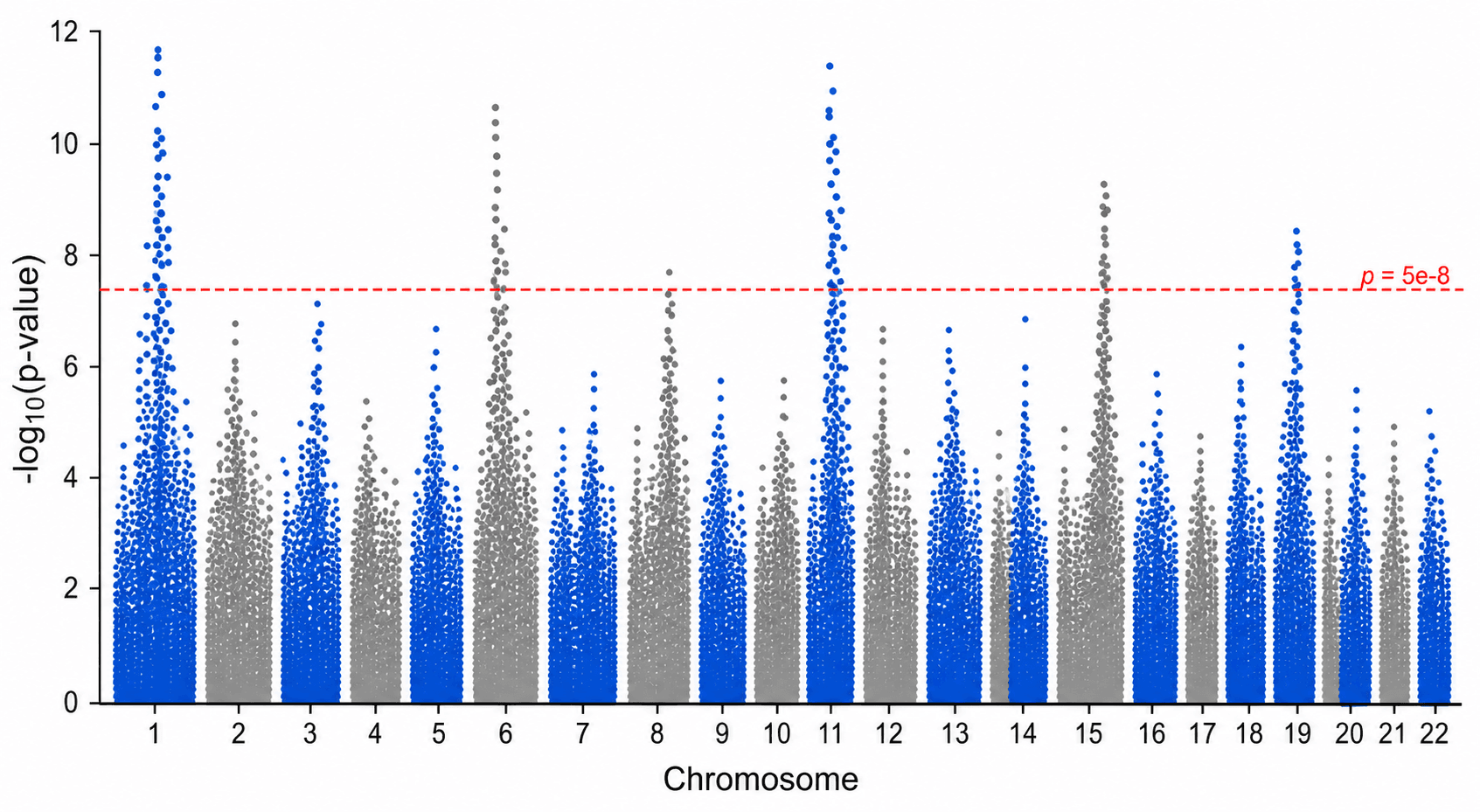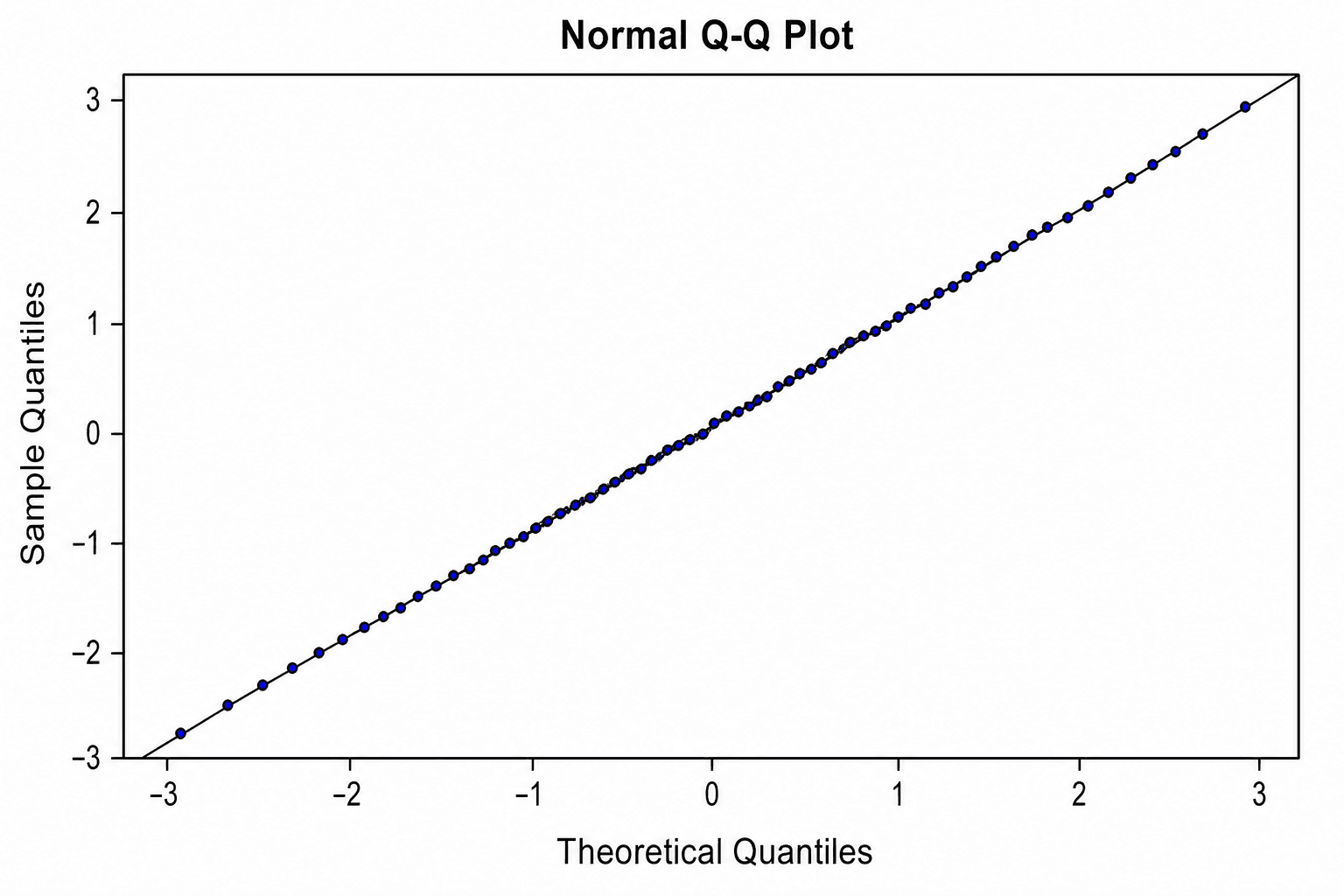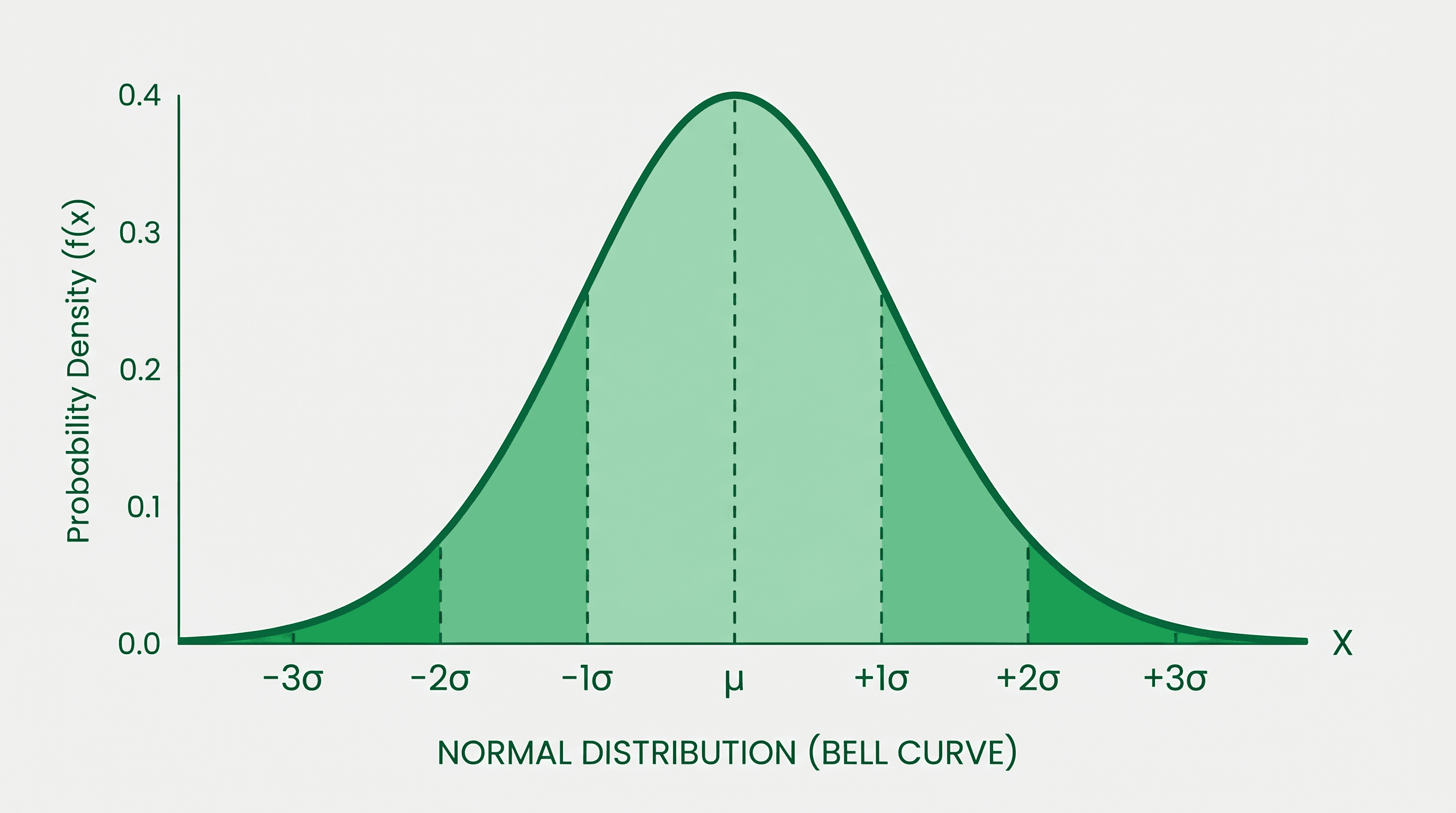
鐘形曲線在科學研究中無所不在——考試成績、測量誤差、生物特徵,以及各種統計分析,資料往往集中在某個中心值附近,並呈現可預測的分散程度。然而,要畫出一張標注清楚、適合發表的常態分佈圖,往往比預期花費更多時間。
本文將帶你完整了解如何繪製鐘形曲線:從認識數學原理、在 Excel 或 Google Sheets 中逐步操作,到使用 AI 工具大幅提升效率。
本文涵蓋內容:
- 平均數與標準差如何影響鐘形曲線的形狀
- 68–95–99.7 法則及其實際意義
- 在 Excel 和 Google Sheets 中的詳細操作步驟
- 如何標注標準差區間與 Z 分數
- 常態分佈常用數值快速參考表
- 如何用 SciDraw AI 鐘形曲線產生器 在幾秒內完成圖表
什麼是鐘形曲線?
鐘形曲線是常態分佈的視覺化呈現——一種左右對稱、單峰的機率分佈,僅由兩個參數完全描述:
- 平均數(μ):曲線的中心,即最高峰所在位置
- 標準差(σ):資料的分散程度;σ 越大,曲線越寬越平;σ 越小,曲線越窄越高
定義曲線的機率密度函數(PDF)如下:
f(x) = (1 / (σ√(2π))) × e^(-(x−μ)² / (2σ²))繪製圖表不需要背下這個公式,但理解 μ 和 σ 的作用,有助於正確建構並標注曲線。
平均數與標準差對曲線的影響
| 參數變化 | 曲線變化 |
|---|---|
| μ 增大 | 曲線整體右移 |
| μ 減小 | 曲線整體左移 |
| σ 增大 | 曲線變寬變平 |
| σ 減小 | 曲線變窄變高 |
| μ=0,σ=1 | 標準常態分佈 |
請牢記一點:鐘形的形狀本質上相同,只是位置和比例不同。
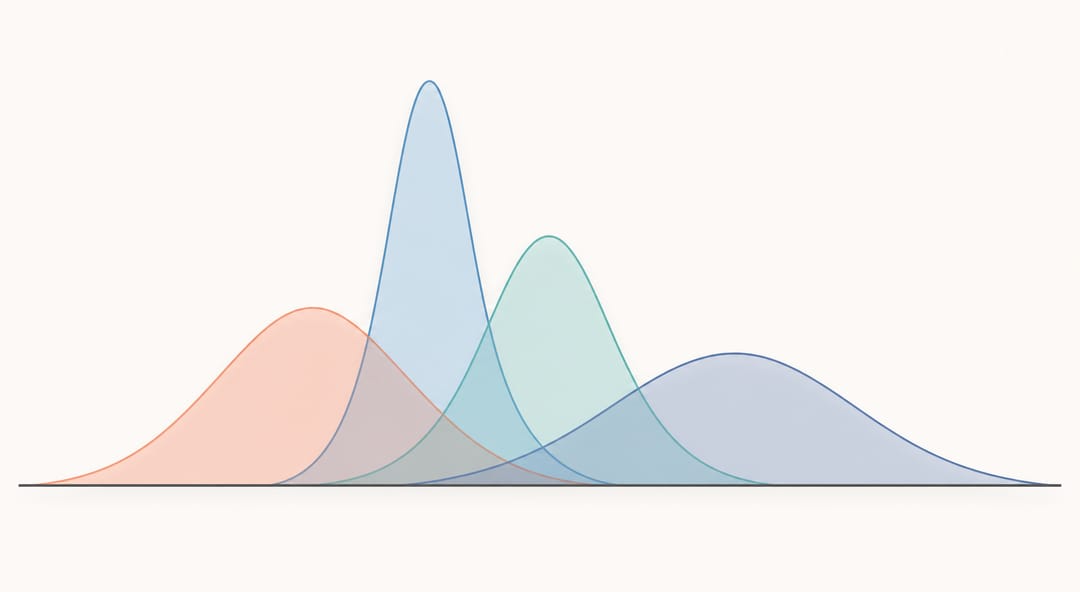 改變平均數會使曲線整體平移,改變標準差則會使曲線變寬或變窄,但鐘形本身始終保持相同。
68–95–99.7 法則
常態分佈最實用的特性之一,是資料在平均數附近的聚集規律:
| 區間 | 涵蓋比例 |
|---|---|
| μ ± 1σ | ≈ 68.27% |
| μ ± 2σ | ≈ 95.45% |
| μ ± 3σ | ≈ 99.73% |
| μ ± 4σ | ≈ 99.994% |
這條法則讓人一眼就能掌握資料的分散程度。在圖上標注 ±1σ、±2σ、±3σ 的邊界線,讀者可以立即理解資料的集中狀況,這也是學術論文、教科書和簡報廣泛採用此種標注方式的原因。
Z 分數(標準分數)
Z 分數表示某個數值距離平均數多少個標準差:
z = (x − μ) / σ舉例來說,若某智力測驗 μ=100、σ=15,得分 130 對應 Z=2.0,位於 +2σ 的邊界,超過約 97.7% 的受測者。
在橫軸上標注 Z 分數刻度(−3、−2、−1、0、+1、+2、+3),是讓鐘形曲線達到可發表水準的關鍵步驟。
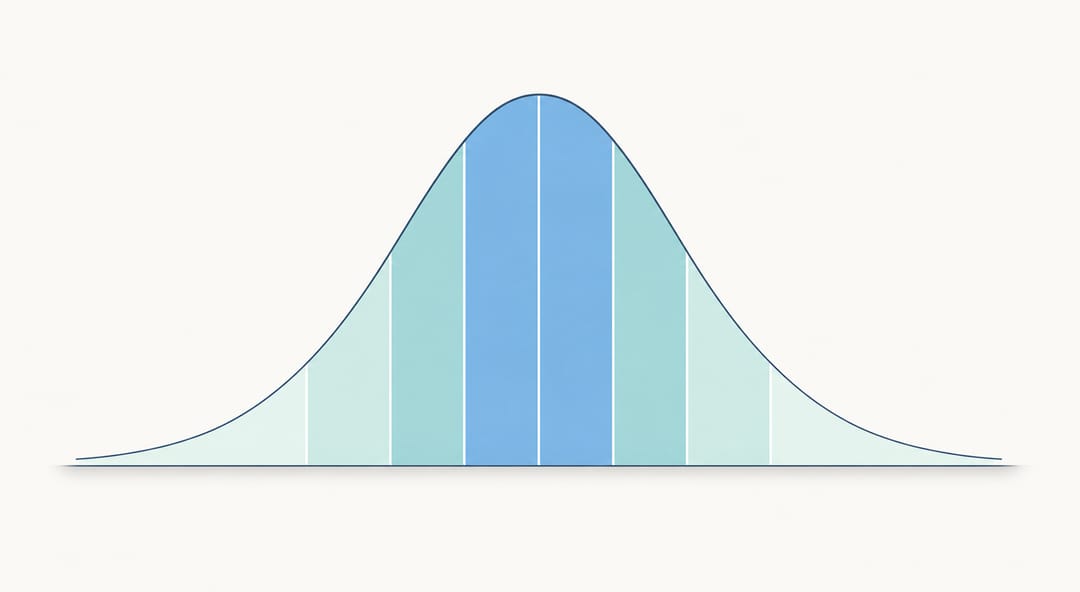 以填色區間標示 ±1σ、±2σ、±3σ,直觀呈現 68–95–99.7 法則所涵蓋的資料比例。
在 Excel 中繪製鐘形曲線
步驟一:設定參數
在空白工作表中,將平均數與標準差分別輸入兩個儲存格(例如 B1=0、B2=1,即標準常態分佈)。
步驟二:建立 X 軸數值
在 A 欄建立從 μ−4σ 到 μ+4σ 的 x 值數列,間隔設為 0.1(共 81 列):
- A1:
-4 - A2:
=A1+0.1 - 向下填滿至 A81(終止於 4.0)
步驟三:計算常態分佈的 PDF 值
在 B 欄輸入 Excel 的常態分佈函數:
=NORM.DIST(A1,$B$1,$B$2,FALSE)A1:x 值$B$1:平均數(絕對參照)$B$2:標準差(絕對參照)FALSE:傳回機率密度(非累積)
向下填滿至所有 x 值的列。
步驟四:插入折線圖
- 選取 A、B 兩欄資料。
- 點按插入 → 圖表 → 折線圖,選擇「帶有平滑線的折線圖」,即可得到流暢的鐘形曲線。
- Excel 會以 x 值為橫軸、PDF 值為縱軸繪圖。
步驟五:標注標準差區間
若要標注 ±1σ、±2σ、±3σ 的邊界,可新增垂直虛線:
- 建立輔助表,在 −3、−2、−1、0、1、2、3 處用
NORM.DIST計算對應 y 值。 - 將這些資料新增為第二個資料數列(類型:帶線條的散佈圖)。
- 將線條格式設為虛線,並為每條線新增標籤,如「−1σ」、「+1σ」等。
若想呈現更豐富的視覺效果,可為 68%、95%、99.7% 區間新增填滿區域數列,以不同透明度的色塊標示各區間。效果更佳,但需額外準備幾欄輔助資料。
步驟六:美化圖表
- 移除格線,使圖面更簡潔。
- 將 Y 軸最小值設為 0。
- 新增圖表標題與座標軸標籤。
- 匯出為 PNG 或 SVG,用於論文或報告。
在 Google Sheets 中繪製鐘形曲線
操作邏輯與 Excel 高度相似。
步驟一至二
參數設定與 x 值建立方式完全相同,使用相同的 −4 至 +4 範圍,間隔 0.1。
步驟三:使用 NORMDIST 函數
Google Sheets 的函數名稱略有不同:
=NORMDIST(A1,平均數儲存格,標準差儲存格,FALSE)步驟四:插入平滑折線圖
- 選取兩欄資料,點按插入 → 圖表。
- 在圖表編輯器中選擇平滑折線圖。
- 將 A 欄設定為 X 軸。
步驟五:標注與匯出
Google Sheets 的圖表自訂功能不如 Excel 豐富,但可以手動新增文字標注,並透過圖表選單匯出 PNG。若需達到期刊等級的圖形品質,建議在專業工具中進一步處理。
常態分佈數值快速參考表
| Z 分數 | 累積機率 | 低於此值的資料比例 |
|---|---|---|
| −3.0 | 0.0013 | 0.13% |
| −2.0 | 0.0228 | 2.28% |
| −1.0 | 0.1587 | 15.87% |
| 0.0 | 0.5000 | 50.00% |
| +1.0 | 0.8413 | 84.13% |
| +2.0 | 0.9772 | 97.72% |
| +3.0 | 0.9987 | 99.87% |
在圖形中為各標準差刻度位置標注上述機率值,可大幅提升圖表的資訊密度與可讀性。
Excel vs. Google Sheets vs. AI 工具:比較表
| 方法 | 速度 | 可自訂程度 | 匯出品質 | 學習門檻 |
|---|---|---|---|---|
| Excel | 中等 | 高 | 良好(PNG/SVG) | 中等 |
| Google Sheets | 中等 | 中等 | 尚可(PNG) | 低至中等 |
| Python(matplotlib) | 慢(需設定環境) | 非常高 | 優秀(PDF/SVG) | 較高 |
| SciDraw AI | 快 | 良好 | 優秀 | 非常低 |
對於需要快速產出規範圖形、沒有時間調整圖表格式的研究者而言,AI 驅動的科學圖形產生器能省去絕大部分繁瑣步驟。
更有效率的方式:用 SciDraw AI 生成鐘形曲線
在 Excel 中畫一張標注完整的鐘形曲線,從設定參數到格式調整,往往需要 20–30 分鐘。生成 x 值數列、撰寫 PDF 公式、建立標準差輔助數列、設定座標軸……每個步驟都在累積時間成本。
SciDraw AI 鐘形曲線產生器讓你用自然語言描述需求,幾秒鐘內就能生成一張格式正確、標注完整的常態分佈圖。你可以指定:
- 平均數與標準差的數值
- 需要填色的標準差區間(±1σ、±2σ、±3σ)
- Z 分數標籤
- 配色方案與風格(適合論文發表或簡報使用)
生成的圖形可直接下載,嵌入論文、簡報或報告中使用。
若需要批次產出多種統計圖形,科學圖形產生器支援常態分佈曲線、直方圖、箱形圖、散佈圖等多種類型,全部透過文字描述生成,無需撰寫程式碼。
 只需輸入一段白話文字提示,SciDraw AI 即可生成一張標注完整、適合發表的鐘形曲線圖。
常見問題解答
Q:鐘形曲線和直方圖有什麼差異? A:直方圖以離散的長條顯示實際資料的頻率分佈;鐘形曲線(常態分佈)是一條理論機率密度函數曲線。通常可將常態曲線疊加在直方圖上,直觀判斷資料是否符合常態分佈。
Q:平均數和標準差應該填入什麼值?
A:填入你資料集的實際平均數與標準差(在 Excel/Sheets 中分別以 AVERAGE 和 STDEV 計算)。若僅用於概念示範,以 μ=0、σ=1 的標準常態分佈最為通用。
Q:可以在曲線上標示實際資料點嗎? A:可以。在曲線圖上疊加一個散佈圖數列,將各觀測值設為 x 值,y 值設為 0(或曲線下方的固定偏移量),即可在對應位置顯示每個資料點的分佈位置。
Q:X 軸需要多少資料點才能讓曲線平滑? A:在 ±4σ 範圍內,以 0.1 為間隔生成約 80 個資料點,在大多數圖表工具中都能呈現流暢的曲線。
Q:如果我的資料不符合鐘形曲線,代表什麼意思? A:可能存在偏態(分佈不對稱)、多峰分佈(存在多個子群體)或離群值等情況。許多統計檢定(如 t 檢定、ANOVA)預設資料近似常態分佈,因此在使用前驗證常態性相當重要。
Q:「常態分佈」和「高斯分佈」是同一件事嗎? A:是的,「常態分佈」、「高斯分佈」和「鐘形曲線」指的是相同的機率分佈。「高斯分佈」在物理學與工程領域較為常見,「常態分佈」則是統計學的標準術語。