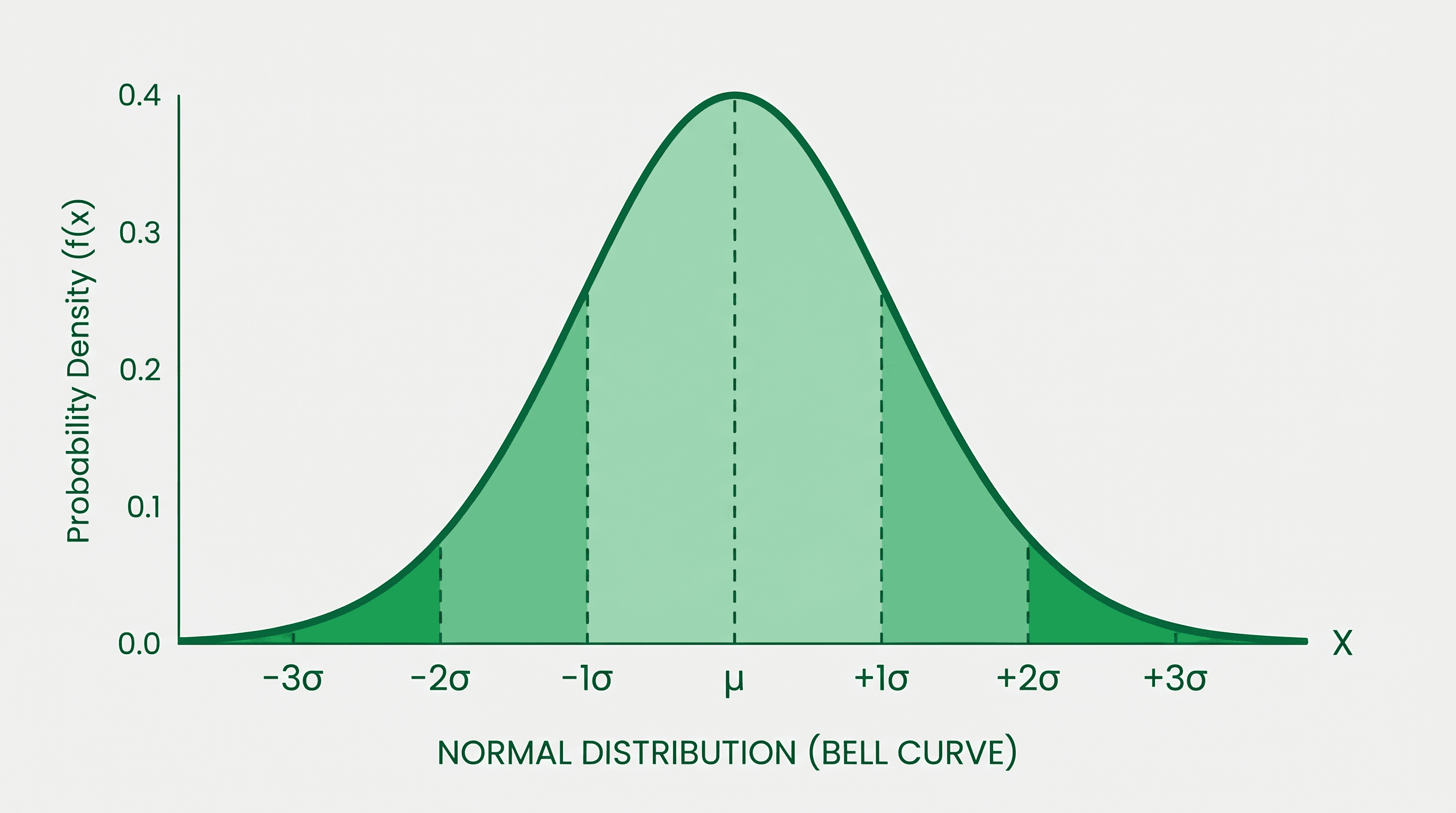
Curvas de sino aparecem em todo lugar na ciência — pontuações de testes, erros de medição, características biológicas e análises estatísticas tendem a se concentrar em torno de um valor central com dispersão previsível. Mesmo assim, produzir um gráfico de distribuição normal limpo e devidamente rotulado costuma levar mais tempo do que deveria.
Este guia explica exatamente como fazer uma curva de sino, desde a compreensão da matemática até a construção no Excel ou Google Sheets — e depois mostra um caminho mais rápido com uma ferramenta baseada em IA.
O que você vai aprender:
- O que média e desvio padrão realmente controlam em uma curva de sino
- A regra 68–95–99.7 e por que ela importa
- Instruções passo a passo para Excel e Google Sheets
- Como rotular regiões de desvio padrão e escores z
- Uma tabela de referência rápida para valores comuns da distribuição normal
- Como o gerador de curva de sino do SciDraw AI faz o trabalho pesado em segundos
O que é uma curva de sino?
Uma curva de sino é a representação visual de uma distribuição normal — uma distribuição de probabilidade simétrica e unimodal descrita por apenas dois parâmetros:
- Média (μ): o centro da curva; onde fica o pico
- Desvio padrão (σ): o quanto os dados estão dispersos; σ maior = curva mais larga e achatada
A função de densidade de probabilidade (PDF) que define a curva é:
f(x) = (1 / (σ√(2π))) × e^(-(x−μ)² / (2σ²))Você não precisa memorizar a fórmula para criar um bom gráfico — mas entender o que μ e σ fazem vai ajudar a construir e rotular a curva corretamente.
O que média e desvio padrão controlam
| Parâmetro | Efeito na curva |
|---|---|
| Aumentar μ | Desloca a curva inteira para a direita |
| Diminuir μ | Desloca a curva inteira para a esquerda |
| Aumentar σ | A curva fica mais larga e achatada |
| Diminuir σ | A curva fica mais estreita e alta |
| σ = 1, μ = 0 | Distribuição normal padrão |
Vale internalizar: a forma é sempre o mesmo sino, apenas reposicionado e redimensionado.
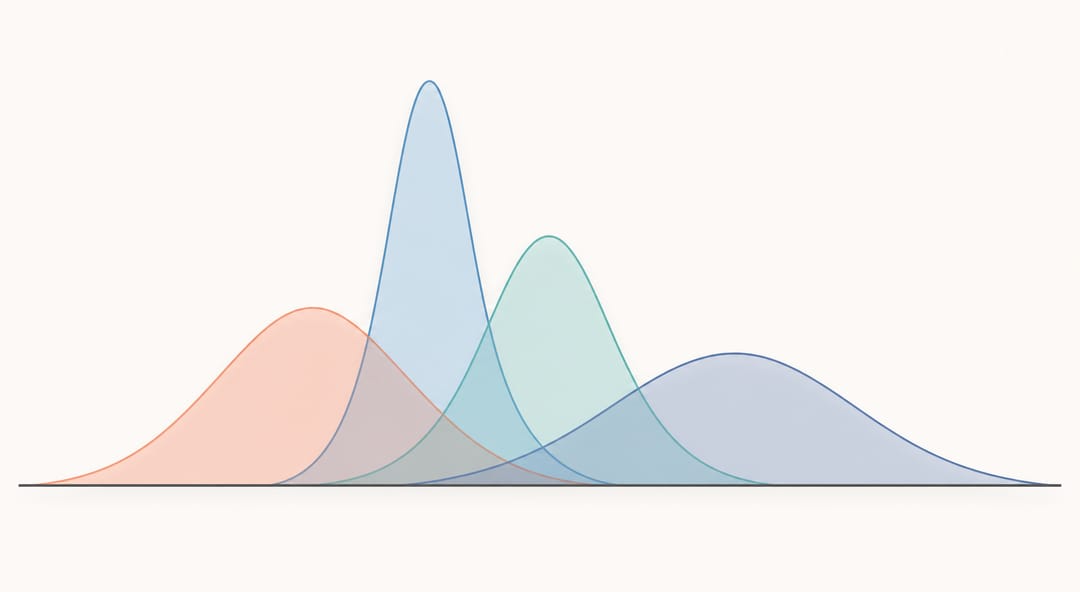 Como a média (μ) desloca a curva horizontalmente e o desvio padrão (σ) controla a largura: a forma de sino permanece a mesma, apenas reposicionada e redimensionada.
A regra 68–95–99.7
Uma das propriedades mais úteis da distribuição normal é como os dados se concentram em torno da média:
| Região | Cobertura |
|---|---|
| μ ± 1σ | ≈ 68,27% dos dados |
| μ ± 2σ | ≈ 95,45% dos dados |
| μ ± 3σ | ≈ 99,73% dos dados |
| μ ± 4σ | ≈ 99,994% dos dados |
Essa regra permite comunicar a dispersão estatística de relance. Uma curva de sino rotulada que marca os limites ±1σ, ±2σ e ±3σ dá aos leitores uma intuição imediata sobre os dados — exatamente por isso figuras de revistas científicas, livros-texto e apresentações os usam com tanta frequência.
Escores z
Um escore z indica quantos desvios padrão um valor particular está da média:
z = (x − μ) / σPor exemplo, se μ = 100 e σ = 15 (como em muitos testes de QI), uma pontuação de 130 tem z = 2,0, colocando-a no limite +2σ — no ≈ 2,3% superior da distribuição.
Rotular a curva de sino com marcações de escore z (−3, −2, −1, 0, +1, +2, +3) a torna pronta para publicação e fácil de ler.
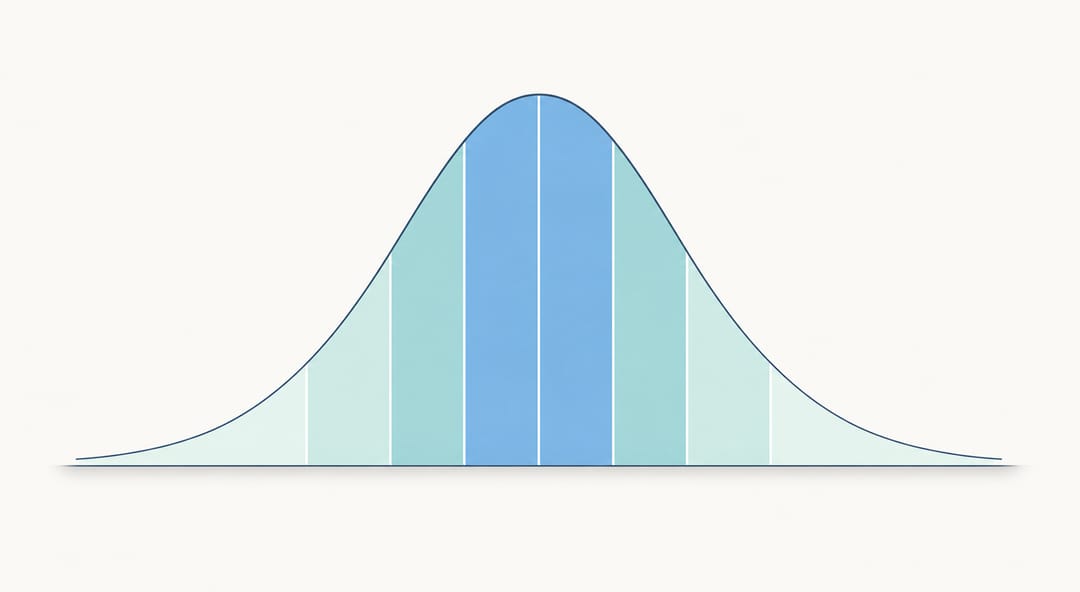 A regra 68–95–99.7 visualizada: as faixas sombreadas em ±1σ, ±2σ e ±3σ cobrem cerca de 68%, 95% e 99,7% dos dados.
Como fazer uma curva de sino no Excel
Passo 1: Definir os parâmetros
Em uma planilha em branco, insira a média e o desvio padrão em duas células (por exemplo, B1 = 0, B2 = 1 para uma distribuição normal padrão).
Passo 2: Criar os valores do eixo X
Na coluna A, gere uma sequência de valores x abrangendo ±4σ a partir da média. Com μ = 0, σ = 1, você precisa de valores de −4 a +4 em incrementos pequenos (0,1 funciona bem — são 81 linhas).
- A1:
−4 - A2:
=A1+0,1 - Arraste até A81 (para em 4,0)
Passo 3: Calcular os valores da PDF normal
Na coluna B, insira a fórmula do Excel para a distribuição normal:
=DIST.NORM(A1;$B$1;$B$2;FALSO)A1= o valor x$B$1= média (referência absoluta)$B$2= desvio padrão (referência absoluta)FALSO= PDF (não cumulativa)
Arraste a fórmula para baixo para cobrir todos os valores x.
Passo 4: Inserir um gráfico de linhas
- Selecione as colunas A e B (seus dados x e y).
- Vá em Inserir → Gráficos → Gráfico de Linhas (escolha "Linha com linhas suavizadas" para uma forma de sino limpa).
- O Excel plotará os valores x no eixo horizontal e os valores PDF no eixo vertical.
Passo 5: Rotular as regiões de desvio padrão
Para marcar os limites ±1σ, ±2σ e ±3σ, adicione linhas verticais tracejadas:
- Crie uma pequena tabela auxiliar com valores x em −3, −2, −1, 0, 1, 2, 3 e seus valores PDF correspondentes (use
DIST.NORMnovamente). - Adicione como segunda série de dados (tipo: Dispersão com linhas).
- Formate essas linhas como tracejadas e adicione rótulos com "−1σ", "+1σ", etc.
Como alternativa, use séries de área sombreada para colorir as faixas de 68%, 95% e 99,7% — visualmente mais impactante, mas requer algumas colunas de dados extras.
Passo 6: Polir o gráfico
- Remover as linhas de grade para um visual mais limpo.
- Definir o mínimo do eixo Y como 0.
- Adicionar título e rótulos de eixo.
- Exportar como PNG ou SVG para usar no documento.
Como fazer uma curva de sino no Google Sheets
O processo é bastante parecido com o Excel.
Passos 1–2: Igual ao Excel
Configure os parâmetros e gere os valores x na coluna A usando o mesmo intervalo de −4 a +4 com incrementos de 0,1.
Passo 3: Usar DIST.NORM
O Google Sheets usa um nome de função ligeiramente diferente:
=DIST.NORM(A1;média;desvpad;FALSO)Substitua média e desvpad pelas suas referências de célula (por exemplo, $D$1, $D$2).
Passo 4: Inserir um gráfico de linha suavizada
- Selecione as duas colunas.
- Inserir → Gráfico.
- No editor de gráficos, escolha Gráfico de Linha Suavizada.
- Defina a coluna A como o eixo X.
Passo 5: Rotular e exportar
A personalização de gráficos no Google Sheets é mais limitada que no Excel, mas você pode:
- Adicionar anotações de texto manualmente pelo editor de gráficos.
- Baixar como PNG ou SVG pelo menu do gráfico.
Para figuras com qualidade de publicação científica, os exportados do Google Sheets costumam precisar de ajustes em uma ferramenta especializada.
Referência rápida: valores da distribuição normal
| x (escore z) | Probabilidade acumulada | % dos dados abaixo |
|---|---|---|
| −3,0 | 0,0013 | 0,13% |
| −2,0 | 0,0228 | 2,28% |
| −1,0 | 0,1587 | 15,87% |
| 0,0 | 0,5000 | 50,00% |
| +1,0 | 0,8413 | 84,13% |
| +2,0 | 0,9772 | 97,72% |
| +3,0 | 0,9987 | 99,87% |
Use esta tabela para anotar sua curva com rótulos de probabilidade exatos em cada limite de escore z.
Excel vs. Google Sheets vs. ferramentas de IA: comparativo
| Método | Velocidade | Personalização | Qualidade de exportação | Curva de aprendizado |
|---|---|---|---|---|
| Excel | Média | Alta | Boa (PNG/SVG) | Moderada |
| Google Sheets | Média | Média | Razoável (PNG) | Baixa–moderada |
| Python (matplotlib) | Lenta (configuração) | Muito alta | Excelente (PDF/SVG) | Alta |
| SciDraw AI | Rápida | Boa | Excelente | Muito baixa |
Para pesquisadores que precisam de uma curva de sino limpa e rotulada rapidamente — sem lutar com editores de gráficos ou escrever código — um gerador de figuras científicas com IA elimina a maior parte do atrito.
O caminho mais rápido: faça uma curva de sino com o SciDraw AI
Construir uma curva de sino no Excel leva de 20 a 30 minutos se você quiser que esteja rotulada corretamente. As etapas manuais — gerar valores x, escrever a fórmula da PDF, criar séries auxiliares para as faixas de desvio padrão, formatar os eixos — se acumulam rapidamente.
O gerador de curva de sino do SciDraw AI permite que você descreva a figura que precisa em linguagem natural e gera um gráfico de distribuição normal devidamente formatado e rotulado em segundos. Você pode especificar:
- Valores de média e desvio padrão
- Quais regiões de desvio padrão sombrear (±1σ, ±2σ, ±3σ)
- Rótulos de escore z
- Esquema de cores e estilo (pronto para publicação ou apresentação)
O resultado é uma figura científica limpa que você pode baixar e inserir diretamente no seu artigo, apresentação ou relatório.
Para equipes que produzem múltiplas figuras estatísticas, o gerador de figuras científicas lida com distribuições normais junto com histogramas, gráficos de caixa, dispersões e muito mais — tudo a partir de descrições em texto.
 Do prompt à figura: o SciDraw AI transforma uma descrição em texto simples em uma curva de sino limpa e rotulada, pronta para publicação.
Perguntas frequentes
P: Qual é a diferença entre uma curva de sino e um histograma? R: Um histograma mostra as frequências observadas reais dos seus dados como barras discretas. Uma curva de sino (distribuição normal) é uma função teórica de densidade de probabilidade. Você pode sobrepor uma curva de sino a um histograma para mostrar o quão bem seus dados se ajustam à distribuição normal.
P: Como escolho a média e o desvio padrão corretos?
R: Use a média e o desvio padrão reais do seu conjunto de dados (calculados com MÉDIA e DESVPAD no Excel/Sheets). Se estiver ilustrando um conceito em vez de dados reais, use μ = 0, σ = 1 (a distribuição normal padrão).
P: Posso fazer uma curva de sino com pontos de dados reais marcados? R: Sim. Depois de desenhar a curva, adicione uma série de dispersão com seus pontos de dados individuais ao longo do eixo x em y = 0 (ou um pequeno deslocamento). Isso mostra onde cada observação cai em relação à distribuição.
P: Quantos pontos no eixo X preciso para uma curva suave? R: Pelo menos 50–80 pontos no intervalo ±4σ dá uma aparência suave na maioria das ferramentas de gráficos. Usar incrementos de 0,1σ é um padrão confiável.
P: O que significa se meus dados não se ajustam a uma curva de sino? R: Pode indicar assimetria (distribuição não simétrica), múltiplas subpopulações (bimodal) ou outliers. Muitos testes estatísticos assumem normalidade, então verificar o ajuste é importante antes de aplicá-los.
P: Distribuição normal é o mesmo que distribuição gaussiana? R: Sim — "distribuição normal", "distribuição gaussiana" e "curva de sino" se referem à mesma distribuição de probabilidade. "Gaussiana" é o termo mais comum em física e engenharia; "normal" é o padrão em estatística.



