Você terminou seu ensaio clínico randomizado, e agora precisa da figura que todo periódico exige antes mesmo de ler seus resultados: o diagrama de fluxo CONSORT. Feito à mão no PowerPoint ou no Illustrator, é uma grade trabalhosa de caixas e setas que se desfaz no momento em que seus números mudam. Este guia mostra como fazer um diagrama CONSORT para um ensaio randomizado descrevendo-o em linguagem comum, para que a IA disponha as quatro etapas — recrutamento, alocação, acompanhamento e análise — com as contagens e os motivos de exclusão no lugar certo, e os mantenha editáveis quando seus números mudarem.
Ao final deste guia você será capaz de:
- Fazer um diagrama de fluxo CONSORT para um ECR com as quatro etapas padrão — sem desenhar caixas manualmente.
- Mostrar recrutamento, alocação, acompanhamento e análise com as contagens corretas em cada caixa.
- Adicionar motivos de exclusão e contagens de perda de acompanhamento como ramificações laterais, exatamente como o CONSORT 2010 exige.
- Construir versões paralelas, multibraços ou cruzadas (crossover) e exportar um diagrama pronto para impressão para submissão.
Tudo abaixo acontece dentro do editor SciDraw AI usando o gerador de diagrama de fluxo CONSORT — você descreve o ensaio e os números, a IA dispõe as caixas, e você refina com palavras.
O que um diagrama CONSORT deve conter
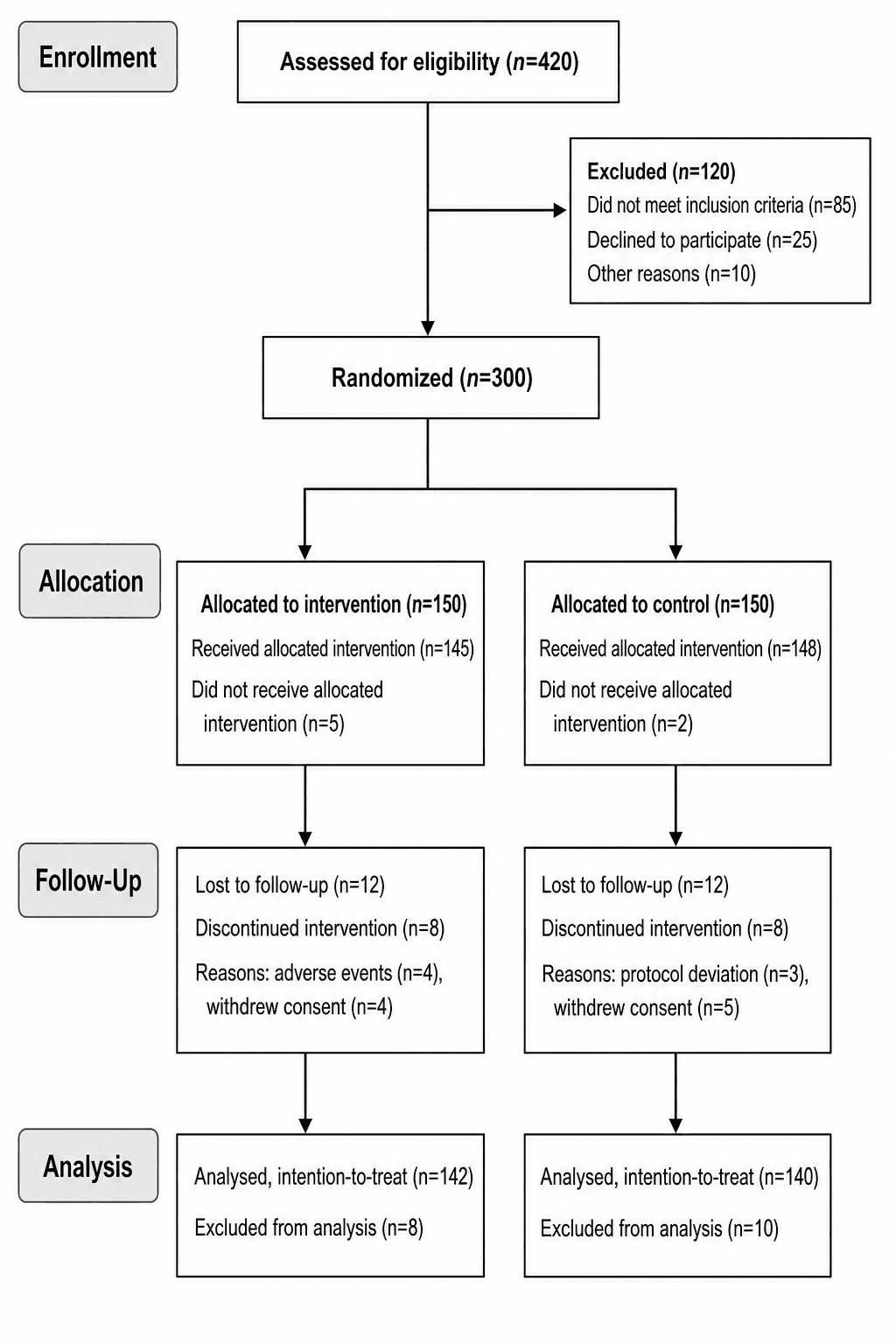
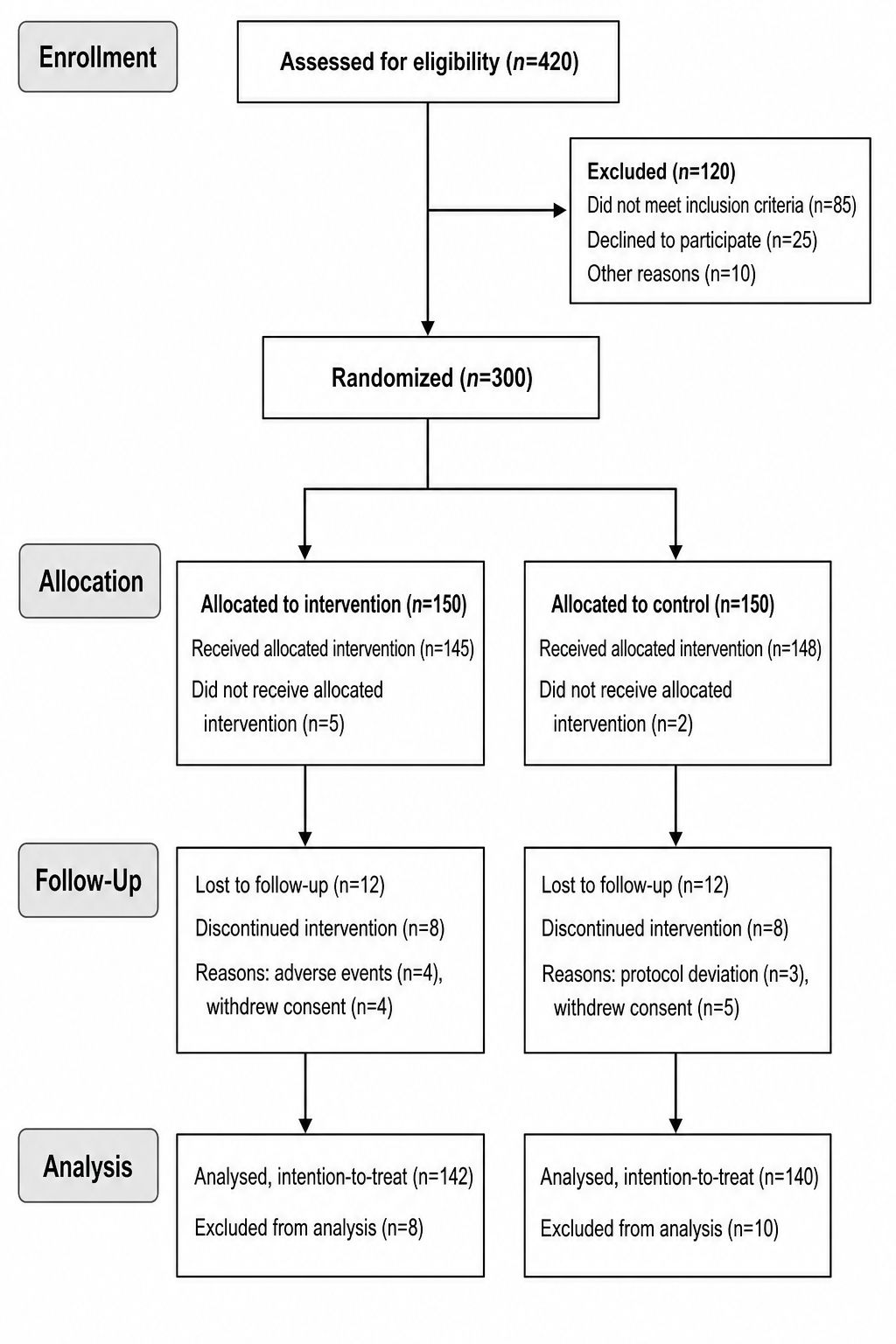
O diagrama de fluxo CONSORT (Consolidated Standards of Reporting Trials) rastreia cada participante da triagem até a análise. Ele tem quatro etapas verticais, cada uma uma fileira de caixas:
- Recrutamento — número avaliado para elegibilidade, os excluídos (com motivos), e o número randomizado.
- Alocação — quantos foram alocados a cada braço, e quantos de fato receberam a intervenção.
- Acompanhamento — quantos foram perdidos no acompanhamento ou descontinuaram em cada braço, com motivos.
- Análise — quantos foram analisados em cada braço, e quantos foram excluídos da análise (com motivos).
Os números precisam fechar ao longo de cada coluna: cada participante é contabilizado de cima a baixo. Essa prestação de contas é o objetivo todo — os revisores a usam para verificar viés de atrito.
Passo 1: Descreva a estrutura do ensaio
Abra o editor e diga à IA primeiro o tipo de ensaio e os braços. Um ensaio paralelo de dois braços e um ensaio de três braços têm layouts diferentes, então defina o formato antes dos números.
Modelo: "Crie um diagrama de fluxo CONSORT 2010 para um ensaio clínico randomizado [paralelo de dois braços / de três braços / cruzado]. Quatro etapas: Recrutamento, Alocação, Acompanhamento, Análise. Braços: [Tratamento] e [Controle]. Adicione caixas laterais para exclusões com motivos e para contagens de perda de acompanhamento."
Um exemplo preenchido:
- "Crie um diagrama de fluxo CONSORT para um ECR paralelo de dois braços comparando Fármaco A vs. Placebo. Quatro etapas empilhadas verticalmente: Recrutamento, Alocação, Acompanhamento, Análise. Após a randomização, o fluxo se divide em duas colunas. Adicione uma caixa lateral no recrutamento para os participantes excluídos com motivos, e caixas laterais no acompanhamento para os perdidos no acompanhamento."
Passo 2: Preencha as contagens
Agora adicione os números etapa por etapa. A IA os coloca nas caixas corretas e mantém as colunas fechando.
- "Recrutamento: 540 avaliados para elegibilidade, 120 excluídos (80 não atenderam aos critérios de inclusão, 25 recusaram, 15 outros motivos), 420 randomizados."
- "Alocação: 210 alocados ao Fármaco A (200 receberam, 10 não receberam), 210 alocados ao Placebo (205 receberam, 5 não receberam)."
- "Acompanhamento: Fármaco A perdeu 15 no acompanhamento (8 desistiram, 7 perda de contato); Placebo perdeu 12."
- "Análise: Fármaco A 195 analisados, 5 excluídos; Placebo 198 analisados, 7 excluídos."
Listar os motivos de exclusão dentro das caixas laterais é o que distingue um diagrama CONSORT em conformidade de um fluxograma genérico.
Passo 3: Adicione rótulos de etapa e ramificações laterais
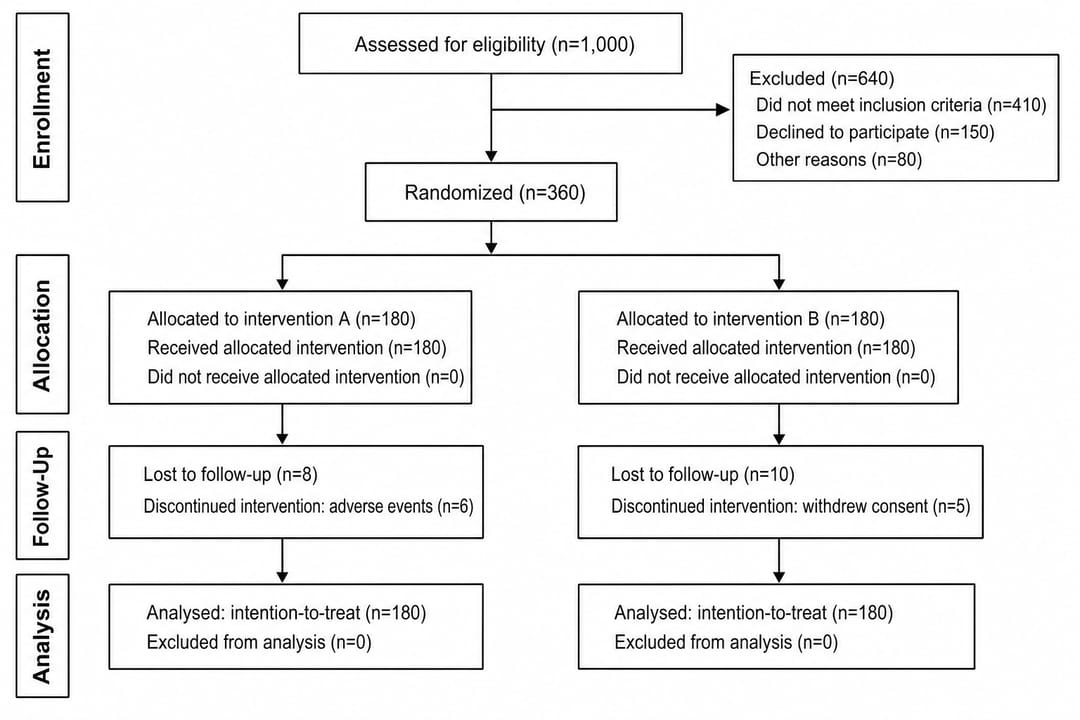
Os diagramas CONSORT usam uma faixa à esquerda com os rótulos das etapas e ramificações à direita para as perdas. Deixe ambos explícitos.
- "Adicione os rótulos de etapa 'Recrutamento', 'Alocação', 'Acompanhamento' e 'Análise' descendo pelo lado esquerdo."
- "Posicione as caixas de exclusão como ramificações laterais à direita, conectadas por uma pequena seta horizontal."
- "Desenhe a etapa de randomização como uma única caixa que se divide nos dois braços abaixo dela."
- "Use caixas retangulares com setas de conexão finas e espaçamento consistente."
As setas das ramificações laterais visualmente afastam os participantes do fluxo principal, que é exatamente como os leitores esperam que o atrito seja mostrado. Para ajustar o texto de qualquer caixa depois, veja como editar texto e rótulos em figuras de IA.
Passo 4: Adapte para desenhos multibraços ou cruzados
Nem todo ensaio tem dois braços paralelos. O mesmo diagrama se adapta:
- "Mude isto para um ensaio de três braços: Dose baixa, Dose alta e Placebo, cada um como sua própria coluna a partir da alocação para baixo."
- "Transforme isto em um ensaio cruzado mostrando o Período 1, washout e o Período 2 com os grupos de sequência."
- "Adicione uma nota multicêntrica indicando que os participantes foram recrutados em 5 centros."
Diga à IA o desenho e ela reequilibra as colunas e as setas sem você redesenhar nada.
Erros comuns (e como corrigi-los)
- Números que não fecham. Se 420 são randomizados mas os braços somam 415, os revisores vão perceber. Correção: "Verifique se as contagens alocadas somam o total randomizado e corrija a discrepância."
- Exclusões sem motivos. Uma caixa que diz "120 excluídos" sem detalhamento não cumpre o CONSORT. Correção: "Liste os motivos de exclusão com contagens dentro da caixa lateral de recrutamento."
- Faltar uma etapa. Omitir a fileira de acompanhamento esconde o atrito. Correção: "Adicione a etapa de Acompanhamento com as contagens de perda de acompanhamento de cada braço."
- Caixas amontoadas e desalinhadas. Espaçamento inconsistente parece descuidado. Correção: "Alinhe as caixas em colunas limpas com espaçamento vertical uniforme."
- Sem rótulos de etapa. Os leitores não deveriam ter de deduzir as etapas. Correção: "Adicione os quatro rótulos de etapa do CONSORT pela margem esquerda."
- Número de braços errado para o desenho. Um ensaio de três braços desenhado como dois deturpa o estudo. Correção: "Divida a alocação em três colunas, uma por braço."
Exporte e use
Quando o diagrama estiver pronto, exporte-o para submissão:
- "Exporte isto como um PNG de 300 DPI dimensionado para uma única coluna de revista."
- "Me dê um SVG para eu fazer os ajustes finais no Illustrator."
- "Exporte em alta resolução com fundo branco para o manuscrito."
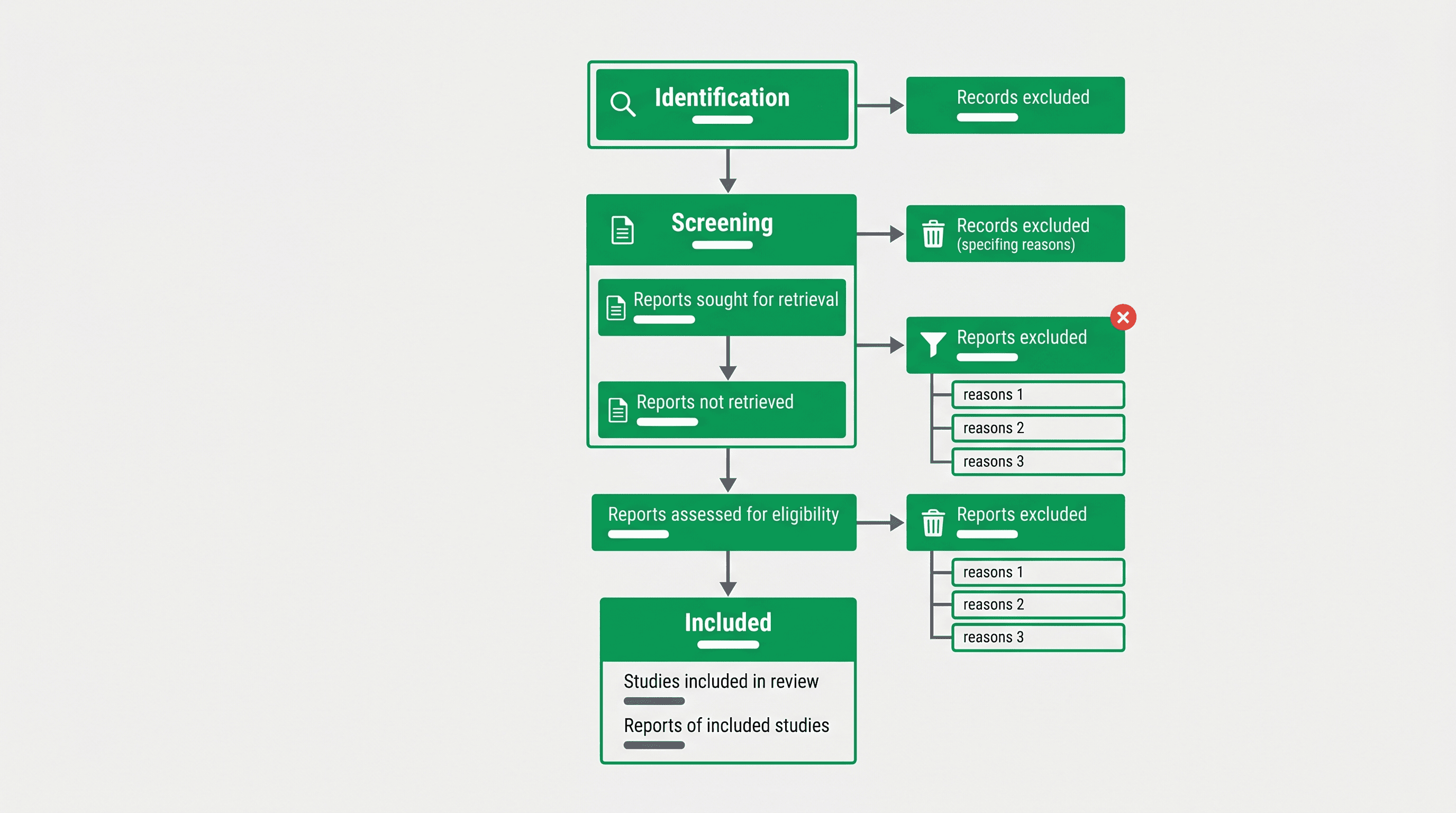
O diagrama CONSORT combina naturalmente com outras duas figuras de relato. Se seu trabalho é uma revisão sistemática de ensaios, veja como fazer um diagrama de fluxo PRISMA para a seleção de estudos — é o primo do CONSORT no nível de revisão. E para relatar os desfechos de sobrevida do seu ensaio, veja como fazer um gráfico de Kaplan-Meier. Tudo permanece editável no editor SciDraw AI.
Perguntas frequentes
Como faço um diagrama de fluxo CONSORT sem PowerPoint ou Illustrator? Abra o gerador de diagrama de fluxo CONSORT, descreva o tipo de ensaio e os braços, depois forneça as contagens de cada etapa. A IA dispõe o fluxo de quatro etapas com caixas conciliadas e ramificações laterais. Você edita qualquer número ou rótulo digitando — sem desenhar caixas e setas manualmente.
Quais são as quatro etapas de um diagrama CONSORT? Recrutamento (avaliados, excluídos com motivos, randomizados), Alocação (alocados e que receberam por braço), Acompanhamento (perdidos no acompanhamento e descontinuados por braço) e Análise (analisados e excluídos da análise por braço). As contagens precisam fechar ao longo de cada coluna.
Qual a diferença entre um diagrama CONSORT e um PRISMA? O CONSORT rastreia participantes ao longo de um único ensaio randomizado, enquanto o PRISMA rastreia estudos ao longo de uma revisão sistemática (identificação, triagem, elegibilidade, inclusão). Eles parecem semelhantes, mas atendem a diferentes padrões de relato; use CONSORT para um ECR e PRISMA para uma revisão.
Como mostro os motivos de exclusão em um diagrama CONSORT? Coloque-os em uma caixa lateral ramificando-se do fluxo principal. No recrutamento, liste quantos foram excluídos e por quê (ex.: não atenderam aos critérios, recusaram, outros). No acompanhamento e na análise, liste a perda de acompanhamento e os motivos de exclusão por braço. O gerador posiciona essas ramificações laterais para você.
Posso fazer um diagrama CONSORT para um ensaio de três braços ou cruzado? Sim. Diga ao gerador de diagrama de fluxo CONSORT seu desenho — multibraços paralelo, cruzado ou multicêntrico — e ele adiciona o número certo de colunas e adapta as fileiras de alocação e acompanhamento de acordo.
Faça seu diagrama CONSORT agora
Pare de empurrar caixas no PowerPoint. Descreva seu ensaio, insira as contagens uma vez, e deixe a IA montar um diagrama de fluxo CONSORT conciliado e em conformidade que permanece editável quando seus números mudam. Abra o gerador de diagrama de fluxo CONSORT ou vá direto ao editor SciDraw AI para fazer o seu agora.