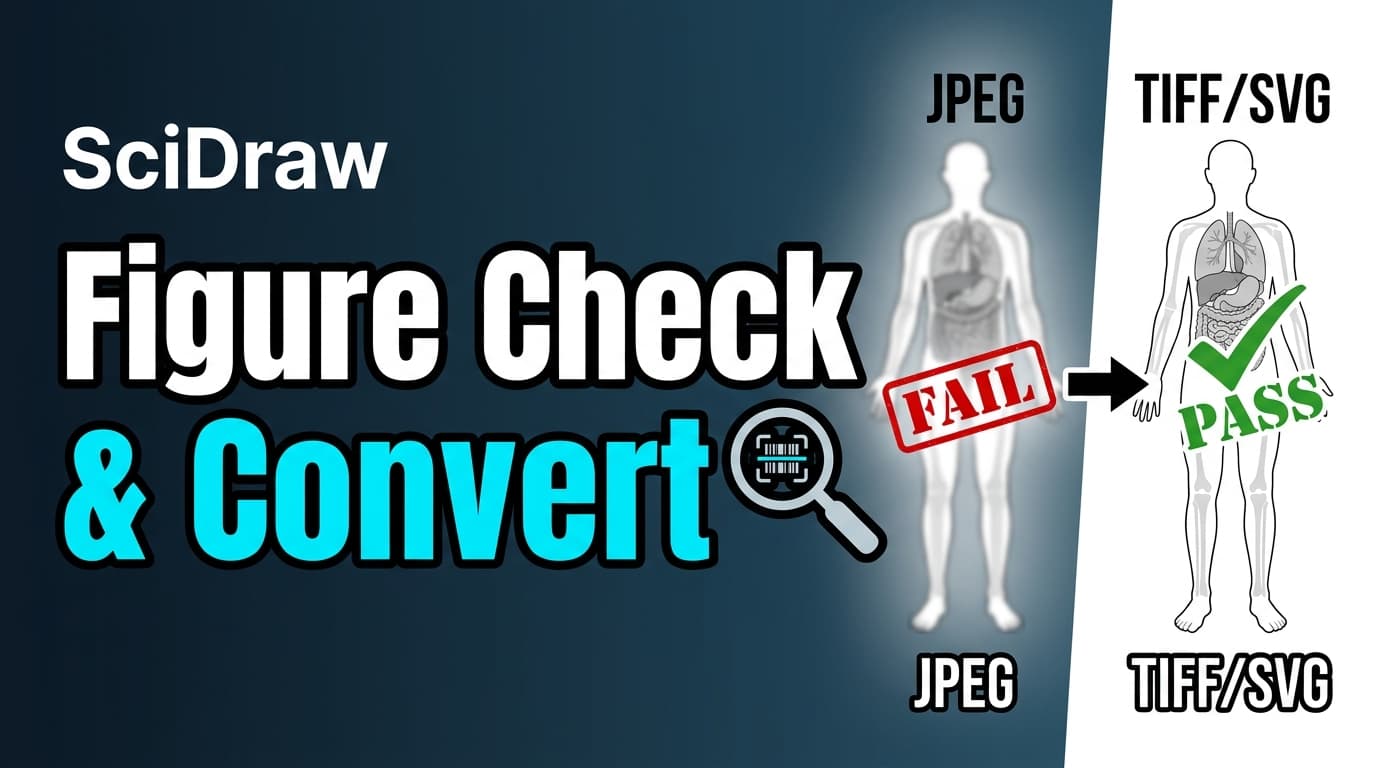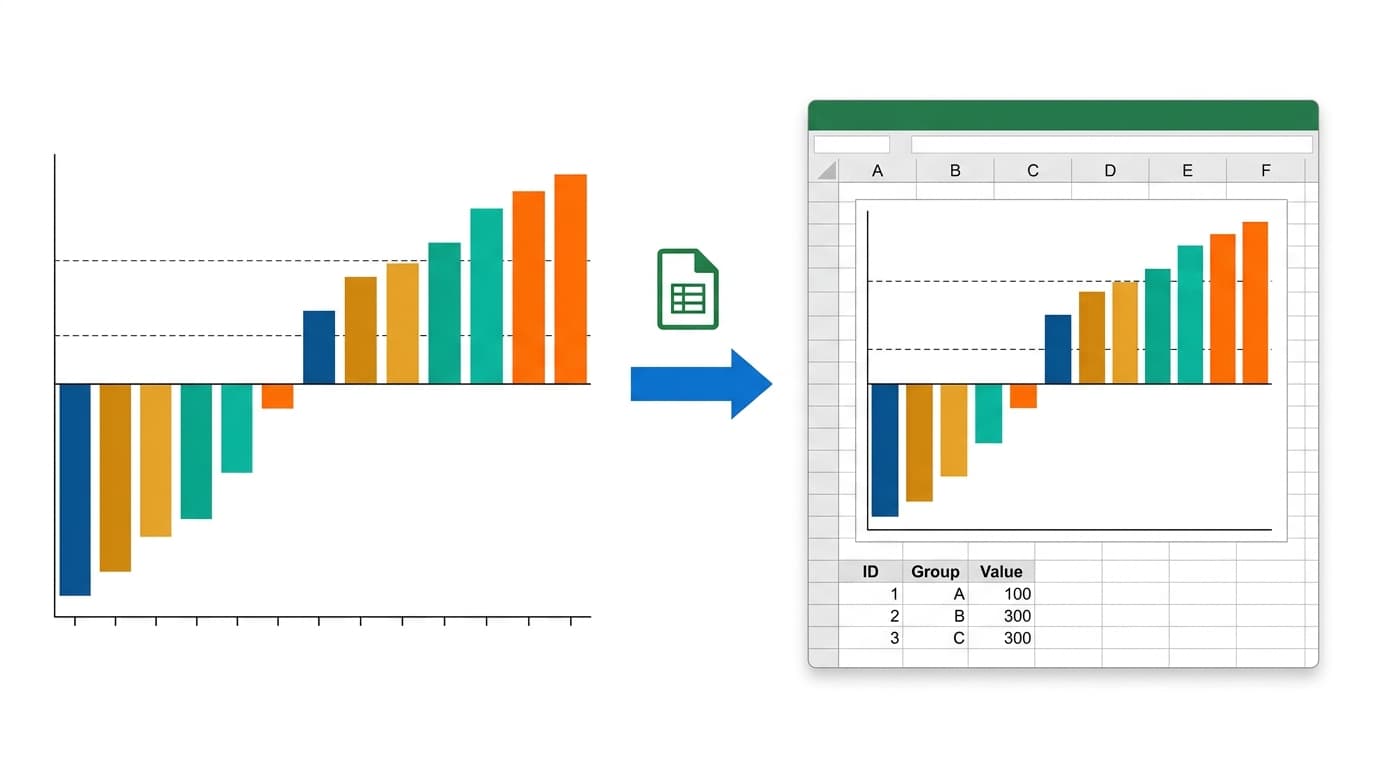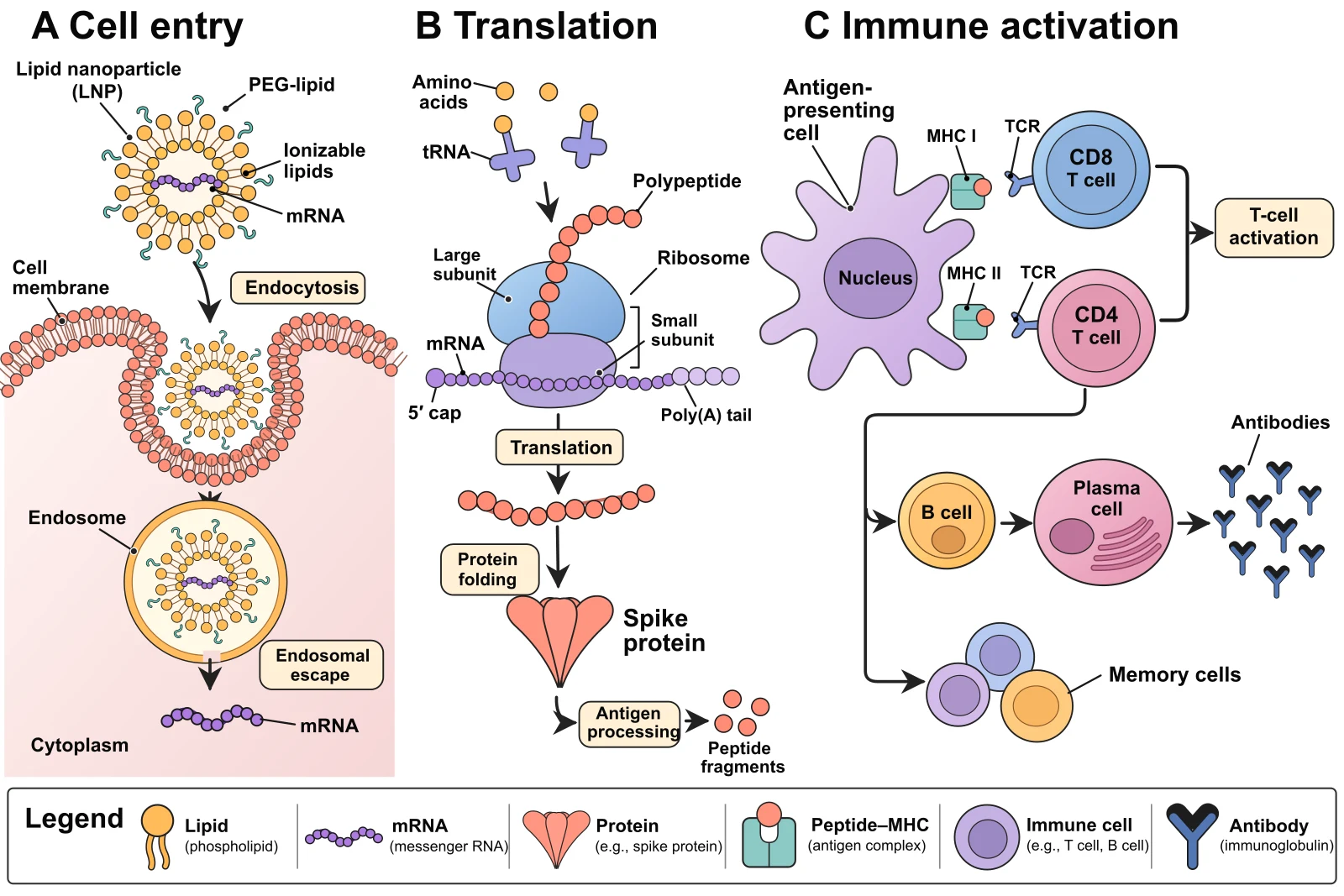
Resposta rápida: no SciDraw AI, dá para corrigir o texto de uma figura científica gerada por IA sem gerar tudo de novo. Clique em Corrigir texto na imagem: o editor lê o texto da figura e redesenha só as linhas que você altera, no tamanho, peso e cor originais, sem mexer em nenhum outro pixel. Quando você precisa de um arquivo vetorial editável, o Converter para SVG (10 créditos) redesenha a figura inteira como vetor puro, com texto SVG de verdade e sem bitmap incorporado.
Você tem uma figura de mecanismo de que gosta muito, mas um rótulo está escrito errado. Até agora existiam duas saídas, nenhuma boa. Pedir para a IA corrigir: o erro some, mas uma seta em outro canto muda de lugar junto. Ou converter a figura para um formato "editável" e receber um bitmap com algumas caixas de texto flutuando por cima, em que as formas continuam intocáveis.
Em novembro de 2026, o SciDraw AI lançou três ferramentas feitas exatamente para esses dois problemas:
| Ferramenta | Resolve | Você recebe |
|---|---|---|
| Corrigir texto | Erros de digitação, termos, valores, tradução de rótulos avulsos | Um PNG do mesmo tamanho, com só o texto alterado redesenhado |
| Converter para SVG (vetorial puro) | Precisar de um arquivo editável que amplia sem limite | Formas vetoriais e texto SVG de verdade, sem bitmap |
| Editor de SVG | Editar vetores sem instalar o Illustrator | Alterar textos, cores e posições no navegador; exportar em SVG, PNG ou PPTX |
Como mudar o texto de uma imagem gerada por IA sem mudar a fonte?
No espaço de desenho com IA do SciDraw AI, todo resultado em PNG tem dois botões no canto superior esquerdo: Edição com IA e Corrigir texto (no celular, os dois ficam no menu Editar). Clique em Corrigir texto:
- Reconhecimento. O editor encontra todo o texto da figura e contorna cada linha.
- Clique e digite. Clique numa linha e digite por cima, ou altere pelo painel lateral.
- Adicionar, mover, excluir. Inserir texto coloca um rótulo em qualquer lugar; uma linha selecionada pode ser arrastada ou excluída; Desfazer, Refazer e Restaurar original estão sempre à mão.
- Salvar como nova versão. A nova imagem aparece na mesma conversa e a original é mantida. Como qualquer resultado, ela pode passar por edição com IA, ter o texto corrigido de novo ou ser convertida para SVG ou PPTX.
Como a fonte é identificada?
Uma figura gerada por IA não tem arquivo de fonte, só pixels com formato de letra. Por isso, antes de redesenhar uma linha, o SciDraw AI faz medições:
- O tamanho vem da altura das letras.
- O peso vem da espessura do traço (área de tinta ÷ comprimento do contorno) e pode ficar em qualquer ponto entre 300 e 900, não só "regular" ou "negrito".
- A família é a mais próxima entre algumas comuns: Noto Sans, Roboto, Open Sans e Noto Serif.
- A largura é igualada com uma escala horizontal limitada a ±12%.
- A cor é a mediana da metade mais escura da tinta original; o fundo é a mediana da cor logo fora da caixa de texto.
Se o texto novo for mais comprido, ele primeiro usa o espaço livre dos dois lados da linha e só depois reduz para caber. Se não ficar bom, troque a fonte, o tamanho ou o peso no painel lateral.
Funciona bem mesmo?
Em novembro de 2026, testamos o método em 200 figuras reais geradas no SciDraw AI (100 em chinês; 100 em inglês, espanhol, russo, português e francês):
- A figura mediana tinha de 27 a 31 blocos de texto, e 86% dos blocos foram reconhecidos com confiança de 0,9 ou mais.
- Escolher o peso pela espessura do traço deu um erro mediano de peso de 2–3%, com 90% das linhas dentro de 5–7%.
- Depois de ajustar o tamanho pela altura das letras, 81% das linhas em chinês e 70% das demais já ficavam a ±10% da largura original; a escala horizontal de ±12% cobre o resto.
- Cerca de 85% do texto estava sobre fundo liso ou quase liso, onde apagar não deixa marca visível. Os outros 12–15% ficavam sobre ilustrações ou linhas, onde pode sobrar uma leve mancha.
Na prática, nos rótulos simples sem serifa que formam a maior parte das figuras científicas, uma linha editada fica ao lado das outras sem chamar atenção. As principais exceções são texto sobre ilustrações carregadas e fórmulas matemáticas.
Qual a diferença entre o Corrigir texto e a edição com IA?
A edição com IA redesenha a imagem inteira toda vez, então mudar uma palavra pode alterar detalhes em outras partes. O Corrigir texto apaga e redesenha apenas as linhas que você alterou; todos os outros pixels ficam exatamente como estavam.
| Você quer | Use |
|---|---|
| Corrigir um erro de digitação, renomear um termo, ajustar um valor ou unidade | Corrigir texto |
| Traduzir alguns rótulos | Corrigir texto (um por um) ou Edição com IA (todos de uma vez) |
| Adicionar um rótulo que está faltando | Corrigir texto → Inserir texto |
| Mover elementos, mudar cores ou estilo, adicionar ou remover formas | Edição com IA |
O que é um SVG vetorial puro e qual a diferença entre redesenhar e vetorizar por rastreamento?
Um SVG vetorial puro descreve cada forma, linha e letra como vetores e não incorpora nenhum bitmap, então fica nítido em qualquer tamanho e o texto pode ser selecionado e editado. As ferramentas de "imagem para SVG" seguem uma de três abordagens, com resultados bem diferentes:
| Abordagem | Ferramentas típicas | Texto editável? | Formas editáveis? | Contém bitmap? | Melhor para |
|---|---|---|---|---|---|
| Rastreamento de pixels | Rastreamento de imagem do Illustrator, Vetorizar bitmap do Inkscape, conversores online | Não, as letras viram contornos | Sim, mas como caminhos fragmentados | Não | Logos, desenhos de linha |
| Bitmap + camada de texto | A maioria dos conversores de "SVG editável" | Sim | Não, a ilustração continua sendo uma imagem só | Sim | Só corrigir rótulos |
| Redesenho por IA elemento por elemento | Converter para SVG do SciDraw AI | Sim, texto SVG de verdade | Sim, cada elemento separado | Não | Ilustrações chapadas, fluxogramas, diagramas de mecanismo |
Na conversão do SciDraw AI, um modelo de IA redesenha a figura elemento por elemento como gráficos vetoriais. O layout, as formas, as cores e as setas são mantidos; todo o texto é texto SVG de verdade, incluindo letras gregas, subscritos e sobrescritos; ícones repetidos são desenhados uma vez e reutilizados, então o arquivo fica limpo e as camadas fazem sentido.
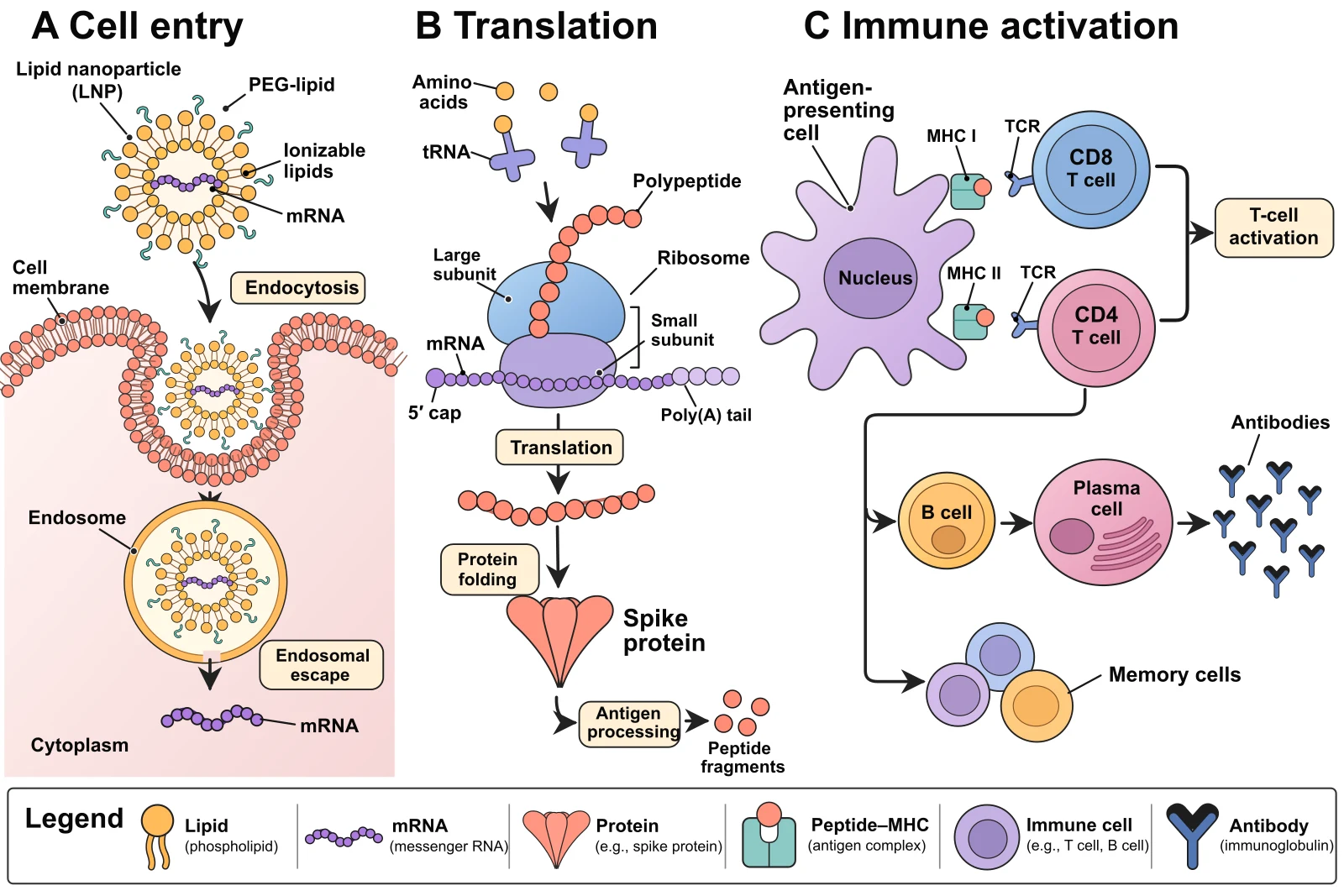
A figura da vacina de mRNA acima é um desses resultados: cerca de 30 KB, 70 rótulos, todos em texto SVG, e nenhum bitmap incorporado.
Quanto tempo leva a conversão?
Cerca de 1 a 3 minutos. Em vez de um ícone de carregamento, você vê as formas aparecerem bloco a bloco e percebe logo se está indo no caminho certo.
Como converter e quanto custa?
Num resultado do espaço de trabalho, clique em Converter → Converter para SVG: 10 créditos, e nada é cobrado se der erro. Figuras feitas em outros lugares (Nano Banana, ChatGPT, Midjourney, um artigo antigo) podem ser enviadas em Vetorizar Imagem pelo mesmo preço.
Quais figuras não convertem bem?
Como é um redesenho, fotografias, micrografias, degradês complexos e sombreamentos são simplificados para um estilo vetorial chapado; nesses casos, fique com o PNG original. Ilustrações chapadas, fluxogramas e diagramas de mecanismos e vias são os que convertem melhor. Confira os rótulos e os detalhes depois de converter.
Como editar uma figura científica em SVG online?
Resultados em SVG têm um botão Editar no canto superior esquerdo. Ele abre o editor vetorial do SciDraw AI no navegador, sem instalar nada:
- Texto: clique ou dê um clique duplo para mudar o conteúdo; defina fonte, tamanho, peso, cor e alinhamento. Texto com subscrito ou sobrescrito é dividido em partes que você edita separadamente.
- Formas: mude as cores de preenchimento e de contorno, arraste para mover e pressione Delete para excluir. Para remover um bloco inteiro, clique antes em Selecionar grupo pai.
- Inserir texto, desfazer e refazer, zoom.
- Exportar: SVG (vetorial, continua editável), PNG (você escolhe a resolução e o fundo branco ou transparente) ou PPTX (10 créditos).
Ao salvar, uma nova versão é adicionada à conversa. Sem abrir o editor, o menu Baixar no canto superior direito de um resultado SVG oferece SVG, PNG 2×, PNG 4× ou Converter em PPTX. Converter um SVG em PPTX não redesenha nada: abra o arquivo no Microsoft PowerPoint, clique com o botão direito na imagem e escolha Converter em Forma, e cada forma e cada texto passam a ser editáveis individualmente.
Quanto custam o Corrigir texto e o editor de SVG?
| Recurso | Quem | Custo |
|---|---|---|
| Corrigir texto e editor de SVG: abrir e testar | Qualquer pessoa com login | Grátis |
| Corrigir texto e editor de SVG: salvar e exportar | Assinantes (mensal, anual, Lifetime) | Sem créditos |
| Converter para SVG | Todos | 10 créditos |
| Converter em PPTX | Todos | 10 créditos |
Contas que só compraram pacotes de créditos, sem assinatura, não conseguem salvar edições manuais: a edição manual não consome créditos, então não dá para cobrar por uso, e ela vem incluída na assinatura. Os créditos dos pacotes continuam valendo para gerar imagens e fazer edições com IA. Sem assinatura, você pode abrir até 30 imagens novas por dia no editor de texto; assinantes não têm limite. Se você sair sem salvar, as alterações ficam no navegador e voltam na próxima vez.
O passo a passo está na documentação: Editar texto manualmente e Editor de SVG.
Perguntas frequentes
Posso editar figuras feitas em outras ferramentas?
O Corrigir texto funciona com resultados do espaço de trabalho do SciDraw AI. Para imagens feitas em outro lugar, converta para SVG em Vetorizar Imagem e edite no Illustrator, Inkscape ou Figma, ou envie no modo Editar Imagem e peça a alteração para a IA.
Uma figura com o texto corrigido ainda pode passar por edição com IA ou ser convertida para SVG?
Sim. A versão salva é um resultado comum, então todas as ações funcionam nela. Ao converter para SVG, o texto que você corrigiu também vira texto vetorial.
Corrigir o texto reduz a qualidade da imagem?
Não. O PNG salvo tem o mesmo tamanho do original, e as áreas que você não mexeu mantêm os pixels exatos. Quando você edita de novo, o editor renderiza a partir da imagem original mais a sua lista de alterações, então edições repetidas não acumulam marcas de apagamento.
E se uma linha for reconhecida errado?
Corrija manualmente. Fórmulas, texto curvo e texto sobre formas muito carregadas são os que mais costumam ser lidos errado; o que não for detectado pode ser adicionado com Inserir texto.
Posso enviar o SVG para uma revista?
O texto desses SVGs usa fontes do sistema, como Arial, aceitas pela maioria das revistas. Antes de submeter, exporte para o PDF, EPS ou TIFF que a sua revista pede e confira todos os rótulos. Veja os requisitos de figuras para revistas para as regras de formato e resolução.
O que aconteceu com "Extrair Apenas Texto" e "Converter todos os elementos"?
Eles foram unificados no modo único descrito aqui: a figura inteira é redesenhada como vetor puro com texto SVG de verdade, por 10 créditos.
Leitura relacionada
- Como editar texto em uma figura de IA: como escrever prompts para edições com IA
- Como converter imagens geradas por IA para SVG editável
- Editar figuras científicas SVG para revisão sem redesenhar