Um PNG estático muitas vezes não basta. Revisores pedem os números por trás de uma figura. Periódicos exigem arquivos de dados de origem na submissão. Colaboradores só querem mudar uma cor ou corrigir um rótulo sem trocar e-mails intermináveis. E muitos laboratórios, no fim das contas, vivem no Excel.
Por isso a ferramenta de visualização de dados do SciDraw AI agora exporta qualquer gráfico compatível como uma pasta de trabalho do Excel real e editável (.xlsx) — não uma captura de tela colada numa planilha, mas um gráfico nativo do Excel conectado aos seus dados.
O que vem no .xlsx exportado
Cada exportação contém três planilhas:
- Chart — um objeto de gráfico nativo do Excel. Clique em qualquer barra, linha ou ponto e edite exatamente como se você tivesse criado o gráfico no próprio Excel: cores, fontes, intervalos de eixos, posição da legenda ou até o tipo de gráfico.
- Chart Data — os dados exatos que o gráfico plota, já com ordenação, filtragem, agrupamento e cálculos derivados (por exemplo, os -log10 p-values de um volcano plot). Altere uma célula e o gráfico se atualiza na hora.
- Source Data — seu conjunto de dados original completo, intacto, incluindo as linhas que o gráfico excluiu. É exatamente a planilha que os periódicos chamam de "source data file".
Como o gráfico referencia intervalos de células em vez de valores embutidos, a pasta de trabalho se comporta como qualquer arquivo Excel feito à mão. Não é preciso plugin nem conta no SciDraw para abrir ou editar.
Como converter um gráfico para Excel
- Envie seus dados (CSV ou Excel) para a ferramenta de visualização de dados científicos e gere um gráfico.
- Quando estiver satisfeito com a figura, clique em Converter no canto superior direito do resultado.
- Escolha Converter para Excel (.xlsx). A conversão custa 10 créditos e leva de 10 a 40 segundos.
- O arquivo baixa automaticamente e uma entrada Excel (.xlsx) é adicionada ao menu de downloads daquele gráfico — baixar de novo depois é grátis.
Quais tipos de gráfico podem ser exportados
O mecanismo de gráficos nativo do Excel suporta as famílias de barras, linhas, áreas, dispersão e radar, então tudo que se projeta nelas converte com fidelidade:
- Família de barras: gráficos de barras, barras agrupadas e empilhadas, histogramas, barras com barras de erro e waterfall plots oncológicos
- Família de linhas: gráficos de linhas, séries temporais, curvas de crescimento, curvas padrão, curvas de densidade, ECDF, ogivas, curvas ROC, curvas de precisão-revocação, curvas de calibração e áreas empilhadas
- Família de dispersão: gráficos de dispersão, volcano plots, regressões com linha de tendência, curvas dose-resposta, gráficos Q-Q, Bland-Altman, MA plots, PCA, dot plots de Cleveland, dot plots pareados e cinética enzimática de Michaelis-Menten
- Gráficos de radar
Tipos que o próprio Excel não consegue representar nativamente — heatmaps, violin plots, boxplots, UpSet plots, diagramas de Sankey — aparecem claramente marcados como não exportáveis no aplicativo, para você nunca receber um arquivo que só finge ser editável.
Exemplo: um waterfall plot que a equipe inteira pode editar
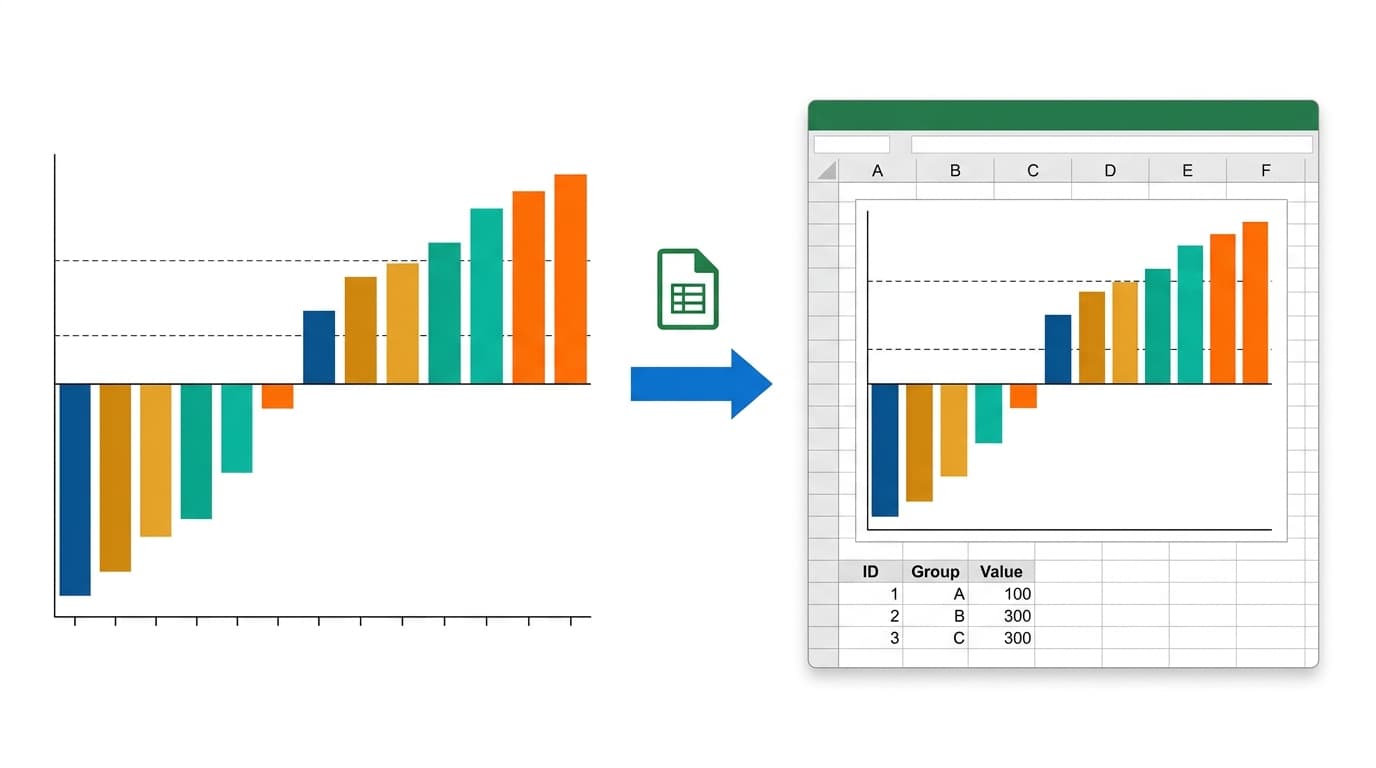
Um waterfall plot mostra a melhor variação percentual do tamanho do tumor de cada paciente como uma barra, ordenada da progressão à resposta, geralmente com linhas de referência RECIST tracejadas em +20% e -30%.
Exportado para o Excel: uma série por tipo de tumor (legenda e cores preservadas), as linhas de limiar como séries tracejadas próprias, os pacientes na ordem do gráfico em Chart Data e o conjunto completo de dados por paciente — inclusive os sem resposta mensurável — em Source Data. Um colaborador clínico pode recolorir um tipo de tumor, corrigir um valor ou acrescentar a próxima coorte sem sair do Excel.
Por que gráficos nativos superam imagens embutidas
Muitas ferramentas de "gráfico para Excel" apenas colocam uma imagem do gráfico numa planilha. O arquivo parece certo até alguém tentar mudá-lo. Um gráfico nativo mantém figura e números conectados:
- Edite os dados → o gráfico se redesenha
- Restilize no editor de gráficos do próprio Excel, sem habilidades de design
- Copie o gráfico para o PowerPoint ou Word como objeto editável
- Atenda às exigências de dados de origem dos periódicos com um único arquivo
Perguntas frequentes
Funciona no Google Sheets e no LibreOffice? Sim. A pasta de trabalho usa o formato padrão de gráficos Office Open XML, que Google Sheets, LibreOffice Calc e Apple Numbers conseguem abrir e editar.
Quanto custa uma conversão? 10 créditos por gráfico, cobrados apenas quando a conversão é bem-sucedida. Baixar novamente a mesma pasta de trabalho é grátis.
Minha ordenação e filtragem são preservadas? Sim. A exportação reproduz as transformações que o gráfico realmente usou — ordem, linhas excluídas, colunas derivadas — na Chart Data, enquanto a Source Data sempre mantém o upload original completo.
Por que não consigo exportar meu heatmap ou violin plot? O Excel não tem tipo de gráfico nativo para eles. Em vez de embutir uma imagem estática e chamá-la de editável, o SciDraw AI marca esses tipos como não exportáveis. Você ainda pode baixá-los como PNG, PDF, EPS ou TIFF.
Posso usar o arquivo exportado na submissão a um periódico? Sim — a planilha Source Data foi projetada exatamente para isso. Muitos periódicos (incluindo os do portfólio Nature) exigem os dados numéricos por trás de cada figura; uma única pasta de trabalho cobre a figura e os dados.
Experimente agora
Envie seus dados para a ferramenta de visualização de dados do SciDraw AI, gere um gráfico com qualidade de publicação e converta-o em uma pasta de trabalho editável do Excel em menos de um minuto. Sua figura, seus números e as edições dos seus colaboradores — finalmente no mesmo arquivo.