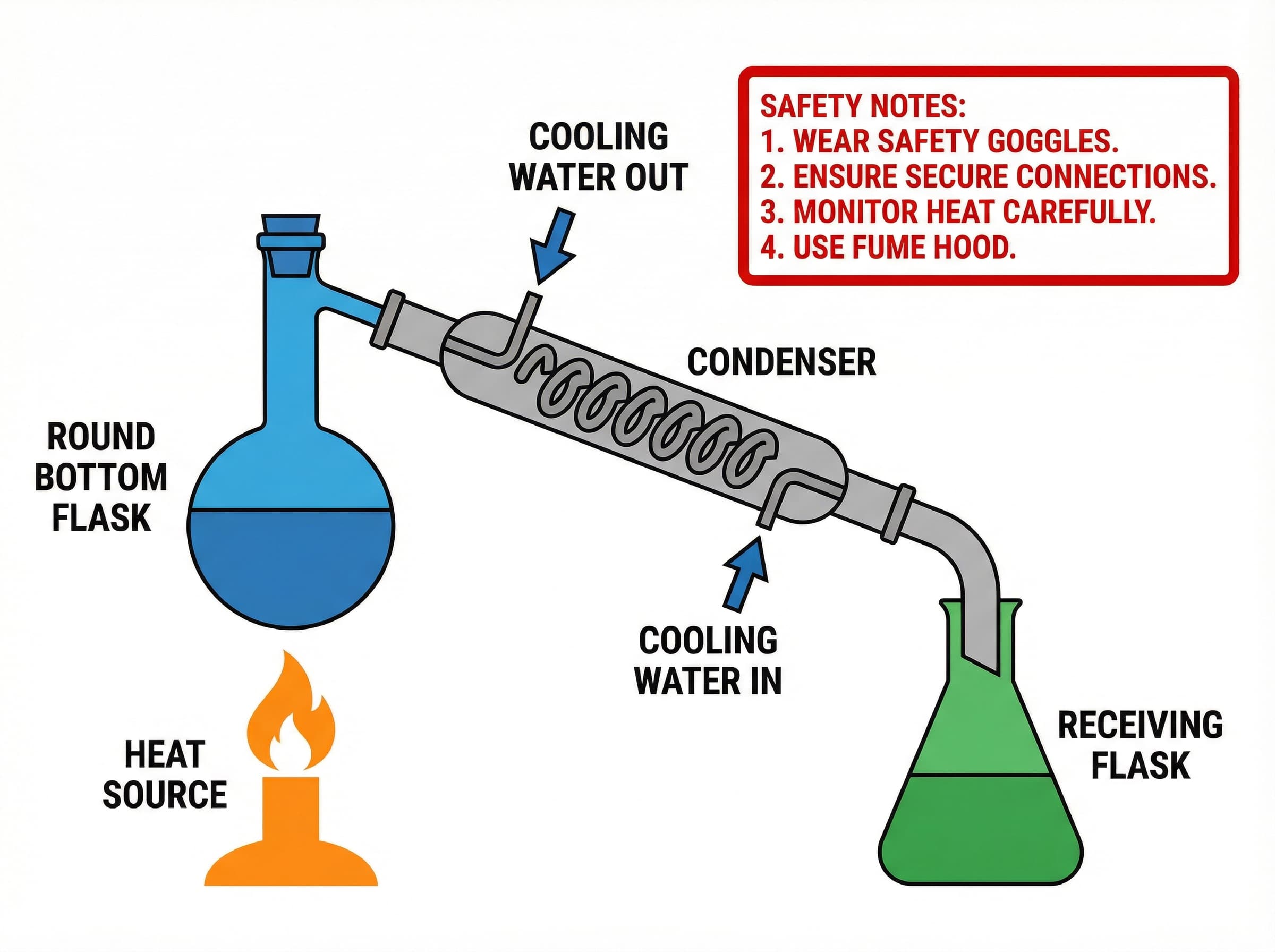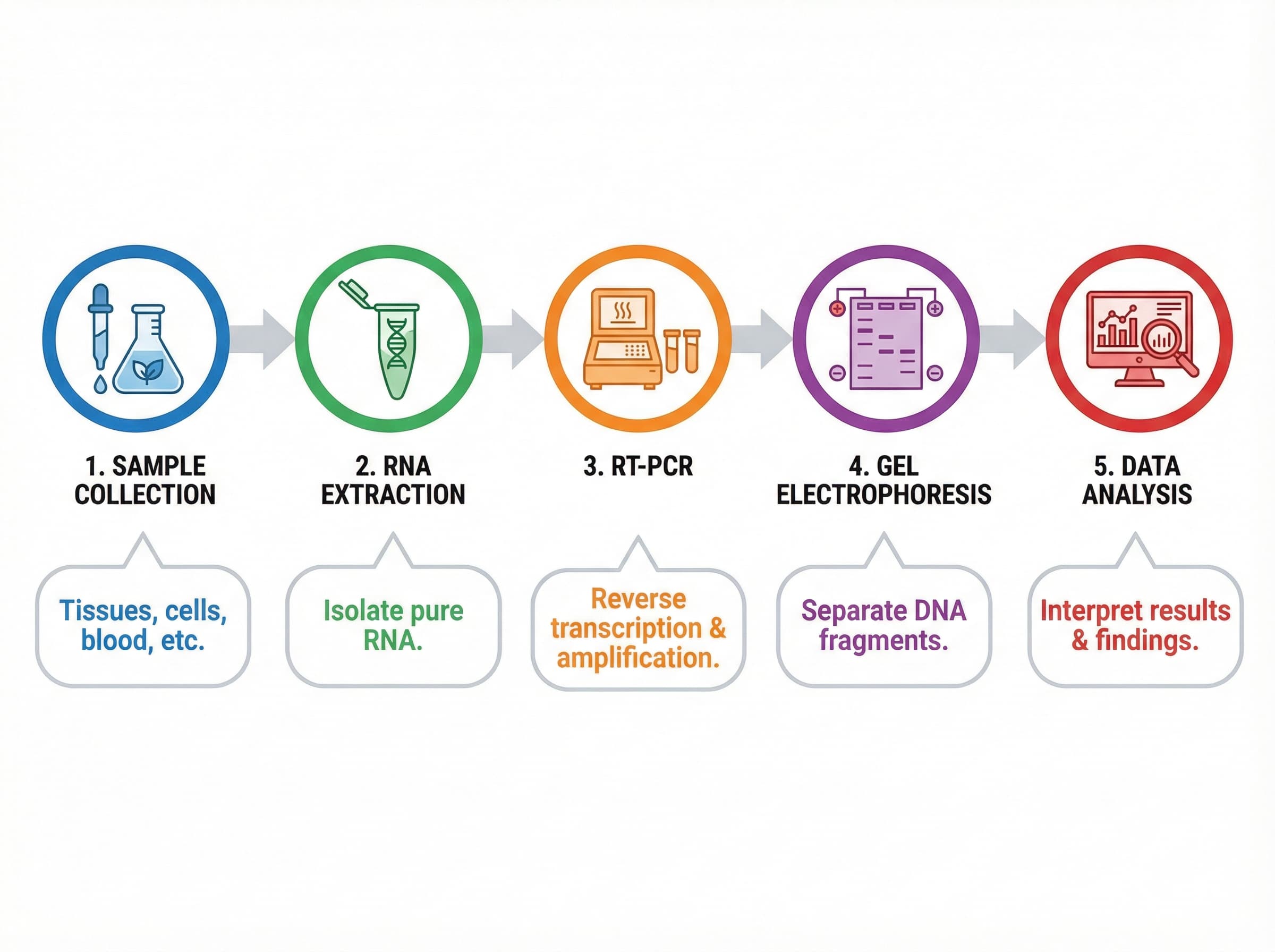
O revisor quer um rótulo corrigido, dois grupos de tratamento recoloridos e as letras dos painéis renumeradas — até sexta. Você não quer redesenhar a figura. Quer abri-la, mudar três coisas e reexportar no DPI certo.
Se o arquivo é um SVG de verdade com texto vivo, é coisa de 10 minutos e este guia te acompanha. Mas muitos "SVG" secretamente não são editáveis — o texto foi convertido em contornos, ou você só tinha um PNG. Por isso o guia cobre os dois: o caminho limpo e o que fazer quando o arquivo resiste.
Resumindo: abra o SVG no PowerPoint, Illustrator ou Inkscape, desagrupe, edite texto e cores como objetos vetoriais e reexporte. Se o texto não edita (convertido em contornos) ou você só tem um PNG/JPG, na mão não dá — primeiro vetorize para SVG editável ou reconstrua o painel.
Ache sua situação
| O que você enfrenta | Solução mais rápida |
|---|---|
| SVG de verdade, só um rótulo/erro/letra de painel | Desagrupe e edite o texto — vá ao PowerPoint |
| Uma via/grupo precisa de cor nova (segura para daltônicos) | Selecione preenchimentos iguais e recolora em lote — método Illustrator |
| Só um PNG/JPG, sem vetor editável | Antes de mexer no texto, vetorize para SVG editável |
| O texto aparece como formas, não como texto editável | O SVG foi convertido em contornos — veja a solução |
| A figura fica borrada após redimensionar | Reexporte em 300/600 DPI na largura de impressão |
| Mais do que um ajuste pequeno | Reconstrua com o Mechanism Figure Generator ou Workflow Diagram Generator |
Para quem é este guia
Você gerou uma figura — IA, BioRender, ChemDraw, matplotlib — exportou em SVG e agora precisa de uma revisão em uma passada para Nature, Cell, Science, um periódico da Elsevier ou uma banca. Você não quer começar do zero: mudar o rótulo, a cor ou a ordem dos painéis e reexportar limpo.
Primeiro: seu SVG é mesmo editável?
Este teste de 30 segundos decide tudo. Abra o SVG e clique num pedaço de texto.
- Seleciona como caixa de texto e você consegue redigitar → SVG vivo. Tudo abaixo funciona.
- Seleciona como forma/contorno e você não consegue digitar → o texto virou traçados. Nenhum editor o "torna editável de novo"; você redigita ou reextrai (veja Socorro: o texto não edita).
- Sem vetor, só uma imagem plana → um PNG/JPG numa casca SVG, ou um raster. Vetorize primeiro.
Por que manter o SVG quando o texto está vivo:
| SVG (texto vivo) | PNG / JPEG | |
|---|---|---|
| Escala | Infinita, sem perda | Resolução fixa |
| Editar um rótulo | Redigitar em segundos | Redesenhar a área |
| Recolorir uma via | Por elemento | Refazer tudo |
| Aceitação no periódico | Cada vez mais preferido | Ainda comum |
 Um SVG vivo transforma uma imagem plana em formas vetoriais editáveis — pontos de ancoragem, traçados e camadas que você realmente pode alterar.
Método 1: PowerPoint (o caminho mais rápido)
Você já tem, e para "corrigir o rótulo e reenviar" ele ganha de todos.
- Inserir → Imagens → Este dispositivo → escolha o SVG. Entra como um objeto agrupado.
- Desagrupe duas vezes. Botão direito → Agrupar → Desagrupar. O PowerPoint pergunta se converte em objeto de desenho — Sim. De novo botão direito → Agrupar → Desagrupar. Cada forma e rótulo fica individual.
- Edite o texto. Clique num rótulo, redigite. Fique em Arial / Helvetica / Times New Roman para o periódico não sinalizar substituição de fonte.
- Recolora. Selecione uma forma → Formato → Preenchimento da forma. Segure Shift para selecionar várias e recolorir juntas.
- Reexporte. Salvar como imagem → SVG para continuar editável, ou PNG em 300 DPI para envio. Para um TIFF final na largura exata, veja o guia de conversão.
Método 2: Illustrator (para controle preciso)
Quando há muitas mudanças de cor ou tipografia exata:
- Arquivo → Abrir o SVG; as camadas são preservadas.
- Com a ferramenta Texto (T), edite o texto; painel Caractere para fonte, corpo, entrelinha.
- Recolorir em lote: selecione um elemento da cor-alvo → Selecionar → Igual → Cor de preenchimento → mude o preenchimento uma vez e todos atualizam. O jeito mais rápido de aplicar uma paleta segura para daltônicos numa via inteira.
- Exportar como → TIFF (LZW) ou PDF para envio, 300/600 DPI, RGB a menos que o periódico peça CMYK.
 Alças de seleção, alças de redimensionamento e amostras de cor por elemento tornam simples as edições precisas de rótulos e paleta.
Método 3: Inkscape (grátis)
Sem Illustrator? O Inkscape edita SVG nativamente e de graça: Arquivo → Abrir, clique para selecionar, duplo clique para editar texto, Preenchimento e contorno para cores, Arquivo → Exportar PNG em 300+ DPI. Curva mais íngreme que o PowerPoint, mas faz tudo o que a revisão precisa.
Socorro: o texto não edita
Aqui a maioria bate na parede, e clicar não adianta: o SVG foi exportado com o texto convertido em contornos (traçados). PowerPoint e Illustrator só editam camadas de texto reais, então seus rótulos são formas congeladas.
Duas saídas:
- Redigitar por cima — ok para um ou dois rótulos, sofrido numa figura densa.
- Reextrair a camada de texto. Passe a figura por uma etapa de IA que reconstrói texto editável em vez de traçá-lo como formas, e depois edite normal. É também a única via realista quando você só tem um PNG/JPG sem fonte vetorial.
Travado num SVG em contornos ou num PNG plano? Não redigite 40 rótulos na mão. O Vectorize Image o devolve a vetor editável com o texto como camadas reais, e Converter imagens de IA em SVG editável mostra a via com IA passo a passo.
Quando editar não compensa — reconstruir
Algumas revisões são maiores do que parecem. Se o comentário implica reordenar o mecanismo todo, acrescentar duas etapas, ou o arquivo está degradado demais para uma edição limpa, você vai brigar com o SVG mais tempo do que regenerando.
O Mechanism Figure Generator e o Workflow Diagram Generator reconstroem o painel a partir de um prompt com rótulos nítidos, editáveis e exportação pronta para o periódico — muitas vezes mais rápido que mover pontos de ancoragem na mão.
Mais do que mudar um rótulo? Regenere a figura com rótulos limpos em vez de brigar com um arquivo quebrado.
As quatro mudanças que os revisores mais pedem
1. Mudar um rótulo. Selecione, redigite, alinhe fonte e corpo ao redor. (Se não editar, veja acima.)
2. Mudar para paleta segura para daltônicos. Não elemento por elemento. Illustrator: Selecionar → Igual → Cor de preenchimento; PowerPoint: Shift para multisseleção. Anote os códigos hex para manter todas as figuras coerentes.
3. Redimensionar para a coluna. Uma coluna costuma ter 85–88 mm, dupla 174–180 mm. Illustrator: Objeto → Transformar → Escala (uniforme). PowerPoint: Shift + canto.
4. Adicionar barra de escala, legenda ou anotação. Com as ferramentas de forma e texto, seguindo o estilo, e agrupe o relacionado para a próxima rodada.
Solução de problemas
"As cores mudaram após exportar." Verifique o modo — RGB para tela, CMYK em alguns fluxos de impressão. Exporte no modo do destino.
"O arquivo está enorme." Achate a transparência, reduza pontos de ancoragem de traçados complexos, apague elementos ocultos.
"Nítido na tela, borrado no PDF." Você exportou abaixo do DPI do periódico. Reexporte em 300 (fotos) / 600 (traço) na largura final — passos aqui.
Hábitos que facilitam a próxima revisão
- Salve a fonte SVG/AI editável antes de qualquer exportação plana.
- Versione:
figure1_v1.svg,figure1_v2_revised.svg. - Mantenha um documento de paleta hex para artigos com várias figuras.
- Veja no tamanho de impressão real antes de enviar.
Perguntas frequentes
Dá para editar texto SVG no PowerPoint?
Sim — insira o SVG e desagrupe duas vezes (botão direito → Agrupar → Desagrupar, aceite converter em objeto de desenho, desagrupe de novo). O texto vira caixas editáveis: redigite, estilize, recolora.
Por que o texto SVG não edita após desagrupar?
O SVG foi exportado com o texto convertido em contornos (traçados), então não há texto vivo. Redigite por cima ou reextraia uma camada de texto real com uma etapa de IA — veja Converter imagens de IA em SVG editável. Se você só tem PNG/JPG, vetorize primeiro.
Qual fonte usar em figuras SVG?
Arial, Helvetica ou Times New Roman. Estão em todo sistema, os periódicos aceitam por padrão e a substituição não desloca o layout. Evite Calibri, Open Sans ou fontes próprias — os PDFs dos revisores podem renderizá-las diferente.
Como exporto uma figura pronta após editar?
Salve de novo como SVG para continuar editável, depois exporte um PNG em 300 DPI (fotos) ou TIFF em 600 DPI (traço) na largura exata — 88/180 mm para Nature, 85/174 mm para Cell. Detalhes no guia de conversão.
Posso editar uma figura do BioRender como SVG?
Só se você exportou como SVG (um plano premium do BioRender). O PNG do plano gratuito é um raster plano — vetorize ou regenere o layout no Scientific Figure Maker.
Qual ferramenta é mais rápida para "corrigir o rótulo e reenviar"?
PowerPoint, quando o SVG tem texto vivo — desagrupar é um clique e as mudanças levam segundos. Illustrator para tipografia precisa ou muitas mudanças de cor. E quando o texto não edita ou você só tem um PNG, as ferramentas manuais não ajudam — vetorize ou reconstrua.
Guias relacionados
- 4 formas de converter PNG/JPG em SVG — de raster para vetor
- Converter imagens de IA em SVG editável — vetorizar ChatGPT, Midjourney, DALL·E
- Requisitos de Nature, Science e Cell — DPI, tamanho, formato
- Ferramenta Vectorize Image — PNG/JPG em SVG editável online
- Conversor de imagens — entre TIFF, PNG, SVG e mais