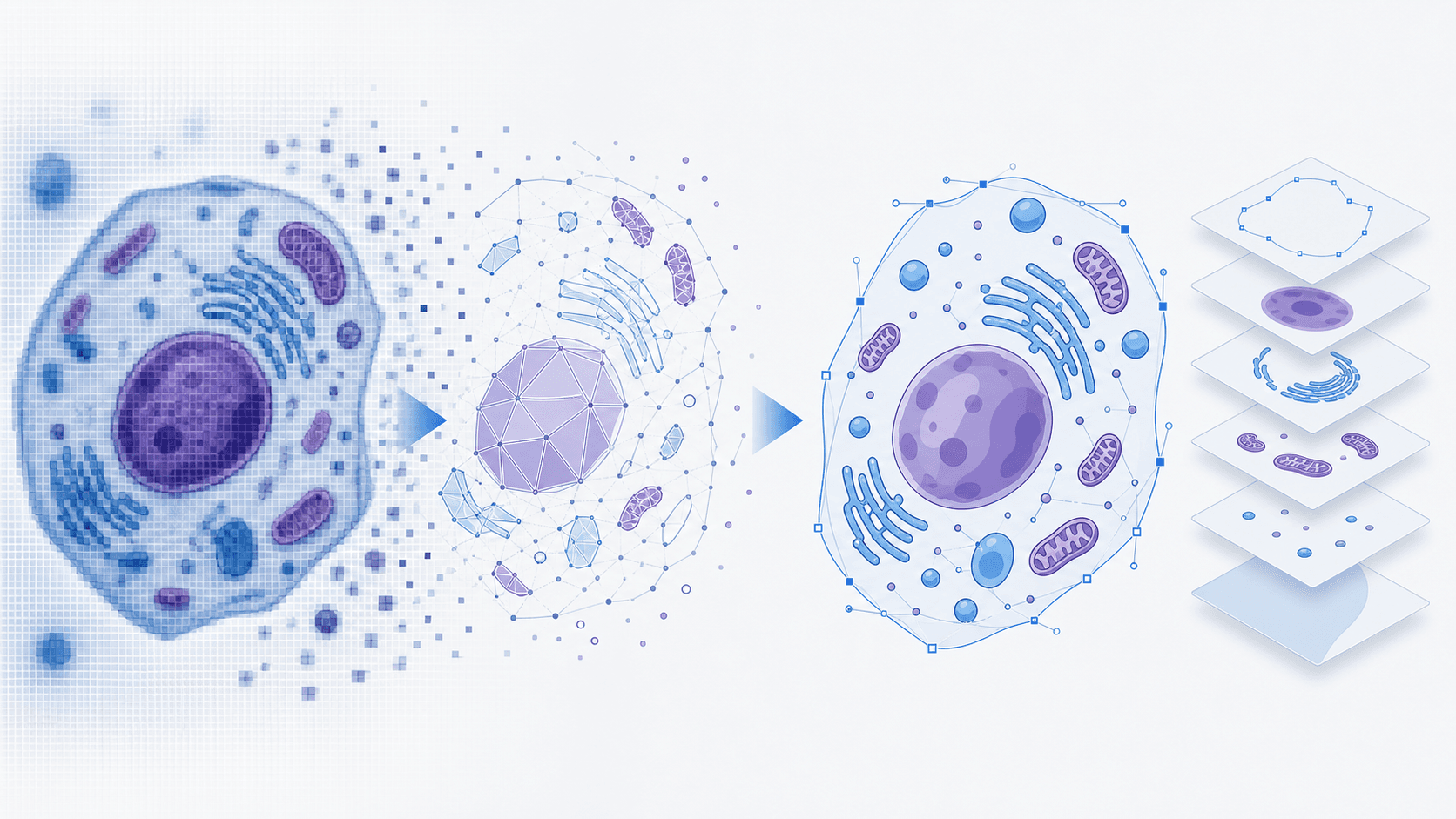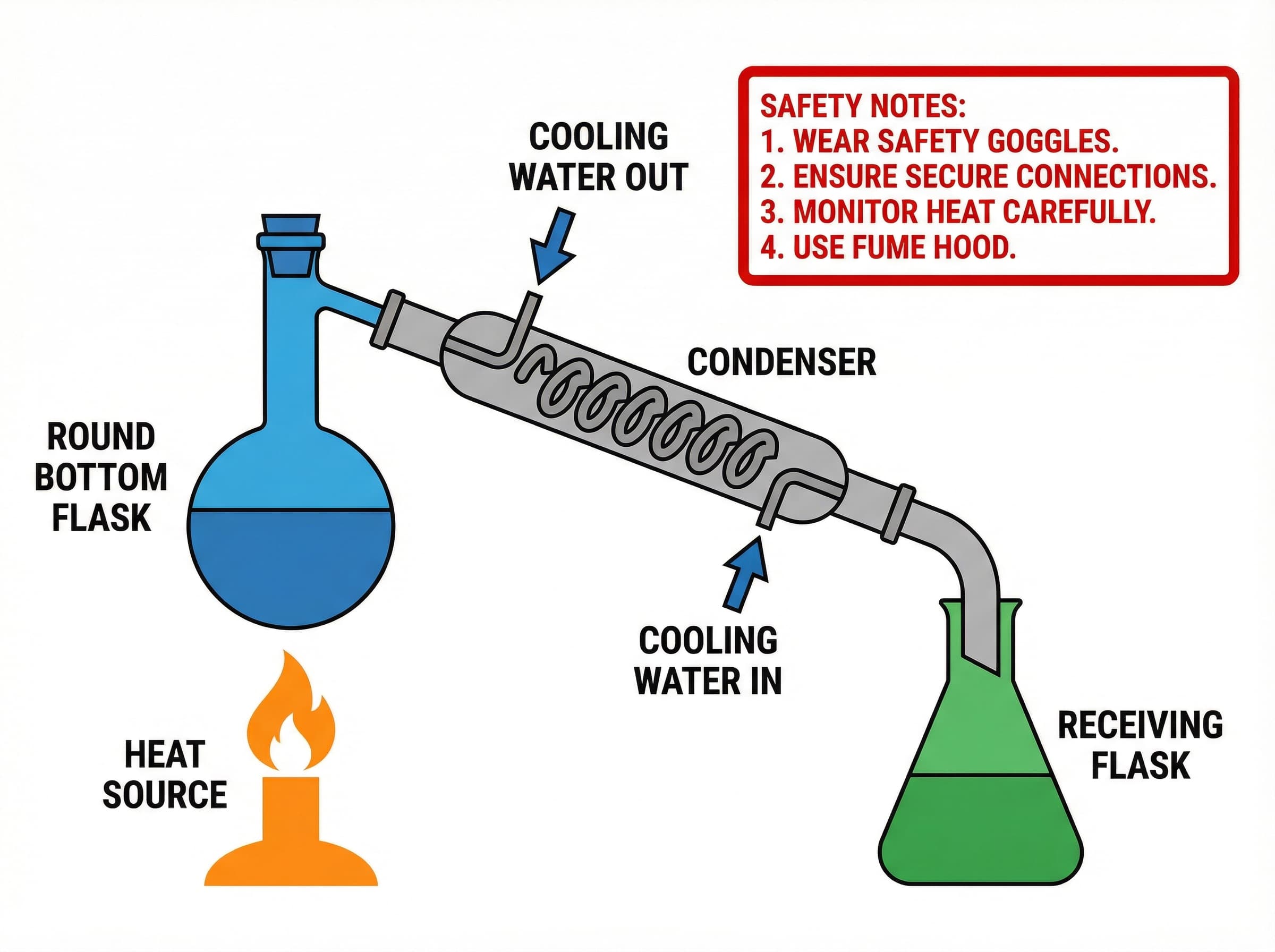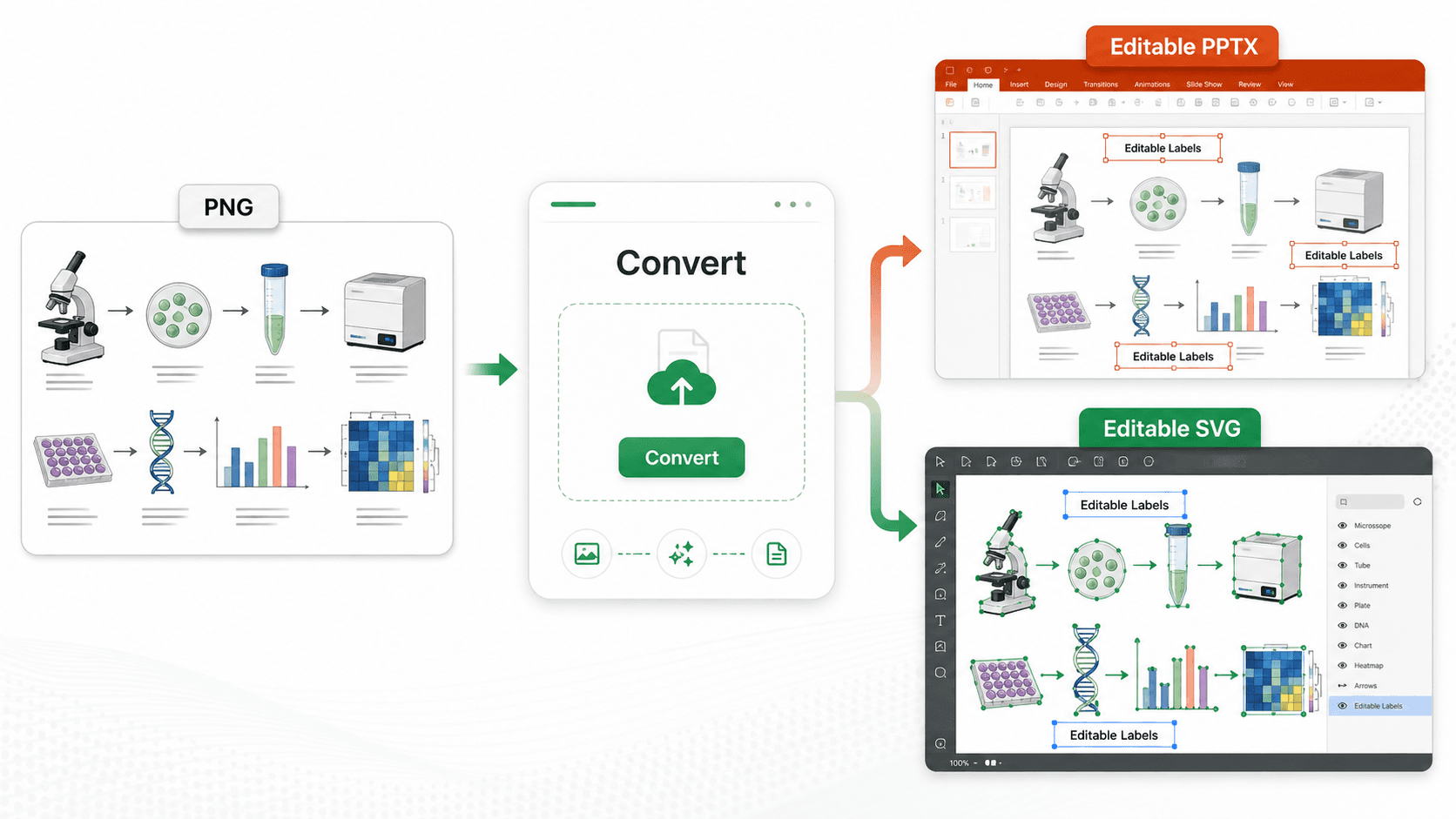
Resposta rápida: se você só tem uma figura científica em PNG, JPG ou WebP, use o SciDraw AI Convert para reconstruí-la como PowerPoint PPTX editável ou SVG editável. Escolha PPTX quando o próximo passo for editar no PowerPoint. Escolha SVG quando a figura seguir para Illustrator, Inkscape, Figma ou preparação vetorial para periódico.
PPTX e SVG não resolvem o mesmo problema. PPTX facilita correções rápidas no PowerPoint, forma por forma e texto por texto. SVG é melhor para camadas, caminhos vetoriais, cores, linhas e acabamento gráfico.
O problema real
Em projetos de pesquisa, o arquivo editável costuma se perder. A figura pode ter sido criada em PowerPoint, BioRender, matplotlib, GraphPad, PDF ou ferramenta de IA. Depois é exportada como PNG para um rascunho. Semanas depois, o revisor pede para trocar uma legenda, aumentar a fonte, mover uma seta ou mudar uma cor.
Com uma imagem achatada, o PowerPoint não seleciona texto e o Illustrator vê apenas pixels. Colar a captura no slide não torna a figura editável.
Erros comuns antes de converter
Escolher o formato por hábito. SVG parece mais profissional, mas se a pessoa que vai editar usa PowerPoint, PPTX pode ser muito mais rápido.
Usar vetorização genérica. Muitas ferramentas transformam letras em contornos. A imagem escala bem, mas o texto deixa de ser texto editável.
Enviar capturas comprimidas. Imagens pequenas de chat ou e-mail deixam a IA sem detalhe suficiente para ler os rótulos. Use a exportação original sempre que possível.
Esperar reconstrução perfeita. O resultado não é o arquivo fonte original, e sim um redesenho vetorial fiel: esquemas, setas, ícones e rótulos viram objetos editáveis, mas fotos, heatmaps, blots, microscopia, gradientes complexos e sombreados são simplificados em formas vetoriais chapadas. Se essas regiões precisam ficar idênticas pixel a pixel, mantenha o PNG original desses painéis e monte-os ao lado das partes convertidas.
Um upload, duas saídas editáveis
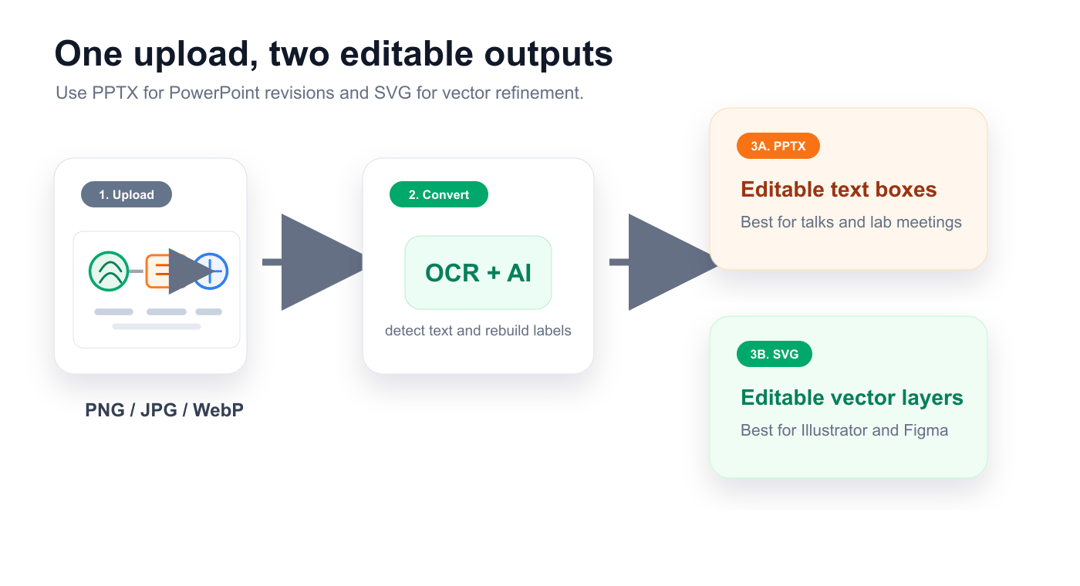
O fluxo recomendado:
- Abra o SciDraw AI Convert.
- Envie uma imagem PNG, JPG ou WebP.
- Escolha Editable PPTX (10 créditos) se precisar de um arquivo do PowerPoint em que cada forma e cada rótulo sejam editáveis separadamente.
- Escolha Converter para SVG (10 créditos) se precisar de um arquivo vetorial. A IA redesenha a figura em cerca de 1 a 3 minutos, com uma prévia ao vivo do desenho. Se você já tem um resultado SVG, Converter para PPTX no menu de download dele (10 créditos) gera o PPTX sem redesenhar.
- Baixe o resultado e revise na ferramenta final.
PPTX é ótimo para reuniões de laboratório, aulas, defesas, propostas e revisões rápidas com coautores. SVG é melhor para acabamento em Illustrator, layout no Figma e arquivos finais para publicação.
O que "editável" significa
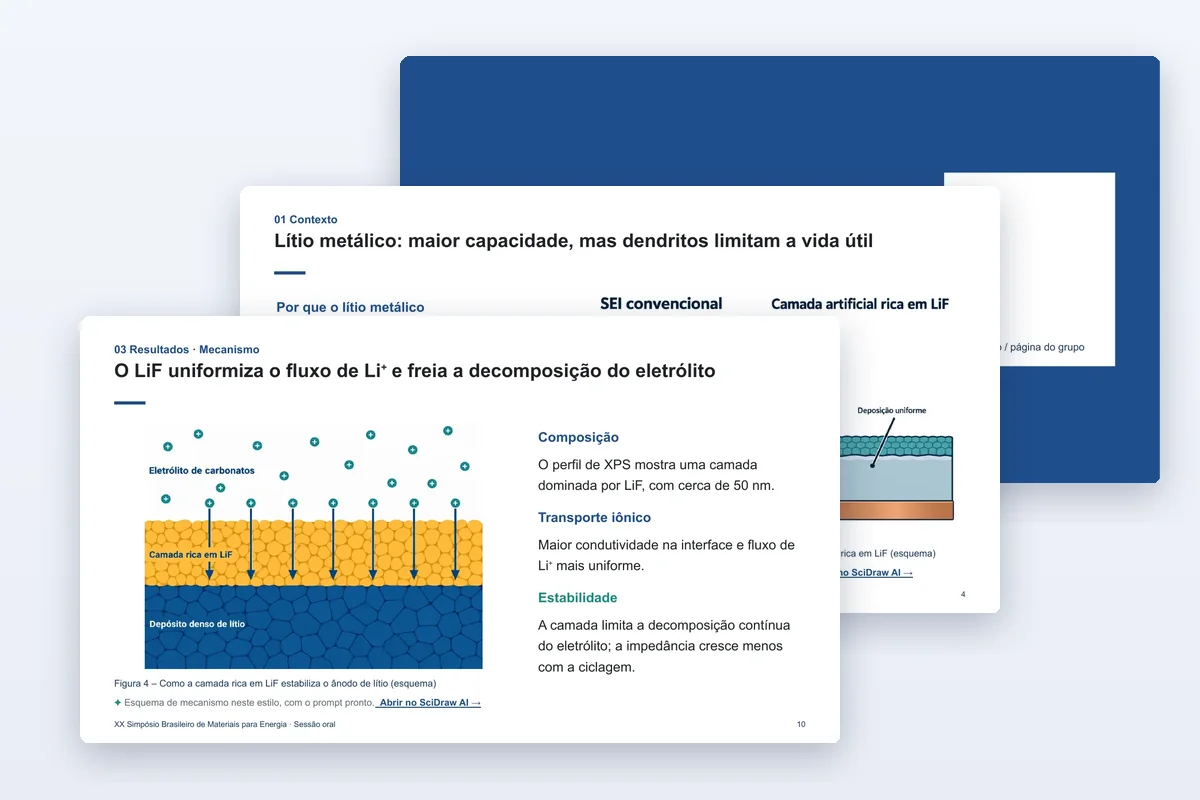
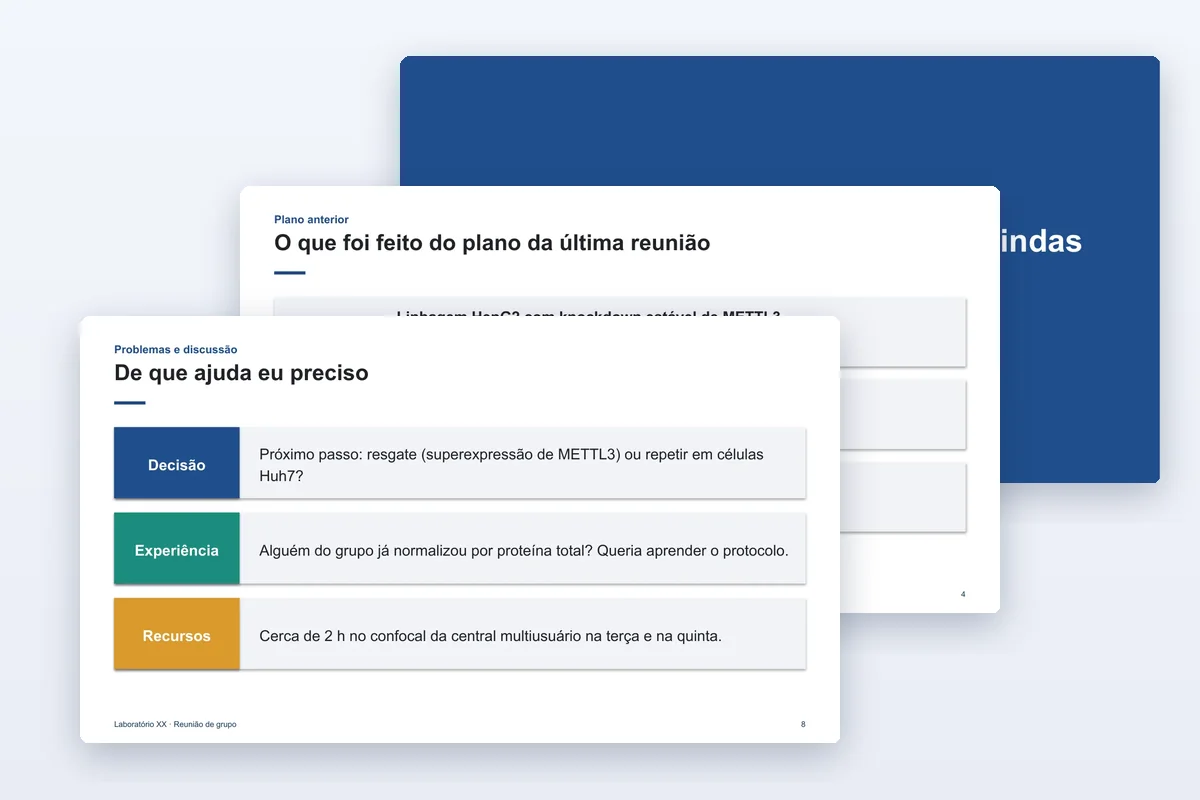
No PPTX, uma IA primeiro redesenha a figura como SVG vetorial, e o slide contém essa figura vetorial. Abra no Microsoft PowerPoint, selecione a imagem, clique com o botão direito e escolha “Converter em Forma”: a partir daí cada forma e cada texto podem ser editados separadamente. O arquivo traz um segundo slide com essas instruções. WPS, Keynote e Google Slides não fazem essa conversão, então abra no PowerPoint.
No SVG, a figura é redesenhada elemento por elemento como vetor puro, sem bitmap embutido: layout, formas, cores, setas e todo o texto são mantidos. O texto é texto SVG de verdade, incluindo símbolos, subscritos e sobrescritos, e ícones repetidos são reutilizados. O arquivo pode ser aberto em Illustrator, Inkscape, Figma, PowerPoint ou navegador.
Para corrigir algumas legendas antes de uma apresentação, use PPTX. Para ajustar caminhos, espessuras e cores de uma figura de manuscrito, use SVG.
Se a figura foi gerada no SciDraw AI e só alguns rótulos estão errados, talvez nem seja preciso converter: o botão Corrigir texto nos resultados PNG (ao lado de Edição com IA) reconhece o texto para você clicar e redigitar; fonte, tamanho, peso e cor acompanham o original, só o texto alterado é redesenhado e o resultado é salvo como nova versão. Exige assinatura e não consome créditos.
PPTX ou SVG: decida pelo próximo passo
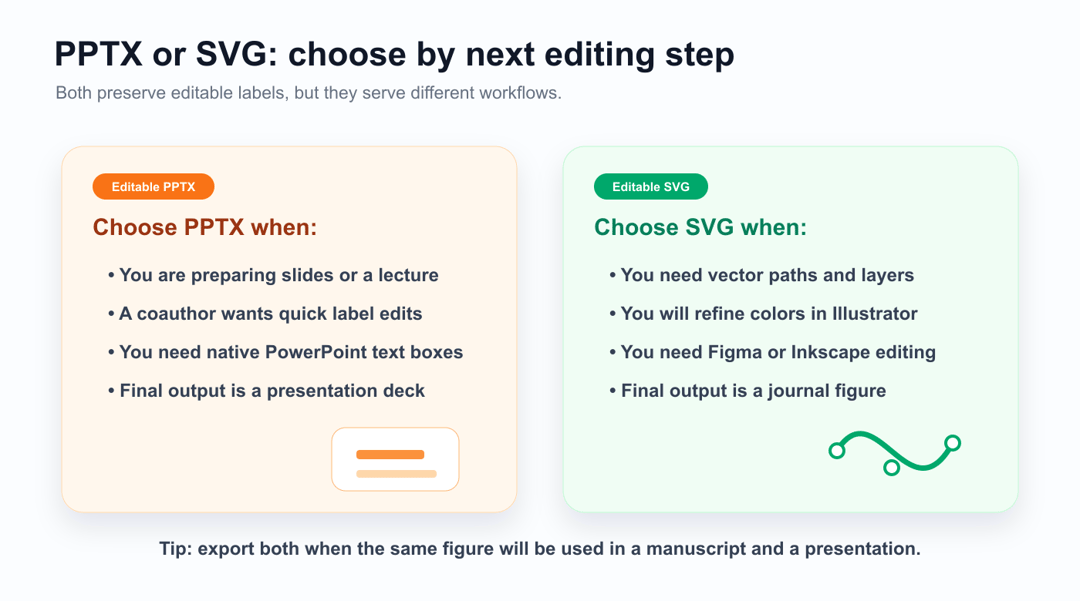
| Necessidade | Melhor saída | Motivo |
|---|---|---|
| Editar rótulos no PowerPoint | PPTX | Depois de “Converter em Forma”, cada rótulo pode ser selecionado |
| Preparar aula ou defesa | PPTX | A saída já é uma apresentação |
| Refinar no Illustrator | SVG | Caminhos vetoriais são mais controláveis |
| Ajustar cores e linhas | SVG | Camadas e objetos são mais fáceis de editar |
| Usar a mesma figura em artigo e palestra | Ambas | PPTX dá velocidade, SVG preserva qualidade |
Converter imagem para PPTX editável
- Abra o SciDraw AI Convert.
- Envie a versão mais nítida da figura.
- Selecione Editable PPTX.
- Baixe o PPTX.
- Abra no Microsoft PowerPoint (não no WPS, Keynote ou Google Slides), clique com o botão direito na imagem, escolha “Converter em Forma” e corrija formas e rótulos.
- Confira fonte, tamanho, alinhamento, unidades e símbolos.
Revise com cuidado 10 µM, 37 °C, p < 0.05, letras gregas, sobrescritos,
subscritos, nomes de genes e abreviações. Esses detalhes são os mais sensíveis
em qualquer conversão automática.
Converter imagem para SVG editável
- Abra o SciDraw AI Convert.
- Envie a imagem.
- Escolha Converter para SVG (10 créditos).
- Aguarde cerca de 1 a 3 minutos; a prévia ao vivo mostra o redesenho. Pelo botão Editar do resultado você também pode corrigir textos (conteúdo, fonte, tamanho, peso, cor, alinhamento) e formas (preenchimento, contorno, posição) no navegador e exportar em SVG, PNG ou PPTX. Salvar e exportar pelo editor exige assinatura (mensal, anual ou Lifetime), sem consumir créditos.
- Abra o SVG no Illustrator, Inkscape ou Figma.
- Limpe grupos, padronize cores e exporte conforme as exigências do periódico.
Use fontes comuns como Arial, Helvetica, Times New Roman ou Noto Sans. Converta texto em contornos apenas no final, se a revista ou a gráfica exigir.
Imagens melhores geram conversões melhores
Prompt fraco:
Make a diagram of cell signaling.
Prompt melhor:
Create a clean EGFR signaling pathway diagram in a 16:9 layout, with large horizontal labels, simple flat vector-style icons, separate arrows, white background, and enough spacing around each label for later editing.
Rótulos grandes, setas separadas e menos sobreposição ajudam a IA a ler corretamente cada rótulo ao redesenhar. Se estiver criando a figura com IA, pense na edição posterior desde o prompt.
Checklist final
- Todos os rótulos ficam legíveis no tamanho final.
- Letras de painéis são consistentes.
- Unidades, símbolos, genes e nomes de espécies estão corretos.
- Setas não encostam em texto ou dados.
- As cores continuam distinguíveis em escala de cinza.
- O arquivo editável e a exportação final foram salvos.
Comece pelo SciDraw AI Convert, ou crie uma nova figura em AI Scientific Drawing e exporte diretamente em um fluxo editável.