한 전공의가 무릎 관절경 환자 교육 자료를 만들었다. 법무팀이 배포 전에 막았다 — 텍스트 때문이 아니라 일러스트가 수술실에서 엄지손가락을 치켜들고 웃으며 나오는 환자를 그렸기 때문. 텍스트는 빠른 회복을 약속한 적이 없는데, 이미지가 약속했다. 자료 전체를 다시 만들어야 했다.
임상 일러스트는 AI가 가장 빨리 진전시키는 동시에 가장 빨리 다칠 수 있는 영역이다. 초안은 훌륭하다. 검토되지 않은 초안이 환자에게 가는 건 의료과실 대기 상태다. 이 가이드는 의학·법무 검토를 통과하는 임상 비주얼을 AI로 만드는 방법, 그리고 여전히 인간 의학 일러스트레이터가 필요한 유형에 관한 것이다.
임상 일러스트를 위험하게 만드는 흔한 실수
- 단어가 주장하지 않는 결과를 이미지로 암시. 수술 후 웃는 환자, 출처 없는 "전/후", 진행 막대로 그린 회복 타임라인. 이미지가 마케팅 주장이 된다.
- 시술의 포토리얼리즘. 사실적인 수술 장면은 실제 케이스의 기록으로 읽힌다. 도해 스타일을 사용해 그림이 명백히 교육용으로 읽히도록 하라.
- 프로토콜과 맞지 않는 일반적인 해부학. AI는 인접 혈관, 신경, 랜드마크를 발명한다. 시술이 정확한 해부학 관계에 의존한다면 모델은 틀린다.
- 환자 자료의 무서운 이미지. 피, 노출된 조직, 놀란 표정. 환자용 비주얼은 차분한 임상 톤이 필요하다 — 극적이지 않게.
- 규제 또는 법무 검토 없음. 환자, 규제 기관, 마케팅으로 가는 모든 것은 임상의 그리고 컴플라이언스가 검토해야 한다. AI는 검토보다 빠르지만, 검토는 여전히 일어나야 한다.
나쁜 프롬프트 vs. 더 나은 프롬프트
무릎 관절경 환자 자료의 실제 비교:
너무 짧음 — 톤이 어긋난 마케팅 같은 이미지:
Draw an illustration of a knee arthroscopy for a patient handout.재구조화 — 법무팀이 실제로 통과시킬 수 있는 초안:
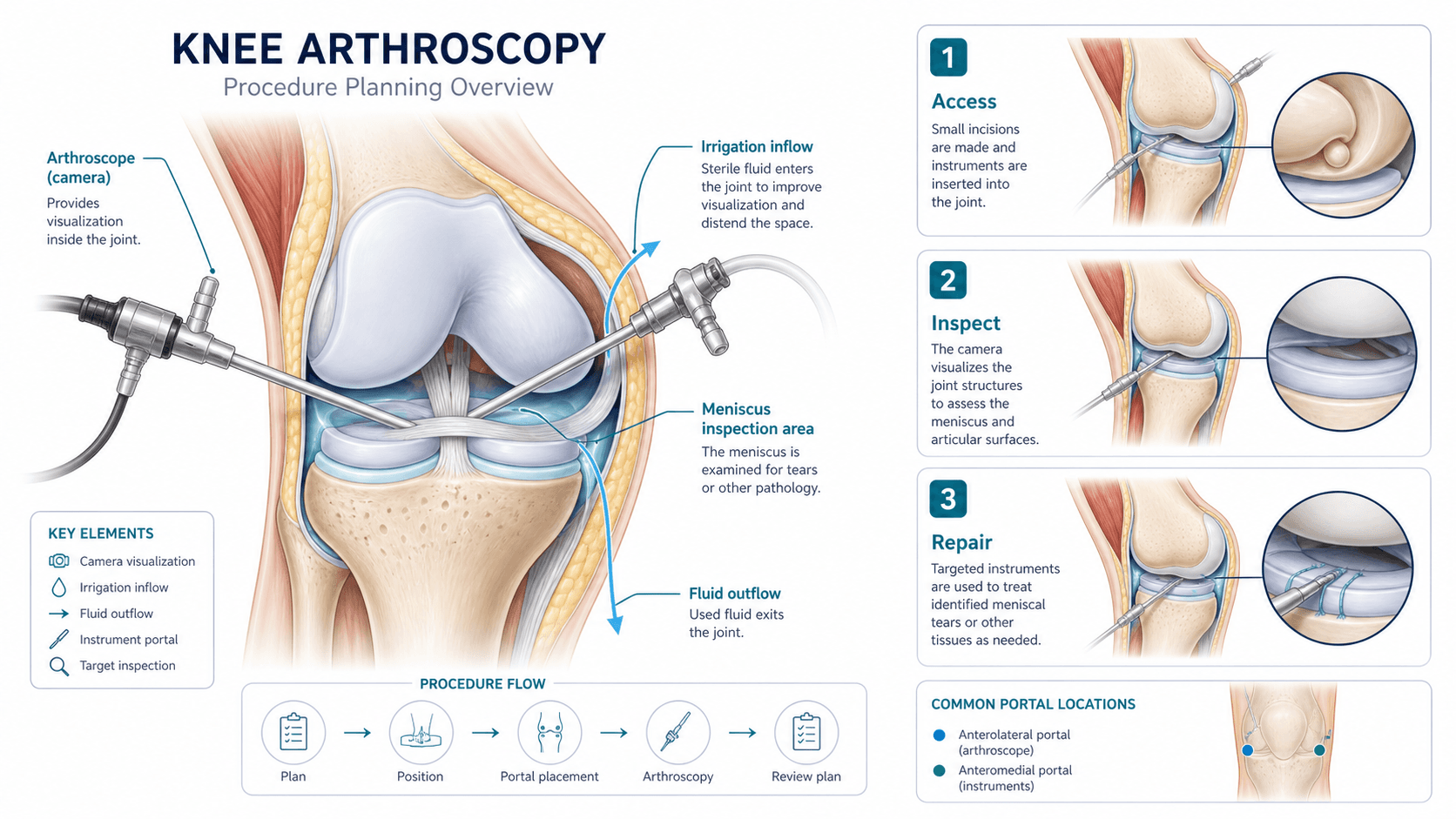
Create a neutral medical education illustration of knee arthroscopy for a patient pre-procedure handout.
Show three labeled stages: (1) instrument insertion through arthroscopic portals, (2) intra-articular view of the joint with the arthroscope, (3) repair of the meniscal tear with a single suture.
Use a schematic style, not photorealistic. Calm clinical color palette (muted blue and gray). No blood, no exposed tissue, no facial expressions, no recovery imagery, no body language implying outcome.
Label only: portal site, arthroscope, meniscus, suture. No outcome text, no timeline, no statistics.
This is a draft intended for clinician review before patient distribution.
두 번째 프롬프트는 톤 관리를 명시한다. 모델은 기본적으로 "인상적이게"로 향하므로 — 중립성은 요청해야 한다.
참고: 프롬프트는 영어로 둔다. 현재 이미지 모델은 영어 토큰에 가장 안정적으로 반응한다. 본문은 한국어, 프롬프트는 영어가 표준 관행이다.
임상 일러스트가 검토에서 채점되는 방식
임상의와 컴플라이언스 검토자는 보통 같은 네 가지를 확인한다. 이를 만족시키도록 프롬프트를 구성하라:
| 검토자가 묻는 것 | 프롬프트에 넣을 것 |
|---|---|
| 이미지가 뒷받침되지 않은 임상 주장을 암시하나? | 결과 이미지, 회복 타임라인, 전/후, 웃는 환자 금지. |
| 우리 프로토콜에 해부학이 맞나? | 포함할 모든 구조와 생략할 것 을 나열. 최종본의 해부학 인간 검토 계획. |
| 톤이 청중에 적합한가? | 청중(환자, 전공의, 주치의) 명시 및 중립적 의학 교육 스타일 요구. |
| 번역이나 수정을 위해 레이블이 편집 가능한가? | 텍스트가 전용 레이어에 있는 레이어드 SVG 요구. |
예시 이미지
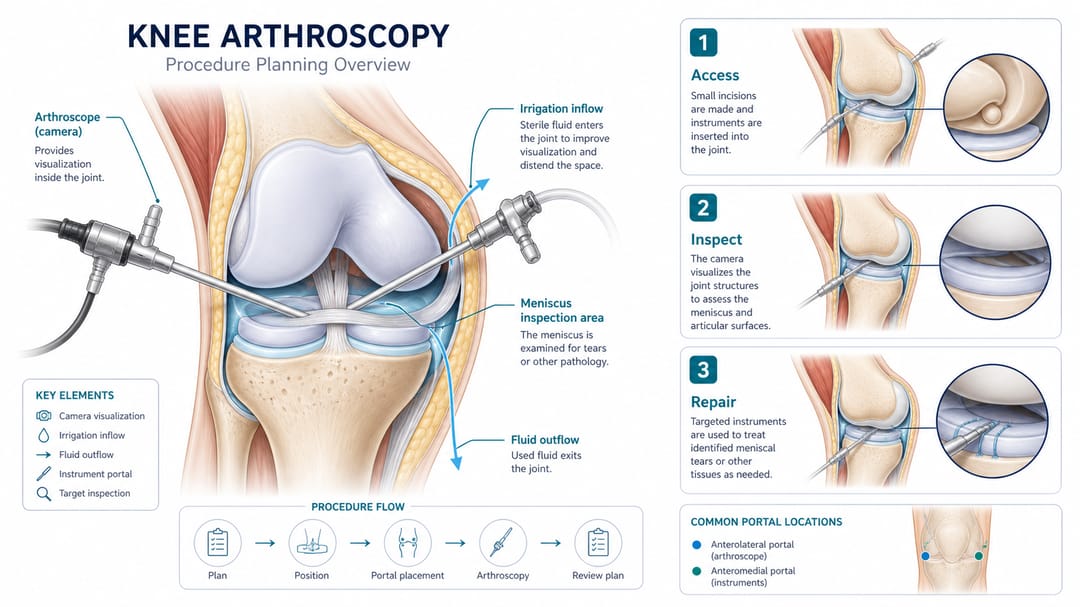
볼 점: 그림은 접근, 관찰, 복구 단계에 집중한다; 수술 후 환자는 묘사되지 않는다; 웃는 얼굴 없음, 회복 장면 없음; 레이블은 시술 요소만 가리킨다; 시각적 톤은 교육이지 마케팅이 아니다.
임상 목적별 복사-붙여넣기 템플릿
대괄호 안 내용을 케이스로 바꿔라. 모든 프롬프트에 청중과 톤 제약을 추가하라.
1. 전공의 교육 또는 수술 전 안내문용 시술 단계
Create a neutral medical education illustration of [procedure] for [audience: resident teaching / patient pre-procedure handout].
Show [3–5 labeled stages, listed in order]. For each stage, name only the anatomical structures and instruments that appear in our protocol.
Style: schematic, not photorealistic. Calm clinical palette. No blood, no exposed tissue, no facial expressions, no recovery imagery, no body language implying outcome.
Labels: anatomical structures and instruments only. No outcome text, no timeline, no statistics.
Output as layered SVG. This is a draft for clinician review before any distribution.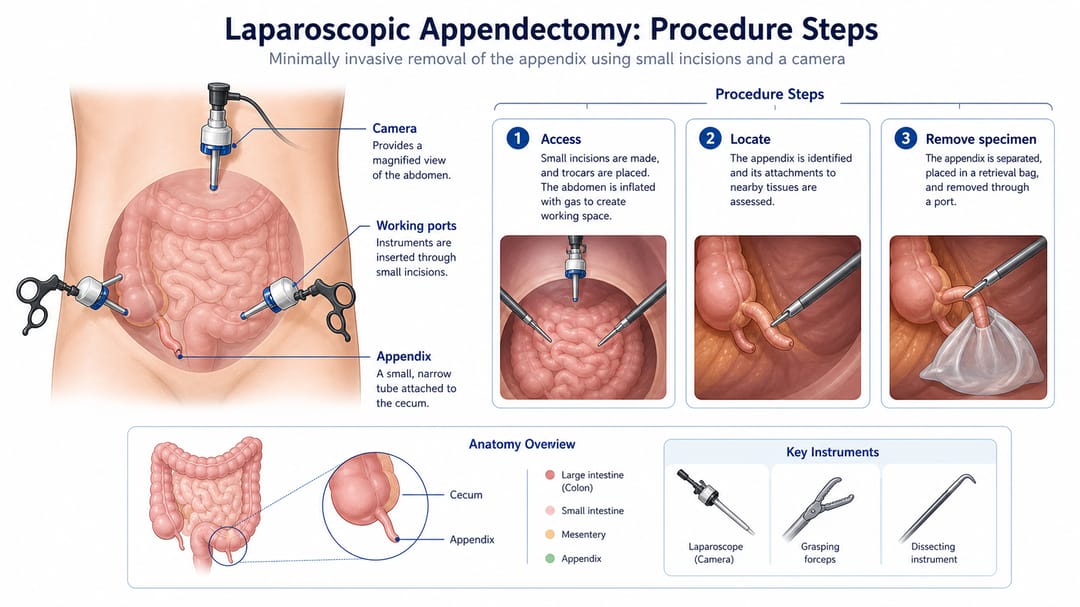
2. 저널 제출용 케이스 리포트 그림
Create a clinical case figure for a journal case report on [condition / presentation].
Panel A: [anatomical finding at presentation, with the specific imaging or exam landmark].
Panel B: [diagnostic view, e.g. cross-section, endoscopic view, or imaging plane].
Panel C: [intervention with anatomical detail].
Panel D: [post-intervention state — neutral, no outcome claim, no patient affect].
Style: schematic medical illustration suitable for a case report. Labels match journal terminology.
Do not invent histology, biomarkers, or imaging features that we have not provided.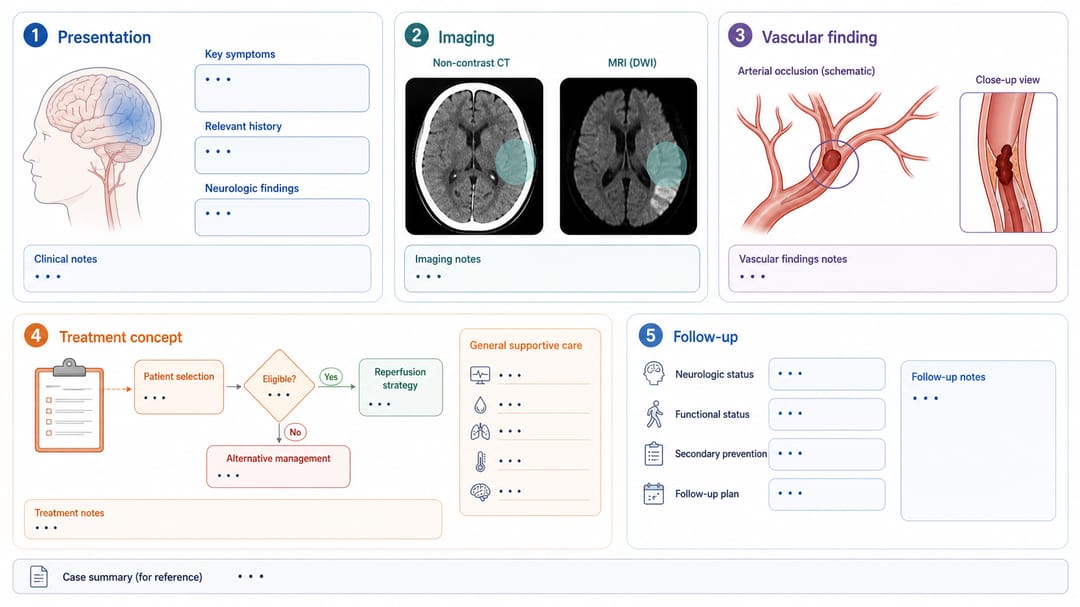
3. 환자용 해부 설명
Create a patient-facing anatomical diagram explaining [condition or procedure] for an adult lay audience.
Simplify anatomy to the structures the patient needs to recognize.
Plain-language labels (no Latin, no abbreviations). Use leader lines, not arrows pointing into the body.
Calm clinical palette. Non-graphic style. No blood, no facial expressions.
Make no claim about results, recovery, success rates, or pain.
Layered SVG so labels can be translated for our multilingual patient population.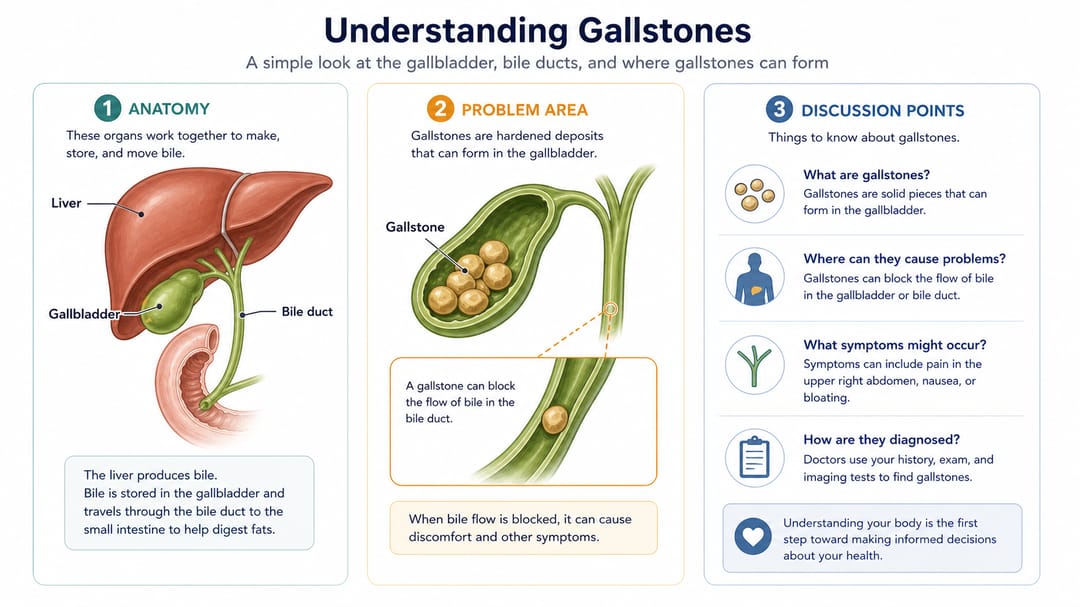
4. 시술 후 관리 일러스트
Create a post-procedure aftercare illustration for [procedure] for adult patients.
Show three labeled blocks: (1) wound or site care, (2) activity restrictions or movements to avoid, (3) when to contact the clinic.
Use icons or schematic figures, not real-person depictions. Plain-language labels.
Do not depict recovery progress (no calendar, no progress bar, no before/after).
Tone: instructional, calm, non-alarming. Layered SVG.
역할별 사용법
- 교재 작성 중인 전공의 또는 펠로우: 템플릿 1. 후배에게 보여주기 전에 항상 주치의가 해부학에 서명하게 하라.
- 케이스 리포트 준비 중인 임상의: 템플릿 2. 해부학 정확성이 가장 중요; 케이스가 특이하면 의학 일러스트레이터가 저널 제출 전 최종본 검토.
- 환자 교육 팀 / 병원 커뮤니케이션: 템플릿 3과 4. 모든 초안을 컴플라이언스 와 임상의 모두 통과. 기관에 health literacy 가이드라인이 있다면 프롬프트에 붙여라.
- AI 초안을 사용하는 의학 일러스트레이터: 템플릿 2 또는 3으로 구성과 레이블 구조를 얻고, 최종 해부학은 직접 다시 그려라. AI는 레이아웃에 빠르지만 임상적으로 중요한 구조에 신뢰할 수 없다.
- 클리닉의 마케팅 또는 PR: 명시적인 임상 검토와 "예시용" 고지 없이 AI 임상 일러스트를 환자 유치 자료에 사용하지 마라. 결과 암시는 규제 위험이다.
SciDraw AI에서의 현실적 워크플로우
- 임상 주장을 한 문장으로 먼저 작성하라. "관절경 반월 복구의 수술 전 설명 — 결과 주장 없음." 한 문장으로 쓸 수 없으면 그림이 준비되지 않은 것.
- 청중에 맞는 템플릿을 선택하라. 전공의 교육, 케이스 리포트, 환자용, 사후 관리.
- 톤 제약을 명시하라. 결과 이미지 없음, 미소 없음, 회복 진행 없음, 통계 없음. 모델은 명시적 지시 없이 이를 피하지 않는다.
- 한 변형을 생성하고 두 번째 생성 전에 네 가지 검토 질문을 통과시켜라. 같은 잘못된 프롬프트로 재생성하지 말고 프롬프트를 개선해 크레딧을 절약하라.
- 레이어드 SVG로 내보내라. 환자 자료는 번역된다; 레이블이 이동한다; 임상의가 주석을 단다.
- 임상의 + 컴플라이언스 검토로 보내라. 둘 다, 하나가 아니라. 컴플라이언스는 해부학 오류를 잡지 않고, 임상의는 규제 문제를 항상 잡지는 않는다.
- 검토를 문서화하라. 프롬프트, AI 초안, 임상의 코멘트, 최종 승인본을 보관. 이미지가 언젠가 문제가 되면 추적 기록이 필요하다.
배포 전 체크리스트
- 결과 이미지 없음, 회복 장면 없음, 전/후 없음, 환자 감정 표현 없음.
- 해부학 구조가 우리 기관에서 수행하는 시술과 일치.
- 레이블 정확, 올바른 언어, 번역 준비됨(SVG 텍스트 레이어).
- 톤은 교육/설명, 홍보가 아님.
- 임상의가 해부학과 단계에 서명.
- 컴플라이언스 / 법무가 주장과 톤에 서명.
- 소스 프롬프트, AI 초안, 승인된 최종본 모두 보관.
관련 SciDraw AI 워크플로우
Clinical Illustration Generator · Medical Illustration Generator · Medical Infographic Maker · Book Illustration Maker
자주 묻는 질문
AI가 의학 일러스트레이터를 대체할 수 있나?
초안, 스케치, 개념 탐색에는 가능. 출판된 해부학 참조, 규제된 환자 자료, 정확한 관계가 중요한 외과 교육에는 불가. 의학 일러스트레이터는 해부학 과 법적 맥락을 모두 이해; AI는 둘 다 이해하지 못한다.
임상 프롬프트에서 피해야 할 것은?
통증, 회복, 성공률, 만족, 결과, 전/후, 웃는 환자에 대한 어떤 표현도. 포토리얼리즘 요청 어떤 것도. 임상 교육 톤 지정 없이 "전문적으로 보이게" 같은 어떤 요청도.
해부학은 얼마나 상세해야 하나?
사용자가 식별해야 하는 구조 또는 시술에 임상적으로 관련된 구조만. 추가 구조는 그림을 더 완벽해 보이게 하지만 사용성이 떨어지고 — AI 환각이 검토를 통과할 가능성을 높인다.
AI 임상 일러스트를 직접 출판해도 안전한가?
해부학 정확성에 대한 임상 검토와 주장 함의에 대한 컴플라이언스 검토 없이는 안 된다. 임상 자료에서 놓친 오류의 비용은 한 번의 검토 비용보다 훨씬 높다.
IRB 또는 규제 제출은?
AI 생성 일러스트를 다른 그림과 동일하게 취급: IRB나 규제 기관이 요구하면 출처 공개, 임상의가 해부학을 검토하고 승인했음을 문서화, 프롬프트 + 초안 기록 보관.
모델이 웃는 환자나 엄지손가락을 그리지 못하게 하려면?
프롬프트에 부정적 제약. 구체적으로: "No facial expressions, no body language implying outcome, no smiling patients, no thumbs-up, no recovery scenes." 모델은 암시적인 "중립으로" 요청보다 명시적 부정 제약을 훨씬 더 잘 존중한다.
실제 환자 데이터가 있으면 전/후를 보여줄 수 있나?
실제 전/후는 실제 환자 이미지, 동의, 그렇게 레이블링이 필요. 예시 목적의 AI 생성 전/후는 거의 항상 마케팅 주장으로 읽히므로 임상 사용에 피해야 한다.