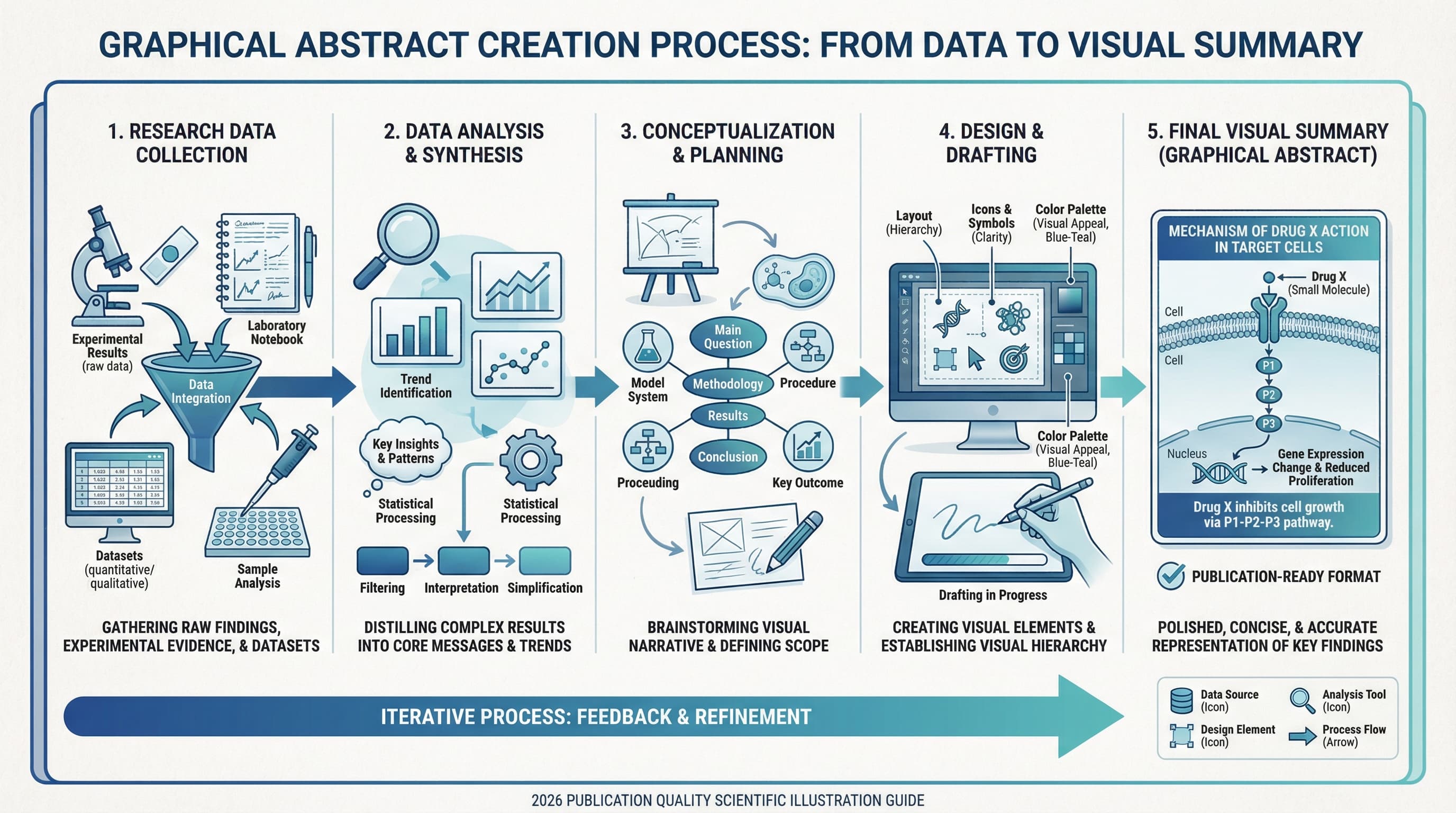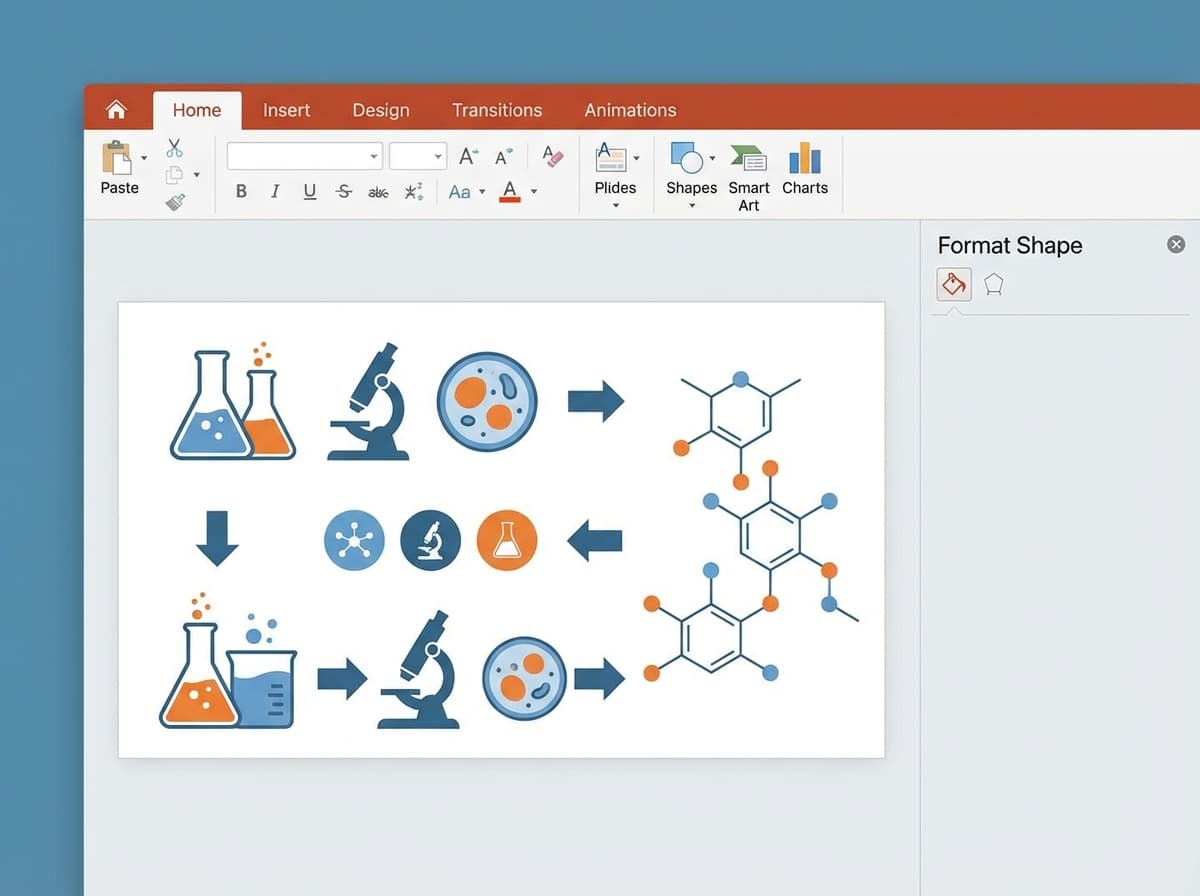
PowerPoint è lo strumento che la maggior parte dei ricercatori ha già installato sul proprio computer. Non è l'applicazione grafica più potente, ma per creare un Graphical Abstract funzionale che soddisfi i requisiti delle riviste scientifiche, è sorprendentemente versatile. Milioni di ricercatori utilizzano PowerPoint per figure, poster e presentazioni, quindi la curva di apprendimento è praticamente inesistente.
Questa guida accompagna l'intero processo di creazione di un Graphical Abstract pronto per la pubblicazione in PowerPoint, dalla configurazione iniziale della diapositiva con le dimensioni specifiche della rivista fino all'esportazione finale alla risoluzione corretta. Ogni passaggio include le impostazioni esatte necessarie, così puoi seguire la guida e produrre un grafico finito in meno di un'ora.
Se hai bisogno di verificare le dimensioni e i requisiti di formato specifici della tua rivista obiettivo prima di iniziare, consulta la nostra guida ai requisiti dei Graphical Abstract.
Perché usare PowerPoint per i Graphical Abstract
PowerPoint è una scelta legittima per i Graphical Abstract per diverse ragioni pratiche.
Accessibilità. Praticamente ogni ricercatore ha accesso a PowerPoint tramite le licenze istituzionali di Microsoft Office. Non c'è software aggiuntivo da acquistare, installare o imparare.
Familiarità. Sai già come aggiungere forme, caselle di testo, frecce e immagini in PowerPoint. Le competenze che usi per le diapositive delle lezioni si trasferiscono direttamente alla progettazione di Graphical Abstract.
Esportazione vettoriale. PowerPoint può esportare in formati PDF ed EMF, che preservano la qualità vettoriale di forme e testo. Questo significa che il tuo Graphical Abstract si ridimensiona in modo pulito a qualsiasi dimensione senza pixelizzazione — a patto di evitare immagini raster nel progetto.
Collaborazione. I coautori possono facilmente modificare e commentare un file PowerPoint. Prova a inviare un file di Illustrator a un collaboratore che non ha Illustrator — non funziona bene.
Modelli. I file PowerPoint sono facili da condividere e riutilizzare. Una volta creato un layout di Graphical Abstract che funziona, hai un modello per i futuri articoli.
Quando PowerPoint funziona (e quando no)
PowerPoint gestisce bene alcune attività dei Graphical Abstract e ha difficoltà con altre. Conoscere queste limitazioni in anticipo fa risparmiare tempo.
PowerPoint funziona bene per:
- Diagrammi a blocchi e diagrammi di flusso
- Illustrazioni di processi semplici (input, processo, output)
- Framework concettuali e modelli ricchi di testo
- Forme base con riempimenti di colore e sfumature
- Combinare icone e testo in layout strutturati
- Confronti prima/dopo con grafici semplici
PowerPoint ha difficoltà con:
- Strutture chimiche complesse (usa ChemDraw e importa come immagine)
- Illustrazioni biologiche dettagliate (organelli cellulari, strutture proteiche)
- Rendering fotorealistico o visualizzazione molecolare 3D
- Gestione precisa del colore per flussi di lavoro di stampa CMYK
- Controllo tipografico fine (crenatura, allineamento ottico)
Per ricerche che richiedono illustrazioni scientifiche dettagliate — strutture molecolari, diagrammi cellulari o disegni anatomici — dovrai probabilmente creare quegli elementi in software specializzato (ChemDraw, BioRender, PyMOL) e importarli in PowerPoint come immagini ad alta risoluzione. PowerPoint serve quindi come strumento di layout e composizione.
Passaggio 1: Configurare la diapositiva con le dimensioni della rivista
Il passaggio più importante è configurare la diapositiva in modo che corrisponda alle dimensioni esatte richieste dalla rivista obiettivo. Le dimensioni predefinite di PowerPoint (33,87 × 19,05 cm per widescreen) non sono adatte a nessun formato di Graphical Abstract.
Come impostare dimensioni personalizzate
- Apri PowerPoint e crea una nuova presentazione vuota
- Vai alla scheda Design nella barra multifunzione
- Clicca su Slide Size (all'estrema destra della barra)
- Seleziona Custom Slide Size
- Inserisci larghezza e altezza per la tua rivista obiettivo
- Quando richiesto, scegli Ensure Fit (non Maximize)
Dimensioni specifiche per rivista
Imposta la dimensione della diapositiva secondo questi requisiti comuni:
| Rivista / Editore | Larghezza | Altezza | Note |
|---|---|---|---|
| Elsevier | 11,24 cm (4,43 in) | 4,50 cm (1,77 in) | 1328 x 531 px a 300 DPI, rapporto 500:200 |
| ACS (grafico TOC) | 8,26 cm (3,25 in) | 4,45 cm (1,75 in) | Rettangolo largo |
| RSC | 8 cm (3,15 in) | 4 cm (1,57 in) | Rettangolo largo, dimensioni massime |
| Wiley | 5,5 cm (2,17 in) | 5,0 cm (1,97 in) | Quasi quadrato |
| Springer Nature | 18,0 cm (7,09 in) | 18,0 cm (7,09 in) | Formato quadrato |
| Cell Press | 18,0 cm (7,09 in) | 18,0 cm (7,09 in) | Formato quadrato |
Per un confronto completo dei requisiti tra editori, consulta la nostra guida ai requisiti dei grafici TOC.
Importante: Lavora in scala
Imposta lo zoom di PowerPoint al 100% o superiore. Poiché le diapositive dei Graphical Abstract sono piccole (spesso sotto i 10 cm), lavorare a bassi livelli di zoom rende difficile l'allineamento preciso. Usa uno zoom del 150–200% durante la progettazione e riduci periodicamente per controllare la composizione complessiva.
Passaggio 2: Pianificare il layout prima di aggiungere elementi
Resisti alla tentazione di iniziare subito a trascinare forme. Dedica cinque minuti alla pianificazione del layout su carta o mentalmente. Questo passaggio di pianificazione fa risparmiare un tempo considerevole di riorganizzazione successiva.
Scegliere una direzione di flusso
I Graphical Abstract più efficaci utilizzano uno di questi schemi di layout:
Flusso da sinistra a destra. Ideale per la ricerca orientata ai processi: il materiale di partenza si trasforma in prodotto, il paziente riceve il trattamento e mostra il risultato, i dati entrano nella pipeline e producono il risultato. È il layout più comune e intuitivo.
Flusso dall'alto al basso. Funziona bene per concetti gerarchici: una categoria ampia si restringe verso un risultato specifico, la scala macro porta all'osservazione micro.
Nodo centrale. Un concetto fondamentale al centro con connessioni che si irradiano verso gli elementi circostanti. Ideale per articoli piattaforma, studi multi-applicazione o ricerche con ipotesi centrale.
Confronto a due pannelli. Il pannello sinistro mostra il problema o il controllo, il pannello destro mostra la soluzione o il risultato. Una linea divisoria o una freccia li collega.
Dividere la diapositiva in zone
Prima di aggiungere contenuto, dividi mentalmente la diapositiva in 2–4 zone. Per un flusso da sinistra a destra in formato quadrato:
- Terzo sinistro: Input, punto di partenza o descrizione del problema
- Terzo centrale: Processo, meccanismo o intervento
- Terzo destro: Output, risultato o conclusione
Per un rettangolo largo (formato ACS/RSC):
- Metà sinistra: Configurazione (materiale di partenza, gruppo di pazienti, dati di input)
- Metà destra: Risultato (prodotto, esito, risultato principale)
- Elemento di collegamento: Freccia o indicatore di processo tra i due
Abbozzare l'idea
Disegna uno schizzo rapido (anche su un post-it) che mostri dove andrà ogni elemento principale. Identifica l'elemento visivo più importante — questo ottiene più spazio e la posizione più prominente.
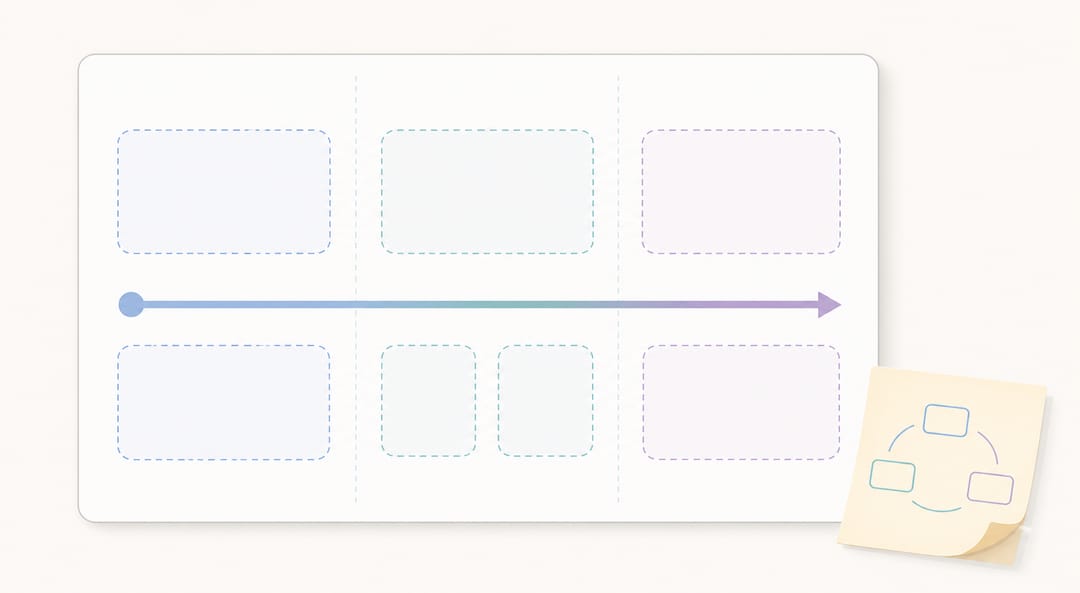 Pianifica prima il layout dividendo la diapositiva in zone e abbozzando dove andrà ciascun elemento.
Passaggio 3: Aggiungere forme e icone
La libreria di forme integrata di PowerPoint è più potente di quanto la maggior parte dei ricercatori creda. Combinata con fonti di icone gratuite, puoi creare la maggior parte degli elementi di un Graphical Abstract senza alcun software esterno.
Usare le forme di PowerPoint
Accedi alle forme tramite Insert > Shapes. Le categorie più utili per i Graphical Abstract:
- Block Arrows: Per mostrare il flusso di processo, la trasformazione o la causalità
- Basic Shapes: Rettangoli come contenitori, cerchi come nodi, rettangoli arrotondati per le etichette
- Callouts: Per annotare parti specifiche del grafico
- Stars and Banners: Con parsimonia, per evidenziare i risultati chiave
Suggerimenti per la formattazione delle forme
- Riempimento: Usa riempimenti solidi in colori professionali e smorzati. Evita le sfumature a meno che non comunichino qualcosa di specifico (es. un gradiente di concentrazione).
- Contorno: Usa contorni sottili (0,5–1 pt) in una tonalità più scura del colore di riempimento, oppure nessun contorno per un aspetto più pulito.
- Ombre ed effetti 3D: Evitali completamente. Aggiungono disordine visivo e si riproducono male in dimensioni ridotte.
- Raggruppamento: Seleziona più forme correlate, fai clic destro e scegli Group. Questo mantiene gli elementi insieme durante il riposizionamento e preserva l'allineamento.
Fonti gratuite di icone per grafici scientifici
Le icone integrate di PowerPoint (Insert > Icons in Office 365) includono alcuni simboli scientifici, ma la selezione è limitata. Queste risorse gratuite forniscono icone adatte alla ricerca:
- The Noun Project (thenounproject.com): Migliaia di icone lineari semplici tra cui attrezzature di laboratorio, organismi e strumenti scientifici. Gratuite con attribuzione.
- BioRender Icon Library (biorender.com): Icone scientifiche progettate specificamente per biologia e medicina. Alcune sono disponibili gratuitamente per uso accademico.
- Servier Medical Art (smart.servier.com): Illustrazioni mediche e biologiche gratuite con licenza Creative Commons. Eccellenti per Graphical Abstract clinici e biomedici.
- PhyloPic (phylopic.org): Silhouette di organismi. Gratuite per uso accademico.
Importare icone e immagini
- Scarica le icone in formato SVG o PNG (SVG preferito per la scalabilità)
- In PowerPoint: Insert > Pictures > This Device
- Per i file SVG: PowerPoint 365 supporta l'importazione diretta di SVG; le versioni precedenti potrebbero richiedere la conversione in EMF
- Ridimensiona tenendo premuto Shift per mantenere le proporzioni
- Usa Format > Color > Recolor per colorare le icone importate secondo il tuo schema cromatico
Per istruzioni dettagliate sul lavoro con i file SVG in PowerPoint, consulta la nostra guida alla modifica SVG.
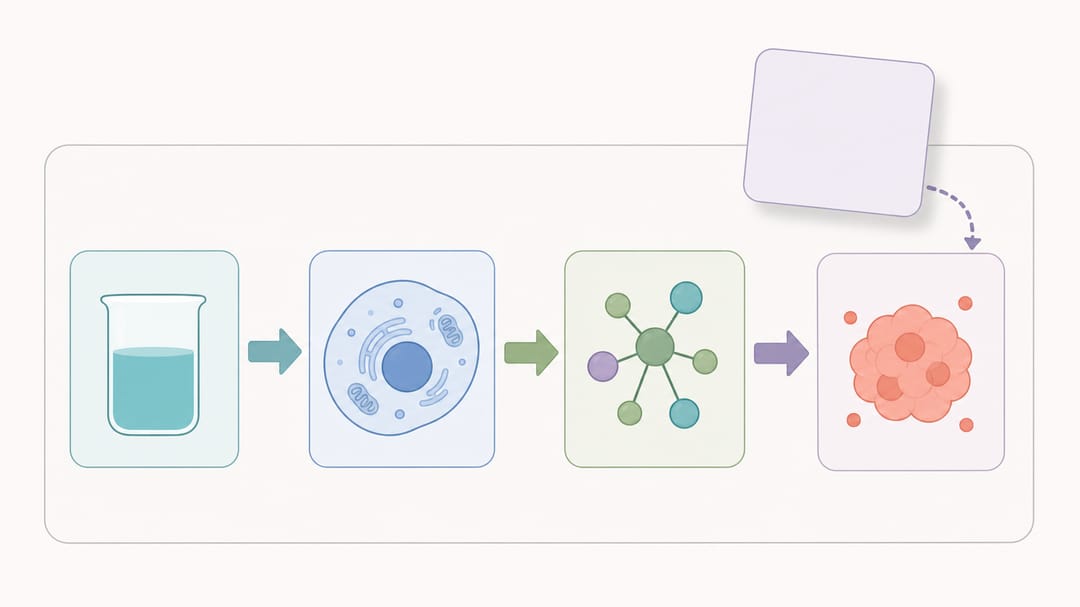 Combina forme di PowerPoint, frecce a blocchi e icone importate in un unico pannello strutturato.
Passaggio 4: Aggiungere testo ed etichette
Il testo nei Graphical Abstract dovrebbe essere minimo, ma quando servono etichette, devono essere leggibili nella dimensione di visualizzazione finale.
Scelta del carattere
Usa un carattere sans-serif pulito in tutto il grafico. Opzioni consigliate:
| Carattere | Disponibilità | Note |
|---|---|---|
| Arial | Tutti i sistemi | Scelta sicura, universalmente disponibile |
| Calibri | Windows/Office | Moderno, leggermente più raffinato di Arial |
| Helvetica | macOS | Standard professionale per le pubblicazioni scientifiche |
| Segoe UI | Windows | Pulito e moderno, buono per la visualizzazione a schermo |
Non mescolare più di due caratteri. Usa uno per le etichette e uno (opzionalmente in grassetto o in un peso diverso della stessa famiglia) per il testo di enfasi.
Linee guida per la dimensione del carattere
I requisiti di dimensione del carattere dipendono dalle dimensioni finali di stampa. Come regola generale:
- Etichette principali: 10–14 pt (visibili a scala miniatura)
- Etichette secondarie: 8–10 pt (leggibili con zoom moderato)
- Minimo leggibile: 7–8 pt nella dimensione finale di stampa
Per verificare la leggibilità, esporta il grafico alle dimensioni finali e visualizzalo al 100% sullo schermo. Se devi strizzare gli occhi, il testo è troppo piccolo.
Suggerimenti per la formattazione del testo
- Grassetto per i termini chiave e le etichette principali
- Peso normale per le etichette secondarie e le annotazioni
- Evita il corsivo per il testo piccolo (riduce la leggibilità a bassa risoluzione)
- Allineamento a sinistra o centrato in modo coerente in tutto il grafico
- Usa caselle di testo, non testo inserito dentro le forme, per un riposizionamento più facile
- Testo bianco su sfondi scuri e testo scuro su sfondi chiari — non posizionare mai testo colorato su uno sfondo di colore simile
Posizionamento del testo
Posiziona le etichette adiacenti agli elementi che descrivono, non in una legenda separata in basso. La prossimità è lo strumento di associazione visiva più potente. Se un'etichetta appartiene a una forma, mettila accanto o dentro quella forma, non a diversi centimetri con una linea di riferimento.
Passaggio 5: Colore e stile
Il colore è la decisione di design più incisiva in un Graphical Abstract. Una palette di colori ben scelta comunica immediatamente professionalità, mentre scelte cromatiche scadenti segnalano un lavoro amatoriale.
Costruire una palette di colori
Limita la tua palette a 3–5 colori più nero, bianco e grigio. Ecco un approccio pratico:
- Scegli un colore primario per l'elemento più importante (il tuo risultato chiave o contributo innovativo). I blu, i verde acqua e gli arancioni profondi funzionano bene nei contesti scientifici.
- Scegli un colore secondario per gli elementi di supporto. Deve complementare il colore primario senza competere per l'attenzione.
- Usa il grigio (50–70% di luminosità) per gli elementi di sfondo, i bordi e i componenti meno importanti.
- Usa il bianco per gli sfondi e lo spazio negativo.
- Usa il nero solo per il testo e i contorni sottili.
Palette sicure per il daltonismo
Circa l'8% degli uomini e lo 0,5% delle donne ha qualche forma di deficit della visione dei colori. Molte riviste ora richiedono o raccomandano fortemente palette sicure per il daltonismo.
Evita: Combinazioni rosso-verde (la fonte di confusione più comune)
Usa invece:
- Blu e arancione (distinguibili da quasi tutti i tipi di visione cromatica)
- Blu e giallo
- Viola e verde
- Diverse saturazioni della stessa tonalità combinate con differenze di pattern o forma
Applicare i colori in PowerPoint
- Seleziona una forma, vai su Format > Shape Fill e inserisci un codice colore esadecimale specifico per garantire la coerenza
- Per riutilizzare un colore, usa lo strumento Eyedropper (Format > Shape Fill > Eyedropper) per campionare da un elemento esistente
- Crea una palette personalizzata in Design > Variants > Colors > Customize Colors in modo che i tuoi colori appaiano nel selettore rapido dei colori
Checklist di coerenza stilistica
- Tutte le forme usano lo stesso spessore di contorno (o tutte senza contorno)
- Tutte le frecce usano lo stesso stile di punta e lo stesso spessore di linea
- Tutto il testo usa la stessa famiglia di caratteri
- I colori sono usati in modo coerente (lo stesso blu significa sempre la stessa cosa)
- La spaziatura tra gli elementi è uniforme
- L'allineamento è agganciato alla griglia (usa View > Gridlines e Snap to Grid)
Passaggio 6: Esportare per l'invio alla rivista
È qui che la maggior parte dei Graphical Abstract creati in PowerPoint fallisce. Le impostazioni di esportazione predefinite di PowerPoint producono immagini con risoluzione troppo bassa per l'invio alle riviste. È necessario regolare i parametri con attenzione.
Esportare come PNG ad alta risoluzione
L'esportazione PNG predefinita di PowerPoint è a 96 DPI, ben al di sotto del minimo di 300 DPI richiesto dalle riviste. Per risolvere:
Su Windows:
- Chiudi PowerPoint
- Apri l'Editor del Registro (regedit)
- Naviga a:
HKEY_CURRENT_USER\Software\Microsoft\Office\16.0\PowerPoint\Options - Crea un nuovo valore DWORD denominato
ExportBitmapResolution - Imposta il valore a
300(decimale) per 300 DPI, o600per 600 DPI - Riavvia PowerPoint
- Vai su File > Save As, seleziona PNG come formato e scegli Just This Slide
Su macOS:
- PowerPoint per macOS non supporta il trucco del registro
- Esporta invece come PDF: File > Save As > PDF
- Apri il PDF in Anteprima
- File > Export, seleziona PNG, imposta la risoluzione a 300 pixel/pollice
Esportare come PDF (vettoriale)
Per le riviste che accettano Graphical Abstract in PDF:
- File > Save As (o Export)
- Seleziona PDF come formato
- Assicurati che le dimensioni del PDF corrispondano alle dimensioni della diapositiva
- Verifica che il testo resti selezionabile nel PDF (questo conferma l'esportazione vettoriale)
Esportare come TIFF
Il TIFF è preferito da molte riviste per gli invii in formato raster:
- Prima esporta come PNG ad alta risoluzione (usando il metodo descritto sopra)
- Apri il PNG in qualsiasi editor di immagini (anche Anteprima su macOS o Paint su Windows)
- Salva come TIFF con compressione LZW (senza perdita)
- Verifica che i metadati DPI indichino 300 o superiore
Checklist post-esportazione
Dopo l'esportazione, verifica queste proprietà prima dell'invio:
- Dimensioni: Apri le proprietà dell'immagine e conferma che larghezza e altezza corrispondano ai requisiti della rivista
- Risoluzione: Conferma 300 DPI o superiore (verifica nelle proprietà dell'immagine o in un editor di immagini)
- Dimensione del file: Conferma che sia sotto il massimo della rivista (tipicamente 5–10 MB)
- Qualità visiva: Apri il file esportato e ingrandisci al 100% — controlla pixelizzazione, variazioni di colore o elementi tagliati
- Leggibilità del testo: Visualizza l'immagine alla dimensione approssimativa in cui apparirà nell'elenco della rivista
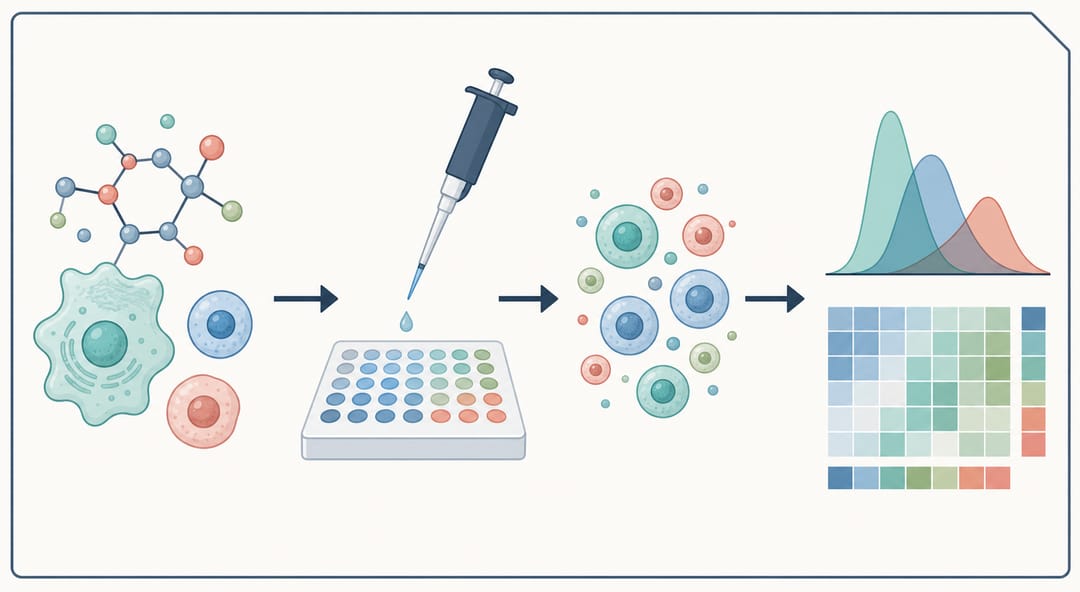 Esporta a 300 DPI o superiore affinché il tuo Graphical Abstract completato rimanga nitido alle dimensioni di invio alla rivista.
PowerPoint vs. strumenti dedicati: confronto
Capire dove si posiziona PowerPoint rispetto ad altri strumenti per Graphical Abstract aiuta a decidere quando usarlo e quando considerare alternative.
| Funzionalità | PowerPoint | Adobe Illustrator | BioRender | Strumenti IA (SciDraw AI) |
|---|---|---|---|---|
| Costo | Incluso con Office | 22,99 $/mese | 45 $/mese accademico | Livello gratuito disponibile |
| Curva di apprendimento | Nessuna (familiare) | Ripida (settimane) | Moderata (ore) | Minima (minuti) |
| Strutture chimiche | Solo importazione | Disegno manuale | Libreria limitata | Generate dall'IA |
| Icone biologia | Limitate integrate | Creazione manuale | Libreria estesa | Generate dall'IA |
| Output vettoriale | PDF, EMF | AI, EPS, PDF, SVG | PNG, SVG | PNG, SVG |
| Supporto CMYK | No | Sì | No | No |
| Collaborazione | Eccellente | Scarsa | Buona | N/A |
| Esportazione in batch | Manuale | Scriptabile | Manuale | Automatizzata |
| Tempo per la prima bozza | 30–60 min | 2–4 ore | 15–30 min | 2–5 min |
| Tetto di qualità | Buono | Eccellente | Molto buono | Molto buono |
| Dimensioni personalizzate | Sì | Sì | Limitato | Sì |
Quando usare PowerPoint
- Hai bisogno di un Graphical Abstract rapidamente e il tuo design si basa su diagrammi (diagrammi di flusso, diagrammi a blocchi, modelli concettuali)
- Lavori con coautori che hanno tutti PowerPoint
- Il tuo Graphical Abstract è composto principalmente da forme, frecce, testo e icone importate
- Non hai bisogno dello spazio colore CMYK
- La rivista accetta formato PNG o PDF
Quando usare altro
- Il tuo Graphical Abstract richiede strutture chimiche dettagliate (usa ChemDraw + PowerPoint, o ChemDraw + Illustrator)
- Hai bisogno di un controllo preciso del colore CMYK per una rivista stampata (usa Illustrator)
- Hai bisogno di elementi di illustrazione biologica estesi (usa BioRender)
- Vuoi un risultato professionale in pochi minuti con minimo sforzo di progettazione (usa lo strumento IA di SciDraw AI)
Per una panoramica più generale degli approcci alla creazione di Graphical Abstract con diversi strumenti, consulta la nostra guida completa alla creazione di Graphical Abstract.
Errori comuni in PowerPoint da evitare
Questi sono i problemi che riscontriamo più frequentemente nei Graphical Abstract creati con PowerPoint.
Usare le dimensioni predefinite della diapositiva
L'errore singolo più comune. Un Graphical Abstract esportato da una diapositiva standard 16:9 avrà il rapporto d'aspetto sbagliato per qualsiasi rivista. Imposta sempre prima le dimensioni personalizzate.
Dimenticare di aumentare la risoluzione di esportazione
Il secondo errore più comune. Un'esportazione predefinita a 96 DPI verrà rifiutata da qualsiasi rivista. Segui attentamente le istruzioni di esportazione del Passaggio 6.
Sovraccaricare la diapositiva
PowerPoint rende facile continuare ad aggiungere elementi. Un Graphical Abstract non è un poster — è una miniatura. Se la tua diapositiva ha più di 6–8 elementi visivi distinti, probabilmente devi semplificare.
Usare le clip art di PowerPoint
Le clip art integrate di PowerPoint appaiono datate e poco professionali. Usa icone scientifiche dedicate dalle fonti elencate nel Passaggio 3, o genera illustrazioni personalizzate con l'IA.
Allineamento incoerente
Elementi non allineati fanno apparire un Graphical Abstract trasandato. Usa gli strumenti di allineamento di PowerPoint: seleziona più oggetti, vai su Format > Align e scegli Align Center, Distribute Horizontally o Distribute Vertically secondo necessità. Attiva le linee della griglia e l'aggancio alla griglia per la precisione.
Immagini importate a bassa risoluzione
Se importi un piccolo JPEG in PowerPoint e lo allunghi per riempire un'area grande, apparirà pixelizzato nell'esportazione. Importa sempre le immagini alla risoluzione più alta disponibile e riduci le dimensioni anziché aumentarle.
Prova un'alternativa basata sull'IA
PowerPoint è uno strumento capace per design di Graphical Abstract semplici, ma ha limitazioni reali per l'illustrazione scientifica. Se ti ritrovi a spendere più di un'ora lottando con forme e allineamento, o se la tua ricerca richiede elementi visivi che PowerPoint non può produrre bene (strutture molecolari, diagrammi cellulari, vie biologiche complesse), considera un approccio basato sull'IA.
SciDraw AI genera Graphical Abstract pronti per la pubblicazione a partire da descrizioni testuali della tua ricerca. Descrivi l'argomento del tuo articolo, specifica il formato della rivista obiettivo e ricevi un grafico di qualità professionale in pochi minuti. L'IA comprende le convenzioni visive scientifiche in tutti i campi, così ottieni illustrazioni appropriate per la tua disciplina senza bisogno di competenze di design.
Per i ricercatori che hanno usato PowerPoint perché era l'unica opzione accessibile, gli strumenti IA offrono un miglioramento significativo sia in qualità che in velocità.
Prova lo strumento di disegno IA di SciDraw AI