Una curva di densità smussata può nascondere informazioni tanto quanto ne rivela. Un livello di smoothing eccessivo rischia di fondere sottopopolazioni distinte; al contrario, uno smoothing insufficiente trasforma il rumore di campionamento in una serie di picchi artificiali. Per ottenere un density plot scientificamente rigoroso, sono quindi necessari sia dati di partenza puliti, sia una verifica esplicita della stabilità della forma visibile.
Il Density Plot Maker di SciDraw converte tabelle CSV o Excel in una stima della densità kernel (KDE, kernel density estimation), aprendo poi il grafico direttamente in SciVis per la personalizzazione. Sono disponibili sei dataset di esempio che coprono distribuzioni singole, confronti tra gruppi, distribuzioni asimmetriche, bimodali, con istogramma sovrapposto e in stile ridgeline.
Errori comuni nei density plot
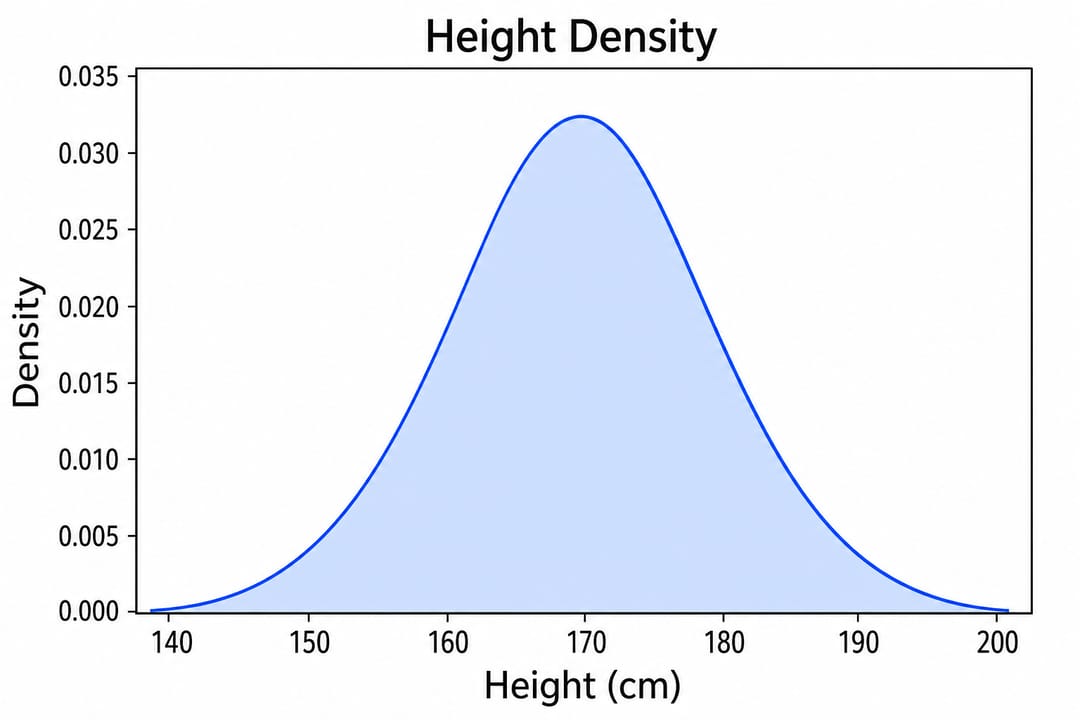
- Confondere la densità con il conteggio assoluto: l'asse y rappresenta la densità di probabilità stimata; l'area totale sotto la curva è normalmente pari a uno.
- Trascurare la larghezza di banda (bandwidth): la bandwidth controlla il livello di smussamento e può alterare il numero apparente di mode della distribuzione.
- Confrontare gruppi su scale differenti: le trasformazioni matematiche e le unità di misura devono essere rigorosamente coerenti tra i gruppi.
- Utilizzare dataset troppo esigui: una curva perfettamente fluida può suggerire una robustezza statistica superiore a quella effettivamente offerta da un campione ridotto.
- Tagliare le code della distribuzione: troncare l'asse x rischia di celare osservazioni estreme o clinicamente rilevanti.
Quale struttura dati è necessaria?
I dati devono essere organizzati in una tabella in formato "long" (verticale), con una riga per ogni singola osservazione:
| Colonna | Scopo | Esempio |
|---|---|---|
sample_id | Identificativo dell'osservazione | Control_01 |
group | Gruppo di confronto (opzionale) | Control |
value | Misura numerica | 38.92 |
Esamina la struttura del CSV per densità singola o del CSV per il confronto tra gruppi. Assicurati di inserire le unità di misura all'esterno delle celle numeriche e di gestire i dati mancanti in modo uniforme.
Passo 1: Valutare l'opportunità dello smoothing
I grafici di densità sono ideali per variabili continue con un numero di osservazioni sufficiente a stimare una distribuzione affidabile. In caso di conteggi discreti con pochi valori possibili, un istogramma, una curva ECDF o un dot plot offrono una rappresentazione più trasparente. Se il campione è limitato, conviene sovrapporre i punti reali o utilizzare il Beeswarm Plot Maker.
Passo 2: Caricare i dati CSV o Excel
Apri il Density Plot Maker, seleziona uno dei dataset dimostrativi oppure carica un file in formato CSV, TSV, TXT, XLSX o XLS. In caso di file Excel, verrà importato il primo foglio di lavoro. Verifica che la colonna delle misurazioni sia riconosciuta come numerica e che i nomi dei gruppi non contengano refusi o varianti ortografiche.
Passo 3: Generare la curva e calibrare la bandwidth
La curva iniziale rappresenta una stima preliminare e non costituisce una prova definitiva della distribuzione reale. È fondamentale confrontare il grafico ottenuto variando la larghezza di banda (bandwidth) verso valori leggermente più bassi e più alti. Le strutture principali della distribuzione devono rimanere interpretabili; i picchi che compaiono solo con impostazioni di smoothing estreme non dovrebbero guidare le conclusioni scientifiche.
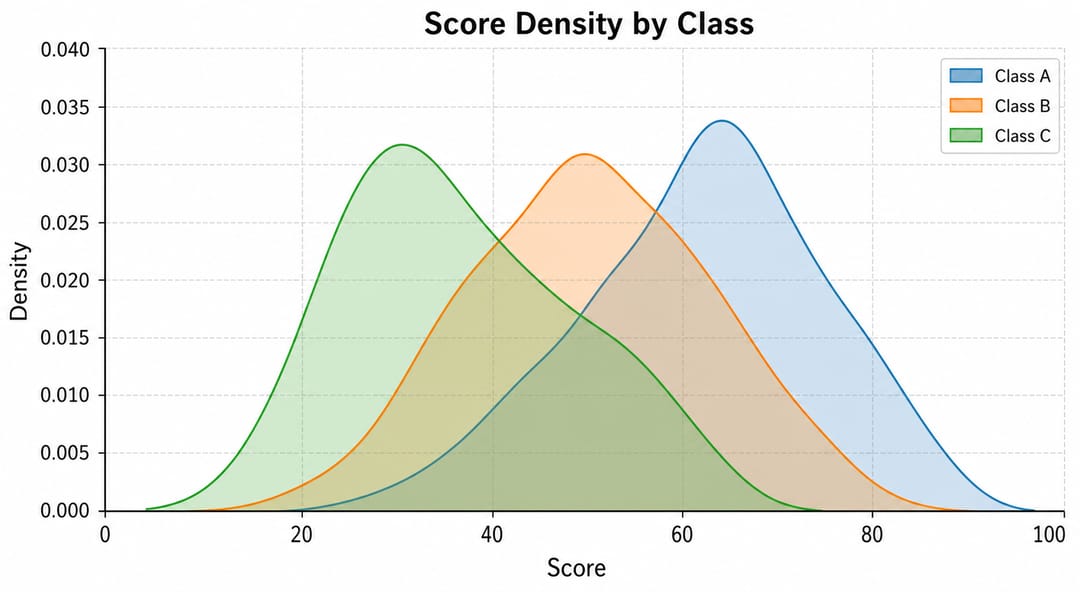
Quando si confrontano più curve sovrapposte, utilizza riempimenti semitrasparenti o contorni ben definiti. Evita di inserire un numero di gruppi superiore a quello che la figura può mostrare chiaramente e non affidarti esclusivamente al colore, garantendo la leggibilità anche in caso di stampa in bianco e nero o di lettori con daltonismo.
Passo 4: Aggiungere contesto in SciVis
Prosegui con la personalizzazione in SciVis per modificare i titoli degli assi, le etichette dei gruppi, la palette cromatica, le annotazioni e il layout generale. L'aggiunta di un rug plot o di un istogramma sottostante consente di mostrare la reale collocazione delle osservazioni, aiutando il lettore a distinguere un picco reale da un semplice artefatto dello smoothing.
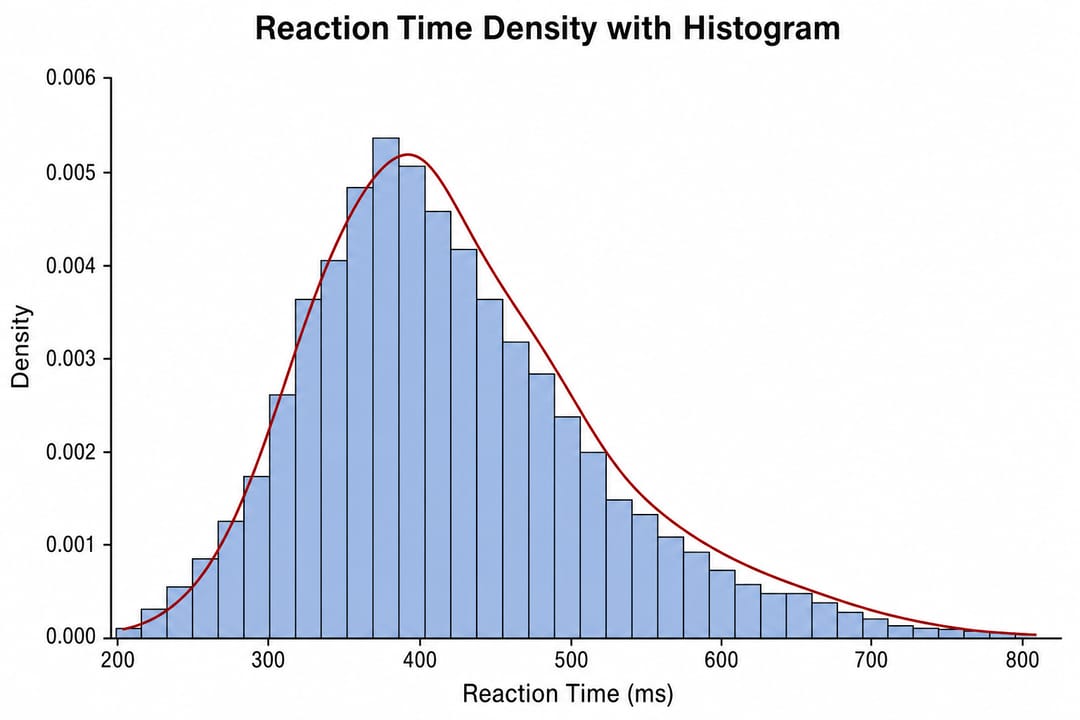
Documenta sempre le eventuali trasformazioni logaritmiche ed escludi le misure non valide attraverso una fase di cleaning riproducibile a monte, evitando di eliminare punti scomodi direttamente dall'editor grafico.
Come interpretare un density plot
L'asse x mostra il valore misurato, mentre l'altezza della curva indica la concentrazione relativa delle osservazioni attorno a quel valore. Consente di confrontare posizione, dispersione, asimmetria e code dei diversi gruppi. Poiché le curve di densità sono normalizzate, due curve con la stessa altezza massima non indicano necessariamente che i rispettivi gruppi abbiano la stessa numerosità campionaria.
L'area compresa tra due valori sull'asse x rappresenta una proporzione stimata solo se la densità è stata normalizzata correttamente e se i presupposti del modello teorico sono soddisfatti.
Density plot, istogramma, ECDF o violin plot?
- Scegli l'Histogram Maker quando è fondamentale mostrare i conteggi effettivi all'interno degli intervalli (bin).
- Scegli l'ECDF Plot Generator per visualizzare la distribuzione empirica cumulata senza dover selezionare una bandwidth.
- Scegli il Violin Plot Maker per confrontare in modo compatto le distribuzioni di molteplici gruppi affiancati.
- Scegli il density plot quando l'obiettivo principale è mostrare la fluidità della distribuzione e confrontare gruppi sovrapposti.
Domande frequenti (FAQ)
È possibile creare un density plot senza usare Python o R?
Sì. È sufficiente caricare le osservazioni nel Density Plot Maker, generare il grafico e rifinire i dettagli visivi all'interno di SciVis.
Cosa rappresenta l'asse y?
Rappresenta la densità di probabilità stimata, non il numero di campioni. I valori di densità possono superare l'unità quando l'intervallo dell'asse x è molto stretto; il parametro chiave è l'area totale sotto la curva normalizzata.
Come si sceglie la bandwidth ideale?
Si consiglia di partire dal valore calcolato automaticamente dall'algoritmo, esplorare i valori adiacenti e selezionare un'impostazione che evidenzi le strutture stabili del dataset senza assecondare il rumore di fondo. Se la forma della distribuzione è cruciale per la tesi scientifica, è opportuno indicare il metodo di smoothing utilizzato.
Si possono confrontare curve di densità di gruppi con numerosità diverse?
Sì, le curve normalizzate permettono di confrontare i profili delle distribuzioni, ma nascondono le differenze nella dimensione dei campioni. È buona norma riportare la numerosità dei gruppi ($n$) o mostrare i dati grezzi se questo contesto è rilevante per l'interpretazione.
Crea la tua figura
Inizia a configurare il tuo grafico con il Density Plot Maker, verifica la coerenza della curva rispetto ai dati reali e consulta la nostra guida alla visualizzazione dei dati scientifici per valutare opzioni alternative qualora lo smoothing non fosse indicato per il tuo dataset.