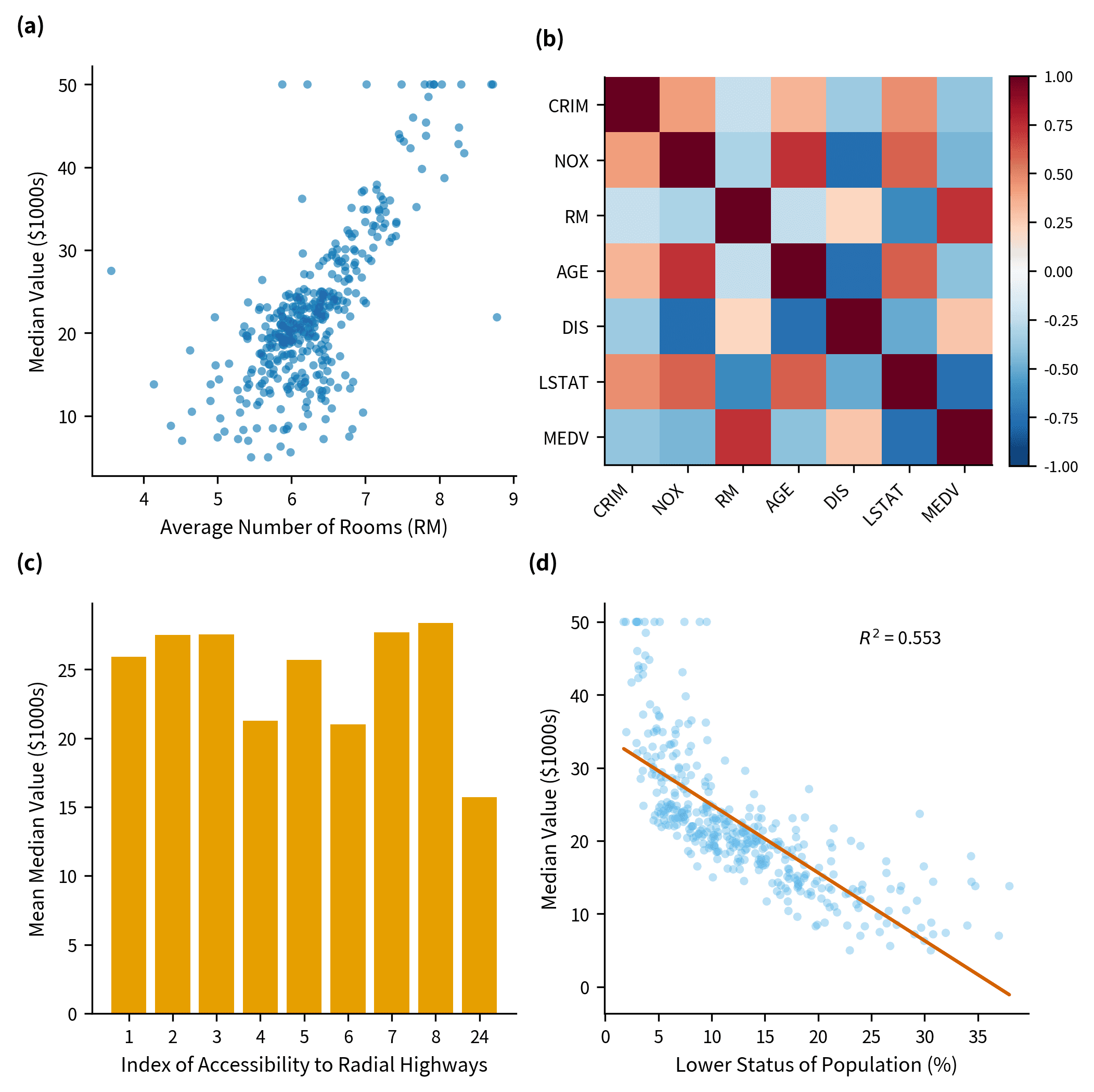
Nel lavoro di ricerca, l'efficacia della visualizzazione dei dati scientifici si decide spesso ancora prima di aprire il software di sottomissione grafica. È sufficiente una colonna contenente testo formattato al posto di valori numerici, un intervallo di confidenza scambiato per una deviazione standard o la scelta di un layout visivamente accattivante ma inadatto a rispondere al quesito scientifico per compromettere l'intero flusso di lavoro. Un approccio metodologico sicuro ed efficiente richiede di partire da una tabella pulita, selezionare la tipologia di grafico coerente con l'analisi statistica condotta e ottenere una figura finale in cui valori, codifiche e annotazioni siano rigorosamente verificabili.
SciDraw SciVis implementa questo flusso di lavoro senza richiedere la scrittura di codice di programmazione: è sufficiente caricare il proprio file di dati o selezionare uno dei dataset di esempio preimpostati, generare il grafico scientifico appropriato, ispezionare il risultato basato su Python e procedere alla personalizzazione di etichette, colori, annotazioni, scale e layout complessivo. Questa guida rappresenta l'indice completo per accedere a tutti i 46 flussi di lavoro attivi.
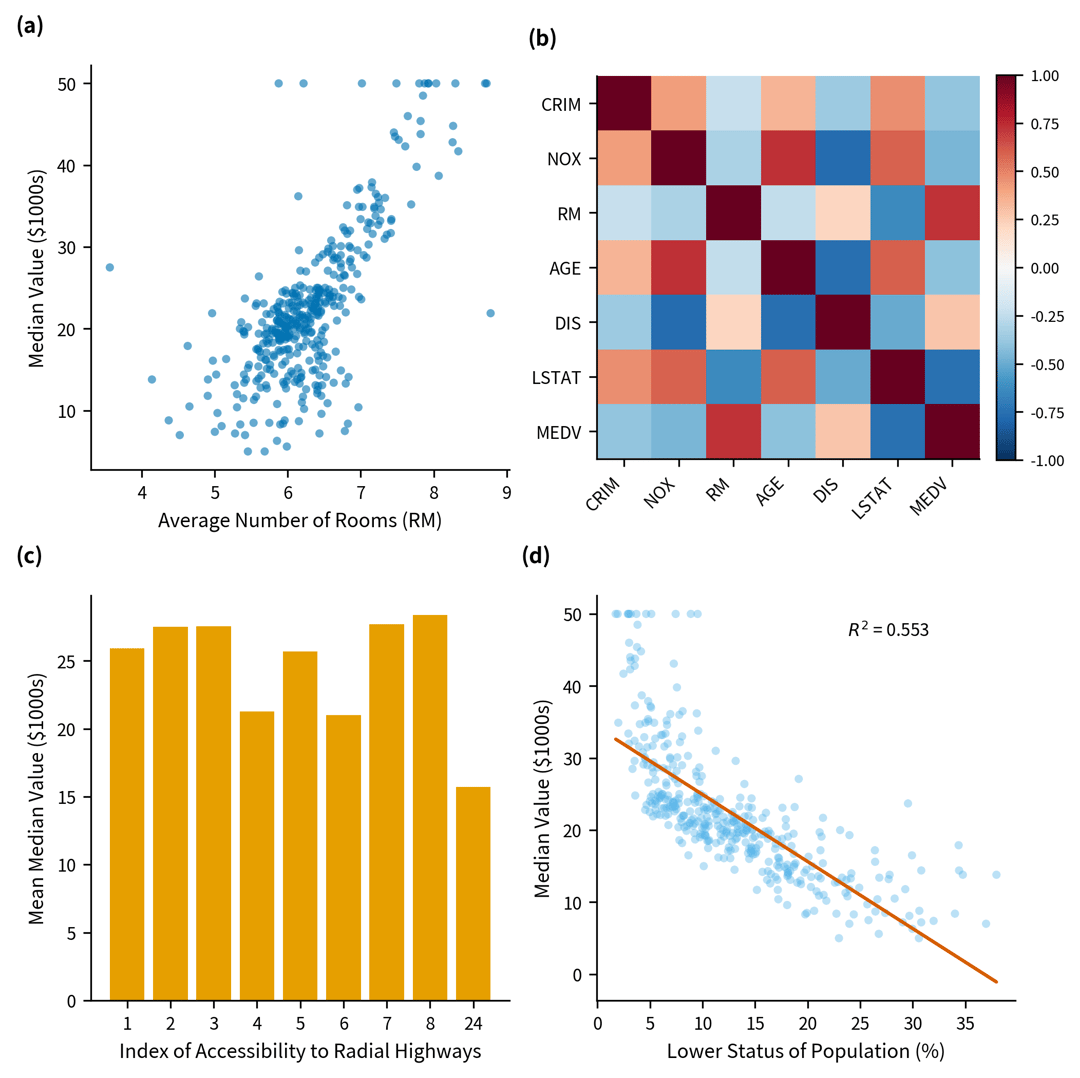
Gli errori più comuni da evitare prima della scelta del grafico
- Selezionare un grafico solo per ragioni estetiche: la scelta deve sempre essere guidata dal quesito di ricerca (confronto, associazione, rappresentazione dell'incertezza, distribuzione, serie temporali o sovrapposizioni).
- Caricare tabelle formattate per presentazioni: celle unite, intestazioni decorative, righe di totali e note a piè di pagina compromettono il rilevamento automatico delle colonne. È fondamentale utilizzare tabelle di analisi pulite e strutturate (formato tidy data).
- Delegare l'analisi statistica al grafico: un forest plot mostra stime di effetto e intervalli di confidenza, ma non definisce il modello di meta-analisi; un volcano plot rappresenta graficamente i fold change e i valori di p, ma non esegue il test di espressione differenziale.
- Omettere le trasformazioni applicate: qualsiasi operazione di normalizzazione, scala logaritmica, filtraggio, smorzamento (smoothing) o conversione di unità di misura deve essere esplicitamente documentata nella didascalia o nella sezione metodi.
- Modificare l'aspetto grafico per enfatizzare i risultati: l'ottimizzazione estetica e visiva non deve mai alterare o distorcere il significato scientifico del dato originale.
Quali formati di dati sono supportati?
Il modulo di caricamento supporta l'importazione di un singolo file alla volta nei seguenti formati:
- CSV (
.csv) - TSV (
.tsv) - Tabelle in formato testo semplice (
.txt) - Excel (
.xlsxe.xls)
In caso di file Excel multifoglio, SciDraw importerà automaticamente il primo foglio di lavoro. Un singolo file strutturato in modo corretto è generalmente sufficiente per la maggior parte delle figure, poiché raggruppamenti, serie, parametri di incertezza ed etichette possono essere organizzati come colonne distinte. Se i dati sono distribuiti su più fogli o file, è necessario consolidarli preventivamente o esportare il foglio di interesse in formato CSV.
Il caricamento di file JSON e l'importazione simultanea di più file non sono attualmente supportati da questo flusso di lavoro.
Come funziona il flusso di lavoro di SciVis
- Seleziona lo strumento specifico per il tuo grafico. Ogni pagina di destinazione è ottimizzata per una specifica finalità di visualizzazione.
- Carica un file o utilizza un dataset di esempio. Ciascuno strumento mette a disposizione sei dataset reali per mostrare la struttura corretta delle colonne e gli stili applicabili.
- Genera la prima bozza della figura. SciDraw analizza la tabella e produce istantaneamente il tipo di grafico selezionato.
- Perfeziona il risultato in SciVis. Utilizza l'editor principale per personalizzare etichette, palette di colori, annotazioni, scale, legende e layout.
- Verifica ed esporta. Controlla la corrispondenza dei valori grafici e delle annotazioni statistiche con i dati di partenza e con i requisiti editoriali della rivista scientifica di riferimento.
La pagina dello strumento gestisce l'importazione dei dati e la configurazione iniziale; la fase di editing iterativo avviene all'interno dell'ambiente SciVis, garantendo la medesima integrazione offerta dal flusso di lavoro AI Drawing.
I 46 strumenti di grafica scientifica attivi
SciDraw offre attualmente l'accesso a 46 strumenti di visualizzazione attivi. Le pagine dedicate alla PCA e alle mappe coropletiche sono temporaneamente offline in attesa che i relativi flussi di generazione raggiungano i medesimi standard di affidabilità.
Grafici di confronto generale, trend e incertezza
- Generatore di Grafici a Barre (Bar Chart Maker) — esempi di grafici a barre raggruppati, impilati, orizzontali, divergenti e con barre di errore.
- Generatore di Grafici a Linee (Line Graph Maker) — curve temporali, cinetiche, spettri e coorti longitudinali.
- Generatore di Grafici con Barre di Errore (Error Bar Plot Generator) — rappresentazione di SD, SEM, intervalli di confidenza e incertezze asimmetriche.
- Generatore di Serie Temporali (Time Series Plot Generator) — analisi di stagionalità, segnali da sensori, medie mobili e previsioni.
- Generatore di Grafici di Regressione (Regression Plot Generator) — modelli lineari, raggruppati, non lineari, robusti e grafici di validazione.
- Generatore di Scatter Plot, Generatore di Box Plot, Generatore di Violin Plot e Generatore di Density Plot.
- Generatore di Istogrammi, Generatore di Dot Plot, Generatore di Grafici Radar e Generatore di Ogive.
- Generatore di Grafici ad Area Impilati, Generatore di Grafici a Bolle e Generatore di Paired Dot Plot.
- Generatore di Ridgeline Plot e Generatore di Hexbin Plot.
Grafici per saggi biologici e applicazioni biomediche
- Generatore di Curve Dose-Risposta (Dose–Response Curve Generator) — modelli per IC50, EC50, composti multipli, citotossicità, legame recettoriale ed ormesi.
- Generatore di Curve di Crescita (Growth Curve Generator) — densità ottica batterica (OD600), proliferazione cellulare, crescita tumorale e modelli logistici.
- Generatore di Curve Standard (Standard Curve Generator) — calibrazione per saggi ELISA, qPCR, saggio di Bradford, fluorescenza e taratura di strumenti.
- Generatore di Grafici di Cinetica Enzimatica (Enzyme Kinetics Plot Generator) — modelli di Michaelis–Menten, Lineweaver–Burk, inibizione e modelli di Hill.
- Generatore di Volcano Plot, Generatore di MA Plot e Generatore di Enrichment Plot.
- Generatore di Curve di Kaplan-Meier, Generatore di Curve ROC, Generatore di Forest Plot e Generatore di Waterfall Plot.
- Generatore di Curve Precision-Recall, Generatore di Grafici di Calibrazione del Modello e Generatore di Matrici di Confusione.
Grafici di distribuzione, cumulativi, matrici e diagrammi di flusso
- Generatore di Raincloud Plot — combina la visualizzazione delle singole osservazioni, la forma della distribuzione e le statistiche di sintesi.
- Generatore di Beeswarm Plot — mostra ogni singola osservazione evitando la sovrapposizione dei punti.
- Generatore di Grafici ECDF — confronta le distribuzioni cumulative empiriche e le relative mediane.
- Generatore di Mappe di Calore Calendario (Calendar Heatmap Generator) — visualizzazione di misurazioni giornaliere, tassi di arruolamento, produttività e tempi di attività.
- Generatore di Heatmap, Generatore di Matrici di Correlazione e Generatore di Dendrogrammi.
- Generatore di Diagrammi di Sankey, Generatore di UpSet Plot e Generatore di Stem-and-Leaf Plot.
- Generatore di Q-Q Plot, Generatore di Funnel Plot, Generatore di Manhattan Plot e Generatore di Bland–Altman Plot.
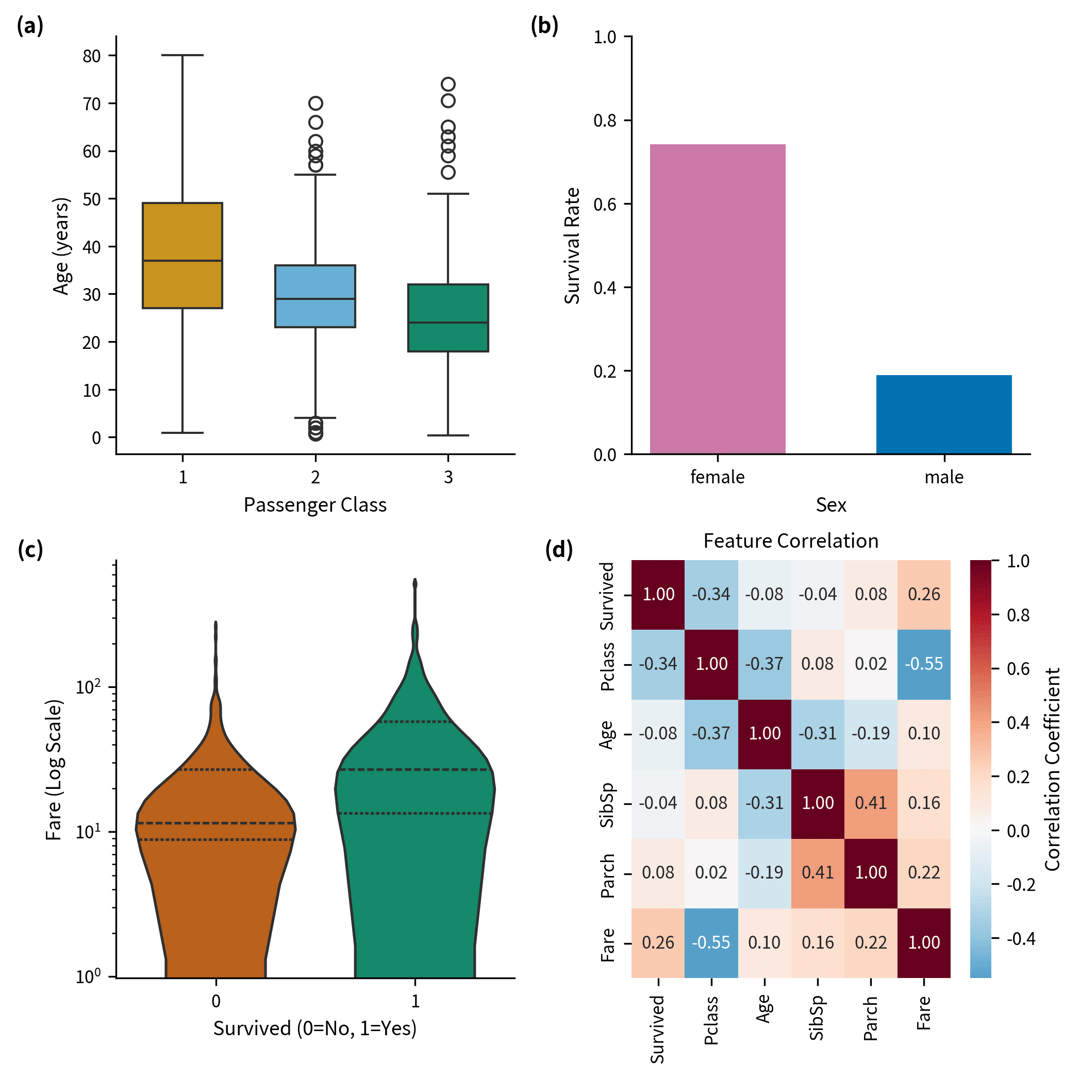
Come preparare un file per ottenere risultati ottimali
Per garantire una corretta generazione del grafico, si raccomanda di strutturare il file secondo i principi dei dati ordinati (tidy data):
- inserire una singola osservazione o stima per ogni riga;
- dedicare ogni colonna a una singola variabile;
- definire una riga di intestazione con nomi univoci e sintetici;
- assicurarsi che le colonne numeriche contengano esclusivamente numeri e non stringhe di testo formattate;
- indicare chiaramente le unità di misura nelle intestazioni di colonna o nei metadati;
- utilizzare una nomenclatura coerente per le etichette dei gruppi e delle serie;
- gestire e verificare i valori mancanti prima di effettuare il caricamento.
Per i grafici che rappresentano l'incertezza, è necessario includere le colonne relative ai limiti inferiori e superiori o all'errore calcolato. Per le analisi di sopravvivenza, includere le colonne relative al tempo e allo stato dell'evento. Per i grafici di espressione differenziale, assicurarsi di inserire l'identificativo della feature, l'effetto stimato (effect size) e il valore di p (o p-value modificato). I sei esempi scaricabili per ciascuno strumento offrono un modello strutturale di riferimento.
Scegliere il grafico corretto
Seleziona la tipologia di visualizzazione più idonea in base al quesito analitico:
| Quesito scientifico | Famiglie di grafici consigliate |
|---|---|
| Confrontare gruppi o trattamenti | Bar, box, violin, raincloud, beeswarm, error-bar |
| Mostrare variazioni nel tempo | Line, time-series, curve di crescita |
| Valutare associazioni e correlazioni | Scatter, regressione, matrici di correlazione |
| Rappresentare incertezza o stime d'effetto | Error-bar, forest, funnel, Bland–Altman |
| Analizzare distribuzioni di dati | Istogrammi, density, ECDF, Q-Q, violin |
| Presentare risultati di omica | Volcano, MA, enrichment, Manhattan, heatmap |
| Rappresentare flussi o intersezioni di set | Sankey, UpSet |
Il generatore traduce visivamente i dati inseriti ma non sostituisce l'analisi statistica. Calcola preventivamente le stime dei modelli, gli intervalli di confidenza, i p-value corretti, gli effetti combinati o le statistiche di sopravvivenza con i software di analisi appropriati, verificando successivamente che la visualizzazione rifletta fedelmente tali risultati.
Strumento di generazione o tutorial: quale consultare?
Accedi direttamente alla pagina dello strumento di generazione se disponi già dei dati pronti e desideri creare la figura. Consulta il tutorial se hai bisogno di comprendere la struttura delle colonne richiesta, le convenzioni di rappresentazione o l'interpretazione del grafico.
| Ambito di ricerca | Genera il grafico | Leggi il tutorial |
|---|---|---|
| Espressione differenziale | Generatore di Volcano Plot | Come creare un Volcano Plot |
| Meta-analisi | Generatore di Forest Plot | Come creare un Forest Plot |
| Analisi di sopravvivenza | Generatore di Curve di Kaplan–Meier | Come creare un grafico di Kaplan–Meier |
| Confronto di distribuzioni | Generatore di Violin Plot | Come creare un Violin Plot |
| Intersezione di set e insiemi | Generatore di UpSet Plot | Come creare un UpSet Plot |
| Smorzamento di distribuzioni | Generatore di Density Plot | Come creare un Density Plot |
| Conservazione di piccoli dataset grezzi | Generatore di Stem-and-Leaf Plot | Come creare un diagramma Stem-and-Leaf |
| Verifica delle assunzioni distributive | Generatore di Q–Q Plot | Come creare un Q–Q Plot |
| Visualizzazione di studi GWAS | Generatore di Manhattan Plot | Come creare un Manhattan Plot |
SciDraw, Prism, OriginPro, R, Python o Excel?
Questi strumenti rispondono a esigenze diverse all'interno del flusso di lavoro scientifico. GraphPad Prism e OriginPro integrano l'analisi statistica avanzata con la creazione di grafici desktop. R e Python offrono il massimo livello di controllo e riproducibilità quando l'analisi e la visualizzazione devono essere interamente documentate tramite codice. Excel è ideale per l'ispezione rapida, la collaborazione e la reportistica di base. SciDraw si colloca nella fase successiva all'elaborazione statistica: trasforma una tabella di dati pronti in un grafico professionale, consente di perfezionare il risultato visivo in SciVis e permette di esportare cartelle di lavoro Excel native per facilitare la collaborazione.
Per un'analisi comparativa approfondita, consulta il nostro confronto delle alternative a GraphPad Prism o il confronto delle alternative a OriginPro. Se hai la necessità di condividere con i tuoi collaboratori i dati di origine e i grafici all'interno dello stesso file, scopri come funziona l'esportazione di grafici Excel modificabili.
Personalizzazione post-generazione
Una volta generata la prima versione del grafico, seleziona l'opzione Continue editing in SciVis per accedere alle funzioni di personalizzazione avanzata:
- titoli del grafico e degli assi;
- etichette, ordine e posizionamento delle legende;
- palette di colori e codifica dei simboli;
- annotazioni di testo ed evidenziazione di specifiche osservazioni;
- intervalli delle scale, formattazione dei valori degli assi e griglie di riferimento;
- spaziatura, margini e composizione complessiva della figura.
La prima generazione rappresenta quindi un punto di partenza flessibile e non un'immagine statica. È fondamentale mantenere l'integrità scientifica del dato durante l'ottimizzazione estetica: evita di escludere osservazioni non in linea con le ipotesi, di alterare le scale in modo fuorviante o di inserire annotazioni di significatività statistica non supportate dai calcoli preliminari.
Domande frequenti (FAQ)
SciVis supporta l'importazione di file JSON?
No. Il sistema di caricamento attuale supporta esclusivamente file in formato CSV, TSV, TXT, XLSX e XLS.
È possibile caricare più file contemporaneamente?
No. È consentito il caricamento di un solo file alla volta. Per grafici che mettono a confronto più gruppi o serie, organizza tutti i dati all'interno di un'unica tabella strutturata.
Quale foglio di lavoro Excel viene preso in considerazione?
Il sistema importa esclusivamente il primo foglio di lavoro del file Excel. Assicurati di posizionare la tabella di interesse nel primo foglio o esportala in formato CSV prima del caricamento.
È possibile modificare il grafico dopo la sua generazione?
Sì. Il grafico generato viene aperto direttamente nell'editor SciVis, dove è possibile modificare liberamente etichette, colori, annotazioni, scale e layout.
I grafici generati sono automaticamente conformi ai requisiti di qualsiasi rivista?
Nessuno strumento automatico può garantire l'accettazione a priori. È responsabilità del ricercatore verificare dimensioni, font, risoluzione, profilo colore, accessibilità, modalità di rappresentazione statistica e formato del file finale rispetto alle linee guida specifiche della rivista a cui si intende sottomettere l'articolo.
Inizia dalla pagina dello strumento specifico
Seleziona lo strumento più adatto al tuo quesito scientifico, esamina i sei dataset reali di esempio con le relative anteprime grafiche e carica il tuo file. Se conosci già la tipologia di grafico necessaria o desideri riprendere un progetto di visualizzazione esistente, accedi direttamente a SciVis.
Contenuti e specifiche dei formati supportati verificati in data 31 agosto 2026.