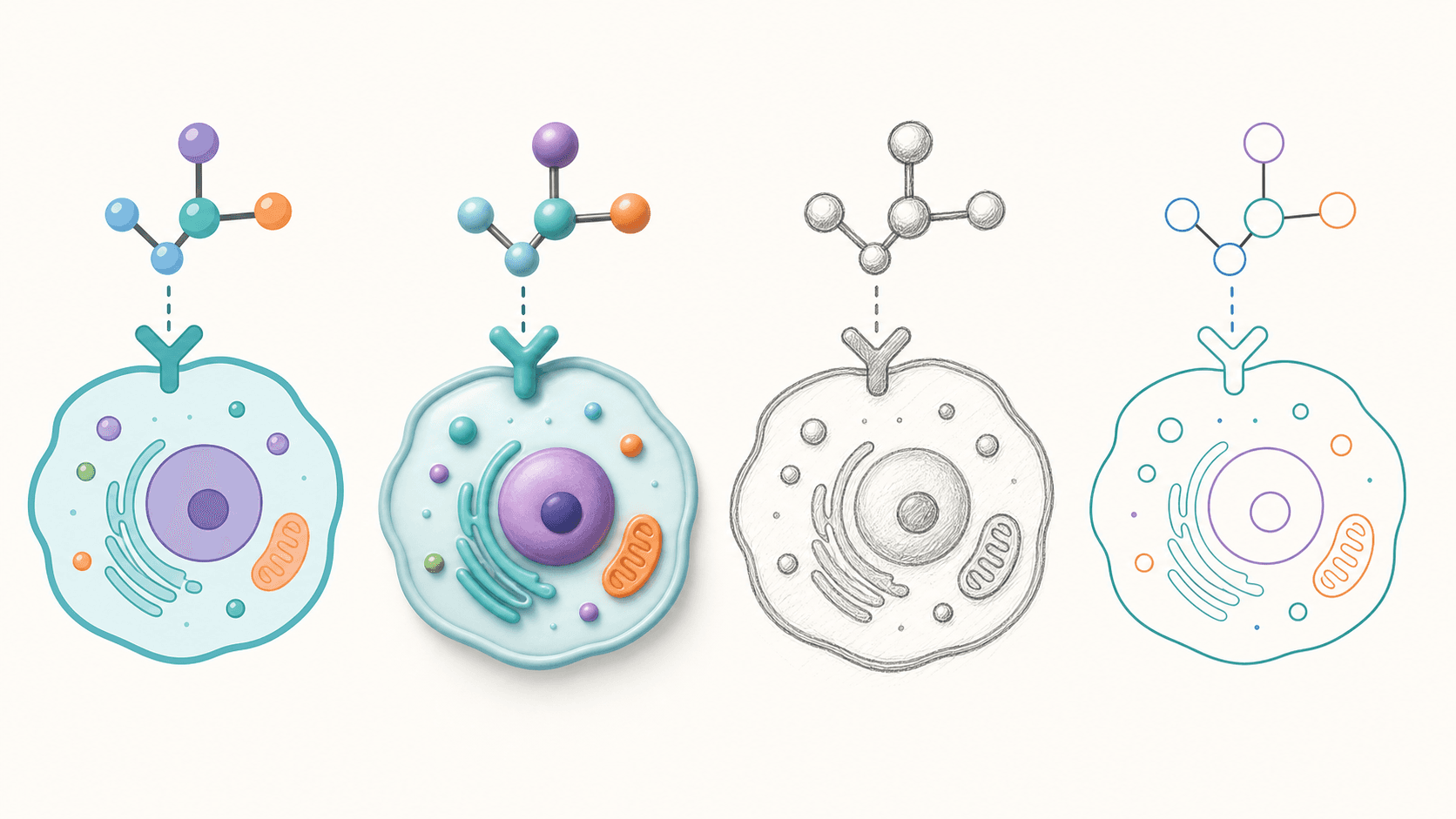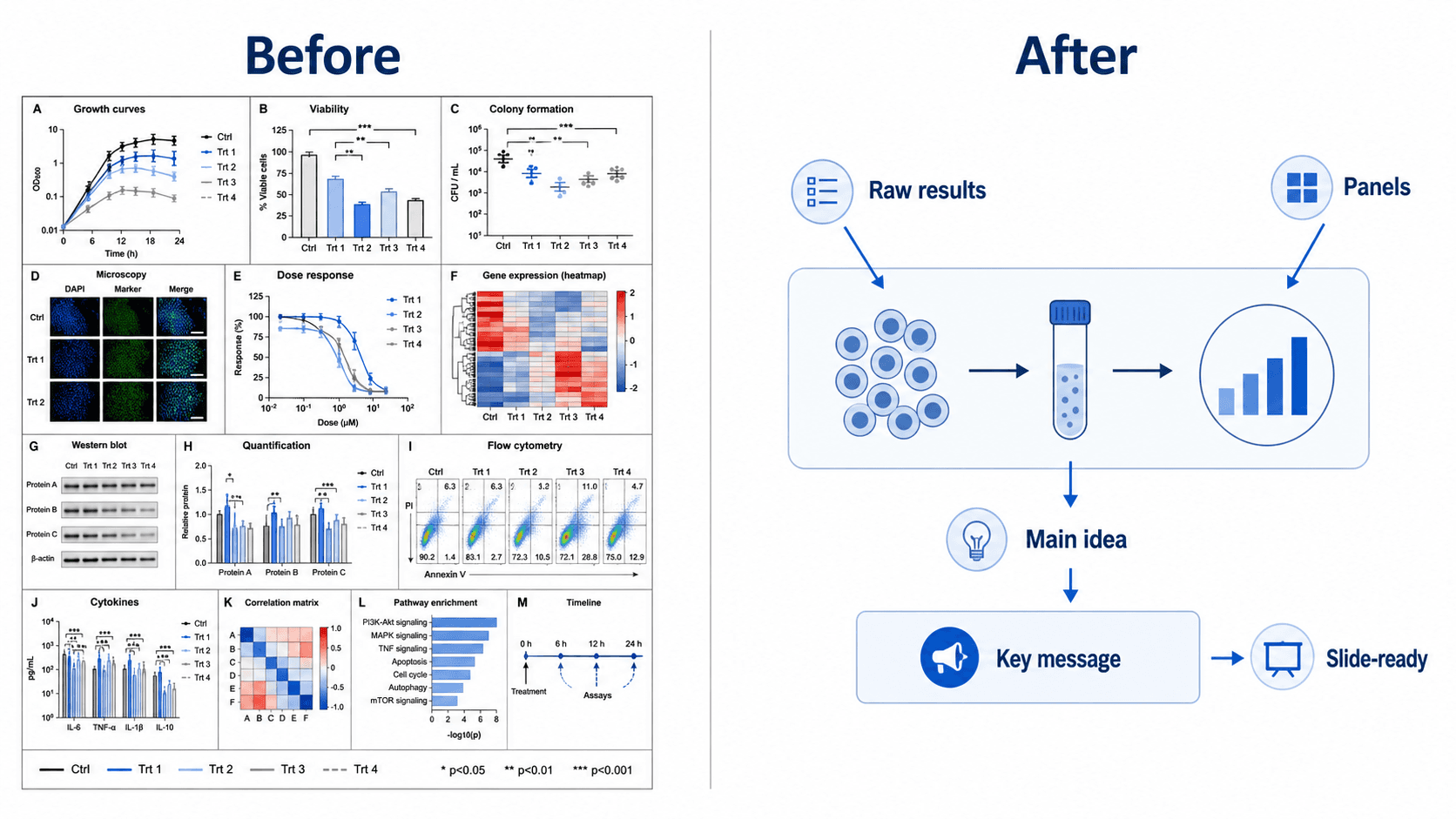
Vous avez réalisé une belle figure pour votre article — et il vous la faut maintenant pour une diapositive de conférence large, une colonne de poster verticale et une publication carrée pour les réseaux sociaux. Chaque destination veut une forme différente, et étirer l'original ne fait que tout déformer. Vous n'avez pas à la redessiner pour chaque format. Avec un outil de figures AI-native, vous dites simplement à l'IA le format ou la destination voulus, et elle réagence la figure existante pour qu'elle s'adapte — en gardant les éléments, les légendes et le sens intacts plutôt que de les écraser. Ce guide vous montre comment redimensionner une figure et changer son format pour une revue, un poster ou une diapositive — sans logiciel de conception, sans distorsion, sans repartir de zéro.
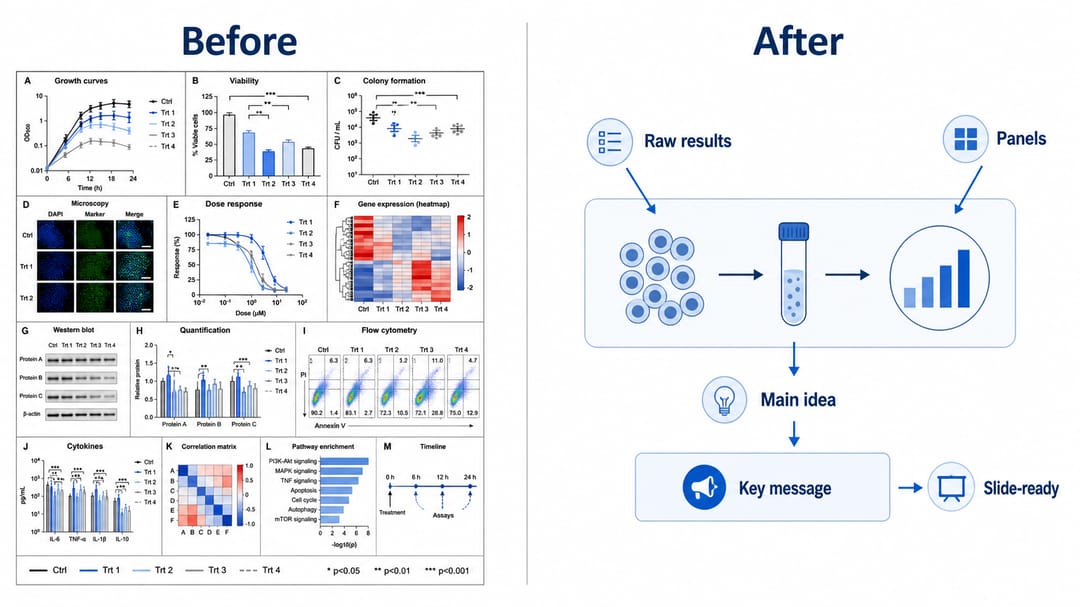
À la fin de ce guide, vous saurez :
- Changer le format d'une figure en une colonne, deux colonnes, 16:9, carré ou poster vertical.
- Redimensionner une figure pour une revue sans déformer les éléments ni réduire les légendes au point de les rendre illisibles.
- Reformater un schéma pour une diapositive afin qu'il remplisse un cadre large et se lise depuis le fond de la salle.
- Adapter une figure à un panneau de poster vertical et étroit.
- Redimensionner sans redessiner la figure, pour que la science reste identique pendant que la forme change.
Chaque redimensionnement ci-dessous se fait en tapant une phrase dans l'éditeur SciDraw AI — l'éditeur de figures IA où votre image est la toile et le langage est l'outil.
Pourquoi « redimensionner » devrait signifier réagencer, pas étirer
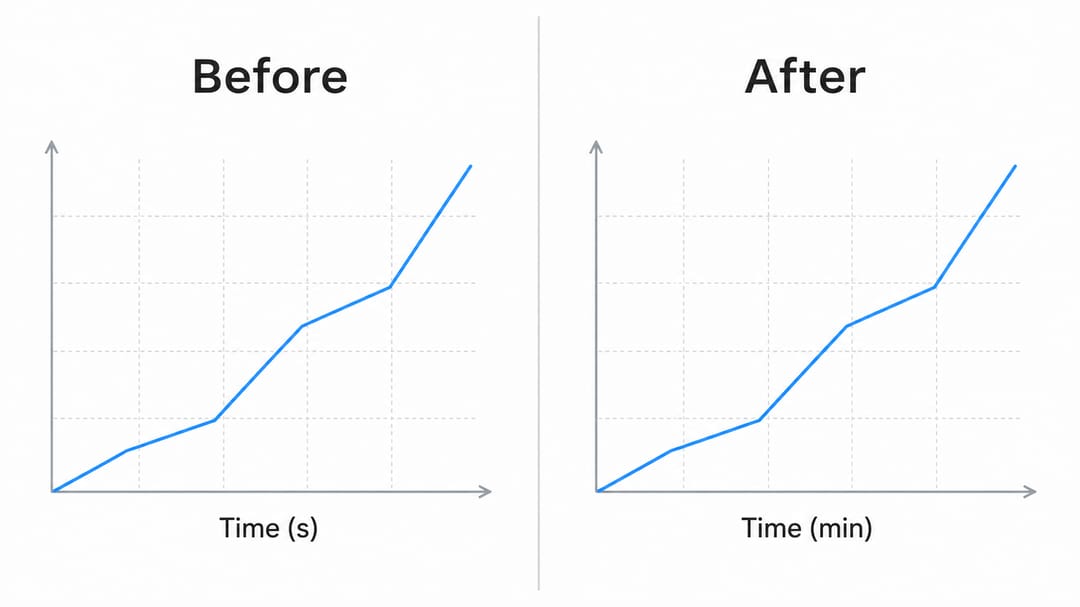
Tirer sur une poignée d'angle met à l'échelle chaque pixel de façon uniforme : le texte s'écrase, les cercles deviennent des ovales et une mise en page soignée se casse. Un vrai redimensionnement scientifique signifie réagencer le contenu dans une nouvelle forme — réorganiser les panneaux, repositionner les légendes et ajuster les espacements pour que la figure se lise encore proprement à ses nouvelles proportions. C'est exactement ce que fait un outil de figures IA quand vous demandez un nouveau format : il n'étire pas l'image, il la remet en page pour qu'elle s'adapte. L'art consiste à nommer la forme cible (ou la destination) et à dire à l'IA de garder le contenu intact pendant qu'elle réorganise.
La technique centrale : nommer la forme, garder le contenu
Indiquez le format ou la destination, et dites à l'IA de tout préserver par ailleurs.
- ❌ Vague : « rends ça plus large »
- ✅ Ciblé : « Réagence cette figure en une mise en page large 16:9 pour une diapositive. Réorganise les panneaux de gauche à droite, garde tous les éléments et légendes, et n'étire rien. »
Modèle : « Réagence cette figure en une mise en page [format / destination], en réorganisant [panneaux/éléments] pour qu'elle s'adapte. Garde tous les éléments et légendes, et ne déforme rien. »
Ouvrez votre figure dans l'éditeur, tapez l'instruction, et l'IA recompose l'image aux nouvelles proportions. Dire « n'étire pas et ne déforme pas » est ce qui vous donne un réagencement net plutôt qu'une image déformée.
Redimensionner une figure pour une revue (une ou deux colonnes)
Les revues imposent des largeurs de figure — généralement une colonne (~85 mm) ou une pleine page sur deux colonnes (~180 mm). Le format compte autant que la résolution : une figure conçue large peut devoir devenir haute et compacte pour tenir sur une colonne sans réduire les légendes en dessous du seuil de lisibilité.
- « Reformate cette figure à la largeur d'une colonne de revue, en empilant les panneaux verticalement et en gardant toutes les légendes lisibles. »
- « Réagence-la en une mise en page paysage sur deux colonnes (pleine largeur) pour une figure de revue. »
- « Fais-en une figure haute et étroite sur une colonne ; déplace la légende sous le schéma plutôt qu'à côté. »
- « Redimensionne pour l'impression à un ratio portrait 1:1,3 et garde le texte des légendes assez grand pour être lu à la largeur de colonne. »
- « Compacte cette figure pour qu'elle tienne sur une colonne sans qu'aucune légende ne se chevauche. »
Reformater un schéma pour une diapositive (16:9 et 4:3)
Les diapositives de présentation sont larges. Une figure d'article déposée dans une diapositive laisse d'ordinaire de grandes marges latérales vides et un texte minuscule. Réagencez-la en format large pour qu'elle remplisse le cadre et se lise depuis le fond de la salle.
- « Réagence cette figure en une mise en page large 16:9, en disposant les étapes de gauche à droite sur la diapositive. »
- « Fais-en une version adaptée à une diapositive 4:3 avec des légendes plus grandes et plus d'espace entre les éléments. »
- « Étale les panneaux horizontalement pour remplir une diapositive large et agrandis le texte des légendes. »
- « Convertis cette figure haute en une mise en page large adaptée à une présentation, en gardant l'ordre du flux. »
- « Augmente la taille de police et les marges intérieures pour que cette figure soit lisible depuis le fond d'un amphithéâtre. »
Adapter une figure à un poster (panneaux verticaux et grand format)
Les posters utilisent des colonnes verticales et se regardent de près, les figures peuvent donc être plus grandes et plus détaillées — mais elles doivent tout de même tenir dans une forme de panneau définie et se lire à distance debout.
- « Reformate cette figure en une mise en page haute et étroite pour tenir sur une colonne de poster. »
- « Redimensionne pour un poster à un ratio portrait 2:3 avec des légendes grandes et en gras, pour une lecture à distance debout. »
- « Empile ces panneaux verticalement pour tenir sur une colonne de poster et augmente la taille des légendes. »
- « Fais une version grand format avec des traits plus épais et un texte plus grand, adaptée à un poster A0. »
- « Réagence en une version carrée (1:1) pour un encadré de mise en avant de poster. »
Conseils pour des redimensionnements nets
- Nommez le ratio ou la destination exacts. « 16:9 pour une diapositive » ou « largeur d'une colonne de revue » bat « rends-la plus grande ».
- Dites toujours "n'étire pas et ne déforme pas". Cela force un réagencement plutôt qu'une mise à l'échelle uniforme.
- Demandez à l'IA de réorganiser, pas seulement de redimensionner. « Empile les panneaux verticalement » ou « étale les étapes de gauche à droite » donne une mise en page adaptée à la nouvelle forme.
- Protégez la lisibilité. Pour les diapositives et les posters, ajoutez « agrandis les légendes » pour que le texte ne rétrécisse pas avec la figure.
- Déplacez la légende si besoin. Une légende latérale fonctionne souvent mieux sous la figure dans un format vertical.
- Gardez une seule figure source. Générez des copies redimensionnées par destination plutôt que de redessiner chacune.
- Itérez. Si une légende entre en collision après le réagencement, enchaînez : « donne plus d'espace vertical au panneau du bas pour que les légendes ne se chevauchent pas ».
Erreurs courantes (et comment les corriger)
- L'étirement déforme la figure. Solution : demandez un réagencement — « réorganise pour tenir dans une mise en page 16:9, n'étire rien ».
- Les légendes deviennent illisibles une fois réduites pour une colonne. Solution : ajoutez « garde les légendes lisibles à la largeur de colonne » ou « agrandis les légendes » et envisagez d'empiler les panneaux.
- Marges vides sur une diapositive. Solution : dites à l'IA d'« étaler les panneaux pour remplir le cadre large ».
- Une figure large entassée dans une colonne de poster verticale. Solution : demandez-lui d'« empiler les panneaux verticalement » plutôt que de les serrer côte à côte.
- Le contenu change pendant le réagencement. Solution : ajoutez « garde tous les éléments et légendes identiques » et comparez à l'original.
- Texte illisible après le redimensionnement (typique des IA d'images génériques). Solution : SciDraw AI re-rend des légendes nettes et lisibles — re-promptez le libellé exact si une légende dérive.
Exporter et utiliser votre figure redimensionnée
Une fois la forme adaptée à sa destination, exportez la figure en SVG modifiable ou en PowerPoint (PPTX), ou téléchargez une image haute résolution à la taille dont votre revue, votre imprimeur de posters ou votre jeu de diapositives a besoin. SVG et PPTX vous permettent d'ajuster finement la mise en page réagencée plus tard, tandis que l'éditeur IA gère le redimensionnement rapide dès maintenant.
Besoin d'agrandir ou de corriger une légende après le redimensionnement ? Voyez comment modifier le texte et les légendes d'une figure IA. Vous préparez la même figure avec une palette adaptée à l'impression ? Voyez comment recolorer un schéma scientifique (palettes adaptées au daltonisme incluses).
Foire aux questions
Comment changer le format d'une figure avec l'IA ? Ouvrez la figure dans l'éditeur SciDraw AI et tapez une courte instruction comme « réagence cette figure en une mise en page 16:9 pour une diapositive, garde toutes les légendes, et n'étire rien ». L'IA recompose l'image existante aux nouvelles proportions au lieu de la déformer.
Comment redimensionner une figure pour une colonne de revue ? Indiquez à l'IA la largeur et la forme cibles : « reformate-la à la largeur d'une colonne de revue, empile les panneaux verticalement, et garde toutes les légendes lisibles ». L'IA réagence la mise en page pour tenir dans la colonne sans réduire le texte jusqu'à l'illisibilité.
Comment faire tenir une figure d'article dans une diapositive de présentation ? Demandez un réagencement en format large : « étale les panneaux de gauche à droite pour remplir une diapositive 16:9 et agrandis les légendes ». La figure remplit le cadre et se lit depuis le fond de la salle.
Puis-je redimensionner sans déformer ni étirer la figure ? Oui. Incluez toujours « n'étire pas et ne déforme pas — réorganise pour que ça s'adapte ». L'IA réagence le contenu dans la nouvelle forme plutôt que de mettre chaque pixel à l'échelle uniformément, les cercles restent donc ronds et le texte lisible.
Puis-je redimensionner une figure gratuitement ? Vous pouvez commencer à redimensionner et reformater des figures gratuitement dans l'éditeur de figures IA, puis passer à une offre supérieure pour plus de crédits et l'export SVG/PPTX modifiable. Chaque redimensionnement se fait en tapant une instruction — aucun logiciel de conception à installer.
Commencer à créer
Ouvrez n'importe quelle figure dans l'éditeur SciDraw AI et tapez votre premier redimensionnement — une colonne pour une revue, 16:9 pour une diapositive, ou un panneau vertical pour un poster. L'IA la réagence pour que vous n'ayez pas à redessiner, et votre figure au bon format n'est qu'à une phrase de distance.