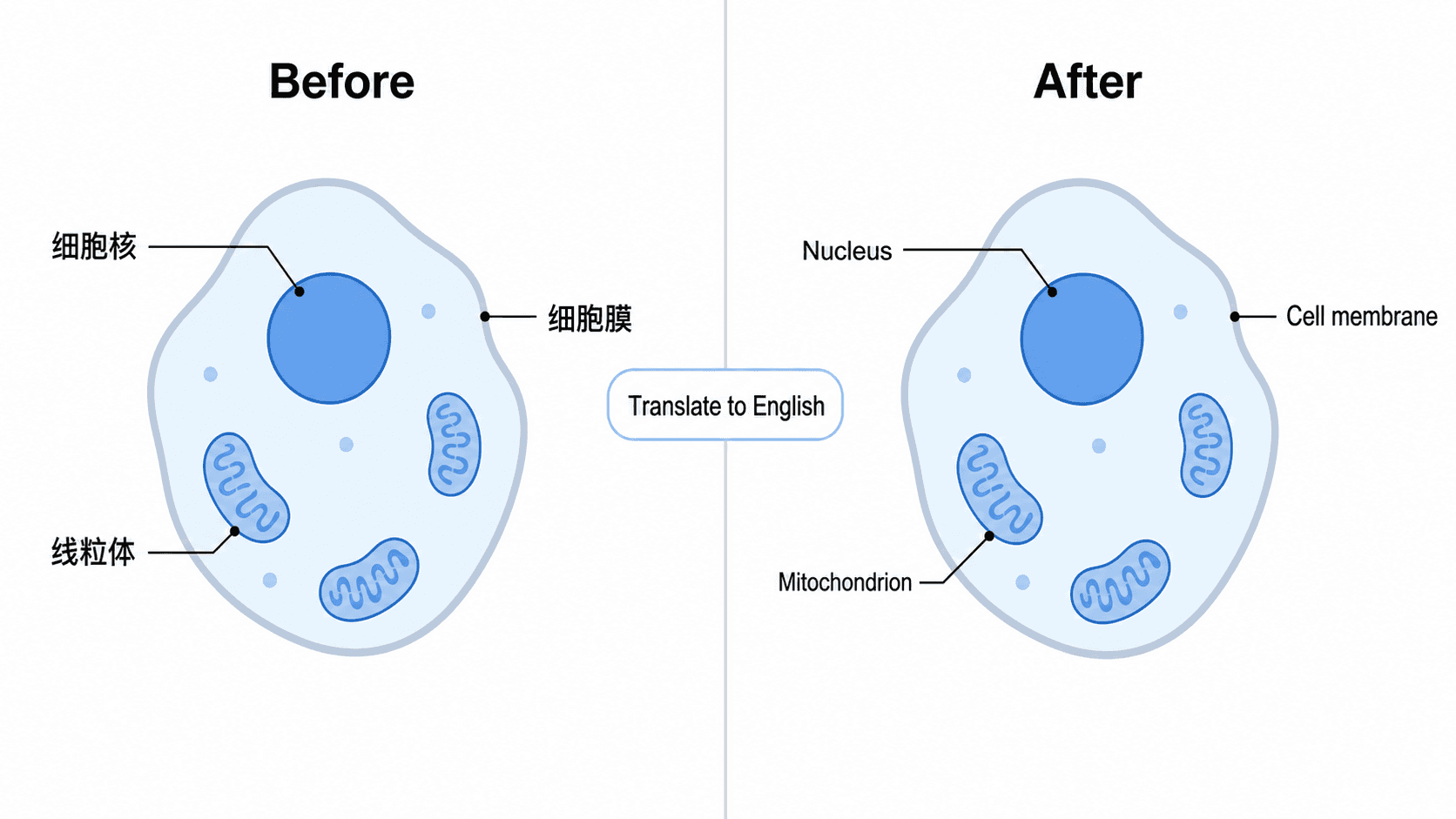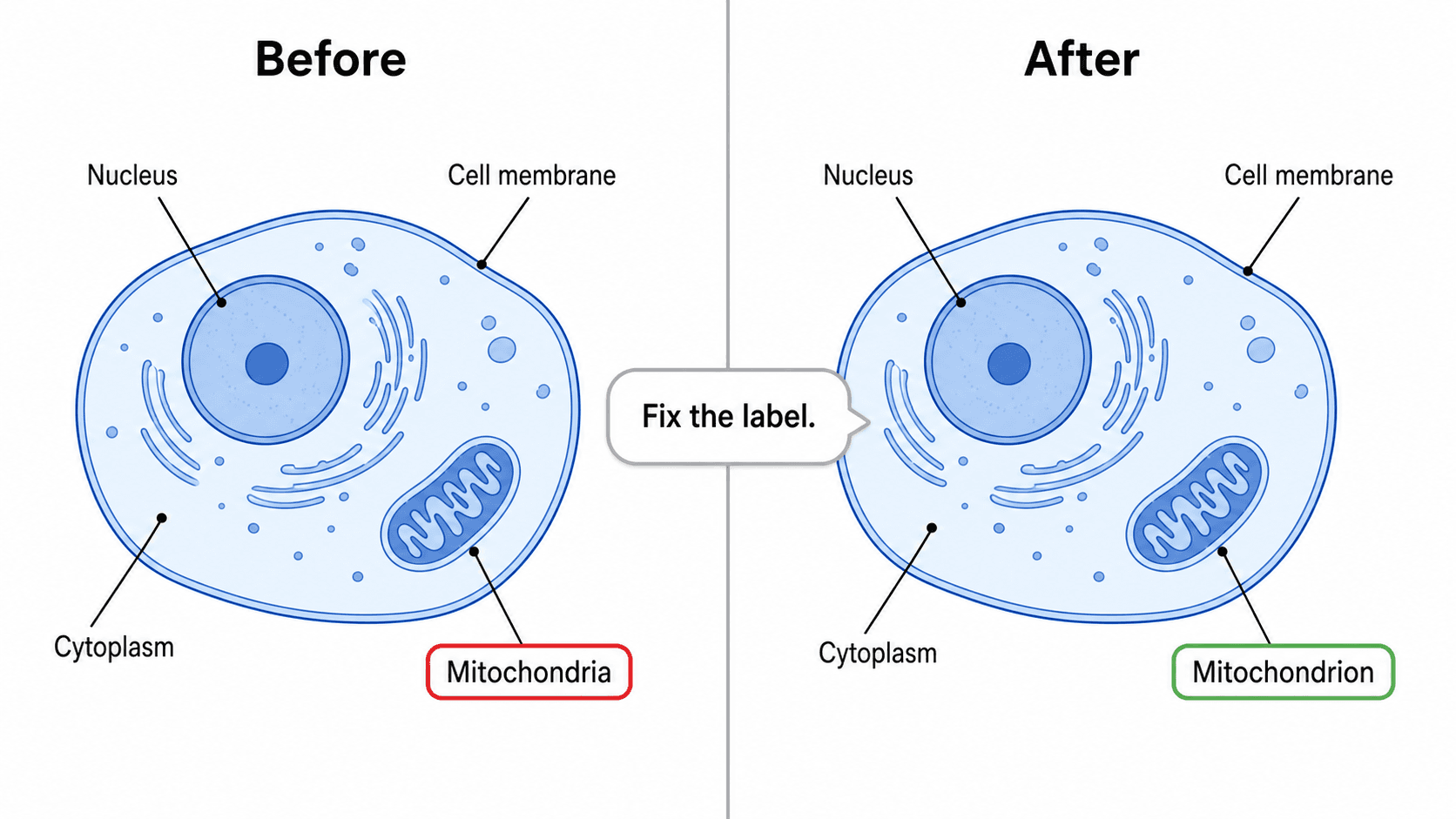
Vous avez généré une superbe figure scientifique, mais un libellé contient une faute de frappe, un autre devrait indiquer « appareil de Golgi » au lieu de « corps de Golgi », une unité est erronée et la légende est dans la mauvaise langue. Faut-il tout recommencer ? Non. Avec un outil de figures nativement basé sur l'IA, il suffit d'indiquer à l'IA ce qu'il faut modifier, et elle retouche l'image existante sur place — en conservant tous les autres éléments exactement tels quels. Ce guide vous montre comment modifier le texte d'une figure IA et modifier les libellés d'une figure scientifique sans la redessiner, sans logiciel de design et sans toucher à un seul point d'ancrage.
À la fin de ce guide, vous saurez :
- Modifier le texte d'une image IA et corriger une faute dans une figure avec une seule instruction courte.
- Renommer un libellé, ajouter un libellé à un schéma, supprimer du texte parasite ou changer une valeur ou une unité — le tout en décrivant la modification.
- Modifier le texte d'une figure scientifique et traduire les légendes tout en gardant la mise en page, les couleurs et les flèches intactes.
- Changer le texte sans redessiner la figure, pour ne jamais perdre un travail qui vous plaît déjà.
Chaque modification ci-dessous se fait en saisissant une seule phrase dans l'éditeur SciDraw AI — l'éditeur de figures IA où votre image est la toile et le langage l'outil.
Pourquoi le texte est la modification la plus fréquente
Le texte est la modification que les chercheurs apportent le plus souvent à une figure générée : corriger un nom de gène mal orthographié, renommer une structure, ajouter une annotation manquante, corriger une valeur ou changer de langue. C'est aussi là que les générateurs d'images génériques échouent le plus, car ils traitent les lettres comme des formes et produisent des libellés illisibles. La solution n'est pas une zone de texte manuelle et un menu de polices — c'est une instruction claire donnée à une IA qui comprend la figure comme un schéma annoté. Lorsque vous modifiez les libellés d'un schéma en ligne de cette façon, vous restez dans le flux de votre science au lieu de vous battre avec des poignées de sélection.

La technique de base : décrire la modification exacte
Tout le savoir-faire consiste à être précis sur ce qui change et ce qui reste identique. Au lieu de régénérer la figure (et de risquer que tout se déplace), vous donnez une modification ciblée :
- ❌ Vague : « améliore les libellés »
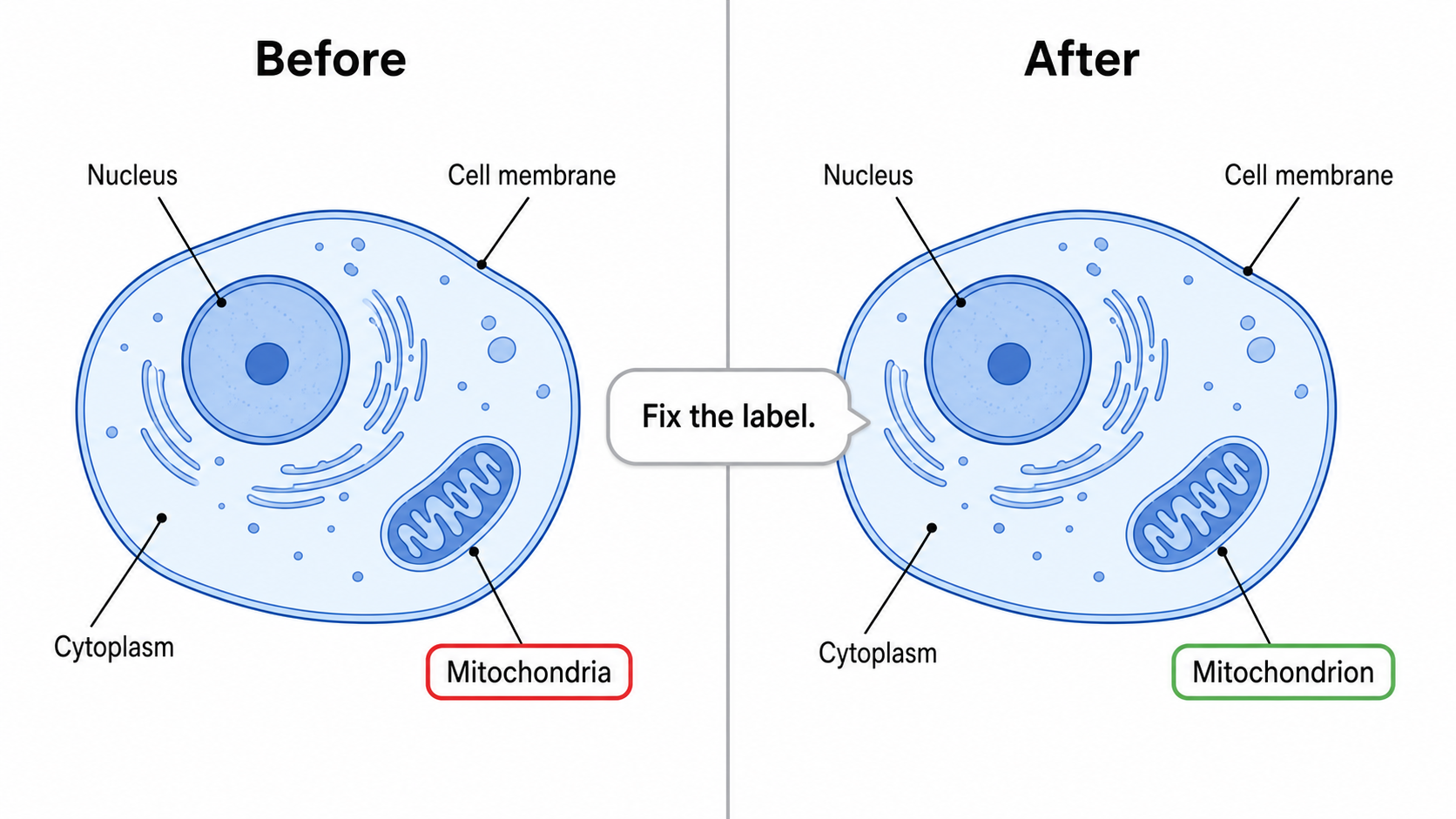
- ✅ Ciblé : « Remplace le libellé "Mitochondries" par "Mitochondrie" et garde tout le reste exactement identique. »
Modèle : « [Action] le [texte/libellé] "[texte actuel exact]" en "[nouveau texte exact]", et garde la mise en page, les couleurs et les flèches identiques. »
Ouvrez votre figure dans l'éditeur, saisissez l'instruction, et l'IA retouche l'image sur place. Citez le texte actuel avec précision pour que l'IA cible le bon élément — c'est ce qui fait la différence entre une correction nette et un redessin accidentel.
Modifications de texte courantes — copiez ces prompts
Voici des prompts prêts à l'emploi, regroupés par type de modification. Remplacez par vos propres formulations et exécutez-les dans l'éditeur de figures IA.
Corriger une faute ou renommer un libellé
- « Corrige l'orthographe de "Réticulum endoplamique" en "Réticulum endoplasmique". »
- « Renomme le libellé "corps de Golgi" en "appareil de Golgi". »
- « Corrige la faute "Récpteur" en "Récepteur" et laisse tout le reste du texte inchangé. »
- « Remplace "PDL1" par "PD-L1" pour que le nom du gène soit correctement formaté. »
- « Remplace "membrane celulaire" par "membrane cellulaire". »
Ajouter un libellé ou une annotation manquante
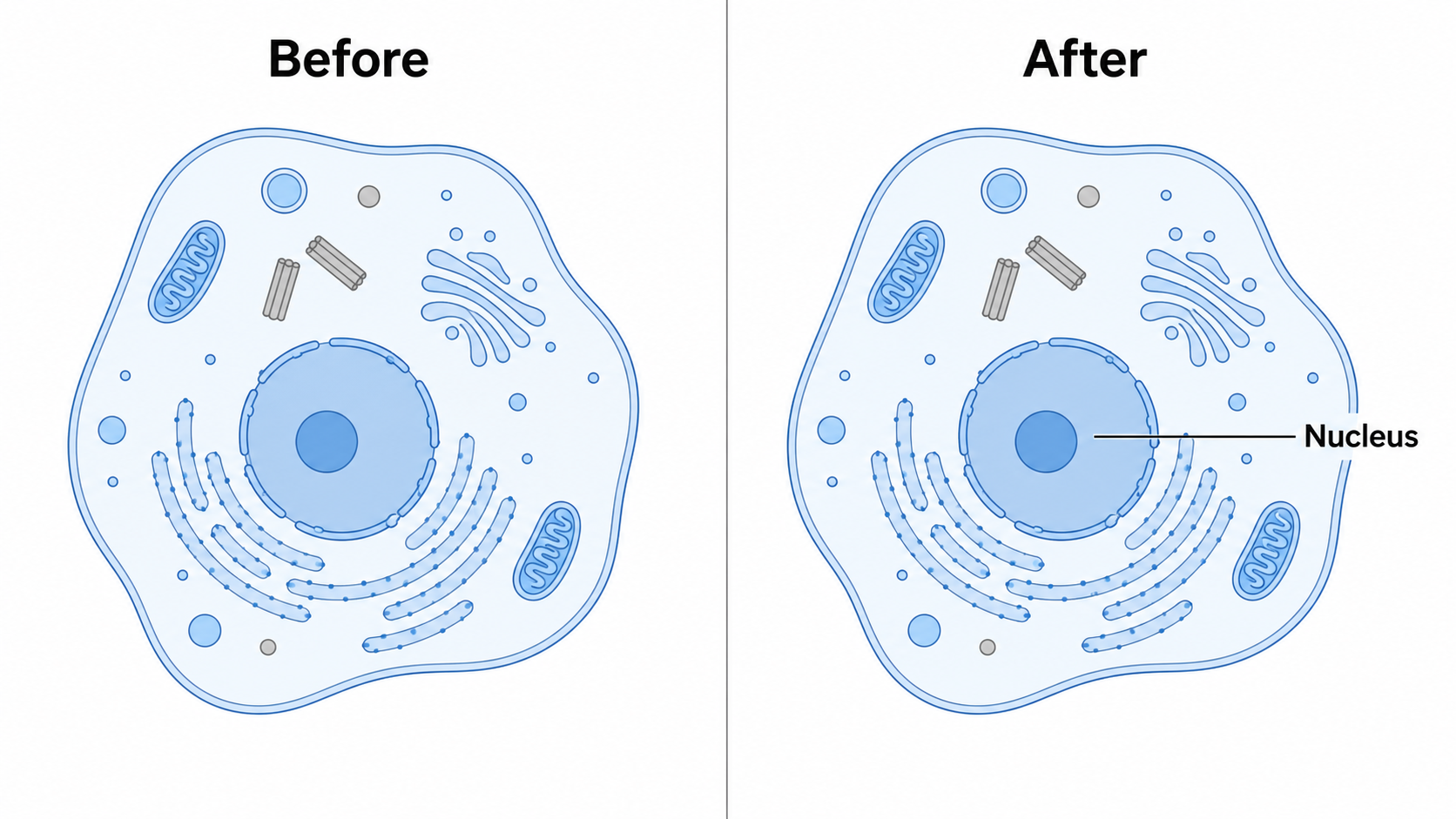
- « Ajoute un libellé "Noyau" avec une fine ligne de rappel pointant vers le grand organite central. »
- « Ajoute une courte légende sous le schéma : "Figure 1. Cellule eucaryote." »
- « Ajoute le libellé "ARNm" à côté du brin qui quitte le noyau. »
- « Ajoute une lettre de panneau "A" dans le coin supérieur gauche de la figure. »
- « Ajoute une barre d'échelle indiquant "10 µm" dans le coin inférieur droit. »

Supprimer ou nettoyer du texte
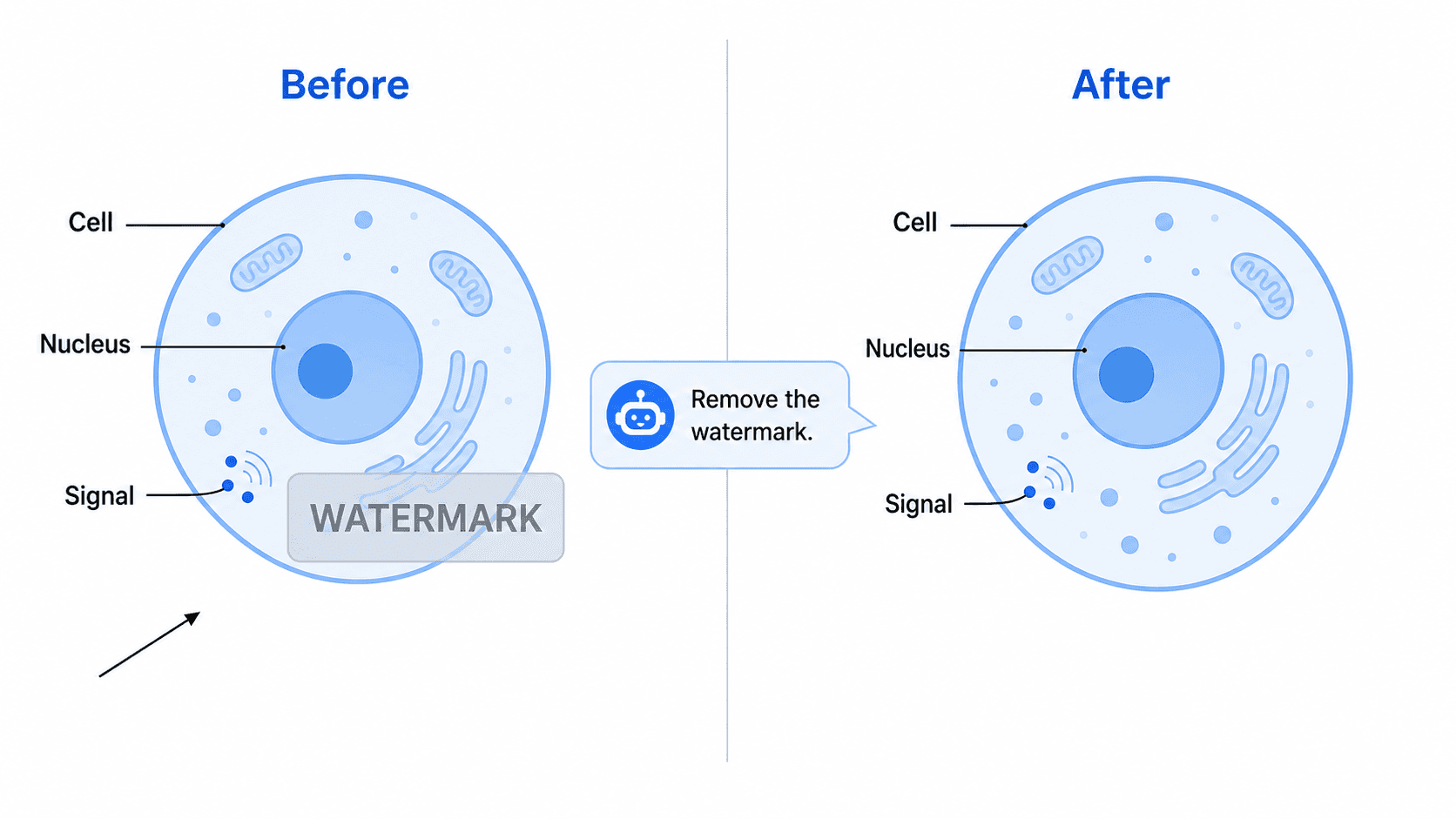
- « Supprime le filigrane dans le coin inférieur droit. »
- « Supprime le titre en haut pour que je puisse ajouter le mien dans le manuscrit. »
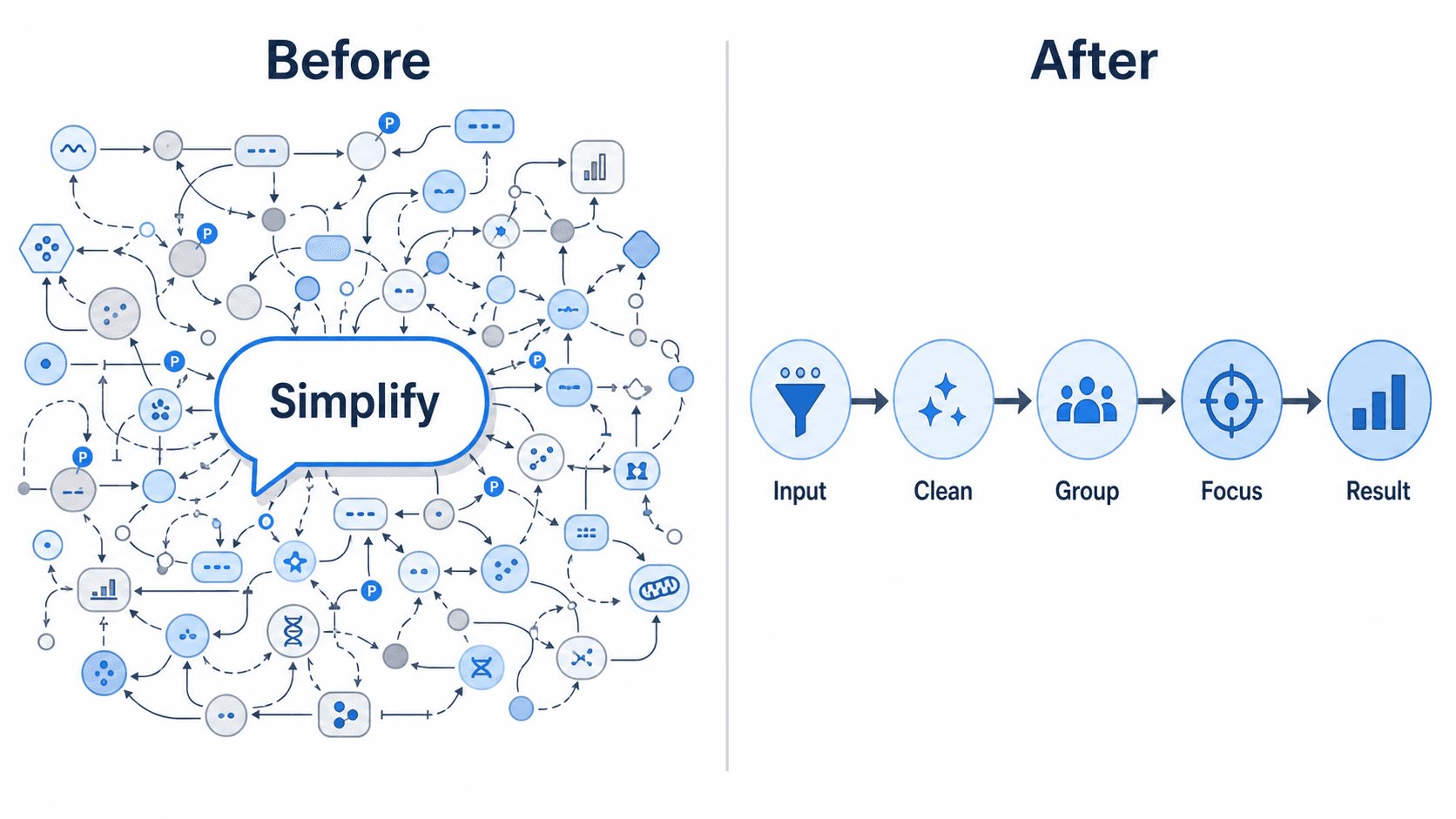
- « Supprime l'encadré de légende mais garde les flèches colorées. »
- « Supprime le libellé "ATP" en double et garde uniquement celui à l'intérieur de la mitochondrie. »
Traduire les libellés
- « Traduis tous les libellés de cette figure en anglais, en gardant la même mise en page. »
- « 把图中所有标注翻译成中文,保持排版不变。 »
- « Traduis la légende en espagnol mais laisse les noms de gènes (TP53, KRAS) non traduits. »
- « Passe les titres des axes en allemand en gardant les mêmes unités. »
Restyler le texte
- « Mets tous les libellés dans une police sans empattement claire et un peu plus grande. »
- « Mets le titre en gras et les libellés en gris foncé pour un meilleur contraste. »
- « Augmente la taille de police des petits libellés pour qu'ils soient lisibles en résolution d'impression. »
- « Mets tous les libellés en majuscules pour un style homogène. »
Changer une valeur ou une unité
- « Change le libellé de température de 55 °C à 60 °C à l'étape d'hybridation. »
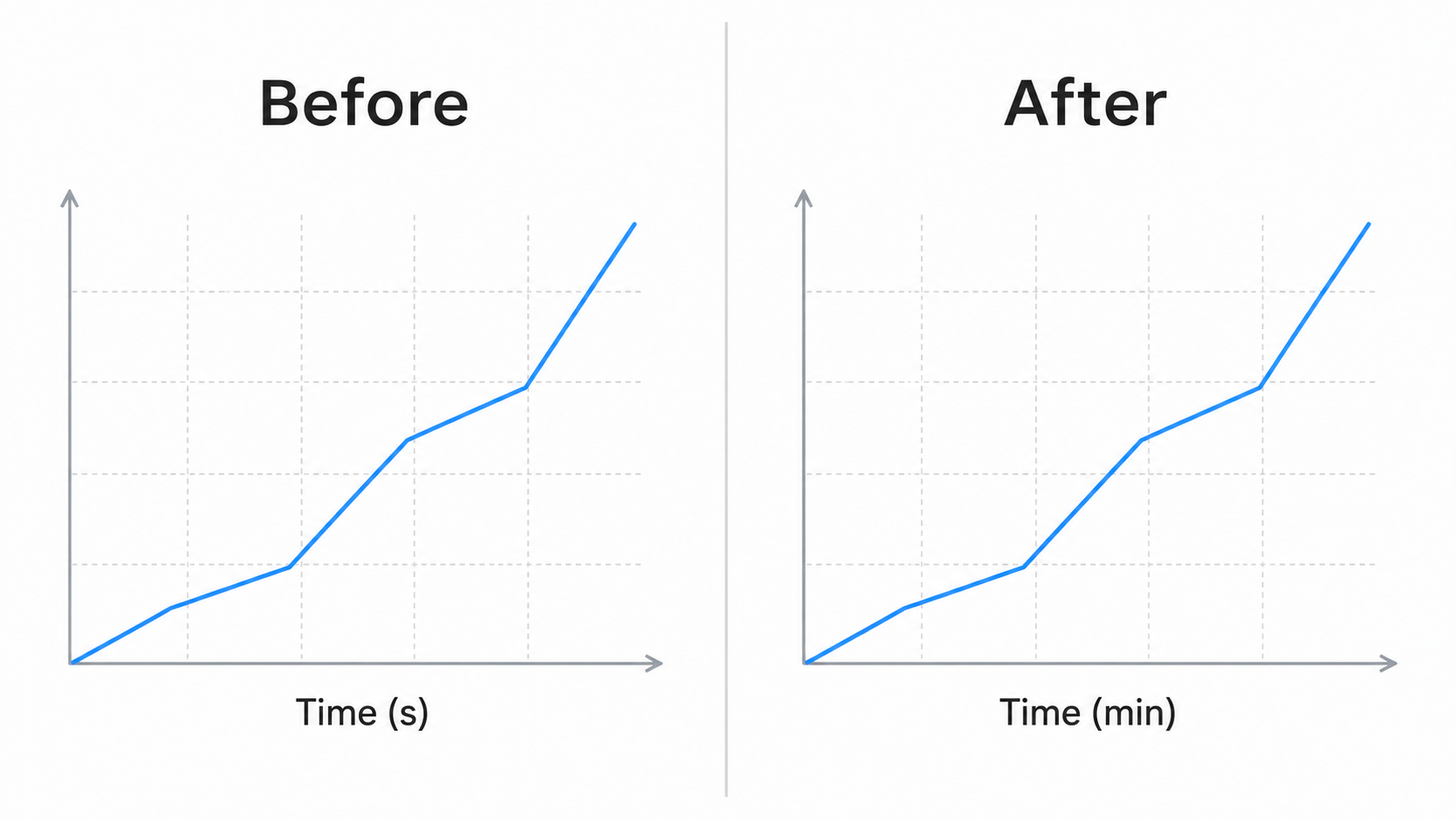
- « Mets à jour le libellé de l'axe de "Temps (s)" à "Temps (min)". »
- « Change le libellé de concentration "5 mM" en "10 mM". »
- « Mets à jour "n = 12" en "n = 24" dans la note de la figure. »

Astuces pour un résultat net
- Une modification à la fois donne la meilleure précision. Ne regroupez que des modifications étroitement liées (« corrige les trois libellés de température du cycle PCR »).
- Citez le texte exact entre guillemets pour que l'IA modifie le bon élément au lieu de deviner.
- Indiquez ce qu'il faut préserver — « garde les couleurs, la mise en page et les flèches identiques » — pour éviter toute dérive lorsque vous changez le texte sans redessiner.
- Pointez, ne nommez pas seulement. « Ajoute "Noyau" pointant vers l'organite central » place le libellé là où vous le voulez.
- Protégez les noms à ne pas traduire. Demandez à l'IA de laisser les noms de gènes, les unités ou les abréviations intacts.
- Itérez. Si la première modification n'est pas parfaite, affinez : « le nouveau libellé chevauche la flèche — remonte-le légèrement. »
Erreurs courantes (et comment les corriger)
- Des instructions vagues provoquent un redessin complet. Correction : citez le texte actuel exact et ajoutez « garde tout le reste identique ».
- Trop de modifications en une fois. Correction : faites une modification, vérifiez-la, puis passez à la suivante pour voir l'effet de chaque instruction.
- L'IA ne trouve pas le texte que vous avez nommé. Correction : copiez la formulation exactement telle qu'elle apparaît dans la figure, majuscules et ponctuation comprises.
- Un libellé renommé chevauche désormais un voisin. Correction : enchaînez avec « remonte légèrement le libellé "appareil de Golgi" pour qu'il ne chevauche pas la flèche ».
- La traduction déforme les noms de gènes ou les unités. Correction : excluez-les explicitement (« traduis les libellés en français mais garde TP53 et "µm" inchangés »).
- Texte illisible d'une IA d'images générique. Correction : SciDraw AI restitue des libellés nets et lisibles — relancez le prompt avec la formulation exacte et elle l'écrira correctement.
Exporter et utiliser votre figure modifiée
Une fois le texte exactement correct, exportez la figure en SVG modifiable ou en PowerPoint (PPTX), ou téléchargez une image haute résolution pour votre manuscrit, vos diapositives ou votre poster. Le SVG et le PPTX permettent à vos collaborateurs d'ajuster la formulation plus tard, tandis que l'éditeur IA gère les corrections rapides dès maintenant.
Besoin de changer aussi les couleurs ? Voyez comment recolorer un schéma scientifique (y compris des palettes adaptées au daltonisme). Vous préparez la même figure pour un public international ? Voyez comment traduire les libellés d'une figure dans une autre langue.
Foire aux questions
Comment modifier le texte d'une figure générée par IA ? Ouvrez la figure dans l'éditeur SciDraw AI et saisissez une instruction courte comme « remplace le libellé "corps de Golgi" par "appareil de Golgi" ». L'IA retouche l'image existante sur place, vous changez donc le texte sans redessiner toute la figure.
Comment corriger une faute dans une figure sans la redessiner ? Citez le texte mal orthographié et la correction — par exemple « corrige "Réticlum" en "Réticulum" » — et ajoutez « garde tout le reste identique ». Seul ce libellé change ; le reste du schéma reste intact.
Puis-je ajouter un libellé à un schéma une fois généré ? Oui. Indiquez à l'IA exactement quoi ajouter et où, comme « ajoute un libellé "Noyau" avec une ligne de rappel pointant vers l'organite central ». Vous pouvez ajouter de la même façon des lettres de panneau, des barres d'échelle, des légendes et des annotations.
Comment modifier les libellés d'un schéma en ligne gratuitement ? Vous pouvez commencer à modifier gratuitement le texte d'une figure scientifique dans l'éditeur de figures IA, puis passer à une formule supérieure pour plus de crédits et l'export SVG/PPTX modifiable. Chaque modification se fait en saisissant une instruction — aucun logiciel de design à installer.
L'IA peut-elle renommer un libellé ou changer une valeur sans affecter le reste de la figure ? Oui. Renommer un libellé, changer une valeur ou mettre à jour une unité sont des modifications ciblées. Citez le texte actuel et le nouveau texte, et l'IA ne modifie que cet élément, en préservant la mise en page, les couleurs et les flèches.
Commencer à créer
Ouvrez n'importe quelle figure dans l'éditeur SciDraw AI et saisissez votre première modification — corrigez une faute, renommez un libellé, ajoutez une annotation ou traduisez les légendes. L'IA s'occupe du redessin à votre place, et votre figure corrigée est à une phrase de distance.