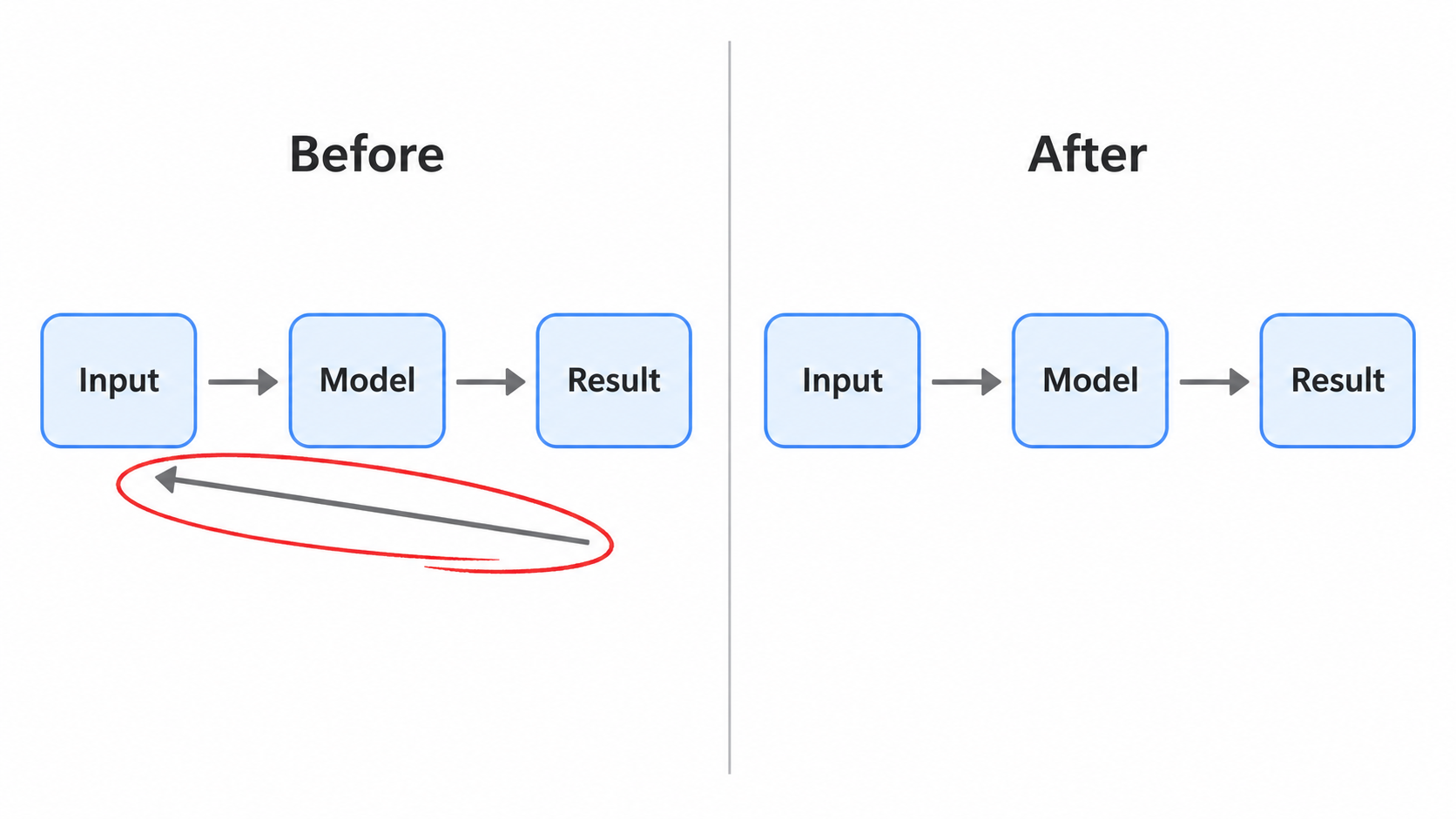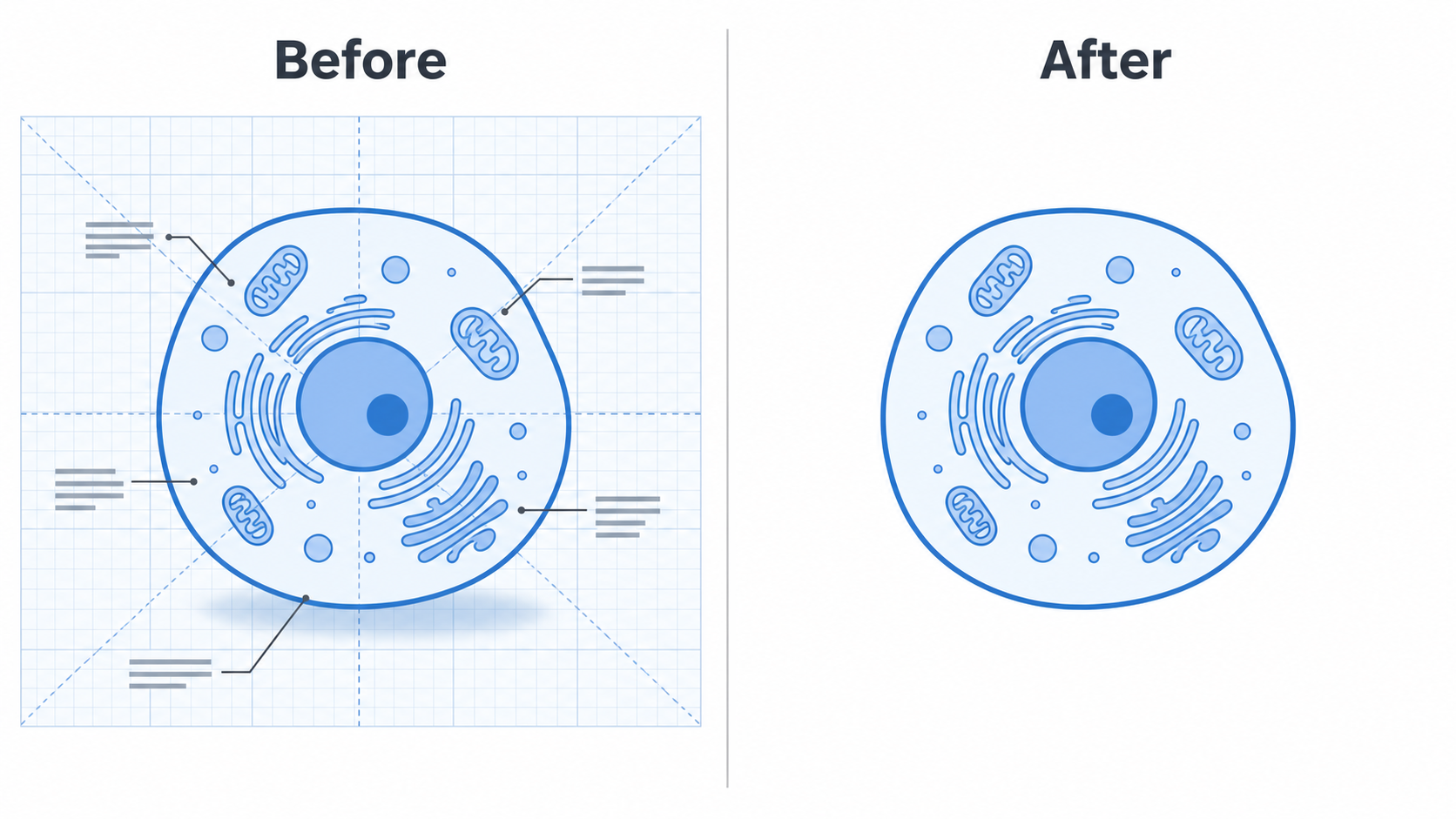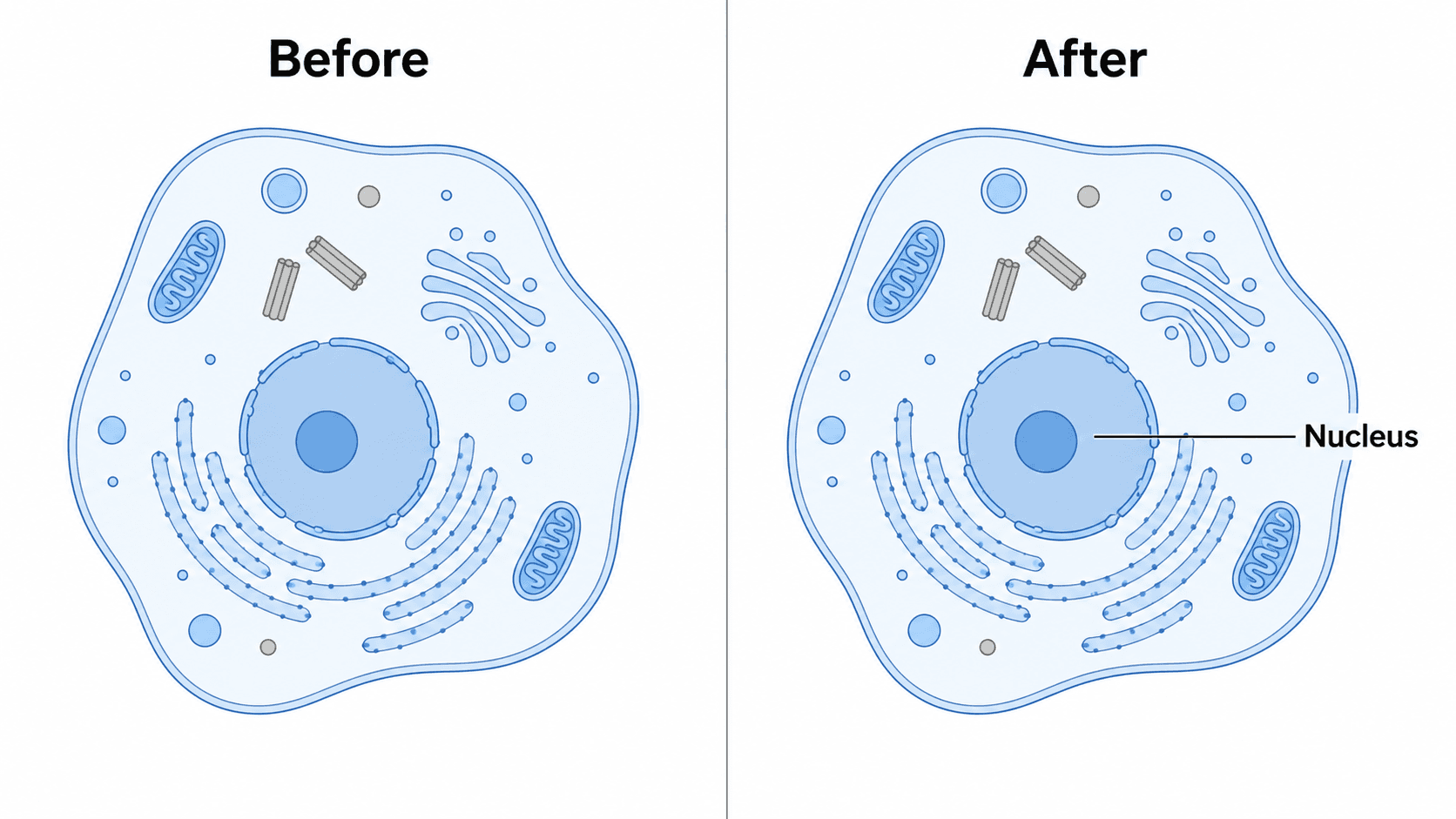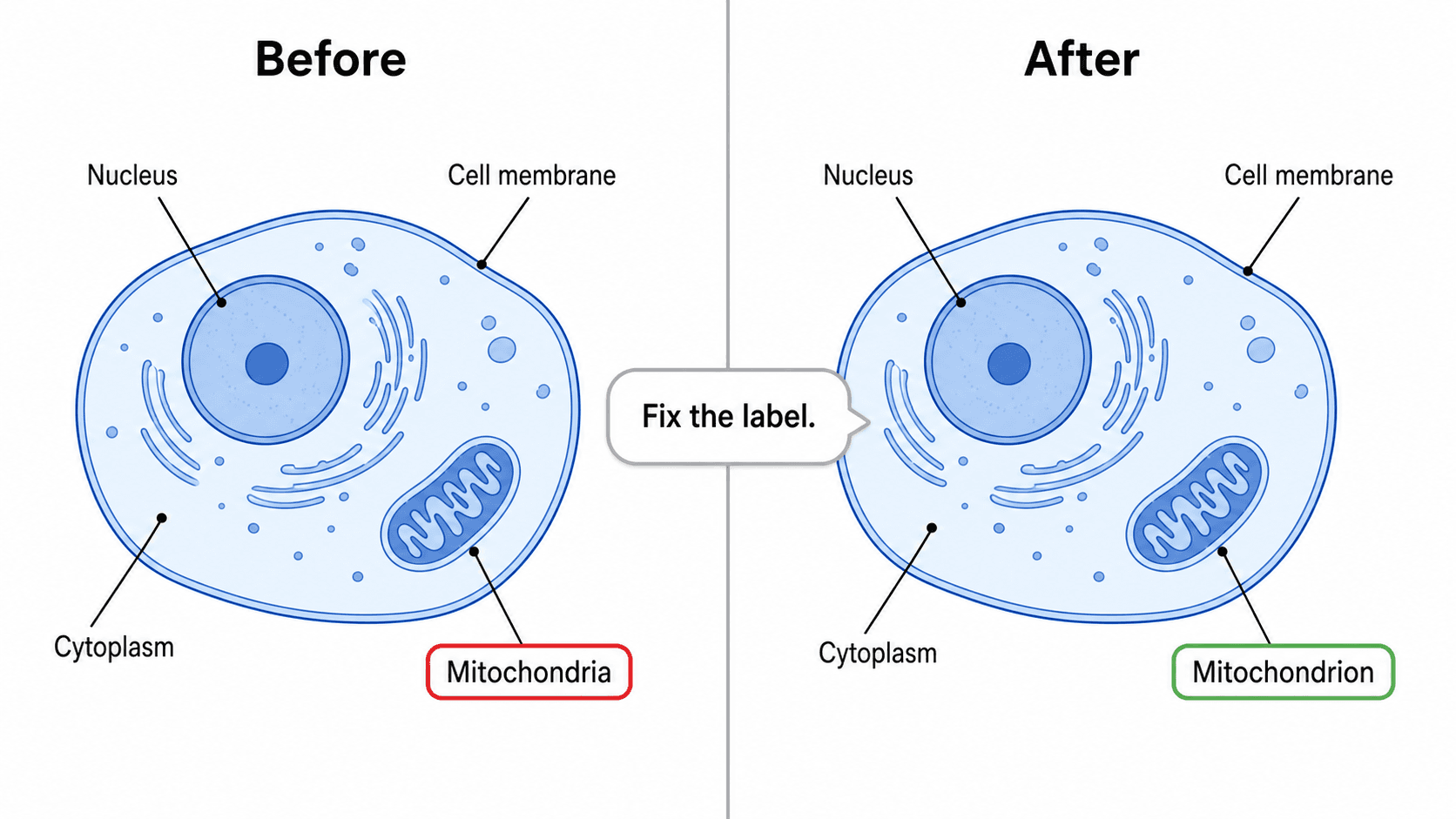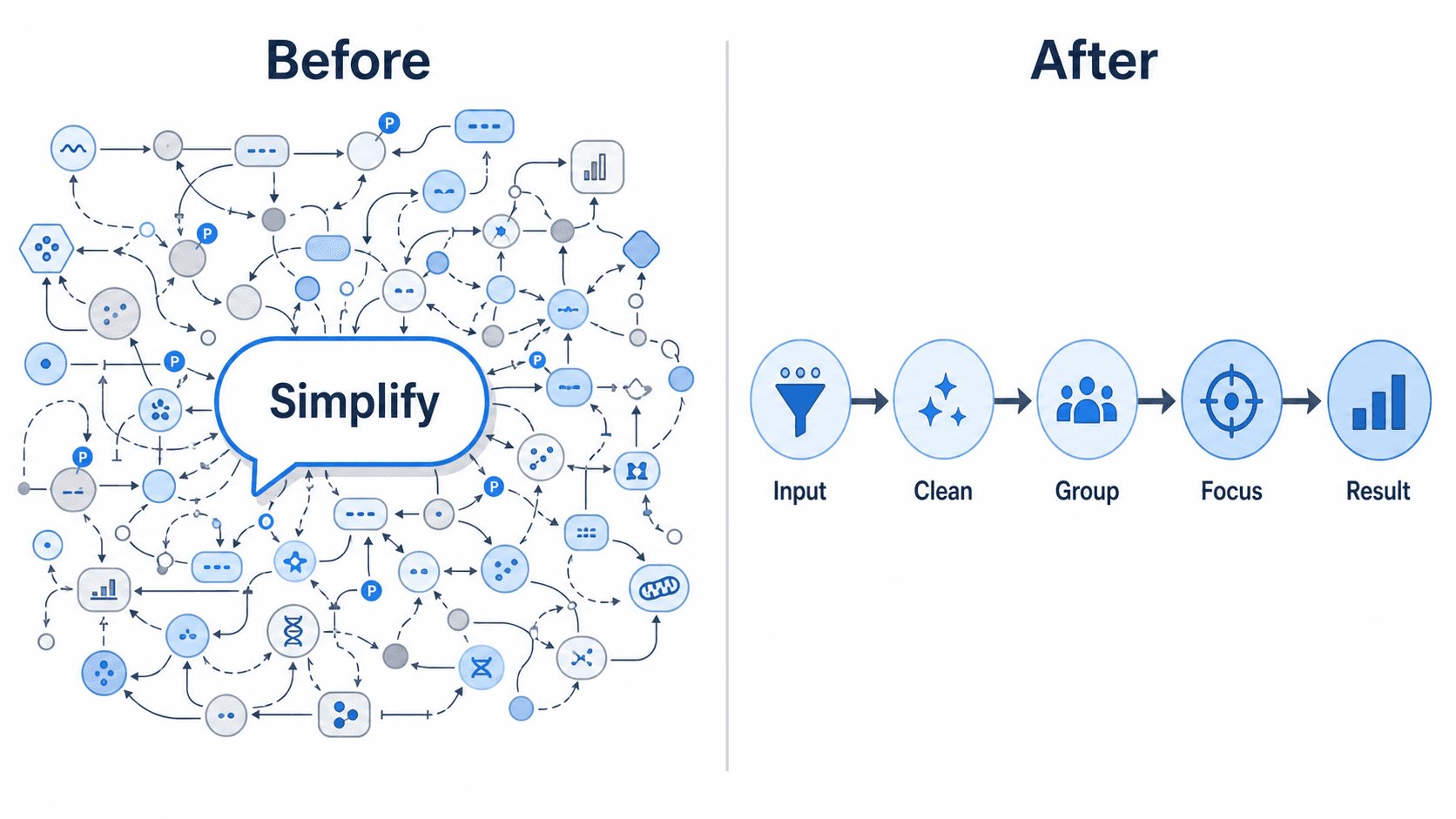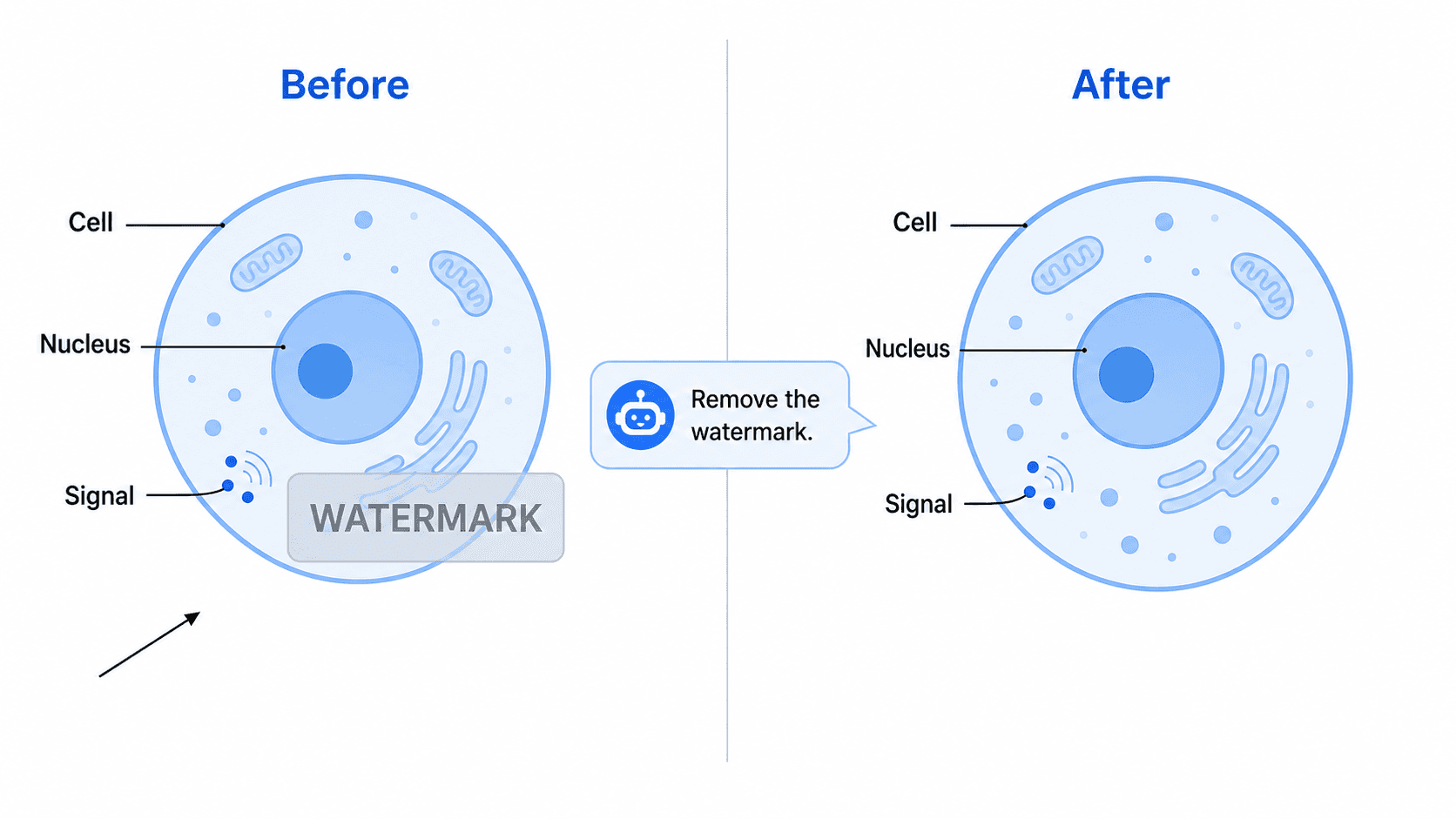
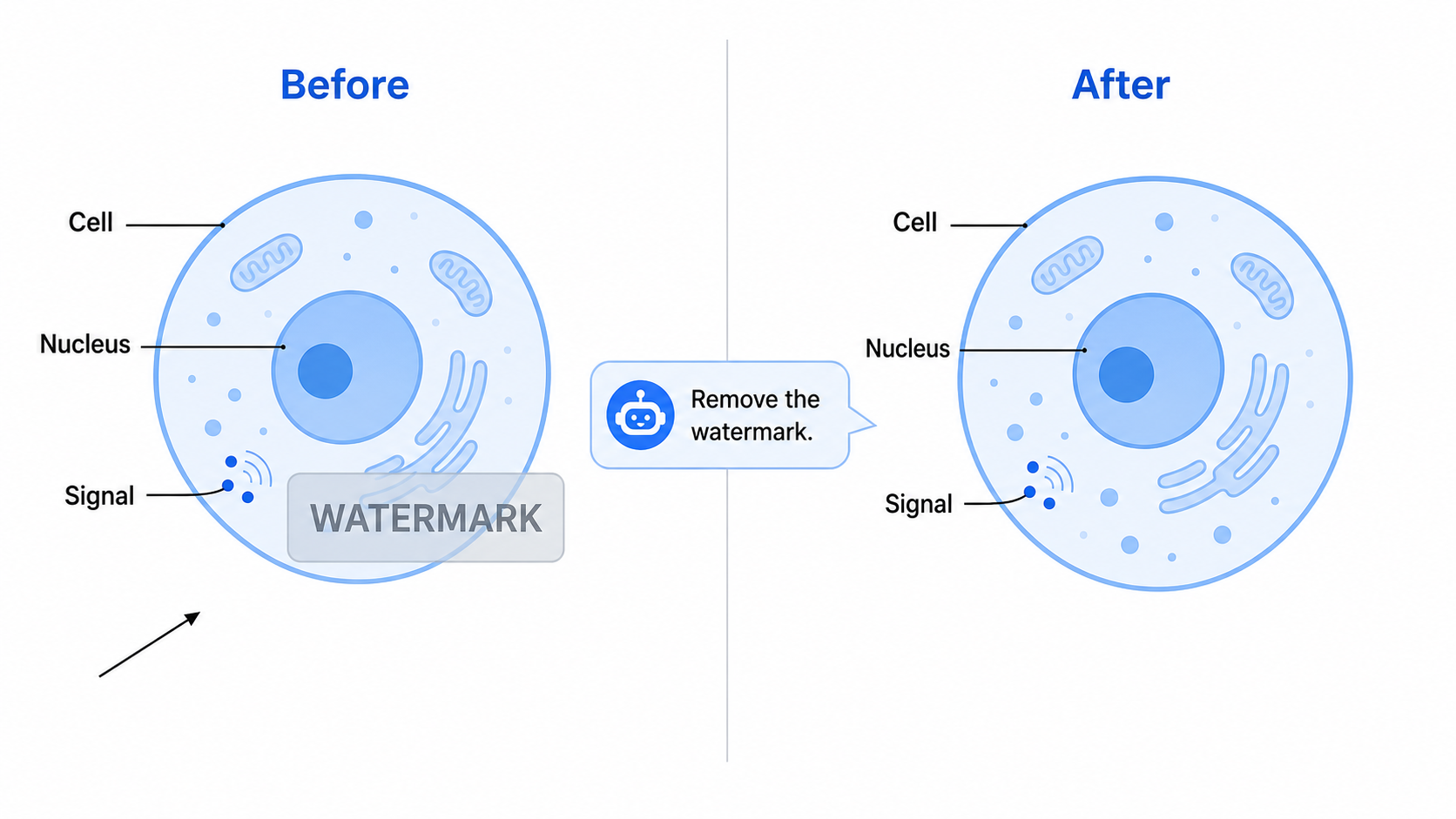
La figure y est presque, mais il reste un filigrane dans un coin, une flèche en trop qui ne devrait pas être là et un libellé en double qui encombre le panneau. Au lieu de tout redessiner ou de gommer péniblement les pixels, il suffit d'indiquer à l'IA quoi supprimer — et elle nettoie la figure existante tout en gardant le reste intact. C'est la façon la plus rapide de supprimer des éléments d'une figure et de nettoyer une figure scientifique avec l'IA.
Ce guide vous montre exactement comment faire. Chaque modification est une instruction courte, en langage clair, dans l'éditeur SciDraw AI — l'espace de travail où vous ouvrez une figure et l'affinez en décrivant ce qui doit changer.
À la fin de ce guide, vous saurez :
- Supprimer un filigrane d'une figure et retirer un logo en une seule phrase.
- Effacer une flèche, un encadré parasite ou un mauvais élément sans toucher au reste.
- Retirer le texte d'un schéma pour pouvoir ajouter votre propre légende ou vos libellés.
- Nettoyer le fouillis, supprimer l'arrière-plan d'une figure et désencombrer un schéma en ligne.
- Gommer un objet d'une image scientifique et refermer le vide qu'il laisse.
Pourquoi « supprimer » est une modification si fréquente
Un premier jet comporte presque toujours un élément de trop : un filigrane résiduel, une flèche qui ne pointe nulle part, une légende redondante, un libellé en double ou un bruit visuel qui détourne l'attention du résultat. Retirer le superflu est bien plus rapide que de tout recommencer — et avec un outil nativement basé sur l'IA, vous ne touchez ni à une gomme, ni à un pinceau de masquage, ni à un tampon de duplication. Vous décrivez simplement ce qui doit partir.
C'est encore plus important pour les figures scientifiques, où une flèche parasite ou un encadré mal étiqueté peut changer le sens. Le nettoyage ne devrait pas exiger de redessiner les parties qui étaient déjà correctes.

La technique de base : nommer exactement ce qu'il faut supprimer
Le savoir-faire le plus important est d'être précis sur ce qu'il faut effacer et ce qu'il faut garder. L'IA supprime ce que vous désignez, alors désignez clairement.
- ❌ Vague : « nettoie ça »
- ✅ Ciblé : « Supprime le filigrane dans le coin inférieur droit et garde tout le reste exactement identique. »
Une bonne instruction de suppression comporte généralement trois parties :
- La cible — ce qu'il faut supprimer (« le texte du filigrane », « la flèche rouge », « le titre »).
- L'emplacement ou le repère — où il se trouve (« coin inférieur droit », « entre le noyau et la membrane »).
- La clause de préservation — ce qui doit rester (« garde la mise en page, les couleurs et les autres libellés inchangés »).
Ouvrez votre figure dans l'éditeur, saisissez l'instruction, et l'IA reconstruit la figure sans cet élément.
Prompts à copier-coller pour chaque type de suppression
Utilisez-les comme points de départ et remplacez par vos propres cibles. Chaque groupe couvre une tâche de nettoyage courante.
Supprimer un filigrane ou retirer un logo
Les filigranes et les logos sont la suppression la plus demandée, souvent un reliquat d'une image de stock ou d'un outil précédent.
- « Supprime le filigrane de la figure mais garde le schéma et les libellés exactement identiques. »
- « Efface le logo en haut à gauche et comble l'espace avec le même fond blanc. »
- « Supprime le filigrane répété en mosaïque sur toute l'image. »
- « Retire la petite mention de copyright sous la figure. »
Effacer une flèche ou un mauvais élément
Quand l'IA ajoute une flèche, un encadré ou un pointeur qui n'a rien à faire là, nommez-le ainsi que sa position.
- « Efface la flèche entre le noyau et la membrane. »
- « Supprime la flèche rouge en trop à droite ; garde les flèches bleues. »
- « Efface le libellé "ATP" en double sur le côté droit. »
- « Supprime l'encadré autour du deuxième panneau mais garde le contenu du panneau. »

Retirer le texte d'un schéma
Retirer le texte d'un schéma vous permet d'ajouter votre propre légende dans un manuscrit, de réétiqueter dans une autre langue ou de remettre une version vierge à un collaborateur.
- « Supprime le titre en haut pour que je puisse ajouter une légende dans mon manuscrit. »
- « Efface toutes les petites annotations mais garde les libellés principaux. »
- « Retire entièrement le texte du schéma, en ne laissant que l'illustration sans libellés. »
- « Retire le texte de la légende mais garde les échantillons de couleur. »
Réduire le fouillis et nettoyer l'arrière-plan
Pour désencombrer un schéma en ligne ou supprimer l'arrière-plan d'une figure, ciblez le bruit et demandez une toile nette.
- « Supprime la grille de fond et les ombres pour un fond blanc net. »
- « Supprime l'arrière-plan de la figure pour que la cellule repose sur un blanc transparent. »
- « Réduis le fouillis : supprime le fond en dégradé, les ombres portées et toute fioriture superflue. »
- « Supprime toutes les petites molécules flottant en arrière-plan ; garde la voie principale. »

Supprimer un composant ou un objet entier
Parfois, c'est un élément entier — un panneau, un encart, une cellule, un instrument — qui doit disparaître.
- « Supprime le panneau encart dans le coin. »
- « Efface la légende ; je décrirai les couleurs dans la légende du texte. »
- « Gomme la deuxième mitochondrie ; n'en garde qu'une seule. »
- « Retire entièrement la rangée du bas de la figure et resserre la mise en page. »
Astuces pour un résultat net
- Citez ou localisez l'élément. « La flèche entre X et Y », « l'encadré étiqueté "témoin" », « le filigrane en bas à droite » — les repères empêchent l'IA de supprimer le mauvais élément.
- Dites ce qu'il faut préserver. Ajouter « garde la mise en page, les couleurs et les autres libellés identiques » évite les changements collatéraux.
- Supprimez une chose à la fois pour un contrôle précis. Ne regroupez que lorsque l'ensemble est sans ambiguïté (« supprime tous les filigranes »).
- Accordez le remplissage aux environs. Quand vous gommez un objet d'une image scientifique, demandez à l'IA de « combler l'espace avec le même arrière-plan » pour qu'il n'y ait pas de raccord.
- Itérez, ne recommencez pas. Si la première passe laisse une trace, affinez avec « supprime le léger contour encore visible » au lieu de réécrire tout le prompt.
- Combinez avec d'autres modifications. Nettoyer le fouillis, modifier les libellés et simplifier une figure surchargée relèvent tous du même geste en une phrase dans l'éditeur.
Erreurs courantes (et comment les corriger)
- Un vide reste là où était l'élément. Correction : demandez à l'IA de le refermer — « referme l'espace vide laissé par le panneau encart et recentre le schéma ». L'IA réorganise la mise en page au lieu de laisser un trou.
- L'IA a supprimé trop de choses. Correction : soyez plus restreint la fois suivante, et annulez ou relancez — « remets les flèches bleues ; seule la rouge devait disparaître ».
- Un fantôme ou un contour léger subsiste. Correction : « supprime l'ombre/le contour léger encore visible là où était le filigrane, et accorde le fond blanc ».
- D'autres libellés ont bougé ou changé. Correction : ajoutez la clause de préservation — « garde tous les autres libellés, positions et couleurs exactement tels qu'ils étaient ».
- Tout le style a changé. Correction : rappelez à l'IA de garder l'aspect — « même style vectoriel plat et même palette ; supprime uniquement le logo ».
- La suppression a déséquilibré la figure. Correction : demandez de rééquilibrer — « après avoir supprimé la légende, recentre le schéma dans le cadre ».
Exporter et utiliser votre figure nettoyée
Une fois la figure nette, exportez-la en SVG modifiable ou en PowerPoint (PPTX), ou téléchargez une image haute résolution pour votre manuscrit, vos diapositives ou votre poster. Si vous avez retiré les libellés pour ajouter les vôtres, voyez comment modifier le texte et les libellés d'une figure IA. Si la figure reste trop chargée après avoir retiré le fouillis évident, voyez comment simplifier une figure scientifique pour la réduire à l'essentiel.
Pour un nettoyage plus lourd, vous pouvez exporter en SVG ou PPTX et supprimer les éléments à la main — mais dans la plupart des cas, demander à l'IA est plus rapide, plus net et ne laisse aucun vide à combler.
Foire aux questions
Comment supprimer un filigrane d'une figure avec l'IA ? Ouvrez la figure dans l'éditeur SciDraw AI et saisissez « supprime le filigrane dans le coin inférieur droit et garde tout le reste identique ». L'IA reconstruit la figure sans le filigrane et comble l'espace pour l'accorder au fond — sans effacement ni masquage manuel.
Puis-je effacer une flèche ou un seul libellé sans redessiner la figure ? Oui. Nommez l'élément et son emplacement (« efface la flèche entre le noyau et la membrane » ou « supprime le libellé "ATP" en double »). L'IA ne supprime que cet élément et laisse le reste du schéma intact.
Comment retirer le texte d'un schéma pour ajouter ma propre légende ? Demandez à l'IA de « supprimer le titre et les annotations, en ne laissant que l'illustration sans libellés ». Vous pouvez retirer tout le texte, seulement le titre ou uniquement les petites annotations — puis ajouter votre propre légende dans votre manuscrit ou vos diapositives.
Comment supprimer l'arrière-plan d'une figure ou la désencombrer ? Demandez à l'IA de « supprimer la grille de fond, les ombres et les icônes décoratives pour un fond blanc net », ou « supprime l'arrière-plan pour que le schéma repose sur un blanc transparent ». C'est la façon la plus rapide de désencombrer un schéma en ligne sans outil de suppression d'arrière-plan distinct.
Que faire si la suppression d'un élément laisse un vide ? Relancez avec « referme l'espace vide laissé par l'élément et recentre le schéma ». Comme la figure est nativement basée sur l'IA, l'outil réorganise la mise en page pour combler le vide au lieu de laisser un trou ou une zone rapiécée.
Commencer à créer
Ouvrez votre figure dans l'éditeur SciDraw AI et demandez-lui de supprimer le filigrane, d'effacer une flèche parasite, de retirer le texte ou de nettoyer l'arrière-plan. Décrivez ce qui doit partir, et l'IA nettoie votre figure scientifique pour vous — sans gomme.