Votre figure est presque finie — mais il lui manque une chose. Un relecteur veut une flèche montrant le sens de la signalisation, le schéma a besoin d'une légende sur la structure que vous avez oubliée, ou il manque une étape entre deux cases de votre voie. Vous n'avez pas à redessiner toute la figure pour l'ajouter. Avec un outil de figures AI-native, vous dites simplement à l'IA quoi ajouter et où, et elle insère le nouvel élément dans l'image existante en gardant tout le reste exactement tel quel. Ce guide vous montre comment ajouter un élément à une figure, ajouter une légende à un schéma et ajouter une flèche à une figure avec l'IA — sans logiciel de conception, sans poignées de sélection, sans repartir de zéro.
À la fin de ce guide, vous saurez :
- Ajouter une légende à un schéma avec une ligne de rappel pointant exactement au bon endroit.
- Ajouter une flèche à une figure — directionnelle, d'activation ou d'inhibition — pour montrer le flux et les relations.
- Ajouter un nouvel élément comme un organite, une cellule, une molécule, un panneau ou une étape à une figure existante.
- Ajouter des annotations telles que des barres d'échelle, des lettres de panneau, des légendes et des encadrés de rappel.
- Compléter une figure sans la redessiner, pour ne jamais perdre les parties que vous aimez déjà.
Chaque ajout ci-dessous se fait en tapant une phrase dans l'éditeur SciDraw AI — l'éditeur de figures IA où votre image est la toile et le langage est l'outil.
Pourquoi ajouter est plus sûr que régénérer
Quand une figure manque d'un élément, l'instinct est de réécrire tout le prompt et de regénérer. Le problème : une régénération complète décale la mise en page, recolore des éléments et parfois rejoue des légendes que vous aviez déjà corrigées. Ajouter est une modification ciblée — l'IA garde l'image existante intacte et n'insère que le nouvel élément. L'organite que vous aviez soigneusement placé, les couleurs que vous aviez choisies et les flèches que vous aviez déjà corrigées restent tous en place. La compétence est la même que pour toute bonne modification de figure : être précis sur quoi ajouter, où le placer et ce qui ne change pas.
La technique centrale : dire quoi ajouter et où
La différence entre un ajout net et un redessin accidentel tient à la précision du placement.
- ❌ Vague : « ajoute plus de détails »
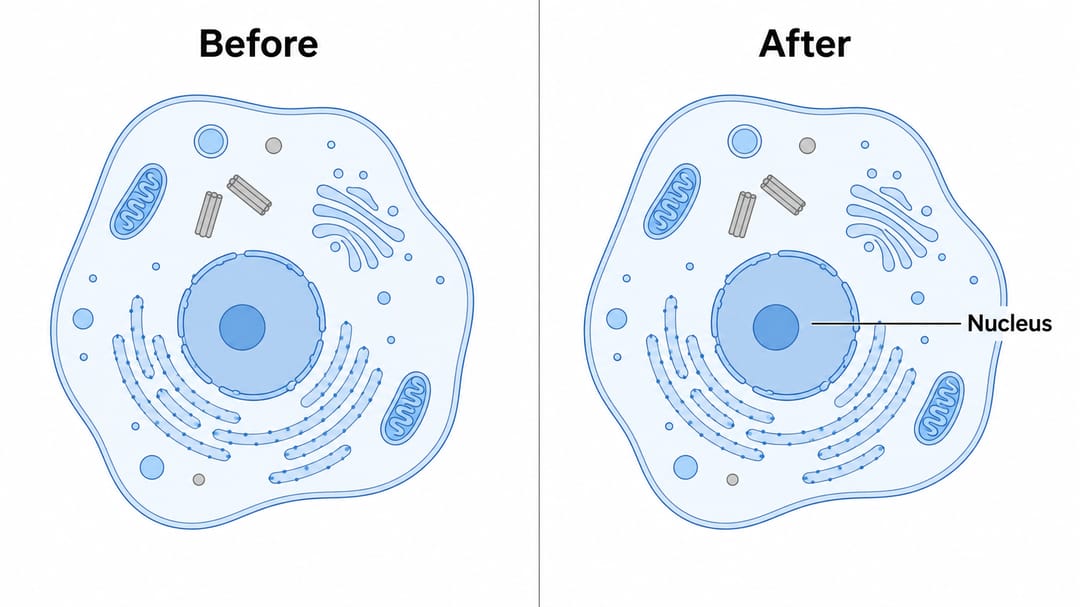
- ✅ Ciblé : « Ajoute une légende "Mitochondrie" avec une fine ligne de rappel pointant vers l'organite en forme de haricot à droite. Garde tout le reste identique. »
Modèle : « Ajoute [élément/légende/flèche] [description] pointant vers / situé à [position], et garde la mise en page, les couleurs et les légendes existantes identiques. »
Ouvrez votre figure dans l'éditeur, tapez l'instruction, et l'IA insère l'élément sur place. Ancrer l'ajout à un repère existant (« pointant vers l'organite central », « entre les deux cases ») est ce qui le place là où vous le voulez.
Ajouter une légende ou une annotation à un schéma
Légendes et annotations sont les ajouts les plus fréquents. Nommez le texte exact, pointez-le vers un repère, et l'IA dessine une légende nette avec une ligne de rappel là où il le faut.
- « Ajoute une légende "Noyau" avec une fine ligne de rappel pointant vers le grand organite central. »
- « Ajoute la légende "ARNm" à côté du brin qui sort du noyau. »
- « Ajoute une lettre de panneau "A" dans le coin supérieur gauche de la figure. »
- « Ajoute une barre d'échelle légendée "10 µm" dans le coin inférieur droit. »
- « Ajoute une petite légende sous le schéma : "Figure 1. Cellule eucaryote." »
- « Ajoute un encadré de rappel expliquant le site actif, avec une ligne vers la poche enzymatique. »
Ajouter une flèche à une figure — direction, activation, inhibition
Les flèches portent du sens dans les figures scientifiques : elles montrent le flux, la séquence, l'activation ou l'inhibition. Soyez explicite sur le type de flèche et sa direction pour que la figure se lise correctement.
- « Ajoute une flèche directionnelle de la case "Substrat" vers la case "Produit" montrant le sens de la réaction. »
- « Ajoute une flèche d'activation (pointe fléchée) du récepteur vers la kinase. »
- « Ajoute une barre d'inhibition (extrémité plate en T) du médicament vers l'enzyme pour montrer qu'elle est bloquée. »
- « Ajoute une flèche courbe montrant la boucle de rétroaction de la sortie vers la première étape. »
- « Ajoute une flèche en pointillés du cytoplasme vers le noyau pour indiquer la translocation. »
- « Ajoute une grande flèche entre les panneaux "avant" et "après" pour montrer la transition. »
Ajouter un nouvel élément, une cellule ou une étape
Vous pouvez aussi insérer un tout nouveau composant — un organite, une cellule, une molécule, une étape supplémentaire dans une voie ou un nouveau panneau — et l'IA l'intègre à la scène existante.
- « Ajoute un ribosome sur le réticulum endoplasmique rugueux et légende-le. »
- « Ajoute un deuxième lymphocyte T à côté du premier, interagissant avec la même cellule présentatrice d'antigène. »
- « Ajoute une étape intermédiaire entre "Transcription" et "Traduction" légendée "Maturation de l'ARNm". »
- « Ajoute un troisième panneau à droite montrant le produit final, dans le même style que les autres panneaux. »
- « Ajoute une membrane en bicouche lipidique autour de la cellule et garde les structures internes inchangées. »
- « Ajoute une légende en bas à gauche associant chaque couleur à sa molécule. »
Conseils pour des ajouts nets
- Ancrez à un repère existant. « Pointant vers l'organite central » ou « entre les deux cases » place le nouvel élément avec précision.
- Nommez le texte exact des légendes entre guillemets pour que l'IA le tape correctement.
- Précisez le type et la direction de la flèche. « Flèche d'activation (pointe fléchée) » vs « barre d'inhibition (extrémité plate) » rend le sens sans ambiguïté.
- Dites quoi préserver — « garde la mise en page, les couleurs et les légendes existantes identiques » — pour éviter toute dérive.
- Respectez le style. « Dans le même style que les autres légendes/panneaux » garde la figure cohérente.
- Ajoutez une chose à la fois pour un contrôle précis, puis enchaînez les ajouts liés.
- Itérez sur le placement. Si la nouvelle légende chevauche une flèche, enchaînez : « remonte légèrement la légende "Appareil de Golgi" pour qu'elle ne chevauche pas ».
Erreurs courantes (et comment les corriger)
- Les ajouts vagues provoquent un redessin complet. Solution : nommez l'élément, son texte exact et sa position, puis ajoutez « garde tout le reste identique ».
- La flèche pointe dans le mauvais sens ou a la mauvaise pointe. Solution : précisez direction et type — « flèche d'activation du récepteur vers la kinase, pointe fléchée ».
- La nouvelle légende chevauche une voisine. Solution : re-promptez « remonte légèrement la nouvelle légende pour qu'elle ne chevauche pas la flèche ».
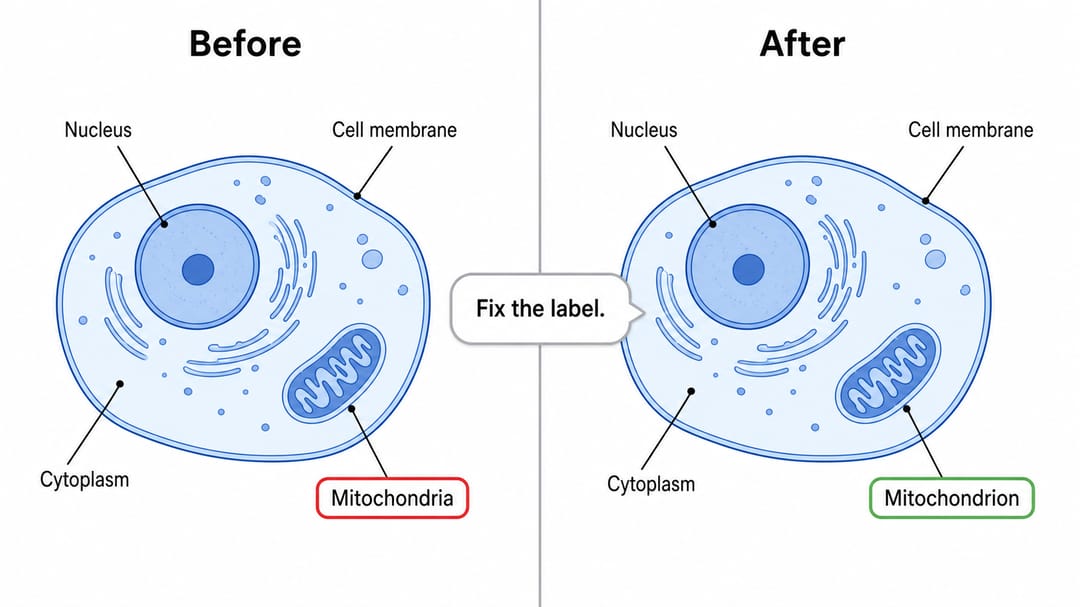
- L'élément ajouté ne correspond pas au style de la figure. Solution : demandez-le « dans le même style vectoriel plat et le même jeu de couleurs que le reste de la figure ».
- L'IA le place au mauvais endroit. Solution : ancrez à un repère clairement nommé (« à côté de l'organite en forme de haricot à droite »).
- Texte illisible sur une nouvelle légende (typique des IA d'images génériques). Solution : SciDraw AI rend des légendes nettes et lisibles — re-promptez avec le libellé exact.
Exporter et utiliser votre figure mise à jour
Une fois tout en place, exportez la figure en SVG modifiable ou en PowerPoint (PPTX), ou téléchargez une image haute résolution pour votre manuscrit, vos diapositives ou votre poster. SVG et PPTX permettent à vos collaborateurs d'ajuster les nouveaux éléments plus tard, tandis que l'éditeur IA gère les ajouts rapides dès maintenant.
Besoin de corriger ou de renommer le texte que vous venez d'ajouter ? Voyez comment modifier le texte et les légendes d'une figure IA. Vous voulez que les nouveaux éléments correspondent à un jeu de couleurs précis ? Voyez comment recolorer un schéma scientifique (palettes adaptées au daltonisme incluses).
Foire aux questions
Comment ajouter un élément à une figure avec l'IA ? Ouvrez la figure dans l'éditeur SciDraw AI et tapez une courte instruction comme « ajoute un ribosome sur le réticulum endoplasmique rugueux et légende-le ». L'IA insère le nouvel élément dans l'image existante, vous complétez donc la figure sans la redessiner.
Comment ajouter une légende à un schéma après sa génération ? Dites à l'IA exactement quoi ajouter et où : « ajoute une légende "Noyau" avec une fine ligne de rappel pointant vers l'organite central ». Vous pouvez ajouter des lettres de panneau, des barres d'échelle, des légendes et des encadrés de rappel de la même façon.
Comment ajouter une flèche à une figure ? Décrivez le type et la direction de la flèche — « ajoute une flèche d'activation du récepteur vers la kinase » ou « ajoute une barre d'inhibition du médicament vers l'enzyme ». L'IA dessine la flèche entre les éléments que vous nommez tout en gardant le reste de la figure intact.
Puis-je ajouter un élément sans changer le reste de la figure ? Oui. L'ajout est une modification ciblée. Ancrez le nouvel élément à un repère existant et ajoutez « garde la mise en page, les couleurs et les légendes existantes identiques », et l'IA ne change que ce que vous avez demandé.
Puis-je compléter une figure gratuitement ? Vous pouvez commencer à ajouter des éléments, des légendes et des flèches gratuitement dans l'éditeur de figures IA, puis passer à une offre supérieure pour plus de crédits et l'export SVG/PPTX modifiable. Chaque ajout se fait en tapant une instruction — aucun logiciel de conception à installer.
Commencer à créer
Ouvrez n'importe quelle figure dans l'éditeur SciDraw AI et tapez votre premier ajout — une légende manquante, une flèche directionnelle, une nouvelle étape ou une barre d'échelle. L'IA fait le redessin à votre place, et votre figure terminée n'est qu'à une phrase de distance.