Recolorer un schéma scientifique avec l'IA (adapté au daltonisme et prêt pour publication)
Recolorez un schéma scientifique en donnant une instruction à l'IA : accordez-le à la charte d'une revue, passez à la palette Okabe-Ito adaptée au daltonisme ou mettez un seul élément en évidence. Changez les couleurs d'une figure avec l'IA en une phrase : aucun choix manuel de couleurs, aucun redessin, aucun code hexadécimal.
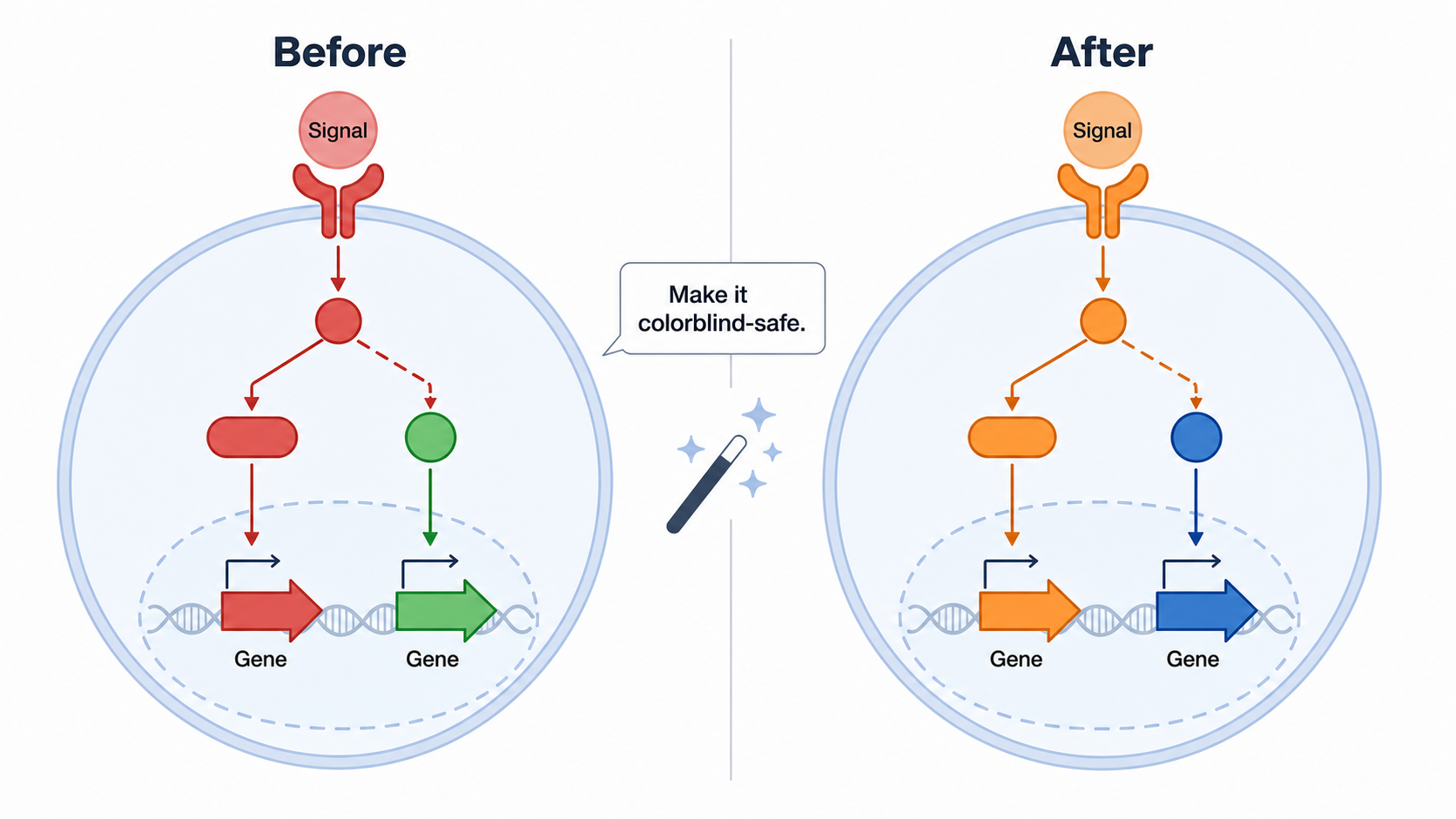
Le schéma est bon, mais pas les couleurs : la revue veut une palette sobre, un relecteur a signalé que le codage rouge/vert sera illisible pour les lecteurs daltoniens, ou bien une voie de signalisation devrait ressortir en bleu. Pas besoin de redessiner la figure ni de bricoler des codes hexadécimaux — il suffit d'indiquer à l'IA quelles couleurs utiliser, et elle recolore la figure existante tout en gardant la mise en page, les flèches et les libellés intacts. Ce guide vous montre comment recolorer un schéma scientifique et changer les couleurs d'une figure avec l'IA, y compris le passage à un schéma adapté au daltonisme, le tout à partir d'instructions courtes dans l'éditeur.
À la fin de ce guide, vous saurez :
Recolorer un schéma en ligne en décrivant la modification en langage clair — sans sélecteur de couleurs, sans redessin.
Faire passer n'importe quelle figure à une figure adaptée au daltonisme grâce à la palette Okabe-Ito en une seule instruction.
Accorder une figure à la charte d'une revue ou à la palette de votre labo pour des couleurs prêtes pour publication.
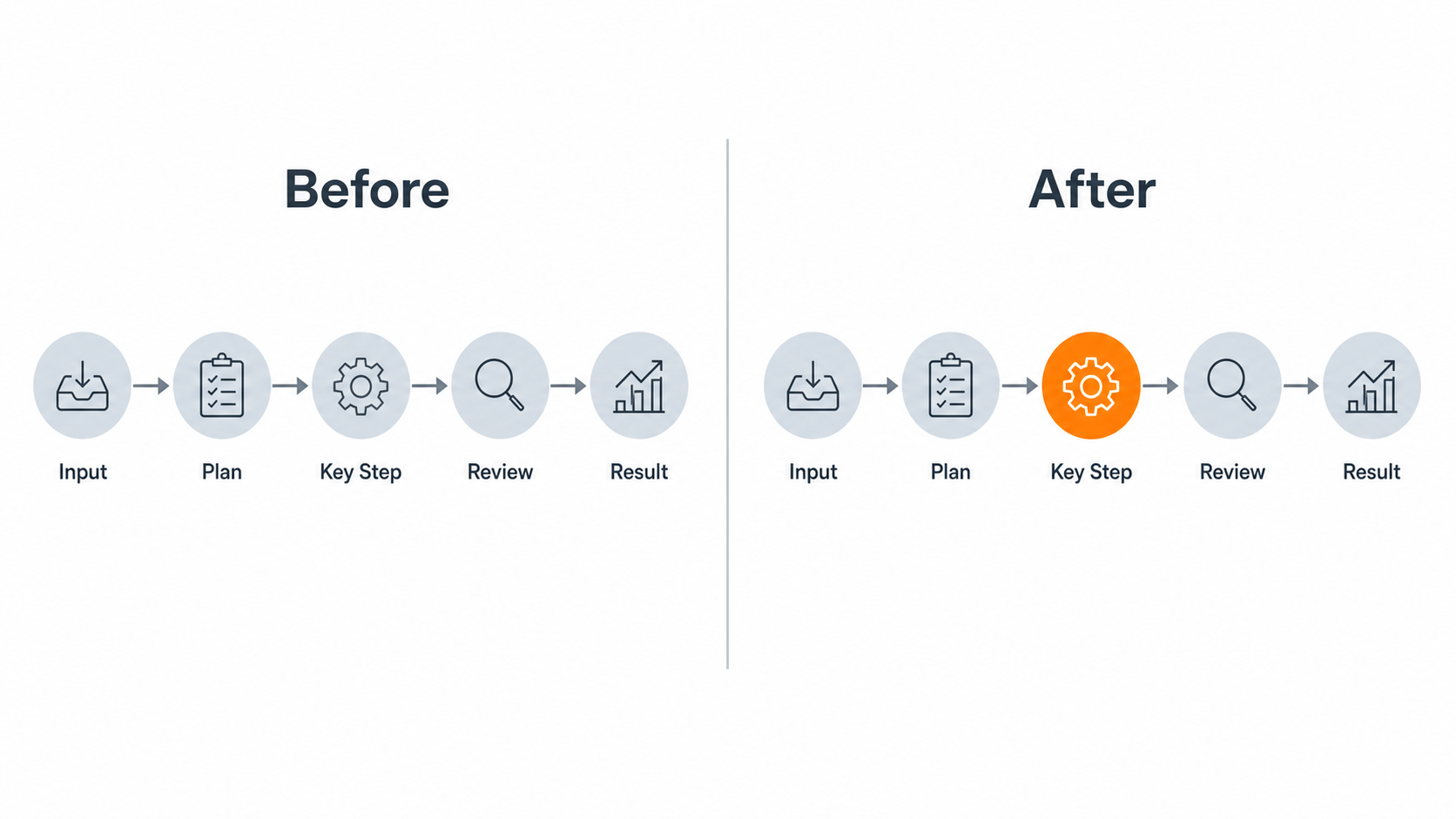
Mettre un élément en évidence (une voie, une étape limitante, une cellule) tout en laissant le reste inchangé.
Éviter les erreurs courantes qui font dériver, jurer ou disparaître les figures recolorées en niveaux de gris.
Chaque modification ci-dessous est une instruction courte dans l'éditeur SciDraw AI — votre espace de travail pour générer et affiner des figures. Vous décrivez l'intention ; l'IA repeint la figure existante.
La couleur porte du sens dans les figures scientifiques — elle regroupe, met en valeur et encode. Une mauvaise palette peut nuire à l'accessibilité (la confusion rouge/vert touche environ 8 % des hommes et 0,5 % des femmes), jurer avec la charte d'une revue ou enterrer votre résultat clé sous une teinte distrayante. La recoloration est l'une des modifications de figure les plus fréquentes lors de la relecture par les pairs et des resoumissions, et avec un outil nativement basé sur l'IA, c'est une seule phrase, pas une séance dans un logiciel de design.
Davie Chen is a researcher at the Faculty of Animation and Intermedia, University of Arts in Poznan, studying generative AI for scientific figure creation, patent illustration, and manuscript drafting. SciDraw AI is one of the research-to-product tools built from this work.
Des milliers de chercheurs utilisent SciDraw AI pour créer en quelques minutes des figures prêtes à publier pour leurs articles, demandes de financement et soumissions — sans compétences en design.
Soyez précis sur quel élément change, quelle couleur il prend et ce qui reste identique. Les prompts vagues recolorent le mauvais élément ou décalent discrètement toute la figure.
❌ Vague : « change les couleurs »
✅ Ciblé : « Recolore la voie de l'apoptose en rouge et la voie de survie en bleu ; garde la mise en page, les flèches et les libellés exactement identiques. »
Ouvrez votre figure dans l'éditeur et saisissez l'instruction. Si le résultat n'est pas tout à fait juste, affinez-le — « rends le bleu plus doux » — au lieu de tout recommencer.
Modèle : « Recolore [élément] en [couleur ou palette nommée]. Garde la mise en page, les libellés et les flèches inchangés. »
Nommez l'élément entre guillemets (« recolore la "mitochondrie" ») pour que l'IA cible la bonne partie au lieu de repeindre toute la figure.
Dites ce qui reste — « garde la mise en page, les libellés et les flèches identiques » — pour éviter toute dérive pendant le changement de couleurs.
Demandez une palette nommée (Okabe-Ito, type viridis, « revue sobre ») plutôt que de lister une douzaine de codes hexadécimaux ; c'est plus fiable et plus facile à itérer.
Associez la couleur à un second indice. Pour une vraie accessibilité et l'impression en niveaux de gris, demandez à l'IA de « distinguer aussi les groupes par des styles de trait, des motifs de remplissage ou des libellés » pour que le sens survive même sans couleur.
Recolorez par étapes. Posez d'abord la palette de base, puis ajoutez la mise en évidence, puis corrigez le contraste — les petites étapes sont plus faciles à maîtriser qu'une instruction géante.
Itérez, ne recommencez pas. Si une couleur est trop forte, dites « rends le bleu plus doux » ; si le mauvais élément a changé, dites « annule ça et ne recolore que la membrane ».
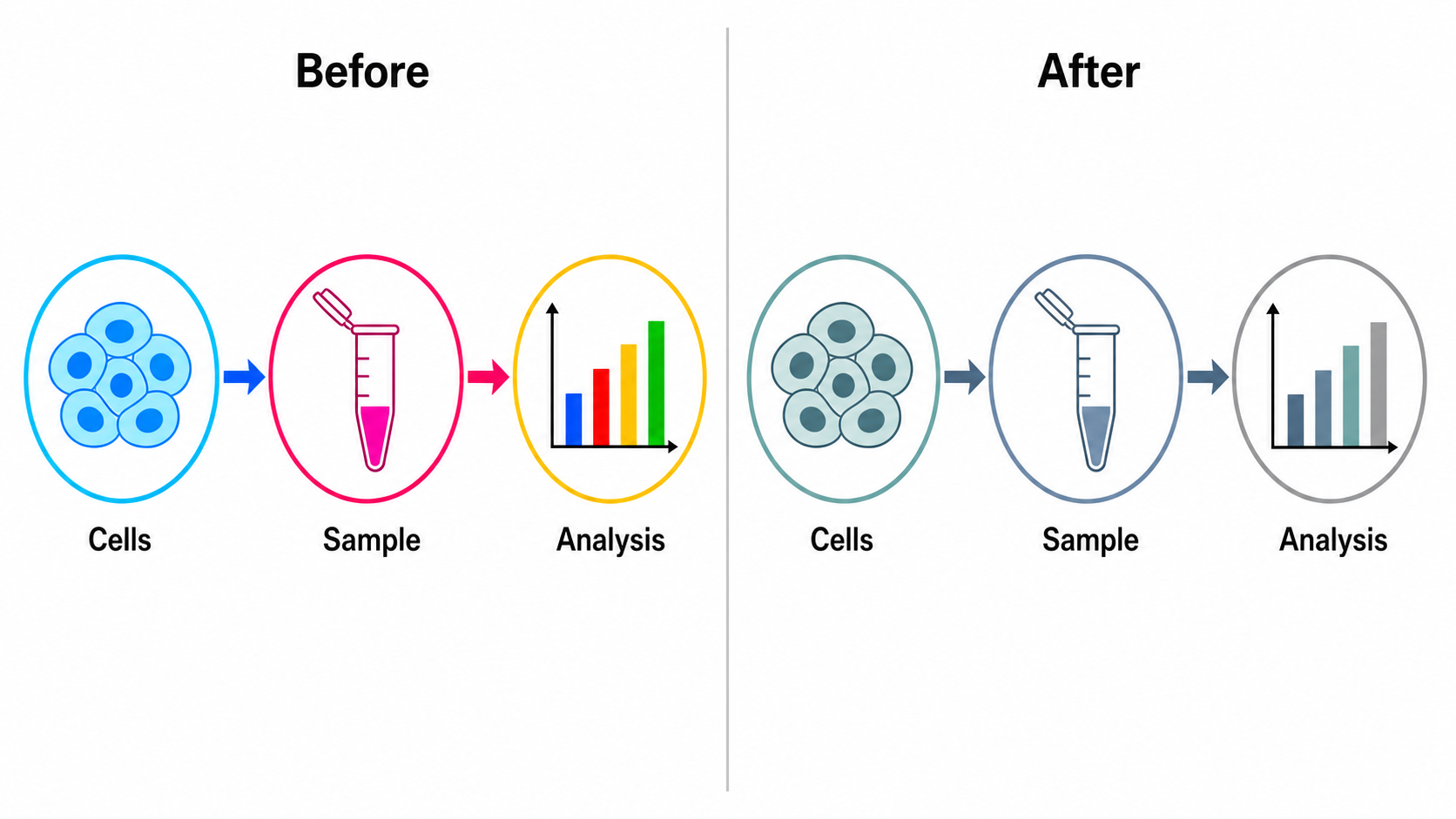
Testez en niveaux de gris. Demandez « affiche ceci en niveaux de gris » (ou vérifiez vous-même) pour confirmer que la figure reste lisible une fois imprimée en noir et blanc.
Toute la figure a changé, pas seulement une partie. Correction : nommez l'élément exact entre guillemets et ajoutez « laisse tout le reste inchangé ».
La mise en page ou les libellés ont bougé pendant la recoloration. Correction : incluez toujours « garde la mise en page, les libellés et les flèches identiques » ; si ça dérive encore, recolorez un élément à la fois.
« Adapté au daltonisme » mais toujours rouge/vert. Correction : nommez la palette (« Okabe-Ito ») et dites explicitement « ne place pas de rouge à côté du vert ».
Les couleurs sont nettes à l'écran mais disparaissent en niveaux de gris. Correction : associez la couleur à des motifs ou des libellés, et vérifiez en niveaux de gris avant l'export.
La palette jure avec la revue. Correction : demandez un schéma « sobre, prêt pour publication » ou « de style Nature », ou fournissez les codes hexadécimaux exacts de la marque de la revue.
La mise en évidence se perd car tout est coloré. Correction : atténuez le reste (« mets toutes les autres étapes en gris ») pour que la mise en évidence ait la place de ressortir.
Une fois les couleurs justes, exportez la figure en SVG modifiable ou en PowerPoint (PPTX), ou téléchargez une image haute résolution pour votre manuscrit, vos diapositives ou votre poster. Comme le fichier est vectoriel, vous (ou un co-auteur) pouvez encore ajuster une couleur ensuite si une revue le demande.
Comment recolorer un schéma scientifique avec l'IA ?
Ouvrez la figure dans l'éditeur SciDraw AI et saisissez une instruction comme « recolore la voie de l'apoptose en rouge, garde la mise en page et les libellés ». L'IA repeint la figure existante — sans sélecteur de couleurs, sans redessin, sans code hexadécimal.
Comment créer une figure adaptée au daltonisme ?
Demandez à l'IA de « recolorer avec une palette adaptée au daltonisme (Okabe-Ito) » et ajoutez « ne place pas de rouge à côté du vert ». Pour une accessibilité complète, associez aussi la couleur à un second indice — motifs, styles de trait ou libellés — pour que la figure reste lisible en niveaux de gris.
Qu'est-ce que la palette Okabe-Ito ?
La palette Okabe-Ito est un ensemble de huit couleurs conçues pour rester distinguables pour les types les plus courants de déficience de la vision des couleurs. C'est un choix par défaut sûr pour les figures scientifiques — consultez notre référence Okabe-Ito pour les couleurs exactes et leurs cas d'usage.
Puis-je accorder la figure à la charte d'une revue précise ?
Oui. Demandez une « palette sobre de style Nature », une « charte de revue bleu et gris », ou collez les codes hexadécimaux exacts de la revue ou de votre labo, et l'IA les appliquera à toute la figure pour des couleurs prêtes pour publication.
Puis-je recolorer un seul élément et laisser le reste tranquille ?
Oui — nommez l'élément entre guillemets et ajoutez « laisse tout le reste inchangé », par exemple « mets la membrane cellulaire en turquoise et garde tout le reste identique ». Pour la mettre en évidence, atténuez aussi les éléments environnants en gris.
Pas besoin d'un logiciel de design pour changer les couleurs d'une figure avec l'IA. Ouvrez votre figure dans l'éditeur SciDraw AI et demandez une palette adaptée au daltonisme, prête pour la revue ou mise en évidence — l'IA la recolore pour vous en quelques secondes, mise en page et libellés intacts.