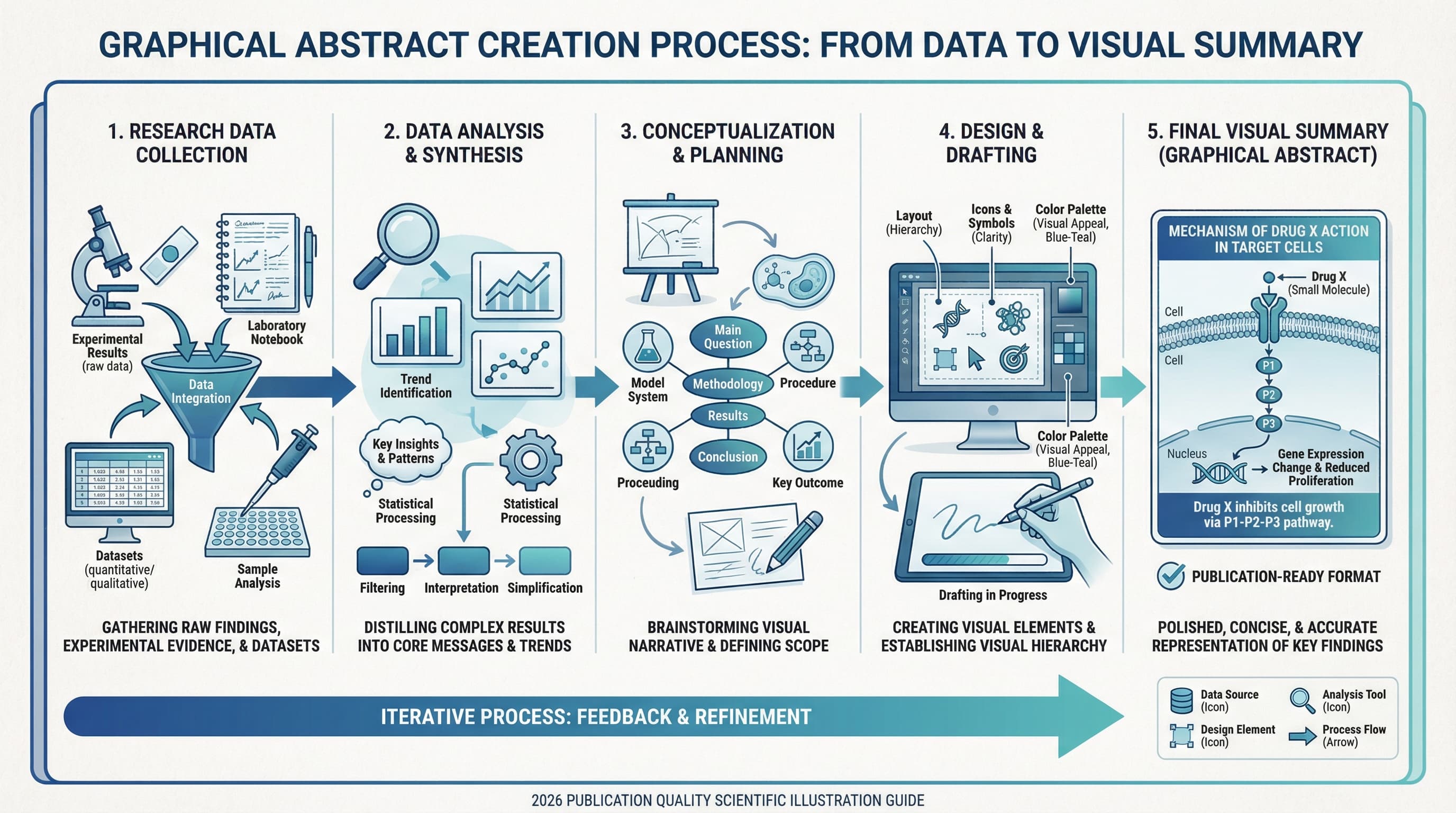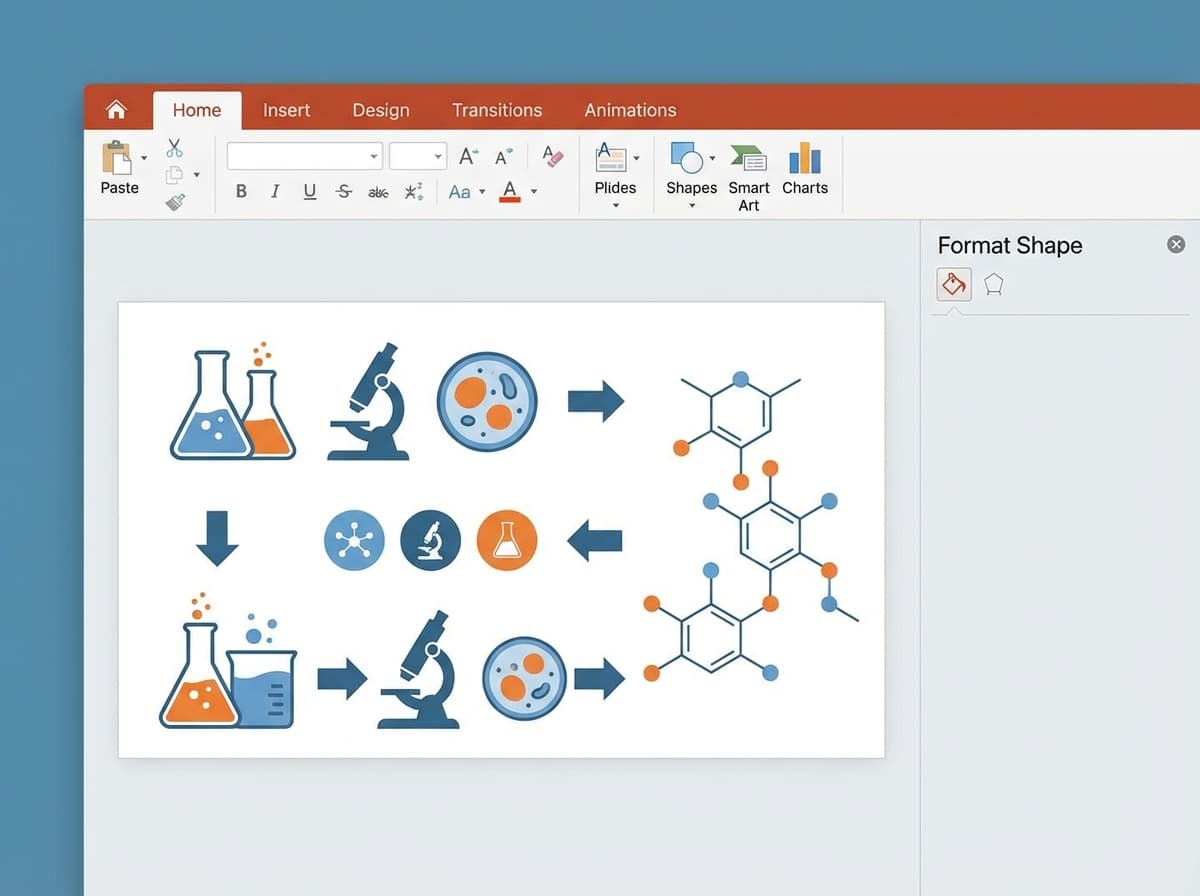
PowerPoint est l'outil que la plupart des chercheurs ont déjà installé sur leur ordinateur. Ce n'est pas l'application graphique la plus puissante, mais pour créer un Graphical Abstract fonctionnel qui répond aux exigences des revues scientifiques, il se révèle étonnamment performant. Des millions de chercheurs utilisent PowerPoint pour leurs figures, posters et présentations — la courbe d'apprentissage est donc pratiquement inexistante.
Ce guide vous accompagne dans l'ensemble du processus de création d'un Graphical Abstract prêt pour publication dans PowerPoint, de la configuration initiale de la diapositive aux dimensions spécifiques de la revue jusqu'à l'exportation finale à la bonne résolution. Chaque étape inclut les paramètres exacts dont vous avez besoin pour suivre le guide et produire un graphique terminé en moins d'une heure.
Si vous avez besoin de vérifier les dimensions et exigences de format spécifiques de votre revue cible avant de commencer, consultez notre guide des exigences de Graphical Abstracts.
Pourquoi utiliser PowerPoint pour les Graphical Abstracts
PowerPoint est un choix légitime pour les Graphical Abstracts pour plusieurs raisons pratiques.
Accessibilité. Pratiquement tous les chercheurs ont accès à PowerPoint via les licences institutionnelles Microsoft Office. Aucun logiciel supplémentaire à acheter, installer ou apprendre.
Familiarité. Vous savez déjà comment ajouter des formes, des zones de texte, des flèches et des images dans PowerPoint. Les compétences utilisées pour vos diapositives de cours se transfèrent directement à la conception de Graphical Abstracts.
Export vectoriel. PowerPoint peut exporter aux formats PDF et EMF, qui préservent la qualité vectorielle des formes et du texte. Cela signifie que votre Graphical Abstract se redimensionne proprement à toute taille sans pixellisation — à condition d'éviter les images matricielles dans votre conception.
Collaboration. Les co-auteurs peuvent facilement modifier et commenter un fichier PowerPoint. Essayez d'envoyer un fichier Illustrator à un collaborateur qui n'a pas Illustrator — cela ne se passe jamais bien.
Modèles. Les fichiers PowerPoint sont faciles à partager et réutiliser. Une fois que vous avez créé une mise en page de Graphical Abstract qui fonctionne, vous disposez d'un modèle pour vos futurs articles.
Quand PowerPoint fonctionne (et quand ce n'est pas le cas)
PowerPoint gère bien certaines tâches de Graphical Abstract et éprouve des difficultés avec d'autres. Connaître ces limitations dès le départ fait gagner du temps.
PowerPoint fonctionne bien pour :
- Les diagrammes de blocs et les organigrammes
- Les illustrations de processus simples (entrée, processus, sortie)
- Les cadres conceptuels et modèles riches en texte
- Les formes de base avec remplissages colorés et dégradés
- La combinaison d'icônes et de texte dans des mises en page structurées
- Les comparaisons avant/après avec des graphiques simples
PowerPoint éprouve des difficultés avec :
- Les structures chimiques complexes (utilisez ChemDraw et importez comme image)
- Les illustrations biologiques détaillées (organites cellulaires, structures protéiques)
- Le rendu photoréaliste ou la visualisation moléculaire 3D
- La gestion précise des couleurs pour les flux d'impression CMJN
- Le contrôle typographique fin (crénage, alignement optique)
Pour les recherches nécessitant des illustrations scientifiques détaillées — structures moléculaires, diagrammes cellulaires ou dessins anatomiques — vous devrez probablement créer ces éléments dans des logiciels spécialisés (ChemDraw, BioRender, PyMOL) et les importer dans PowerPoint sous forme d'images haute résolution. PowerPoint sert alors d'outil de mise en page et de composition.
Étape 1 : Configurer votre diapositive aux dimensions de la revue
L'étape la plus importante consiste à configurer votre diapositive pour qu'elle corresponde aux dimensions exactes exigées par votre revue cible. Les dimensions par défaut de PowerPoint (33,87 × 19,05 cm pour l'écran large) ne conviennent à aucun format de Graphical Abstract.
Comment définir des dimensions personnalisées
- Ouvrez PowerPoint et créez une nouvelle présentation vierge
- Allez dans l'onglet Design du ruban
- Cliquez sur Slide Size (à l'extrême droite du ruban)
- Sélectionnez Custom Slide Size
- Entrez la largeur et la hauteur pour votre revue cible
- Lorsqu'on vous le demande, choisissez Ensure Fit (pas Maximize)
Dimensions spécifiques par revue
Réglez la taille de votre diapositive selon ces exigences courantes :
| Revue / Éditeur | Largeur | Hauteur | Notes |
|---|---|---|---|
| Elsevier | 11,24 cm (4,43 in) | 4,50 cm (1,77 in) | 1328 x 531 px à 300 DPI, ratio 500:200 |
| ACS (graphique TOC) | 8,26 cm (3,25 in) | 4,45 cm (1,75 in) | Rectangle large |
| RSC | 8 cm (3,15 in) | 4 cm (1,57 in) | Rectangle large, dimensions maximales |
| Wiley | 5,5 cm (2,17 in) | 5,0 cm (1,97 in) | Presque carré |
| Springer Nature | 18,0 cm (7,09 in) | 18,0 cm (7,09 in) | Format carré |
| Cell Press | 18,0 cm (7,09 in) | 18,0 cm (7,09 in) | Format carré |
Pour une comparaison complète des exigences entre éditeurs, consultez notre guide des exigences de graphiques TOC.
Important : Travaillez à l'échelle
Réglez le zoom de PowerPoint à 100 % ou plus. Comme les diapositives de Graphical Abstract sont petites (souvent moins de 10 cm), travailler à un faible niveau de zoom rend l'alignement précis difficile. Utilisez un zoom de 150–200 % pendant la conception et dézoomez périodiquement pour vérifier la composition d'ensemble.
Étape 2 : Planifier la mise en page avant d'ajouter des éléments
Résistez à l'envie de commencer à glisser des formes immédiatement. Consacrez cinq minutes à planifier la mise en page sur papier ou dans votre tête. Cette étape de planification vous fera gagner un temps considérable de réorganisation par la suite.
Choisir une direction de flux
Les Graphical Abstracts les plus efficaces utilisent l'un de ces schémas de mise en page :
Flux de gauche à droite. Idéal pour la recherche orientée processus : le matériau de départ se transforme en produit, le patient reçoit un traitement et montre un résultat, les données entrent dans un pipeline et produisent un résultat. C'est la mise en page la plus courante et la plus intuitive.
Flux de haut en bas. Fonctionne bien pour les concepts hiérarchiques : une catégorie large se rétrécit vers un résultat spécifique, l'échelle macro mène à l'observation micro.
Noyau central. Un concept fondamental au centre avec des connexions rayonnant vers les éléments environnants. Idéal pour les articles de plateforme, les études multi-applications ou la recherche à hypothèse centrale.
Comparaison en deux panneaux. Le panneau gauche montre le problème ou le contrôle, le panneau droit montre la solution ou le résultat. Une ligne de séparation ou une flèche les relie.
Diviser la diapositive en zones
Avant d'ajouter du contenu, divisez mentalement votre diapositive en 2–4 zones. Pour un flux de gauche à droite en format carré :
- Tiers gauche : Entrée, point de départ ou énoncé du problème
- Tiers central : Processus, mécanisme ou intervention
- Tiers droit : Sortie, résultat ou conclusion
Pour un rectangle large (format ACS/RSC) :
- Moitié gauche : Configuration (matériau de départ, groupe de patients, données d'entrée)
- Moitié droite : Résultat (produit, issue, résultat principal)
- Élément de liaison : Flèche ou indicateur de processus entre les deux
Esquisser votre idée
Dessinez un croquis rapide (même sur un post-it) montrant où chaque élément majeur sera placé. Identifiez l'élément visuel le plus important — celui-ci obtient le plus d'espace et la position la plus visible.
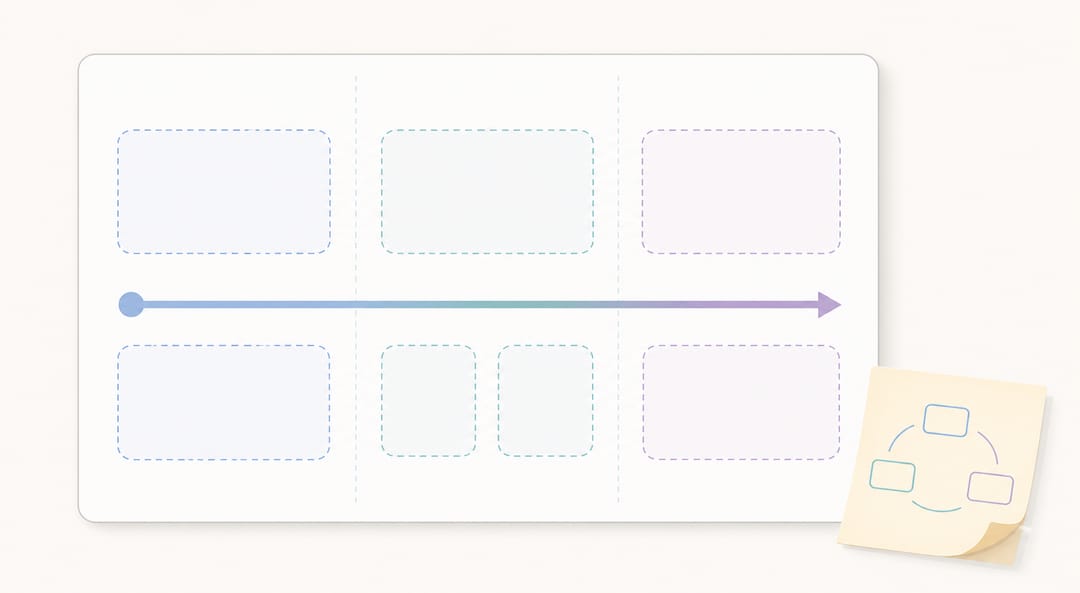 Planifiez d'abord votre mise en page en divisant la diapositive en zones et en esquissant l'emplacement de chaque élément.
Étape 3 : Ajouter des formes et des icônes
La bibliothèque de formes intégrée de PowerPoint est plus performante que la plupart des chercheurs ne le pensent. Combinée à des sources d'icônes gratuites, vous pouvez créer la plupart des éléments d'un Graphical Abstract sans logiciel externe.
Utiliser les formes de PowerPoint
Accédez aux formes via Insert > Shapes. Les catégories les plus utiles pour les Graphical Abstracts :
- Block Arrows : Pour montrer le flux de processus, la transformation ou la causalité
- Basic Shapes : Rectangles comme conteneurs, cercles comme nœuds, rectangles arrondis pour les étiquettes
- Callouts : Pour annoter des parties spécifiques du graphique
- Stars and Banners : Avec parcimonie, pour mettre en valeur les résultats clés
Conseils de mise en forme des formes
- Remplissage : Utilisez des remplissages unis dans des couleurs professionnelles et atténuées. Évitez les dégradés sauf s'ils communiquent quelque chose de spécifique (par exemple, un gradient de concentration).
- Contour : Utilisez des contours fins (0,5–1 pt) dans une nuance plus foncée de la couleur de remplissage, ou pas de contour pour un aspect plus épuré.
- Ombres et effets 3D : Évitez-les complètement. Ils ajoutent du désordre visuel et se reproduisent mal en petite taille.
- Groupement : Sélectionnez plusieurs formes liées, faites un clic droit et choisissez Group. Cela maintient les éléments ensemble lors du repositionnement et préserve l'alignement.
Sources d'icônes gratuites pour les graphiques scientifiques
Les icônes intégrées de PowerPoint (Insert > Icons dans Office 365) incluent quelques symboles scientifiques, mais la sélection est limitée. Ces ressources gratuites fournissent des icônes adaptées à la recherche :
- The Noun Project (thenounproject.com) : Des milliers d'icônes linéaires simples incluant du matériel de laboratoire, des organismes et des instruments scientifiques. Gratuites avec attribution.
- BioRender Icon Library (biorender.com) : Icônes scientifiques conçues spécifiquement pour la biologie et la médecine. Certaines sont disponibles gratuitement pour un usage académique.
- Servier Medical Art (smart.servier.com) : Illustrations médicales et biologiques gratuites sous licence Creative Commons. Excellentes pour les Graphical Abstracts cliniques et biomédicaux.
- PhyloPic (phylopic.org) : Silhouettes d'organismes. Gratuites pour un usage académique.
Importer des icônes et des images
- Téléchargez les icônes en SVG ou PNG (SVG préféré pour la mise à l'échelle)
- Dans PowerPoint : Insert > Pictures > This Device
- Pour les fichiers SVG : PowerPoint 365 prend en charge l'importation directe de SVG ; les versions antérieures peuvent nécessiter une conversion en EMF
- Redimensionnez en maintenant Shift pour conserver les proportions
- Utilisez Format > Color > Recolor pour teinter les icônes importées selon votre palette
Pour des instructions détaillées sur le travail avec les fichiers SVG dans PowerPoint, consultez notre guide d'édition SVG.
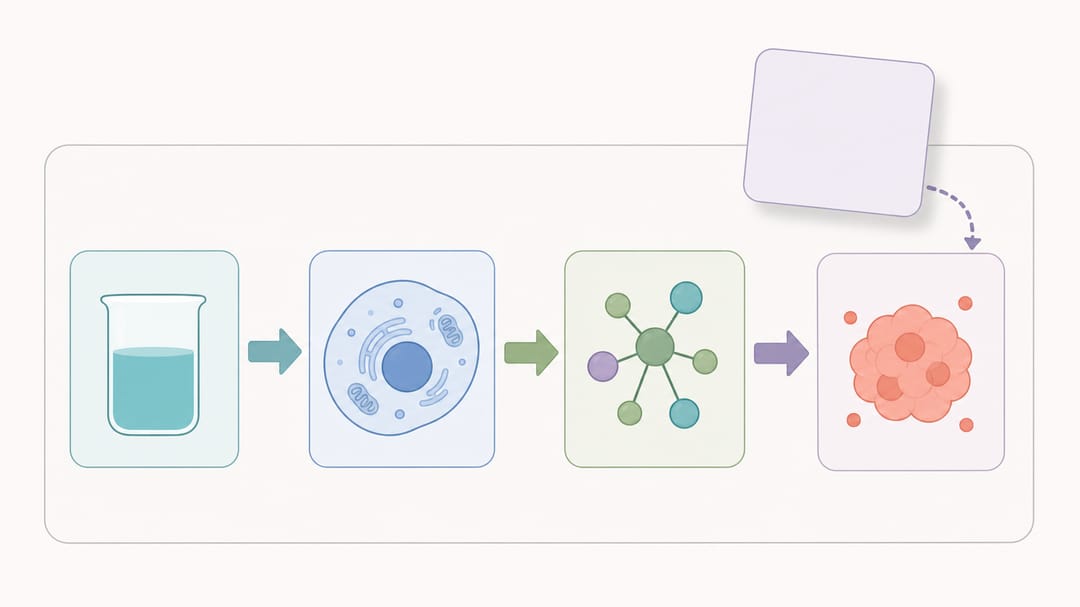 Combinez les formes PowerPoint, les flèches en bloc et les icônes importées en un seul panneau structuré.
Étape 4 : Ajouter du texte et des étiquettes
Le texte dans les Graphical Abstracts doit être minimal, mais lorsque vous avez besoin d'étiquettes, elles doivent être lisibles à la taille finale d'affichage.
Choix de la police
Utilisez une police sans-serif propre dans tout le graphique. Options recommandées :
| Police | Disponibilité | Notes |
|---|---|---|
| Arial | Tous les systèmes | Choix sûr, universellement disponible |
| Calibri | Windows/Office | Moderne, légèrement plus raffinée qu'Arial |
| Helvetica | macOS | Standard professionnel pour les publications scientifiques |
| Segoe UI | Windows | Propre et moderne, adaptée à l'affichage à l'écran |
Ne mélangez pas plus de deux polices. Utilisez une police pour les étiquettes et une autre (éventuellement en gras ou dans une graisse différente de la même famille) pour le texte d'emphase.
Recommandations de taille de police
Les exigences de taille de police dépendent des dimensions finales d'impression. En règle générale :
- Étiquettes principales : 10–14 pt (visibles à l'échelle de la miniature)
- Étiquettes secondaires : 8–10 pt (lisibles en zoom modéré)
- Minimum lisible : 7–8 pt à la taille d'impression finale
Pour vérifier la lisibilité, exportez votre graphique aux dimensions finales et visualisez-le à 100 % à l'écran. Si vous devez plisser les yeux, le texte est trop petit.
Conseils de mise en forme du texte
- Gras pour les termes clés et les étiquettes principales
- Poids normal pour les étiquettes secondaires et les annotations
- Évitez l'italique pour le texte petit (réduit la lisibilité à basse résolution)
- Alignement à gauche ou centré de manière cohérente dans tout le graphique
- Utilisez des zones de texte, pas du texte placé à l'intérieur des formes, pour un repositionnement plus facile
- Texte blanc sur fond foncé et texte foncé sur fond clair — ne placez jamais du texte coloré sur un fond de couleur similaire
Placement du texte
Placez les étiquettes à proximité des éléments qu'elles décrivent, pas dans une légende séparée en bas. La proximité est l'outil d'association visuelle le plus puissant. Si une étiquette appartient à une forme, placez-la à côté ou à l'intérieur de cette forme, pas à plusieurs centimètres avec une ligne de référence.
Étape 5 : Couleur et style
La couleur est la décision de design la plus impactante dans un Graphical Abstract. Une palette bien choisie communique immédiatement le professionnalisme, tandis qu'un mauvais choix de couleurs signale un travail amateur.
Construire une palette de couleurs
Limitez votre palette à 3–5 couleurs plus le noir, le blanc et le gris. Voici une approche pratique :
- Choisissez une couleur primaire pour l'élément le plus important (votre résultat clé ou contribution novatrice). Les bleus, verts sarcelle et oranges profonds fonctionnent bien dans les contextes scientifiques.
- Choisissez une couleur secondaire pour les éléments de support. Elle doit compléter la couleur primaire sans rivaliser pour l'attention.
- Utilisez le gris (50–70 % de luminosité) pour les éléments d'arrière-plan, les bordures et les composants moins importants.
- Utilisez le blanc pour les arrière-plans et l'espace négatif.
- Utilisez le noir uniquement pour le texte et les contours fins.
Palettes adaptées au daltonisme
Environ 8 % des hommes et 0,5 % des femmes présentent une forme de déficience de la vision des couleurs. De nombreuses revues exigent désormais ou recommandent fortement des palettes adaptées au daltonisme.
Évitez : Les combinaisons rouge-vert (la source de confusion la plus courante)
Utilisez à la place :
- Bleu et orange (distinguables par presque tous les types de vision des couleurs)
- Bleu et jaune
- Violet et vert
- Différentes saturations de la même teinte combinées avec des différences de motif ou de forme
Appliquer les couleurs dans PowerPoint
- Sélectionnez une forme, allez dans Format > Shape Fill et entrez un code couleur hexadécimal spécifique pour assurer la cohérence
- Pour réutiliser une couleur, utilisez l'outil Eyedropper (Format > Shape Fill > Eyedropper) pour échantillonner depuis un élément existant
- Créez une palette personnalisée dans Design > Variants > Colors > Customize Colors pour que vos couleurs apparaissent dans le sélecteur rapide
Liste de vérification de cohérence de style
- Toutes les formes utilisent la même épaisseur de contour (ou toutes sans contour)
- Toutes les flèches utilisent le même style de pointe et la même épaisseur de trait
- Tout le texte utilise la même famille de polices
- Les couleurs sont utilisées de manière cohérente (le même bleu signifie toujours la même chose)
- L'espacement entre les éléments est uniforme
- L'alignement est calé sur la grille (utilisez View > Gridlines et Snap to Grid)
Étape 6 : Exporter pour la soumission à la revue
C'est ici que la plupart des Graphical Abstracts créés dans PowerPoint échouent. Les paramètres d'exportation par défaut de PowerPoint produisent des images dont la résolution est trop faible pour la soumission à une revue. Vous devez ajuster les paramètres avec soin.
Exporter en PNG haute résolution
L'export PNG par défaut de PowerPoint est à 96 DPI, bien en dessous du minimum de 300 DPI exigé par les revues. Pour corriger cela :
Sous Windows :
- Fermez PowerPoint
- Ouvrez l'Éditeur de registre (regedit)
- Naviguez vers :
HKEY_CURRENT_USER\Software\Microsoft\Office\16.0\PowerPoint\Options - Créez une nouvelle valeur DWORD nommée
ExportBitmapResolution - Définissez la valeur à
300(décimal) pour 300 DPI, ou600pour 600 DPI - Redémarrez PowerPoint
- Allez dans File > Save As, sélectionnez PNG comme format et choisissez Just This Slide
Sous macOS :
- PowerPoint macOS ne prend pas en charge l'astuce du registre
- Exportez plutôt en PDF : File > Save As > PDF
- Ouvrez le PDF dans Aperçu
- File > Export, sélectionnez PNG, définissez la résolution à 300 pixels/pouce
Exporter en PDF (vectoriel)
Pour les revues qui acceptent les Graphical Abstracts en PDF :
- File > Save As (ou Export)
- Sélectionnez PDF comme format
- Vérifiez que les dimensions du PDF correspondent à celles de votre diapositive
- Confirmez que le texte reste sélectionnable dans le PDF (cela confirme l'export vectoriel)
Exporter en TIFF
Le TIFF est le format préféré de nombreuses revues pour les soumissions en format matriciel :
- Exportez d'abord en PNG haute résolution (avec la méthode décrite ci-dessus)
- Ouvrez le PNG dans n'importe quel éditeur d'images (même Aperçu sur macOS ou Paint sous Windows)
- Enregistrez en TIFF avec compression LZW (sans perte)
- Vérifiez que les métadonnées DPI indiquent 300 ou plus
Liste de vérification post-exportation
Après l'exportation, vérifiez ces propriétés avant la soumission :
- Dimensions : Ouvrez les propriétés de l'image et confirmez que la largeur et la hauteur correspondent aux exigences de la revue
- Résolution : Confirmez 300 DPI ou plus (vérifiez dans les propriétés de l'image ou un éditeur d'images)
- Taille du fichier : Confirmez qu'elle est en dessous du maximum de la revue (typiquement 5–10 Mo)
- Qualité visuelle : Ouvrez le fichier exporté et zoomez à 100 % — vérifiez la pixellisation, les décalages de couleur ou les éléments coupés
- Lisibilité du texte : Visualisez l'image à la taille approximative à laquelle elle apparaîtra dans le catalogue de la revue
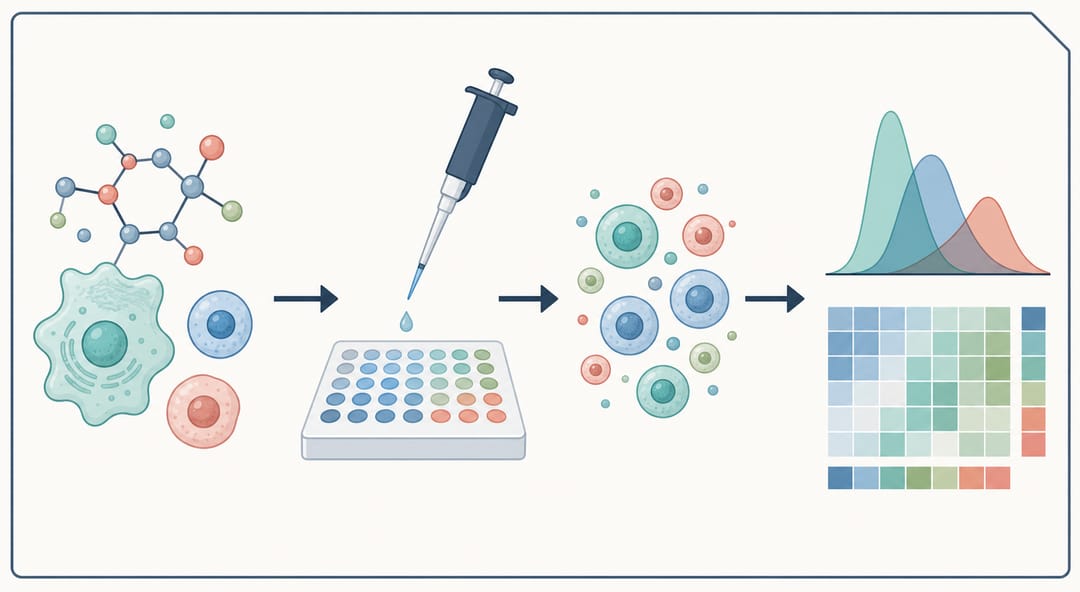 Exportez à 300 DPI ou plus afin que votre Graphical Abstract terminé reste net à la taille de soumission de la revue.
PowerPoint vs. outils dédiés : comparaison
Comprendre où se situe PowerPoint par rapport aux autres outils de Graphical Abstract aide à décider quand l'utiliser et quand envisager des alternatives.
| Fonctionnalité | PowerPoint | Adobe Illustrator | BioRender | Outils IA (SciDraw AI) |
|---|---|---|---|---|
| Coût | Inclus avec Office | 22,99 $/mois | 45 $/mois académique | Offre gratuite disponible |
| Courbe d'apprentissage | Aucune (familier) | Raide (semaines) | Modérée (heures) | Minimale (minutes) |
| Structures chimiques | Import uniquement | Dessin manuel | Bibliothèque limitée | Générées par IA |
| Icônes biologie | Limitées intégrées | Création manuelle | Bibliothèque étendue | Générées par IA |
| Sortie vectorielle | PDF, EMF | AI, EPS, PDF, SVG | PNG, SVG | PNG, SVG |
| Support CMJN | Non | Oui | Non | Non |
| Collaboration | Excellente | Médiocre | Bonne | N/A |
| Export en lot | Manuel | Scriptable | Manuel | Automatisé |
| Temps pour un premier brouillon | 30–60 min | 2–4 heures | 15–30 min | 2–5 min |
| Plafond de qualité | Bon | Excellent | Très bon | Très bon |
| Dimensions personnalisées | Oui | Oui | Limité | Oui |
Quand utiliser PowerPoint
- Vous avez besoin d'un Graphical Abstract rapidement et votre design repose sur des diagrammes (organigrammes, diagrammes de blocs, modèles conceptuels)
- Vous travaillez avec des co-auteurs qui ont tous PowerPoint
- Votre Graphical Abstract se compose principalement de formes, flèches, texte et icônes importées
- Vous n'avez pas besoin de l'espace colorimétrique CMJN
- La revue accepte le format PNG ou PDF
Quand utiliser autre chose
- Votre Graphical Abstract nécessite des structures chimiques détaillées (utilisez ChemDraw + PowerPoint, ou ChemDraw + Illustrator)
- Vous avez besoin d'un contrôle précis des couleurs CMJN pour une revue imprimée (utilisez Illustrator)
- Vous avez besoin d'éléments d'illustration biologique étendus (utilisez BioRender)
- Vous souhaitez un résultat professionnel en minutes avec un effort de design minimal (utilisez l'outil IA de SciDraw AI)
Pour un aperçu plus général des approches de création de Graphical Abstracts avec différents outils, consultez notre guide complet de création de Graphical Abstracts.
Erreurs courantes dans PowerPoint à éviter
Voici les problèmes que nous rencontrons le plus fréquemment dans les Graphical Abstracts créés avec PowerPoint.
Utiliser les dimensions de diapositive par défaut
L'erreur la plus courante. Un Graphical Abstract exporté depuis une diapositive standard 16:9 aura le mauvais rapport d'aspect pour chaque revue. Définissez toujours d'abord les dimensions personnalisées.
Oublier d'augmenter la résolution d'exportation
La deuxième erreur la plus courante. Un export par défaut à 96 DPI sera rejeté par chaque revue. Suivez attentivement les instructions d'exportation de l'Étape 6.
Surcharger la diapositive
PowerPoint facilite l'ajout continu d'éléments. Un Graphical Abstract n'est pas un poster — c'est une vignette. Si votre diapositive contient plus de 6–8 éléments visuels distincts, vous devez probablement simplifier.
Utiliser les cliparts de PowerPoint
Les cliparts intégrés de PowerPoint font daté et peu professionnel. Utilisez des icônes scientifiques spécialisées provenant des sources listées à l'Étape 3, ou générez des illustrations personnalisées avec l'IA.
Alignement incohérent
Des éléments désalignés donnent un aspect négligé au Graphical Abstract. Utilisez les outils d'alignement de PowerPoint : sélectionnez plusieurs objets, allez dans Format > Align et choisissez Align Center, Distribute Horizontally ou Distribute Vertically selon le besoin. Activez les lignes de grille et l'accrochage à la grille pour plus de précision.
Images importées en basse résolution
Si vous importez un petit JPEG dans PowerPoint et l'étirez pour remplir une grande zone, il apparaîtra pixellisé à l'exportation. Importez toujours les images à la résolution la plus élevée disponible et réduisez plutôt que d'agrandir.
Essayez une alternative propulsée par l'IA
PowerPoint est un outil capable pour les designs de Graphical Abstracts simples, mais il a de réelles limitations pour l'illustration scientifique. Si vous passez plus d'une heure à vous battre avec les formes et l'alignement, ou si votre recherche nécessite des éléments visuels que PowerPoint ne peut pas bien produire (structures moléculaires, diagrammes cellulaires, voies biologiques complexes), envisagez une approche propulsée par l'IA.
SciDraw AI génère des Graphical Abstracts prêts pour publication à partir de descriptions textuelles de votre recherche. Décrivez le sujet de votre article, spécifiez le format de la revue cible et recevez un graphique de qualité professionnelle en quelques minutes. L'IA comprend les conventions visuelles scientifiques dans tous les domaines, vous obtenez donc des illustrations appropriées à votre discipline sans avoir besoin d'expertise en design.
Pour les chercheurs qui utilisaient PowerPoint parce que c'était la seule option accessible, les outils IA offrent une amélioration significative en qualité et en rapidité.
Essayer l'outil de dessin IA de SciDraw AI