Une courbe de densité lissée peut masquer la réalité autant qu'elle la révèle. Un lissage excessif fusionne des sous-populations pourtant distinctes ; un lissage trop faible transforme le simple bruit d'échantillonnage en une succession de pics artificiels. Pour obtenir une représentation rigoureuse et scientifiquement défendable, il convient de s'appuyer sur des observations propres et de vérifier systématiquement la stabilité de la distribution visuelle.
L'outil Density Plot Maker de SciDraw convertit vos tableaux CSV ou Excel en une estimation de densité par noyau (KDE), puis transfère le graphique obtenu vers SciVis pour la phase de mise en forme. Six jeux de données d'exemple sont proposés pour illustrer différents cas de figure : distribution simple, comparaison de groupes, asymétrie, bimodalité, superposition d'histogramme et représentation en lignes de crête (ridgeline).
Erreurs fréquentes lors du tracé de courbes de densité
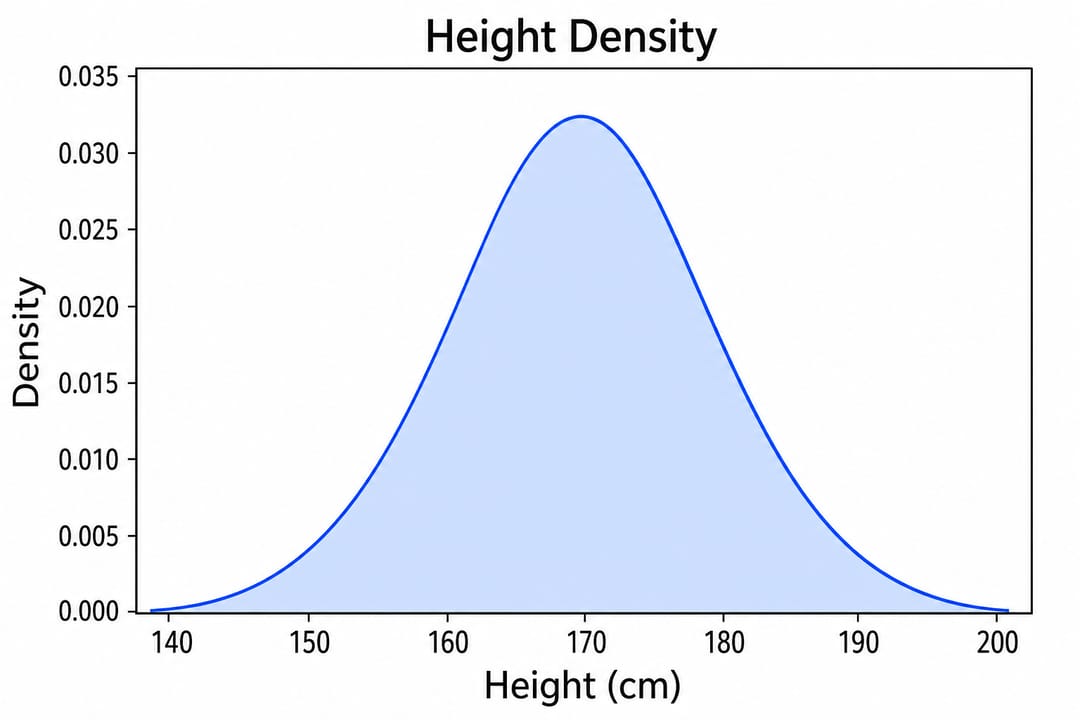
- Confondre densité et effectif : l'axe des ordonnées (y) représente une estimation de la densité de probabilité ; l'aire totale sous la courbe est normalement égale à un.
- Négliger l'impact de la largeur de bande (bandwidth) : ce paramètre contrôle le degré de lissage et peut modifier artificiellement le nombre de modes apparents.
- Comparer des groupes sur des échelles différentes : les transformations de données et les unités de mesure doivent être rigoureusement identiques entre les groupes.
- Utiliser des données trop creuses : une courbe parfaitement lisse peut donner une fausse impression de robustesse face à un échantillon de taille réduite.
- Tronquer les queues de distribution : couper les extrémités de l'axe des abscisses (x) risque de masquer des valeurs aberrantes ou des observations cliniquement cruciales.
Structure des données requise pour une courbe de densité
Vos données doivent être structurées au format long (une seule observation par ligne) :
| Colonne | Rôle | Exemple |
|---|---|---|
sample_id | Identifiant de l'observation | Control_01 |
group | Groupe de comparaison (facultatif) | Control |
value | Mesure numérique | 38.92 |
Vous pouvez consulter nos modèles de fichiers : CSV de densité simple ou CSV de comparaison de groupes. Veillez à ne pas inclure les unités de mesure directement dans les cellules numériques et à coder les valeurs manquantes de manière uniforme.
Étape 1 : Évaluer la pertinence du lissage
Les courbes de densité sont particulièrement adaptées aux variables continues disposant d'un volume d'observations suffisant pour modéliser une distribution. Pour des données discrètes ou comportant peu de valeurs distinctes, un histogramme, une fonction de répartition empirique (ECDF) ou un diagramme à points (dot plot) sera plus rigoureux. Si votre échantillon est de petite taille, superposez les points individuels ou utilisez le Beeswarm Plot Maker.
Étape 2 : Importer vos fichiers CSV ou Excel
Accédez au Density Plot Maker, sélectionnez l'un des exemples ou importez votre fichier au format CSV, TSV, TXT, XLSX ou XLS. Pour les fichiers Excel, l'outil charge automatiquement la première feuille de calcul. Assurez-vous que la colonne contenant vos mesures est bien reconnue comme numérique et que les noms de vos groupes ne comportent pas de variantes orthographiques accidentelles.
Étape 3 : Générer le tracé et ajuster la largeur de bande
La courbe initiale constitue une première estimation utile, mais ne doit pas être considérée comme la représentation définitive de votre distribution. Comparez systématiquement ce premier rendu avec des largeurs de bande légèrement plus étroites et plus larges. Les structures majeures de la distribution doivent rester visibles et interprétables ; les pics qui n'apparaissent que sous un réglage extrême ne doivent pas guider vos conclusions scientifiques.
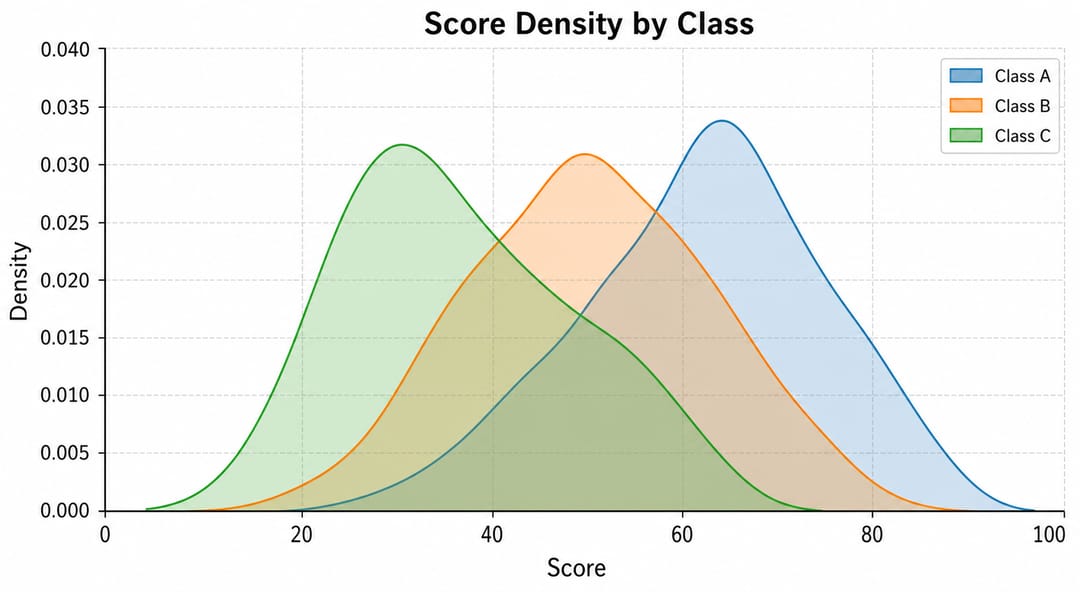
En cas de chevauchement des courbes, privilégiez des remplissages semi-transparents ou des contours bien distincts. Limitez le nombre de groupes pour préserver la lisibilité de la figure, et ne vous reposez pas uniquement sur le code couleur afin que le graphique reste exploitable en cas d'impression en noir et blanc ou pour les lecteurs atteints de dyschromatopsie.
Étape 4 : Finaliser la mise en forme dans SciVis
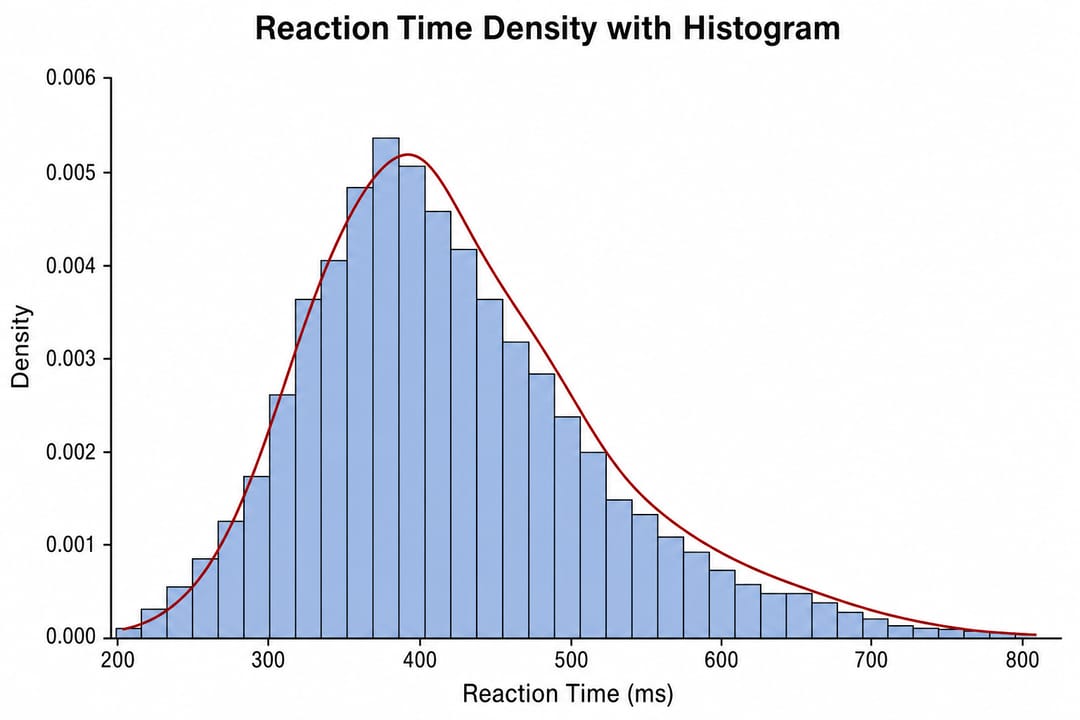
Poursuivez l'édition dans SciVis pour ajuster les titres des axes, la légende des groupes, la palette de couleurs, les annotations et la mise en page globale. L'ajout d'un tapis de données (rug plot) ou la superposition d'un histogramme permet d'indiquer la position réelle des points de données, aidant ainsi le lecteur à distinguer un véritable pic d'un simple artefact de lissage.
Si vous appliquez des transformations logarithmiques ou si vous devez écarter des mesures aberrantes, effectuez ces opérations lors d'une étape préalable et documentée de nettoyage des données, plutôt que de supprimer manuellement des points directement dans l'éditeur graphique pour des raisons purement esthétiques.
Comment interpréter une courbe de densité
L'axe des abscisses (x) indique la valeur mesurée, tandis que la hauteur de la courbe reflète la concentration relative des observations autour de cette valeur. Analysez la position, la dispersion, l'asymétrie (skewness) et l'étalement des queues de distribution des différents groupes. Les courbes de densité étant normalisées, deux courbes de hauteur identique ne signifient pas que les tailles d'échantillons sont égales.
L'aire comprise entre deux valeurs sur l'axe x ne représente une proportion estimée que si la densité a été correctement normalisée et si les hypothèses du modèle sous-jacent sont respectées.
Courbe de densité, histogramme, ECDF ou boîte à moustaches de type violon ?
- Utilisez un Histogram Maker lorsque la visualisation des effectifs réels par classe est indispensable.
- Utilisez un ECDF Plot Generator pour observer la distribution globale sans avoir à choisir de paramètre de lissage.
- Utilisez un Violin Plot Maker pour comparer de manière compacte les distributions de nombreux groupes côte à côte.
- Utilisez une courbe de densité lorsque l'objectif principal est de mettre en évidence la forme lissée d'une distribution ou de comparer des groupes par superposition.
Questions fréquentes (FAQ)
Est-il possible de tracer une courbe de densité sans coder en Python ou en R ?
Tout à fait. Il vous suffit d'importer vos observations dans le Density Plot Maker, de générer le graphique, puis de le personnaliser directement dans l'interface de SciVis.
Que représente exactement l'axe des ordonnées (y) ?
Cet axe indique l'estimation de la densité de probabilité, et non un effectif ou un dénombrement d'échantillons. Les valeurs de densité peuvent être supérieures à un lorsque l'étendue des valeurs sur l'axe x est très étroite ; c'est l'aire sous la courbe normalisée qui constitue la grandeur de référence.
Comment définir la largeur de bande (bandwidth) idéale ?
Partez de la valeur automatique proposée par l'outil, puis testez des valeurs adjacentes. Choisissez le réglage qui met en valeur la structure stable de vos données sans surinterpréter le bruit de fond. Mentionnez la méthode de lissage retenue si la forme de la distribution est un élément central de votre démonstration.
Peut-on comparer des courbes de densité si les effectifs des groupes sont très différents ?
Oui. Les courbes étant normalisées, elles permettent de comparer les formes des distributions indépendamment des effectifs. Il reste toutefois recommandé d'indiquer la taille de chaque groupe (n) ou d'afficher les points individuels pour fournir ce contexte essentiel.
Concevoir votre figure
Commencez par importer vos données dans le Density Plot Maker, confrontez la courbe lissée à vos observations réelles, et consultez notre guide de visualisation de données scientifiques pour choisir une autre représentation si le lissage par noyau s'avère inadapté à vos données.