Créateur de graphiques beeswarm
Créer Créateur de graphiques beeswarm à partir de données expérimentales ou de recherche
Créez Intensité de fluorescence unicellulaire avec Créateur de graphiques beeswarm depuis CSV ou Excel. Rendu Python, édition SciVis et export sont inclus.
Créer un graphique scientifique
Glissez un fichier de données ici, ou cliquez pour téléverser
CSV, TSV, TXT, Excel · Max 5 Mo
Aperçu
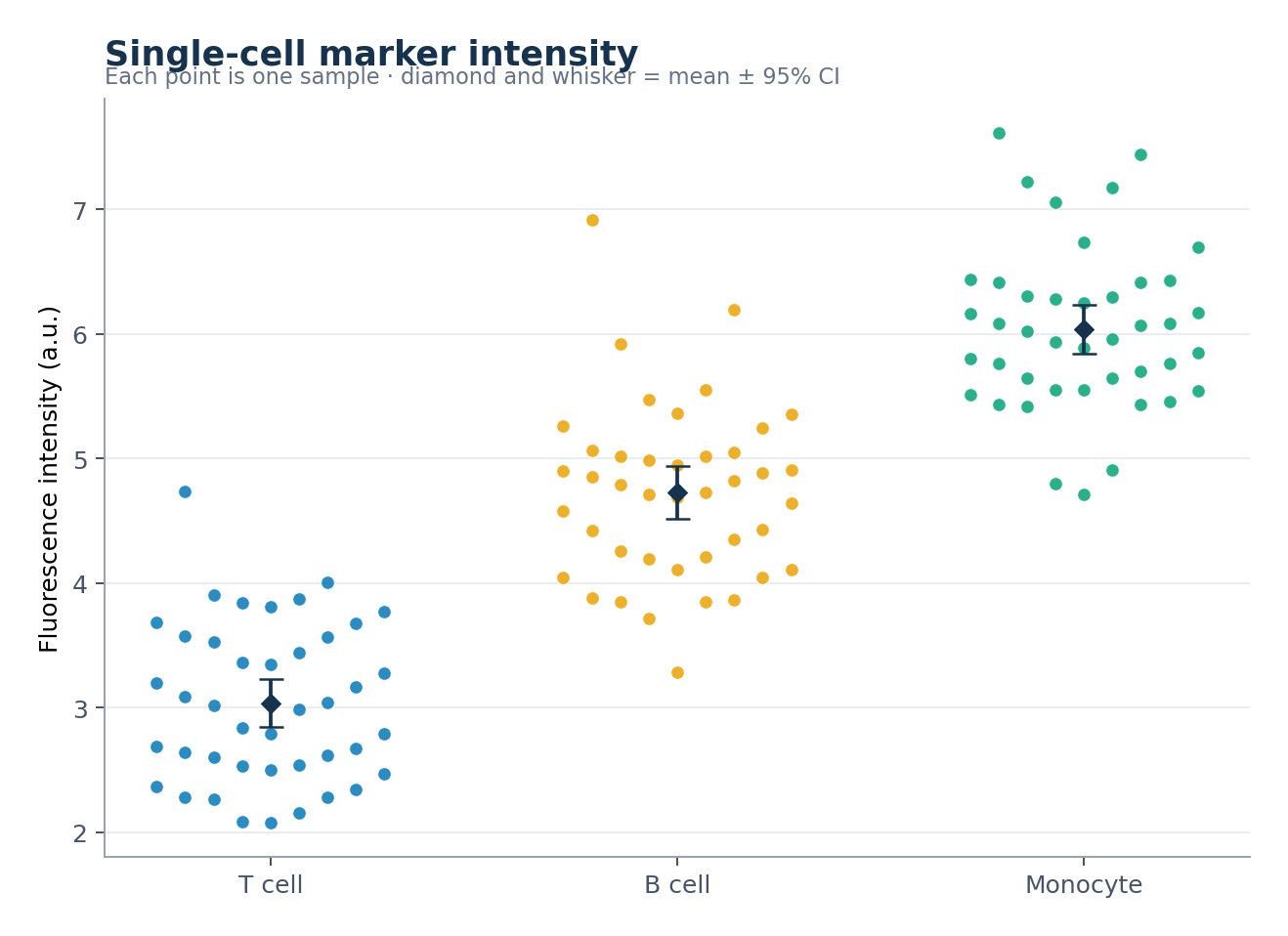 Exemple
Cet aperçu utilise le jeu de données choisi. Recréez-le avec Python ou importez vos propres données pour produire un nouveau graphique.
Exemples de Créateur de graphiques beeswarm avec données à télécharger
Ouvrez un exemple pour examiner le graphique, télécharger son CSV ou charger les mêmes données dans le générateur ci-dessus.
Que montre Créateur de graphiques beeswarm ?
Créateur de graphiques beeswarm transforme des données de recherche structurées selon la relation statistique propre à ce graphique. Il convient notamment à Intensité de fluorescence unicellulaire et Comptage de colonies sous antibiotiques ; Python crée une première version reproductible, puis SciVis assure la finition visuelle.
Données requises pour Créateur de graphiques beeswarm
- Champs représentatifs : group, sample_id, value.
- Chaque ligne correspond à une observation, une catégorie, un temps ou une paire valide.
- Les mesures restent numériques et les unités figurent dans le nom des colonnes.
- Les cellules vides sont traitées comme manquantes ; retirez totaux et notes avant import.
Exemples de recherche pour Créateur de graphiques beeswarm
- Intensité de fluorescence unicellulaire
- Comptage de colonies sous antibiotiques
- Activité enzymatique par génotype
- Charge mutationnelle tumorale par sous-type
- Longueur racinaire sous salinité
- Biomarqueur clinique par groupe de réponse
Pourquoi utiliser Créateur de graphiques beeswarm avec des données de recherche ?
- Vérifiez d’abord le mappage des champs avec l’exemple Intensité de fluorescence unicellulaire fourni.
- Réutilisez la structure visuelle de Comptage de colonies sous antibiotiques pour un jeu de données comparable.
- Profitez du rendu Python sans écrire ni déboguer vous-même le code du graphique.
- Conservez les valeurs produites et affinez libellés, couleurs et export dans SciVis.
Comment utiliser Créateur de graphiques beeswarm
Choisissez un exemple ou importez un fichier CSV, TSV, TXT, XLSX ou XLS. Vérifiez les colonnes détectées, générez le graphique, puis modifiez-le dans SciVis. Pour Excel, la première feuille est importée.
Éléments d’un Créateur de graphiques beeswarm lisible
- Axes, groupes ou nœuds sont mappés de façon cohérente depuis group, sample_id, value.
- Le titre précise le résultat ou la comparaison présentée par Créateur de graphiques beeswarm.
- Libellés, unités, légendes et lignes de référence nécessaires restent lisibles.
- Une palette sobre et une résolution suffisante conviennent aux articles, posters et diapositives.
Créateur de graphiques beeswarm ou Générateur de diagramme en points ?
Choisissez Créateur de graphiques beeswarm lorsque les colonnes et la question suivent sa structure statistique. Si l’autre comparaison est centrale, préférez Générateur de diagramme en points afin d’éviter un encodage visuel trompeur.
Questions fréquentes sur Créateur de graphiques beeswarm
Quelles colonnes faut-il pour Créateur de graphiques beeswarm ?
Le CSV fourni montre la structure conseillée. Les champs représentatifs sont group, sample_id, value ; des noms équivalents conviennent s’ils jouent le même rôle.
Quand choisir Créateur de graphiques beeswarm plutôt que Générateur de diagramme en points ?
Utilisez Créateur de graphiques beeswarm pour la relation statistique qu’il est conçu à représenter. Choisissez Générateur de diagramme en points si son autre comparaison répond mieux à la question.
Puis-je modifier une figure après sa création avec Créateur de graphiques beeswarm ?
Oui. Ouvrez la figure créée avec Créateur de graphiques beeswarm dans SciVis pour changer libellés, couleurs, annotations, mise en page et autres réglages visuels.
Puis-je utiliser une figure Créateur de graphiques beeswarm dans un article scientifique ?
Oui. Créateur de graphiques beeswarm vise des figures scientifiques claires et prêtes à publier. Vérifiez néanmoins les valeurs et les consignes de la revue avant soumission.
Créateur de graphiques beeswarm permet-il un export haute résolution ?
Oui. Après retouche d’une figure Créateur de graphiques beeswarm dans SciVis, exportez-la pour un article, une affiche, des diapositives ou un rapport.
Faut-il savoir programmer pour utiliser Créateur de graphiques beeswarm ?
Non. Le parcours guidé de Créateur de graphiques beeswarm crée la première version ; les réglages fins se font visuellement dans SciVis.
Comment représenter vos données de recherche avec Créateur de graphiques beeswarm
Découvrez comment choisir le bon graphique, structurer vos colonnes de données, interpréter les résultats et optimiser vos figures scientifiques avant publication.
Découvrir plus d'outils
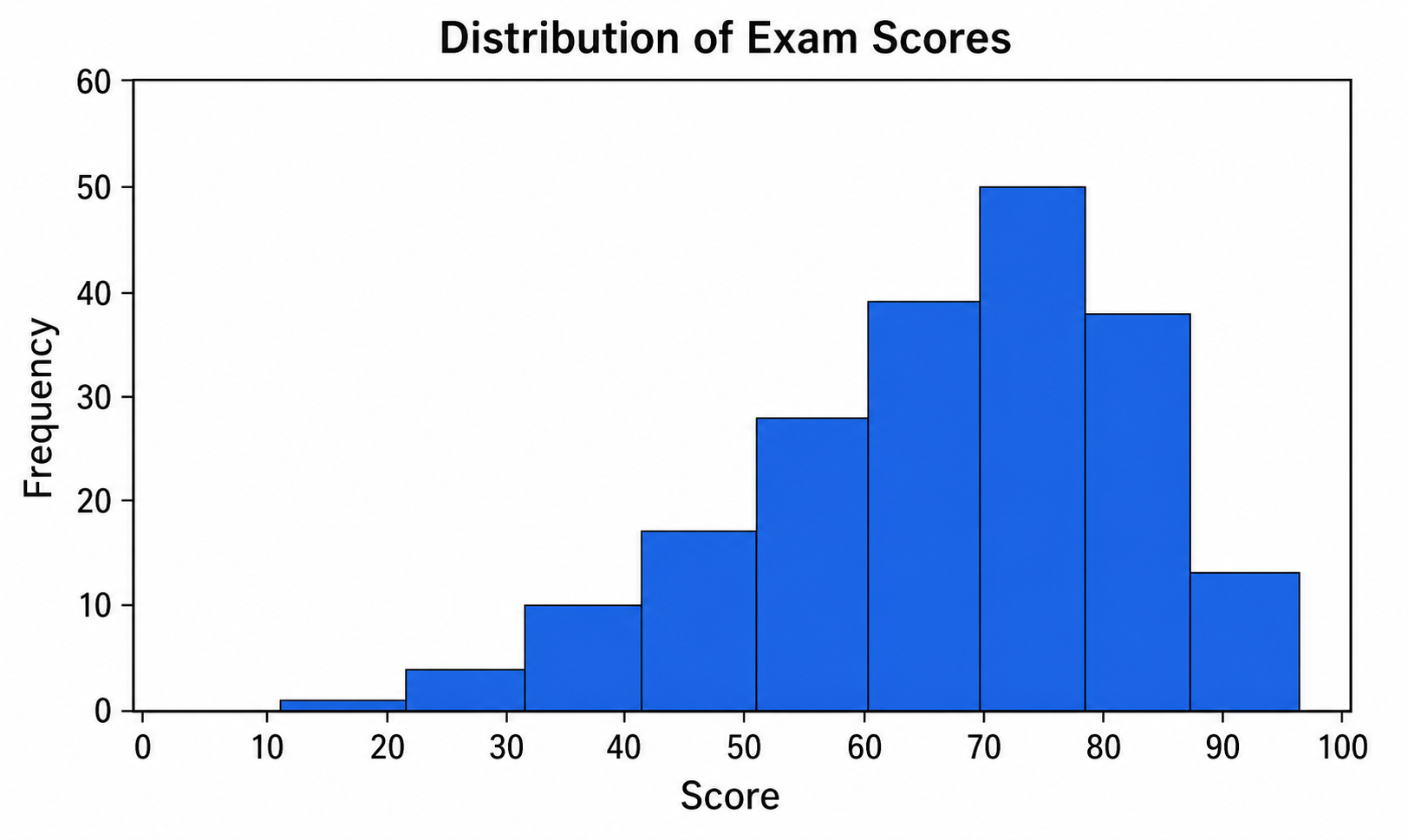
Créateur d'histogramme
Utilisez Créateur d'histogramme avec des données CSV ou Excel, puis affinez dans SciVis le graphique produit par Python.
Essayer gratuitement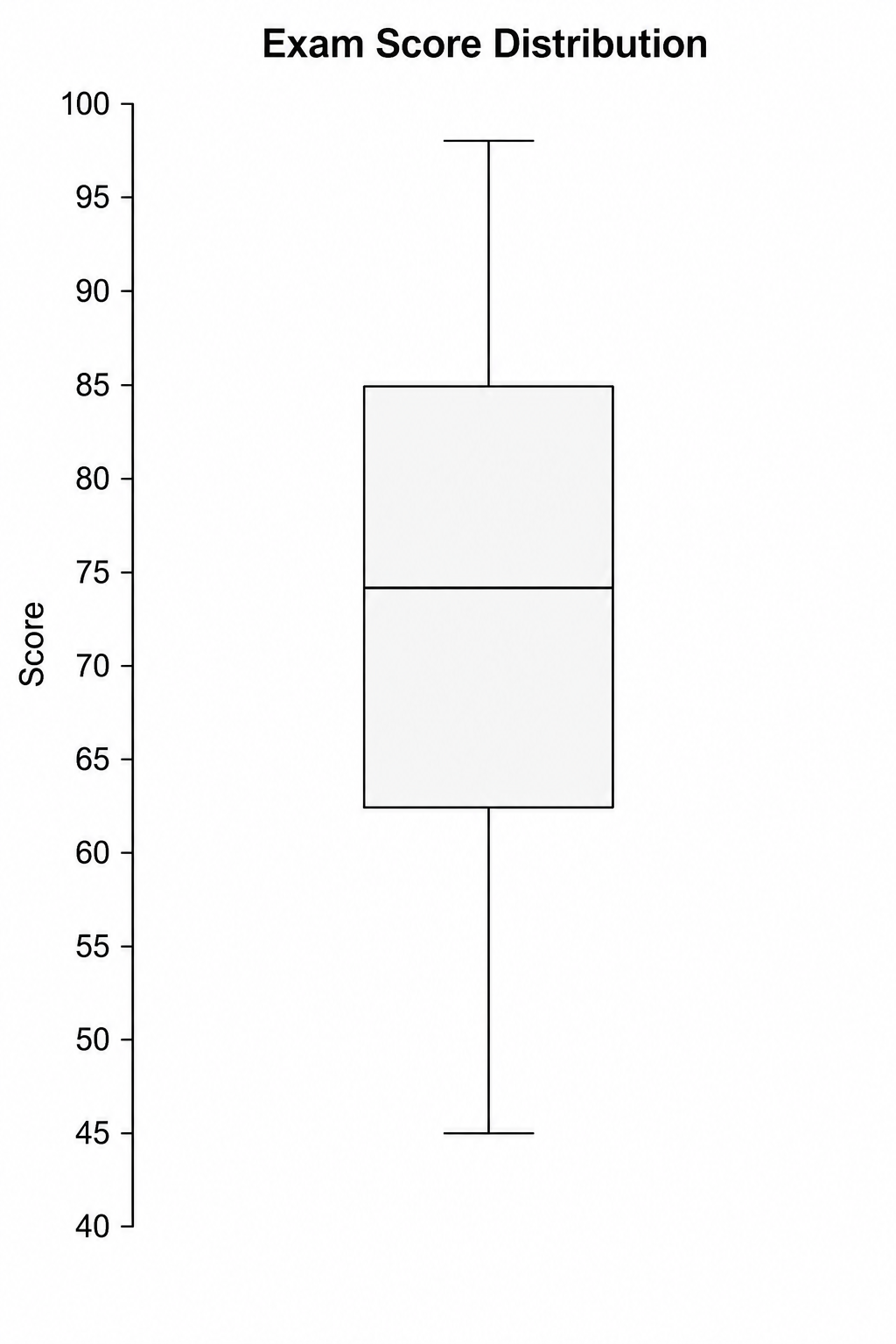
Créateur de boîte à moustaches
Utilisez Créateur de boîte à moustaches avec des données CSV ou Excel, puis affinez dans SciVis le graphique produit par Python.
Essayer gratuitement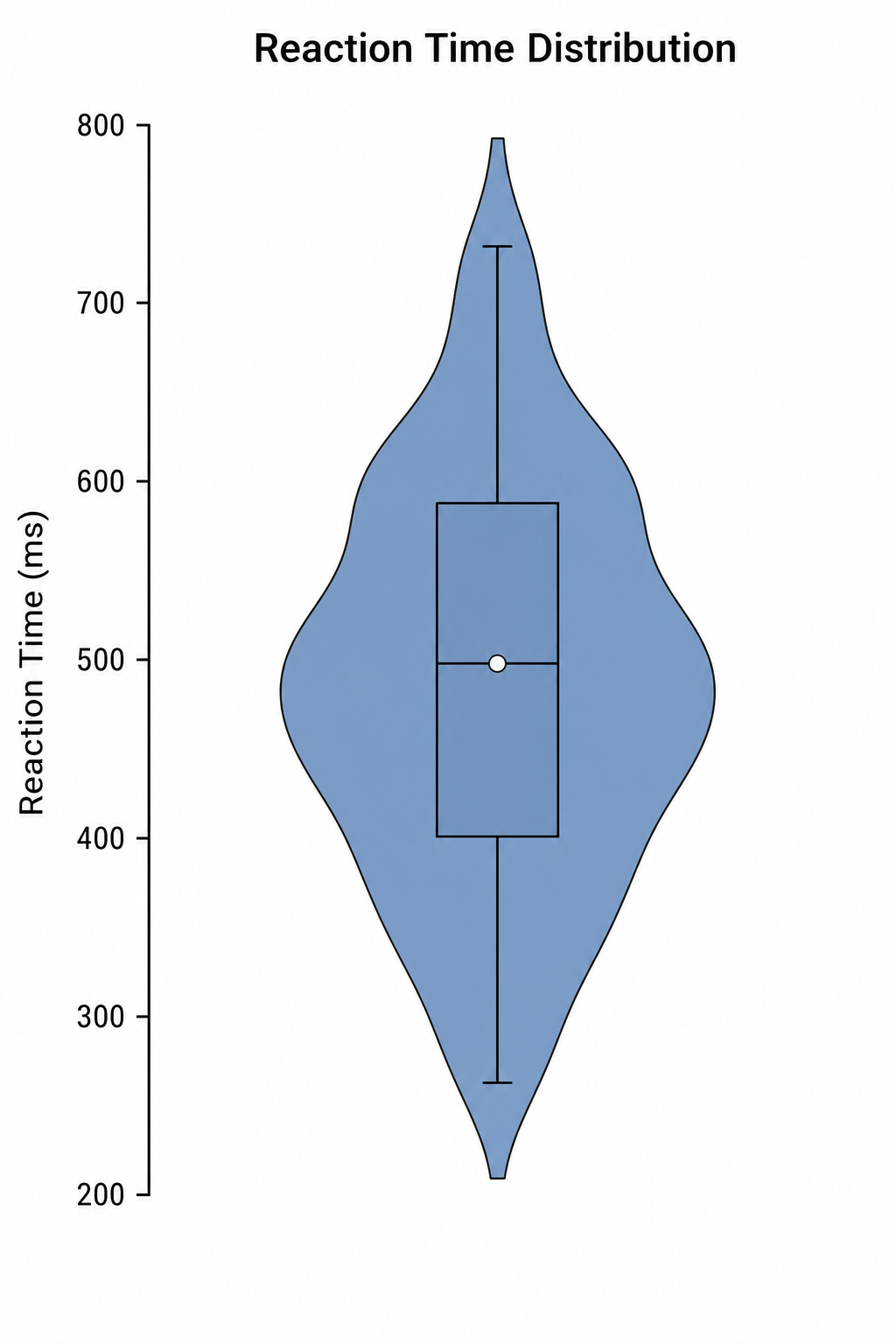
Créateur de graphique en violon
Utilisez Créateur de graphique en violon avec des données CSV ou Excel, puis affinez dans SciVis le graphique produit par Python.
Essayer gratuitementCréer une figure avec Créateur de graphiques beeswarm
Partez d’un exemple ou d’un fichier compatible, puis finalisez la figure dans SciVis.