L'évaluateur veut un libellé corrigé, deux groupes de traitement recolorés et les lettres de panneaux renumérotées — pour vendredi. Vous ne voulez pas redessiner la figure. Vous voulez l'ouvrir, changer trois choses et réexporter au bon DPI.
Si votre fichier est un vrai SVG avec du texte vivant, c'est l'affaire de 10 minutes et ce guide vous accompagne. Mais beaucoup de « SVG » ne sont en réalité pas modifiables — le texte a été vectorisé en contours, ou vous n'aviez qu'un PNG. Ce guide couvre donc les deux : la voie facile, et quoi faire quand le fichier résiste.
En bref : ouvrez le SVG dans PowerPoint, Illustrator ou Inkscape, dissociez, modifiez texte et couleurs comme des objets vectoriels, réexportez. Si le texte ne se modifie pas (contours) ou que vous n'avez qu'un PNG/JPG, la main ne suffit pas — d'abord vectorisez en SVG modifiable ou reconstruisez le panneau.
Trouvez votre situation
| Ce à quoi vous faites face | Solution la plus rapide |
|---|---|
| Vrai SVG, juste un libellé/une coquille/une lettre de panneau | Dissociez et modifiez le texte — vers PowerPoint |
| Une voie/un groupe à recolorer (palette daltonien-safe) | Sélectionner les fonds identiques, recolorer en lot — méthode Illustrator |
| Seulement un PNG/JPG, pas de vecteur modifiable | Avant de toucher au texte, vectorisez en SVG modifiable |
| Le texte apparaît en formes, pas en texte modifiable | Le SVG a été vectorisé en contours — voir la solution |
| La figure est floue après redimensionnement | Réexportez en 300/600 DPI à la largeur d'impression |
| Plus qu'une petite retouche | Reconstruisez avec Mechanism Figure Generator ou Workflow Diagram Generator |
Pour qui est ce guide
Vous avez généré une figure — IA, BioRender, ChemDraw, matplotlib — exporté en SVG, et il vous faut une révision en une passe pour Nature, Cell, Science, une revue Elsevier ou un jury. Vous ne voulez pas tout refaire : changer le libellé, la couleur ou l'ordre des panneaux, et réexporter proprement.
D'abord : votre SVG est-il vraiment modifiable ?
Ce test de 30 secondes décide de tout. Ouvrez le SVG et cliquez sur un morceau de texte.
- Il se sélectionne comme une zone de texte et vous pouvez retaper → SVG vivant. Toutes les méthodes ci-dessous marchent.
- Il se sélectionne comme une forme/un contour, sans saisie possible → le texte a été converti en tracés. Aucun éditeur ne le rend « modifiable » à nouveau ; vous retaperez ou réextrairez (voir À l'aide : le texte ne se modifie pas).
- Aucun vecteur, juste une image plate → un PNG/JPG dans une coquille SVG, ou un simple raster. Vectorisez d'abord.
Pourquoi garder le SVG quand le texte est vivant :
| SVG (texte vivant) | PNG / JPEG | |
|---|---|---|
| Mise à l'échelle | Infinie, sans perte | Résolution fixe |
| Modifier un libellé | Retaper en quelques secondes | Redessiner la zone |
| Recolorer une voie | Par élément | Tout refaire |
| Acceptation revue | De plus en plus préférée | Encore courant |
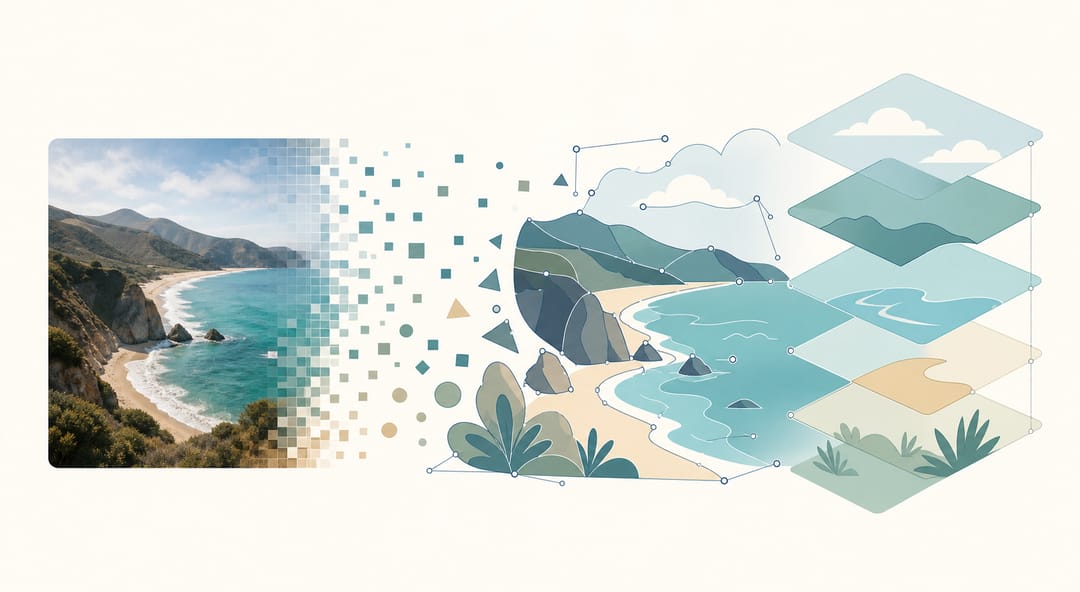 Un SVG vivant transforme une image plate en formes vectorielles modifiables — points d'ancrage, tracés et calques que vous pouvez réellement changer.
Méthode 1 : PowerPoint (la voie la plus rapide)
Vous l'avez déjà, et pour « corriger le libellé et resoumettre », il bat tout.
- Insertion → Images → Cet appareil → choisissez le SVG. Il arrive comme un objet groupé.
- Dissociez deux fois. Clic droit → Grouper → Dissocier. PowerPoint propose de convertir en objet dessin — Oui. Clic droit → Grouper → Dissocier encore. Chaque forme et libellé est individuel.
- Modifiez le texte. Cliquez un libellé, retapez. Restez sur Arial / Helvetica / Times New Roman pour éviter un signalement de substitution.
- Recolorez. Sélectionnez une forme → Format → Remplissage. Maintenez Maj pour en sélectionner plusieurs et recolorer ensemble.
- Réexportez. Enregistrer comme image → SVG pour rester modifiable, ou PNG 300 DPI pour la soumission. Pour un TIFF final à la largeur exacte, voyez le guide de conversion.
Méthode 2 : Illustrator (pour le contrôle précis)
Pour de nombreux changements de couleur ou une typographie exacte :
- Fichier → Ouvrir le SVG ; les calques sont conservés.
- Avec l'outil Texte (T), modifiez le texte ; panneau Caractère pour police, corps, approche.
- Recolorer en lot : sélectionnez un élément de la couleur cible → Sélection → Identique → Couleur de fond → changez le fond une fois, tous se mettent à jour. Le plus rapide pour appliquer une palette daltonien-safe sur toute une voie.
- Exporter sous → TIFF (LZW) ou PDF pour la soumission, 300/600 DPI, RVB sauf si la revue demande du CMJN.
 Poignées de sélection, poignées de redimensionnement et nuanciers par élément rendent simples les modifications précises de libellés et de palette.
Méthode 3 : Inkscape (gratuit)
Pas d'Illustrator ? Inkscape édite le SVG nativement et gratuitement : Fichier → Ouvrir, cliquez pour sélectionner, double-cliquez pour éditer le texte, Fond et contour pour les couleurs, Fichier → Exporter une image PNG en 300+ DPI. Courbe d'apprentissage plus raide que PowerPoint, mais tout ce qu'il faut pour les révisions de figures.
À l'aide : le texte ne se modifie pas
C'est le mur où la plupart bute, et cliquer n'y change rien : le SVG a été exporté avec le texte converti en contours (tracés). PowerPoint et Illustrator ne modifient que de vraies couches de texte, vos libellés sont donc des formes figées.
Deux issues :
- Retaper par-dessus — acceptable pour un ou deux libellés, pénible sur une figure dense.
- Réextraire la couche de texte. Faites passer la figure par une étape IA qui reconstruit du texte modifiable au lieu de le tracer en formes, puis modifiez normalement. C'est aussi la seule solution réaliste quand vous n'avez qu'un PNG/JPG sans source vectorielle.
Bloqué sur un SVG vectorisé ou un PNG plat ? Ne retapez pas 40 libellés à la main. Vectorize Image le reconvertit en vecteur modifiable avec le texte en vraies couches, et Convertir des images IA en SVG modifiable détaille la voie IA pas à pas.
Quand modifier n'en vaut pas la peine — reconstruire
Certaines révisions sont plus grosses qu'elles n'en ont l'air. Si le commentaire implique de réordonner tout le mécanisme, d'ajouter deux étapes, ou si le fichier est trop dégradé pour une édition propre, vous lutterez plus longtemps avec le SVG qu'avec une régénération.
Mechanism Figure Generator et Workflow Diagram Generator reconstruisent le panneau depuis un prompt, avec des libellés nets, modifiables et un export prêt pour la revue — souvent plus vite que de déplacer des points d'ancrage à la main.
Plus qu'un changement de libellé ? Régénérez la figure avec des libellés propres plutôt que de batailler avec un fichier cassé.
Les quatre retouches les plus demandées
1. Changer un libellé. Sélectionnez, retapez, alignez police et corps sur l'environnement. (S'il ne se modifie pas, voir plus haut.)
2. Passer à une palette daltonien-safe. Pas élément par élément. Illustrator : Sélection → Identique → Couleur de fond ; PowerPoint : Maj pour multisélection. Notez vos codes hexa pour que toutes les figures restent cohérentes.
3. Redimensionner à la colonne. Une colonne souvent 85–88 mm, double 174–180 mm. Illustrator : Objet → Transformation → Mise à l'échelle (uniforme). PowerPoint : Maj + coin.
4. Ajouter une barre d'échelle, une légende, une annotation. Avec les outils forme et texte, en suivant le style existant, et groupez le tout pour la prochaine révision.
Dépannage
« Les couleurs ont dévié après export. » Vérifiez le mode — RVB écran, CMJN pour certains flux d'impression. Exportez dans le mode de la cible.
« Le fichier est énorme. » Aplatissez la transparence, réduisez les points d'ancrage des tracés complexes, supprimez les éléments masqués.
« Net à l'écran, flou dans le PDF. » Vous avez exporté sous le DPI de la revue. Réexportez en 300 (photos) / 600 (traits) à la largeur finale — étapes ici.
Des habitudes qui facilitent la prochaine révision
- Sauvegardez la source SVG/AI modifiable avant tout export plat.
- Versionnez :
figure1_v1.svg,figure1_v2_revised.svg. - Tenez un document de palette hexa pour les articles multi-figures.
- Regardez à la taille d'impression réelle avant de soumettre.
FAQ
Peut-on modifier le texte SVG dans PowerPoint ?
Oui — insérez le SVG, puis dissociez deux fois (clic droit → Grouper → Dissocier, acceptez la conversion en objet dessin, dissociez encore). Le texte devient des zones de texte modifiables : retape, style, couleur.
Pourquoi le texte SVG reste-t-il non modifiable après dissociation ?
Le SVG a été exporté avec le texte converti en contours (tracés), il n'y a donc pas de texte vivant. Retapez par-dessus, ou réextrayez une vraie couche de texte par une étape IA — voir Convertir des images IA en SVG modifiable. Si vous n'avez qu'un PNG/JPG, vectorisez d'abord.
Quelle police pour les figures SVG ?
Arial, Helvetica ou Times New Roman. Présentes partout, acceptées par défaut, la substitution ne décale pas la mise en page. Évitez Calibri, Open Sans ou les polices maison — les PDF des évaluateurs peuvent les rendre différemment.
Comment exporter une figure prête après modification ?
Réenregistrez en SVG pour rester modifiable, puis exportez un PNG 300 DPI (photos) ou un TIFF 600 DPI (traits) à la largeur exacte — 88/180 mm pour Nature, 85/174 mm pour Cell. Détails dans le guide de conversion.
Peut-on modifier une figure BioRender en SVG ?
Seulement si vous l'avez exportée en SVG (offre premium BioRender). Le PNG de l'offre gratuite est un raster plat — vectorisez ou régénérez la mise en page dans Scientific Figure Maker.
Quel outil est le plus rapide pour « corriger le libellé et resoumettre » ?
PowerPoint, quand le SVG a du texte vivant — dissociation en un clic, retouches en quelques secondes. Illustrator pour la typo précise ou de nombreux changements de couleur. Et quand le texte ne se modifie pas ou que vous n'avez qu'un PNG, les outils manuels n'aident pas — vectorisez ou reconstruisez.
Guides associés
- 4 façons de convertir PNG/JPG en SVG — raster vers vecteur
- Convertir des images IA en SVG modifiable — vectoriser ChatGPT, Midjourney, DALL·E
- Exigences Nature, Science et Cell — DPI, taille, format
- Outil Vectorize Image — convertir PNG/JPG en SVG modifiable en ligne
- Outil de conversion d'images — entre TIFF, PNG, SVG et plus