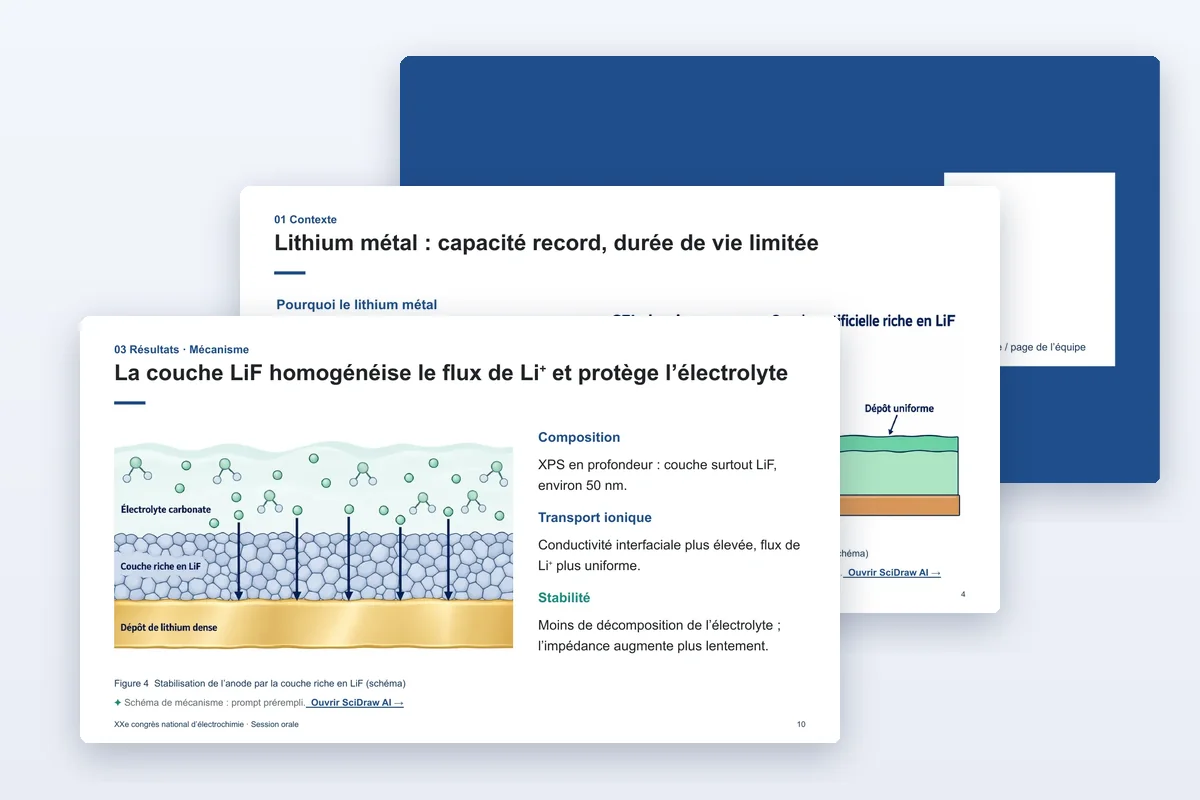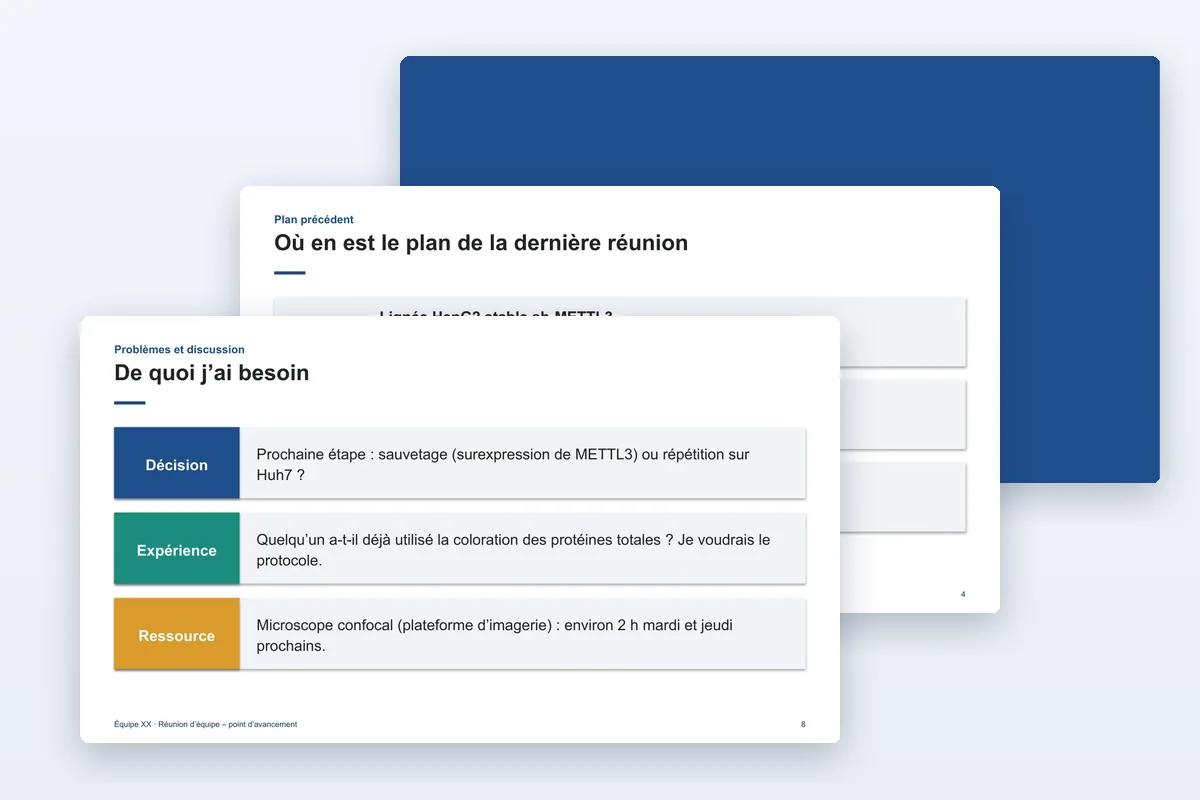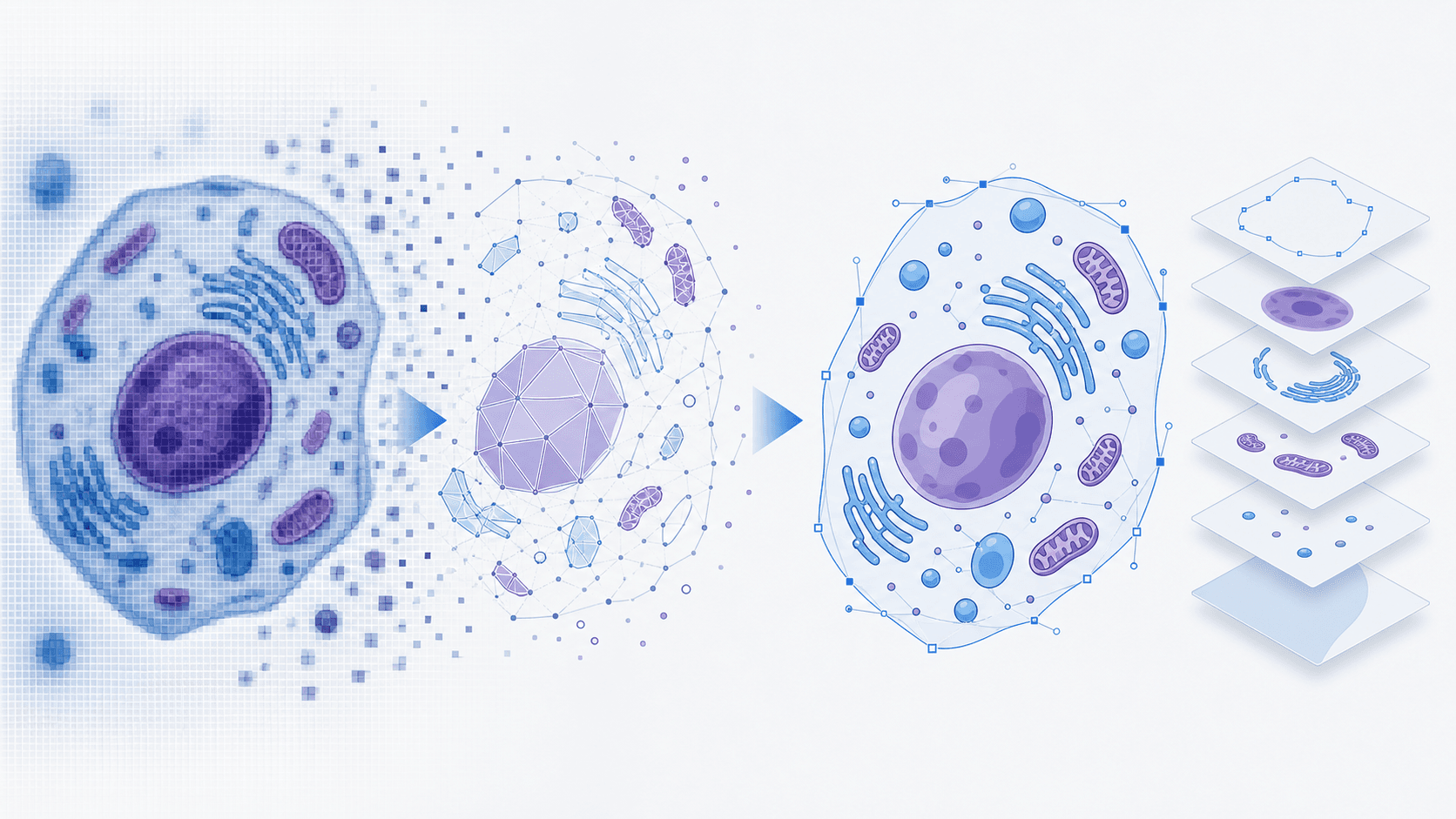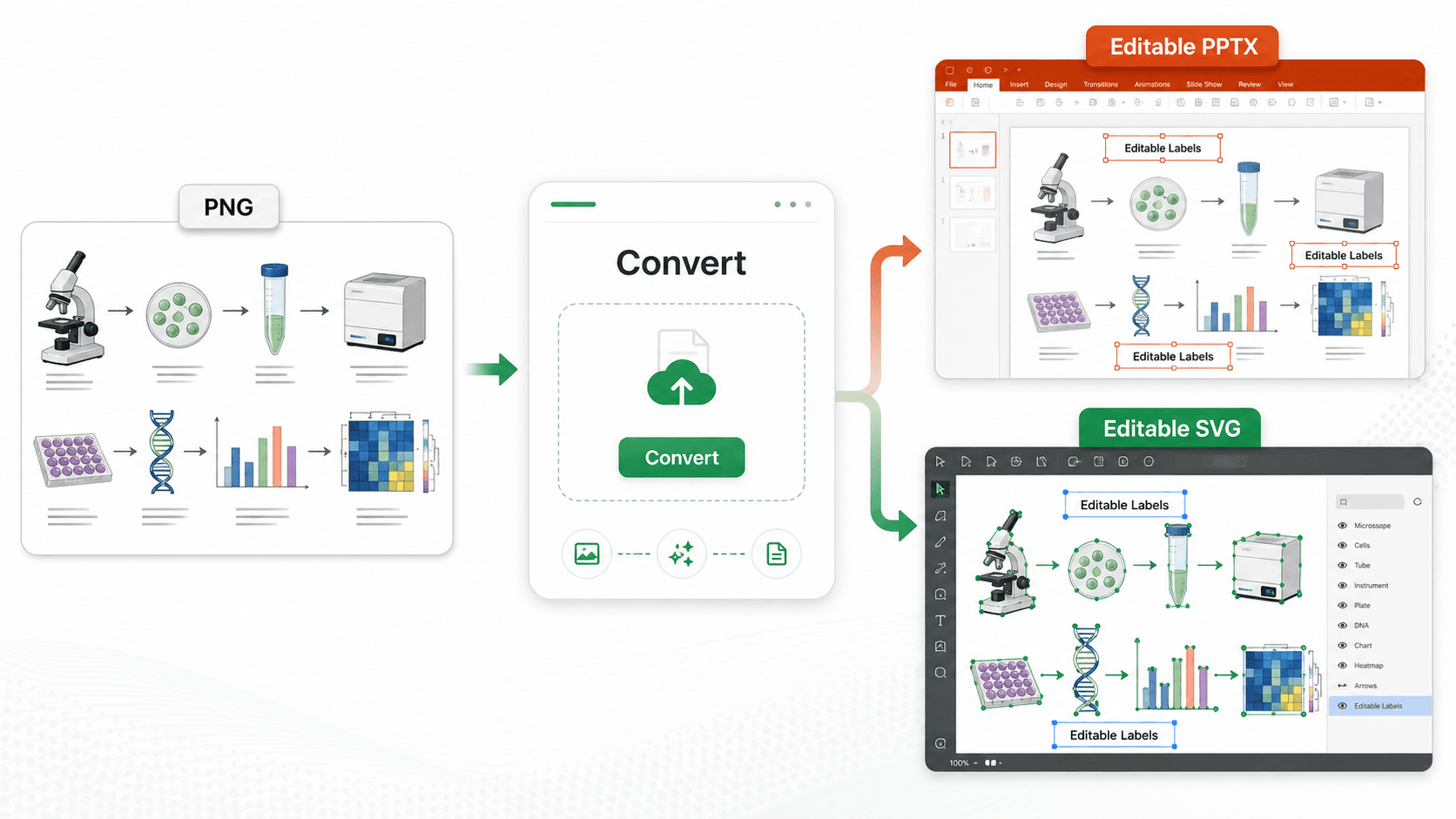
Réponse courte : si vous ne disposez plus que d'une figure scientifique en PNG, JPG ou WebP, utilisez SciDraw AI Convert pour la reconstruire en PowerPoint PPTX modifiable ou en SVG modifiable. Choisissez PPTX si la prochaine modification se fera dans PowerPoint. Choisissez SVG si la suite du travail passe par Illustrator, Inkscape, Figma ou une préparation de figure pour publication.
PPTX et SVG ne répondent pas au même besoin. PPTX privilégie les zones de texte natives de PowerPoint pour des corrections rapides. SVG privilégie les chemins, les calques, les couleurs et les réglages vectoriels.
Le vrai problème
Dans un projet de recherche, le fichier source modifiable disparaît souvent. Une figure peut venir de PowerPoint, BioRender, matplotlib, GraphPad, d'un PDF ou d'un générateur d'images IA. Elle est ensuite exportée en PNG pour un brouillon. Plus tard, un relecteur demande de changer une étiquette, d'agrandir une police ou de déplacer une flèche.
Avec une image aplatie, PowerPoint ne peut pas sélectionner le texte et Illustrator ne voit que des pixels. Copier l'image dans une diapositive ne rend pas la figure modifiable.
Erreurs courantes avant conversion
Choisir le format par habitude. SVG paraît plus professionnel, mais si le collaborateur travaille dans PowerPoint, PPTX est souvent plus efficace.
Utiliser une vectorisation générique. Beaucoup d'outils transforment les lettres en contours. La figure s'agrandit bien, mais le texte n'est plus du texte.
Téléverser une capture compressée. Les petites images issues d'un e-mail ou d'une messagerie réduisent la qualité de l'OCR. Utilisez l'export original si possible.
Attendre une reconstruction parfaite. Un PPTX converti n'est pas le fichier source original. C'est une diapositive reconstruite avec des libellés modifiables et une base visuelle fidèle. Les photos, micrographies et cartes de chaleur complexes doivent souvent rester en raster.
Un téléversement, deux sorties modifiables
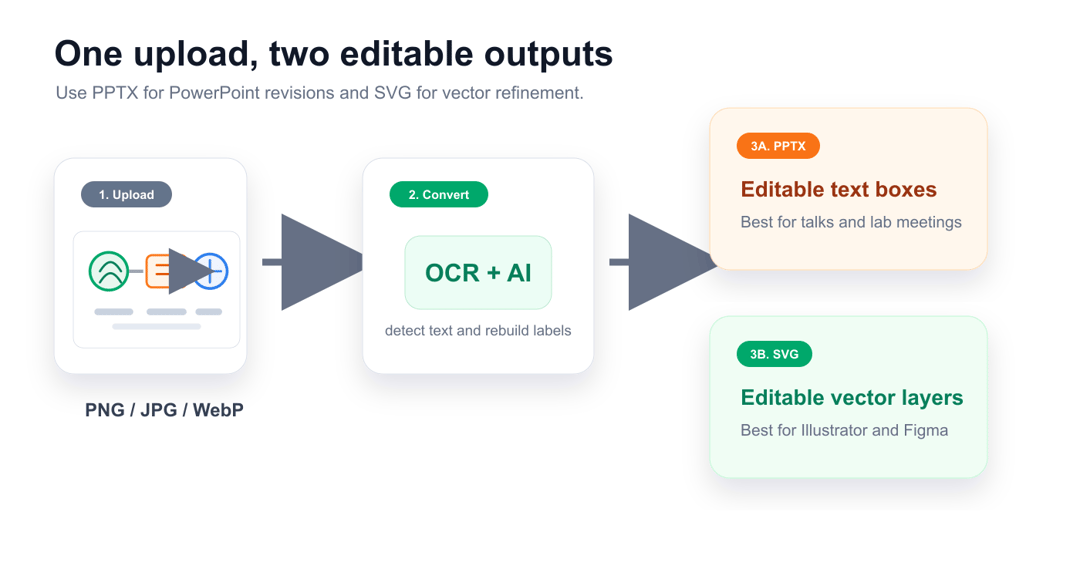
Le flux est simple :
- Ouvrez SciDraw AI Convert.
- Téléversez une image PNG, JPG ou WebP.
- Sélectionnez Editable PPTX pour obtenir un fichier PowerPoint avec texte modifiable.
- Sélectionnez une option SVG pour récupérer du texte ou des éléments vectoriels.
- Téléchargez le résultat et vérifiez-le dans l'outil final.
PPTX convient aux réunions de laboratoire, cours, soutenances, demandes de financement et corrections rapides. SVG convient mieux aux finitions dans Illustrator, aux mises en page dans Figma et aux fichiers de publication.
Ce que signifie "modifiable"
Dans un PPTX, les libellés reconnus sont reconstruits comme zones de texte PowerPoint. La figure est placée dans une diapositive et peut être modifiée dans PowerPoint ou une suite compatible.
Dans un SVG, le texte reconnu peut rester du texte SVG, les lignes et formes simples peuvent devenir des objets vectoriels, et le fichier peut être ouvert dans Illustrator, Inkscape, Figma, PowerPoint ou un navigateur.
Pour corriger quelques libellés avant une présentation, choisissez PPTX. Pour contrôler les couleurs, épaisseurs de ligne et chemins d'une figure de manuscrit, choisissez SVG.
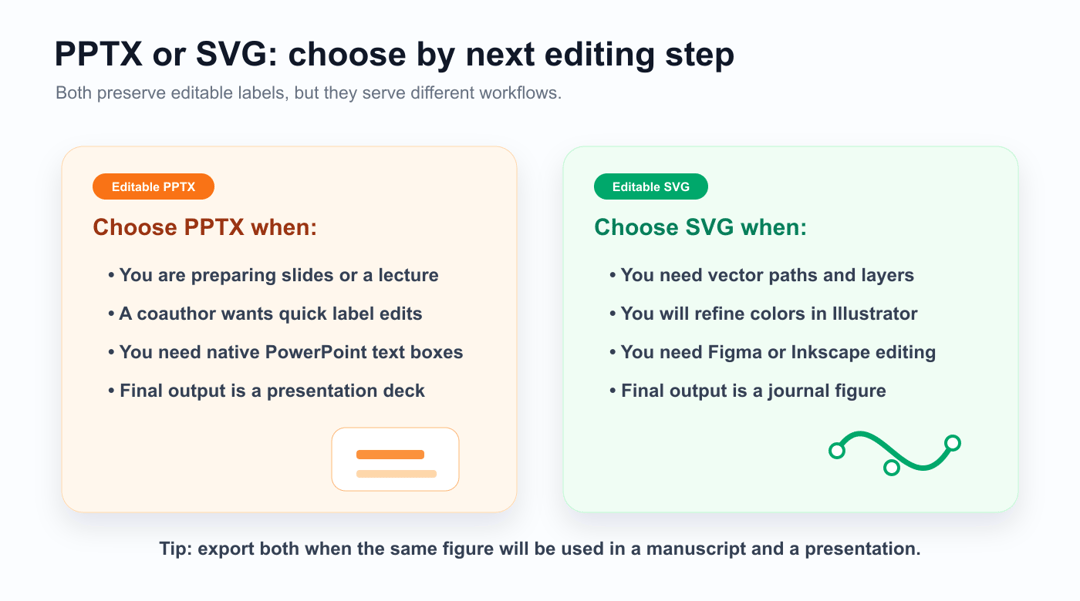
PPTX ou SVG : choisir selon l'étape suivante
| Besoin | Meilleure sortie | Pourquoi |
|---|---|---|
| Modifier des libellés dans PowerPoint | PPTX | Les zones de texte sont faciles à sélectionner |
| Préparer un cours ou une soutenance | PPTX | La sortie est déjà un diaporama |
| Travailler dans Illustrator | SVG | Les chemins vectoriels sont plus faciles à contrôler |
| Ajuster couleurs et traits | SVG | Les calques permettent une édition précise |
| Utiliser la même figure pour article et présentation | Les deux | PPTX pour la vitesse, SVG pour la qualité |
Convertir une image en PPTX modifiable
- Ouvrez SciDraw AI Convert.
- Téléversez la version la plus nette de la figure.
- Choisissez Editable PPTX.
- Téléchargez le PPTX.
- Ouvrez-le dans PowerPoint et corrigez les libellés.
- Vérifiez police, taille, alignement, unités et symboles.
Relisez attentivement 10 µM, 37 °C, p < 0.05, les lettres grecques, les
indices, exposants et noms de gènes. Ce sont les détails qui nécessitent le plus
souvent une correction manuelle.
Convertir une image en SVG modifiable
- Ouvrez SciDraw AI Convert.
- Téléversez l'image.
- Choisissez Extract Text si les libellés sont la priorité.
- Choisissez Convert All Elements pour une reconstruction vectorielle plus complète.
- Ouvrez le SVG dans Illustrator, Inkscape ou Figma.
- Nettoyez les groupes, harmonisez les couleurs et exportez selon les exigences de la revue.
Utilisez des polices courantes comme Arial, Helvetica, Times New Roman ou Noto Sans. Convertissez le texte en contours uniquement à la toute fin si l'éditeur le demande.
Mieux préparer l'image source
Mauvais prompt :
Make a diagram of cell signaling.
Meilleur prompt :
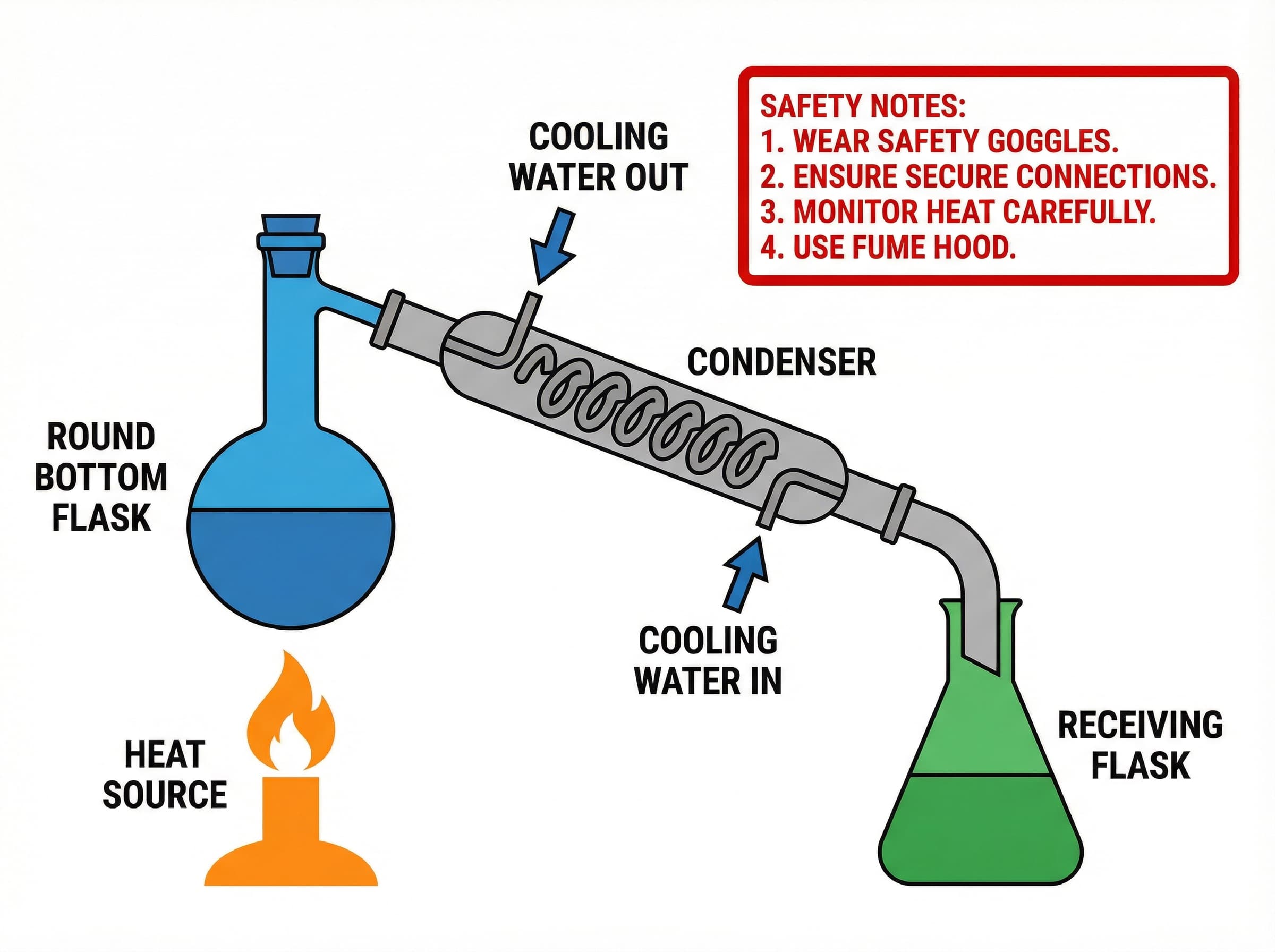
Create a clean EGFR signaling pathway diagram in a 16:9 layout, with large horizontal labels, simple flat vector-style icons, separate arrows, white background, and enough spacing around each label for later editing.
Des libellés plus grands, moins de chevauchements et des flèches séparées aident l'OCR et la reconstruction vectorielle.
Liste de contrôle finale
- Tous les libellés sont lisibles à la taille finale.
- Les lettres de panneaux sont cohérentes.
- Unités, symboles, gènes et noms d'espèces sont corrects.
- Les flèches ne touchent pas le texte.
- Les couleurs restent distinguables en niveaux de gris.
- Le fichier modifiable et l'export final sont conservés.
Commencez avec SciDraw AI Convert, ou créez une nouvelle figure dans AI Scientific Drawing et exportez-la directement depuis un flux modifiable.