💡 SciDraw AI Figure Checker : téléversez une figure et vérifiez le DPI effectif, les risques de format, la lisibilité en niveaux de gris et la compatibilité daltonisme avant soumission. Essayer Figure Checker →
Comment vérifier si une figure scientifique est prête pour une soumission en revue
Beaucoup de chercheurs découvrent les exigences sur les figures au pire moment possible : juste avant l’envoi.
Le manuscrit est prêt. Les résultats sont solides. La lettre d’accompagnement est terminée. Puis le système de la revue vous demande si votre figure respecte les exigences de résolution, de format et de taille. Vous voilà à vérifier des PNG exportés, à vous demander si « 300 DPI » suffisent vraiment, et à douter de la lisibilité des labels une fois la figure placée à sa largeur finale.
C’est exactement là qu’un scientific figure checker devient utile.
Ce guide explique ce qu’il faut vérifier avant soumission, pourquoi les métadonnées du fichier ne suffisent pas, et comment effectuer un contrôle preflight pratique avant d’envoyer une figure à une revue.
Ce que signifie vraiment « prêt pour soumission »
Une figure n’est pas prête à être soumise simplement parce qu’elle a l’air correcte sur votre écran.
En pratique, les revues, les équipes de production et les éditeurs veulent surtout savoir si la figure fonctionnera encore dans le workflow final de publication. En général, cela se résume à quatre questions :
| Vérification | Ce qui peut mal tourner | Pourquoi c’est important |
|---|---|---|
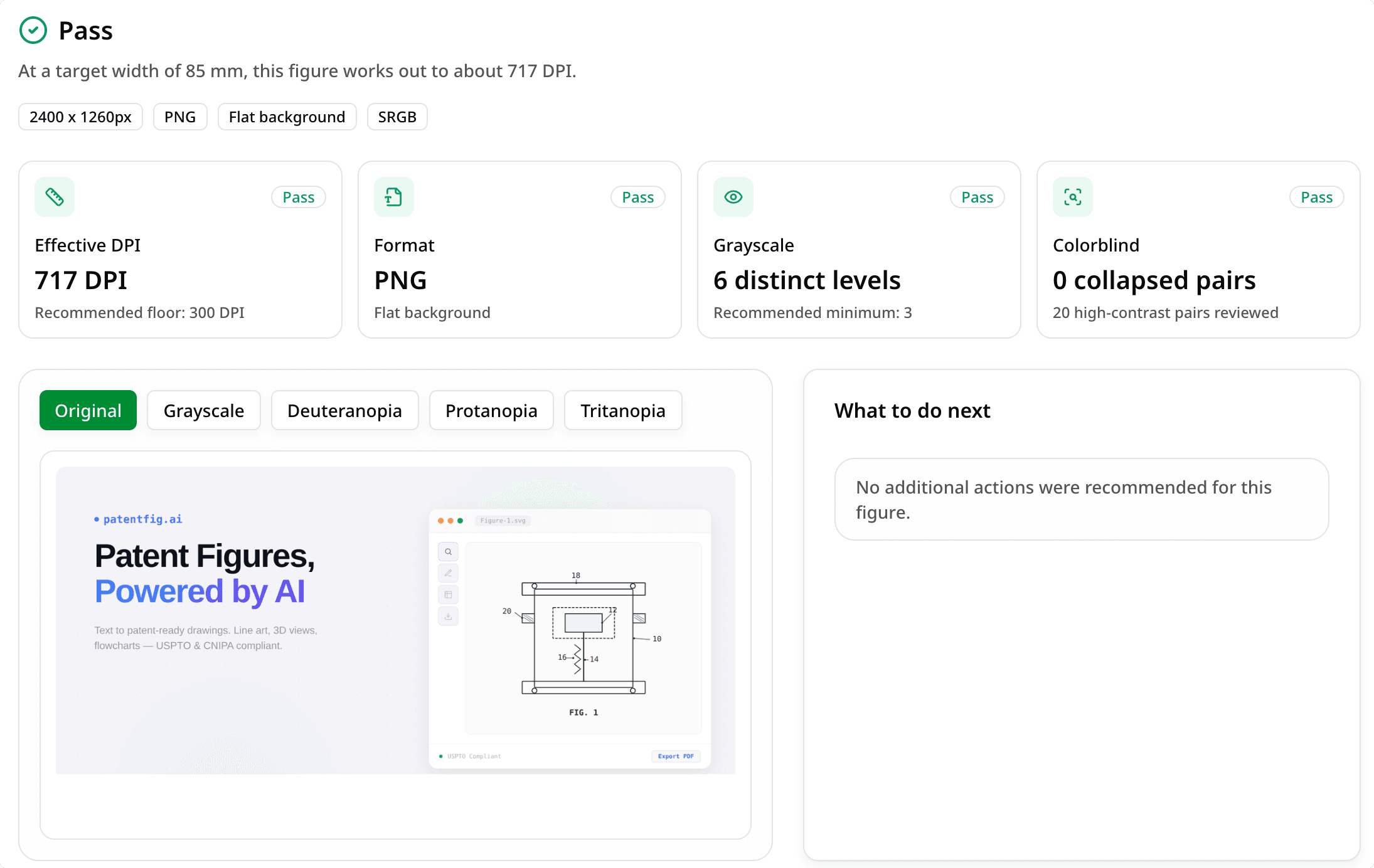
| DPI effectif | La figure devient trop petite à la largeur finale | Sortie basse résolution, impression floue, rejet ou demande de correction |
| Format de fichier | Artefacts JPEG, problèmes de transparence, mauvais paramètres d’export | Le texte et les contours se dégradent pendant la soumission ou la production |
| Lisibilité en niveaux de gris | Des couleurs différentes se transforment en gris trop proches | Les reviewers ou les impressions deviennent difficiles à interpréter |
| Compatibilité daltonisme | Des paires de couleurs importantes deviennent trop similaires | Des distinctions essentielles disparaissent pour certains lecteurs |
Ce ne sont pas des détails de design abstraits. Ils influencent directement la capacité de la figure à survivre à la soumission, au peer review, à la production et à la réutilisation.
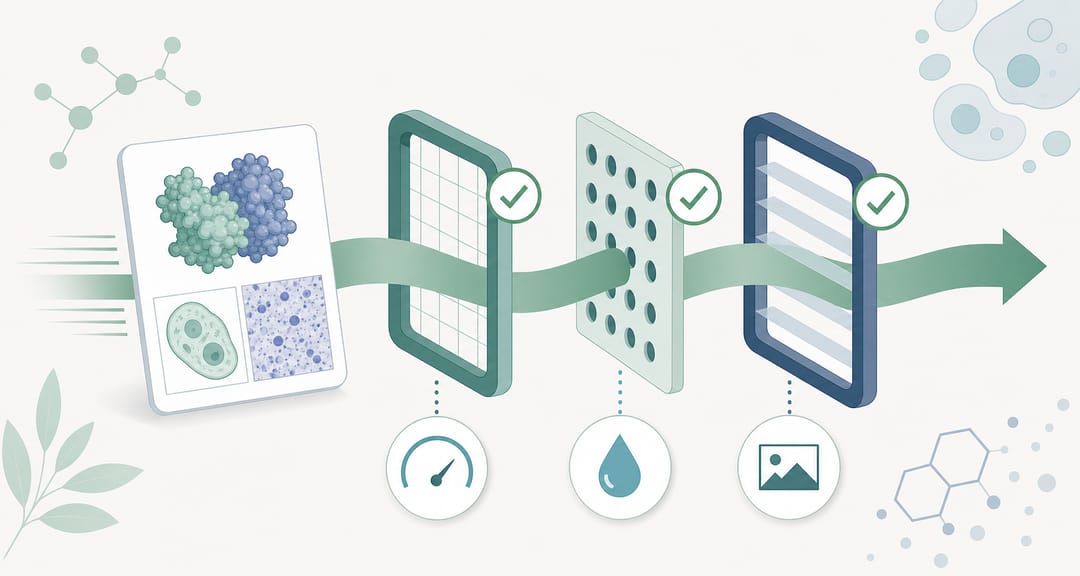 Un contrôle preflight fait passer une figure par les portes de résolution, de format, de niveaux de gris et de daltonisme avant qu’elle n’atteigne la revue.
Pourquoi les métadonnées du fichier ne suffisent pas
L’une des erreurs les plus fréquentes consiste à croire que la valeur DPI enregistrée dans le fichier raconte toute l’histoire.
Ce n’est pas le cas.
Ce qui compte, c’est le DPI effectif à la largeur finale de mise en page. Une même image peut être acceptable en largeur une colonne et échouer en largeur deux colonnes.
Par exemple :
- Une figure peut sembler nette à 85 mm de large
- Le même fichier peut devenir trop mou à 180 mm
- Une exportation marquée « 300 DPI » peut ne plus se comporter comme du vrai 300 DPI une fois la largeur réelle modifiée
C’est pourquoi un vrai contrôle preflight doit évaluer la figure par rapport à la largeur qu’elle occupera réellement dans la maquette de la revue, et non seulement au nombre affiché dans les propriétés du fichier.
Les quatre vérifications à faire avant soumission
1. Vérifier le DPI effectif à la largeur finale
C’est souvent la première question que se posent les auteurs :
Cette figure est-elle vraiment à 300 DPI ?
La bonne réponse dépend de la largeur finale.
Avant soumission, vous devez savoir si la figure est destinée à :
- une mise en page sur une colonne
- une mise en page sur deux colonnes
- une largeur personnalisée propre à la revue
Une fois cette largeur définie, vous pouvez estimer la résolution réelle de sortie. C’est bien plus utile que de faire confiance aux seuls paramètres d’export.
2. Vérifier le format d’export
Même lorsque la résolution est correcte, le format d’export peut introduire des problèmes.
Les problèmes typiques incluent :
- des artefacts de compression JPEG autour des labels, flèches et lignes fines
- des canaux alpha inattendus ou de la transparence qui se comportent mal dans les workflows en aval
- des images réexportées qui ont déjà perdu de la netteté sur les contours
Règle simple : les figures contenant du texte, des labels et des traits doivent être traitées avec plus de précaution que des panneaux purement photographiques.
Si le checker signale un risque de format, l’étape suivante consiste généralement à réexporter ou à convertir l’image avant soumission.
Utiliser le convertisseur SciDraw AI →
3. Vérifier la lisibilité en niveaux de gris
De nombreuses figures sont claires en couleur, mais deviennent ambiguës en niveaux de gris.
Cela compte parce que :
- certains reviewers impriment les manuscrits en noir et blanc
- les PDF qui circulent dans les laboratoires sont souvent consultés en gris
- certains workflows éditoriaux réduisent la séparation visuelle entre les couleurs
Un bon contrôle avant soumission doit indiquer si la figure reste lisible lorsque la couleur disparaît.
Pannes typiques en niveaux de gris :
- deux courbes colorées deviennent presque identiques
- les niveaux d’une heatmap perdent leur contraste
- les couleurs d’annotation ne se détachent plus du fond
- des surlignages de panneaux disparaissent après désaturation
4. Vérifier la compatibilité daltonisme
Même lorsqu’une figure fonctionne en couleur, elle peut s’appuyer sur des paires de couleurs difficiles à distinguer pour certains lecteurs.
Le risque est particulièrement élevé quand la figure utilise :
- des comparaisons rouge/vert
- plusieurs catégories très saturées dans un même graphique
- des teintes proches pour représenter différentes conditions
- la couleur comme seul indice d’interprétation
Un contrôle de compatibilité daltonisme ne veut pas dire qu’il faut tout redessiner. Il s’agit de vérifier si les distinctions clés survivent sous des simulations courantes de déficience de vision des couleurs.
 Inspecter une figure de près à travers le DPI effectif, la lisibilité en niveaux de gris et la compatibilité daltonisme révèle les problèmes que les métadonnées dissimulent.
Un workflow preflight pratique
Voici un workflow simple à utiliser avant soumission :
Étape 1 : Utiliser la version la plus proche de la soumission finale
Ne testez pas un brouillon précoce si la version envoyée sera exportée différemment.
Utilisez le fichier réel que vous comptez téléverser, ou la version la plus proche possible.
Étape 2 : Définir la largeur de mise en page prévue
Indiquez au checker si la figure est destinée à :
- une largeur une colonne
- une largeur deux colonnes
- une largeur personnalisée
C’est ce qui rend la vérification DPI vraiment utile.
Étape 3 : Lire le rapport comme un éditeur
Au lieu de demander « est-ce que ça a l’air correct ? », posez des questions plus strictes :
- La figure restera-t-elle nette à sa taille finale ?
- Le format de fichier est-il sûr pour la soumission ?
- Les labels et surlignages survivent-ils à la conversion en niveaux de gris ?
- Les différences de couleurs importantes restent-elles visibles ?
Étape 4 : Décider de conserver, convertir ou redessiner
Une fois le rapport sous les yeux, la prochaine action est généralement l’une des trois suivantes :
| Résultat | Meilleure action suivante |
|---|---|
| Pass | Garder la figure et soumettre en confiance |
| Warn | Réexporter, simplifier ou améliorer les labels et couleurs |
| Fail | Convertir le fichier ou redessiner les éléments clés avant soumission |
Si le problème concerne surtout la qualité d’export, le format ou la résolution raster, une conversion peut suffire.
Si le problème est structurel, par exemple des labels trop serrés ou une séparation visuelle faible, il faudra peut-être reconstruire la figure de manière plus réfléchie.
Où Figure Checker s’intègre dans le workflow
Le Figure Checker de SciDraw AI est conçu précisément pour cette étape de preflight.
Au lieu de vous laisser deviner à partir des métadonnées, il vous aide à vérifier :
- le DPI effectif
- les risques de format et de transparence
- la lisibilité en niveaux de gris
- la compatibilité daltonisme
Cela le rend utile pour :
- les figures de manuscrit
- les figures supplémentaires
- les figures de thèse
- les figures de poster
- les panneaux de résultats annotés
- les figures mixtes combinant raster et labels
L’objectif n’est pas seulement de dire si une figure « a l’air correcte ». L’objectif est de montrer si elle est proche du passage, dans la zone d’alerte ou probablement à refaire avant l’upload.
Cas courants où un Figure Checker aide vraiment
Cas 1 : La figure semble correcte, mais la largeur de mise en page change
C’est un cas classique. La figure paraît nette dans une diapositive ou un brouillon PDF, mais une fois placée à la largeur de publication, le DPI effectif chute plus que prévu.
Cas 2 : Le format est techniquement valide, mais visuellement risqué
Un JPEG peut encore s’ouvrir correctement, mais de petits artefacts autour des labels et des contours deviennent évidents lorsqu’on regarde de près ou qu’on retravaille l’image.
Cas 3 : La couleur faisait trop de travail
Un graphique peut dépendre entièrement de différences de couleur qui disparaissent en niveaux de gris ou deviennent ambiguës sous simulation de daltonisme.
Cas 4 : La figure est bonne scientifiquement, mais faible sur le plan opérationnel
La science est correcte. Les annotations sont justes. Mais le fichier n’est pas assez robuste pour le workflow concret de soumission. C’est souvent le dernier écart entre « figure terminée » et « figure prête pour soumission ».
Checklist courte avant soumission
Avant de téléverser une figure, demandez-vous :
- La figure est-elle vérifiée à la vraie largeur finale ?
- Le DPI effectif tient-il toujours à cette largeur ?
- Le format d’export est-il sûr pour le texte, les lignes et les manipulations répétées ?
- La figure fonctionne-t-elle encore en niveaux de gris ?
- Les distinctions critiques survivent-elles à une vérification de compatibilité daltonisme ?
Si vous ne pouvez pas répondre clairement à ces questions, la figure a probablement besoin d’un vrai preflight.
En conclusion
La plupart des problèmes de figures sont plus faciles à corriger avant soumission qu’après un rejet système, une question éditoriale ou une remarque de reviewer.
C’est pourquoi un figure checker a de la valeur. Il transforme des doutes flous de dernière minute en workflow de vérification concret :
- vérifier la largeur
- vérifier le DPI effectif
- vérifier le format
- vérifier la lisibilité
- ne corriger que ce qui en a vraiment besoin
Si vous voulez un moyen plus rapide de vérifier une figure avant soumission, commencez par SciDraw AI Figure Checker.
Commencez à vérifier votre figure
Lancez un rapport preflight orienté soumission avant de téléverser votre prochaine figure :
- vérifiez le DPI effectif à la largeur finale
- repérez les risques d’export et de transparence
- prévisualisez la lisibilité en niveaux de gris
- testez la compatibilité daltonisme
Guides associés
- Référence des exigences des revues pour les figures — spécifications filtrables et sourcées pour 10 éditeurs (téléchargement CSV/JSON)